📄 Uvod u sučelje: razumite glavnu stranicu u pet minuta i saznajte gdje obaviti svaku radnju 📄 Kako koristiti Pregled Svojine u RentPackage za brzo uvid u status cijele zgrade 📄 Dodajte novu nekretninu za upravu: od postavljanja objekta, vlasnika, otvaranja računa do online ugovaranja, sve odjednom. 📄 Useljenje i potpisivanje s najmoprimcem: razdoblje najma, depozit, komunalne naknade, sve postavljeno odjednom, automatsko generiranje obračunskog razdoblja 📄 Postupci za razdoblje stanara: verifikacija primanja, djelomična uplata, očitanje brojila i depozit, svakodnevno prikupljanje najma sve je na ovoj stranici. 📄 Objašnjenje funkcije prijenosa vlasnika 📄 Prilagođene obavijesti za najam: Podsjetnici za plaćanje najamnine i isteka ugovora, sustav šalje pravoj osobi u pravo vrijeme. 📄 Kako brzo procijeniti prihod od najamnine za sljedeći mjesec i cijelu godinu u RentPackage pomoću procijenjenih uplata 📄 Pomoć pri usklađivanju i izjava odgovornosti 📄 Opis funkcije predloška ugovora 📄 Opis funkcije podstanara 📄 Opis funkcije djelomičnog plaćanja 📄 Objašnjenje funkcije unaprijed naplaćenih potraživanja 📄 Objašnjenje funkcionalnosti obračunskog perioda najma 📄 Objašnjenje funkcionalnosti otvaranja računa 📄 Objašnjenje funkcionalnosti periodičnog obračunskog perioda 📄 Uvod u funkcionalnost rezervacije 📄 Upute za postavljanje elektroničkog ugovora 📄 Upute za postavljanje naknada za upravljanje od strane menadžerske tvrtke 📄 Zašto su depoziti i unaprijed plaćeni računi obveze u računovodstvu? 📄 Pregled univerzalne verzije RentPackage 📄 Upute za postavljanje raspodjele provizija 📄 Zašto svaki stanodavac i agent treba softver za automatizaciju upravljanja najmoprimcima? 📄 Kako pravilno postupiti s tečajevima kada je najamnina u eurima? 📄 Upute za prijavu poreza u SAD-u - Obrazac Schedule E 📄 Upute za prijavu poreza u UK-u - Obrazac SA105 📄 Kako omogućiti Stripe online najamninu u RentPackage. 📄 Kako koristiti kalendar za planiranje obavijesti stanarima: primjer obavijesti o nestanku struje 📄 Kako postaviti LOGO agencije za prikaz vašeg branda u email obavijestima i PDF ugovorima 📄 Što je osiguranje najamnine? Kompenzacija za neplaćenu najamninu, polica upravljana zajedno s najmom. 📄 Vodič za korisnike Njemačke porezne prijave za najam Anlage V 📄 Vodič za korisnike Kanadske porezne prijave za najam T776 📄 PIT-28 Poljski vodič za izvješće o porezu na dohodak od iznajmljivanja 📄 Kako u RentPackage generirati australski porezni obrazac za najam (Rental Schedule) s automatskim razvrstavanjem prihoda i troškova prema ATO-u 📄 Kako koristiti RentPackage za rumunjski porez na najamnine (Declarația Unică 212) 📄 Kako generirati podatke za prijavu prihoda od najma SZJA u RentPackage i automatski pripremiti eSZJA podatke 📄 Izvještaj o dobiti i gubitku: izračunava zaradu od prihoda i rashoda najma po nekretnini i vlasniku 📄 Bilanca: Koliko bankovnog salda pripada stanarima? Polog i unaprijed plaćeni iznosi na prvi pogled 📄 Izvještaj novčanog toka: Koliko se stvarno povećao gotovinski saldo tijekom ovog razdoblja najma? 📄 Kako generirati glavnu knjigu u RentPackageu, automatski konsolidirati najamnine i računovodstvo imovine 📄 Ručno unesite unos: popravci, osiguranje, amortizacija, mogu se evidentirati i transakcije izvan obračunskog razdoblja. 📄 Prilagođene obavijesti za najam: Podsjetnici za plaćanje najamnine i isteka ugovora, sustav šalje pravoj osobi u pravo vrijeme. 📄 Zašto softver za upravljanje nekretninama može značajno uštedjeti vrijeme i troškove?

Vodič za korisnike Kanadske porezne prijave za najam T776

Quick Navigation

What is T776?

T776 (Statement of Real Estate Rentals) is the Canadian rental income form required by the Canada Revenue Agency (CRA). It is filed as part of your T1 personal income tax return. If you earn rental income in Canada, you need to complete this form each year to report your rental income and related expenses.

📅 Canadian Tax Year: The calendar year, 1 January to 31 December.

RentPackage provides a T776 report feature that automatically summarizes your rental income and expenses by line number, making Canadian tax preparation simple and efficient.

How to Use

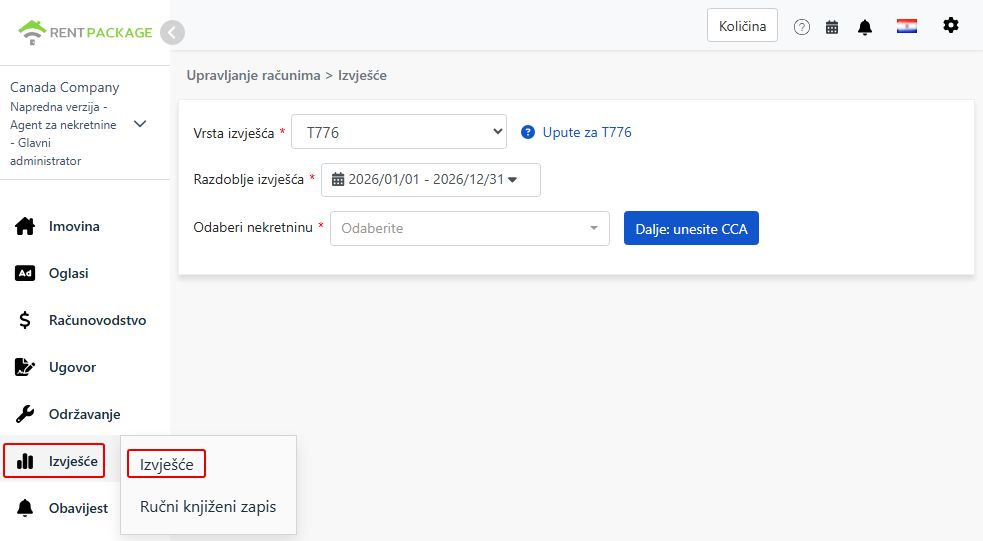
Step 1: Select Report Type, Period and Property
  • Access the Report: Go to function list → Reports → Select "T776" as the report type
  • Select Report Period: Select the calendar year you are filing for, e.g., "2026/01/01 - 2026/12/31"
  • Choose Property: Select the property for this report
Select T776 as the report type

After selection, click "Next: enter CCA".

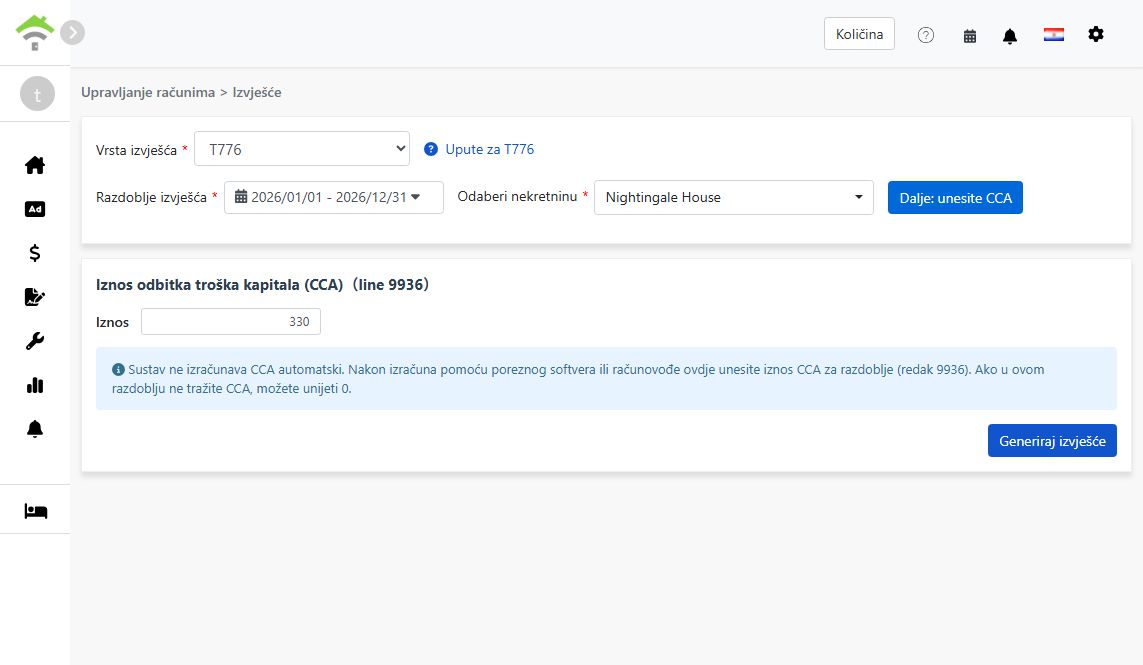
Step 2: Enter Capital Cost Allowance (CCA, Line 9936)
⚠️ Important: The system does not calculate CCA automatically. After calculating it with tax software or an accountant, enter this period's CCA amount here (line 9936). If you are not claiming CCA this period, enter 0.
Enter the CCA amount for line 9936
Step 3: Generate Report
  • After confirming the CCA amount, click "Generate Report"
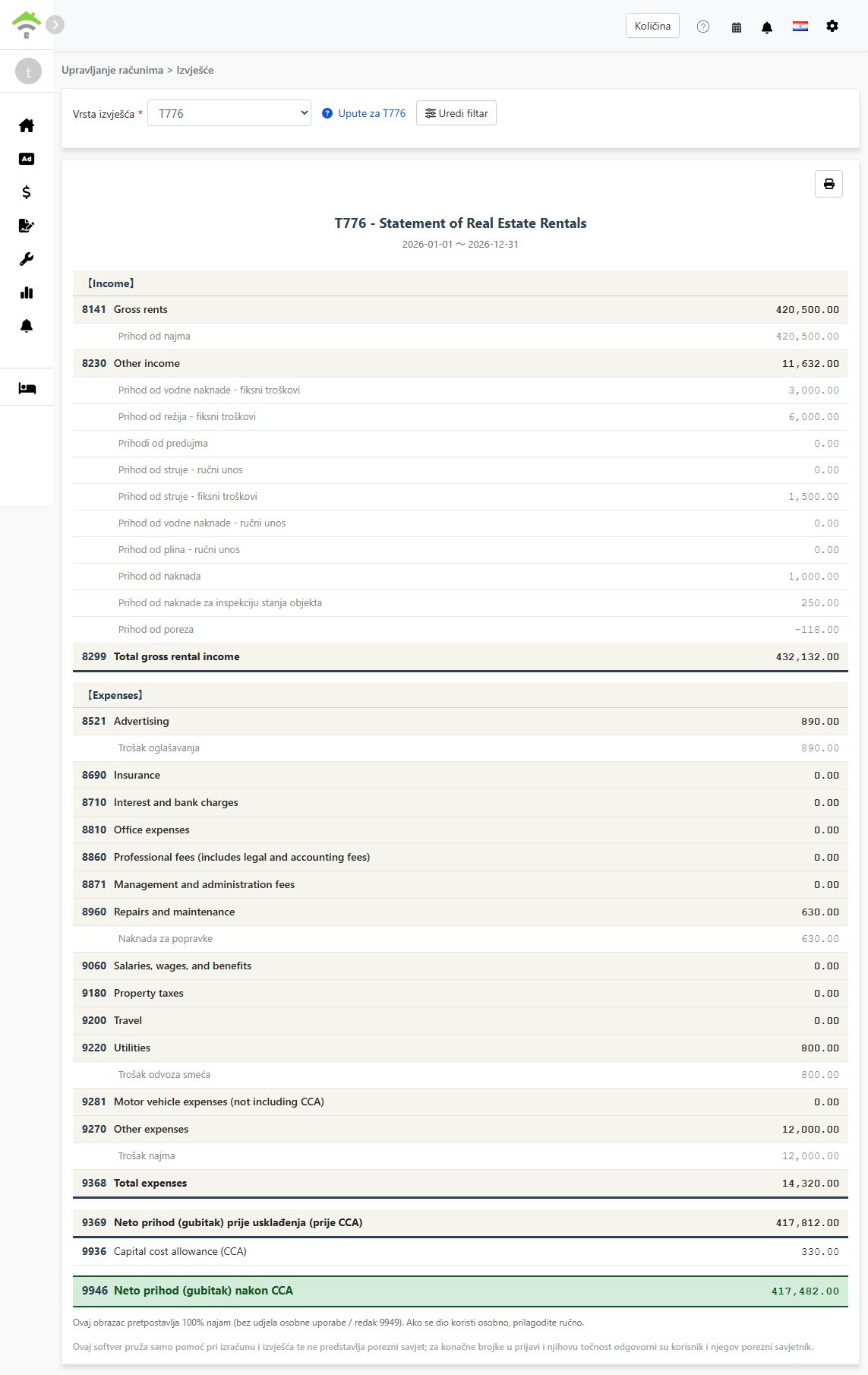
  • The system will generate a T776 report showing:
    • Income: Lines 8141-8299 - Gross rents, other income, and total gross rental income
    • Expenses: Lines 8521-9368 - Advertising, repairs, utilities, and other deductible expenses
    • Line 9369: Net income (loss) before adjustments (before CCA)
    • Line 9936: Capital cost allowance (CCA) - the amount you entered
    • Line 9946: Net income (loss) after CCA
  • Each line shows the accounts and amounts included, so you can trace every figure back to your records
  • You can print the report for your tax preparation records
Generated T776 report
💡 100% rental use assumed: This report assumes the property is fully rented out, with no personal-use portion (line 9949). If you use part of the property personally, adjust the figures manually when transferring them to the official form.

About CCA

Capital cost allowance (CCA) is the Canadian equivalent of depreciation: it lets you deduct the cost of the building and other capital property over multiple years. A few key points:

  • CCA is optional: You decide each year whether to claim it and how much (up to the maximum for the asset's class). Entering 0 simply means you are not claiming CCA this year
  • CCA cannot create or increase a rental loss: CRA rules limit the CCA claim so it cannot turn a rental profit into a loss or make an existing loss larger
  • Recapture on sale: If you sell the property for more than its depreciated value, previously claimed CCA may be added back to your income (recapture)

Because of these trade-offs, calculate your CCA amount with tax software or an accountant, then enter the result in step 2.

Frequently Asked Questions

Does the system calculate CCA for me?

No. CCA depends on the asset class, the undepreciated capital cost carried forward from prior years, and your choice of how much to claim. Calculate it with tax software or an accountant, then enter the amount on the report screen. If you are not claiming CCA this period, enter 0.

Do I have to claim CCA every year?

No. CCA is optional in Canada. Some landlords choose not to claim it to avoid recapture when selling the property. Decide with your accountant based on your situation.

I use part of the property personally. Can I use this report as-is?

Not directly. The report assumes 100% rental use and does not fill in a personal-use portion (line 9949). Adjust the expense figures for the personal-use share manually when transferring them to the official form.

Why is one of my expense lines showing 0?

Please ensure the relevant accounts in your chart of accounts are mapped to the corresponding T776 line, and that the transactions were recorded within the selected report period. Only mapped accounts are included in each line's total.

Can I select multiple properties in one report?

No. Each report covers one property. If you own several rental properties, generate one report per property and combine the figures when completing your return.

T776 Field Reference

【Income】

Line Field Name Description
8141 Gross rents Total rental income received
8230 Other income Other rental-related income (e.g., utility income charged to tenants)
8299 Total gross rental income Sum of gross rents and other income

【Expenses】

Line Field Name Description
8521 Advertising Advertising costs to find tenants
8960 Repairs and maintenance Repairs and maintenance costs
9060 Salaries, wages, and benefits Wages and benefits paid to employees
9180 Property taxes Property taxes paid for the rental property
9200 Travel Travel costs related to managing the rental
9220 Utilities Utility costs paid by the landlord (e.g., fuel, electricity, water)
9281 Motor vehicle expenses (not including CCA) Vehicle costs related to the rental, excluding CCA
9270 Other expenses Other deductible expenses not listed above
9368 Total expenses Sum of all expense lines

【Net Income】

Line Field Name Description
9369 Net income (loss) before adjustments Total income - total expenses (before CCA)
9936 Capital cost allowance (CCA) The CCA amount you entered in step 2
9946 Net income (loss) after CCA Line 9369 - line 9936
✅ Start using the T776 report feature today and make your Canadian rental property tax preparation easier!