
 Podrška
Podjela provizije u RentPackage: nakon što agencija za nekretnine iznajmi nekretninu, provizija, porez i bonusi zaposlenika izračunati su odjednom

Sadržaj članka
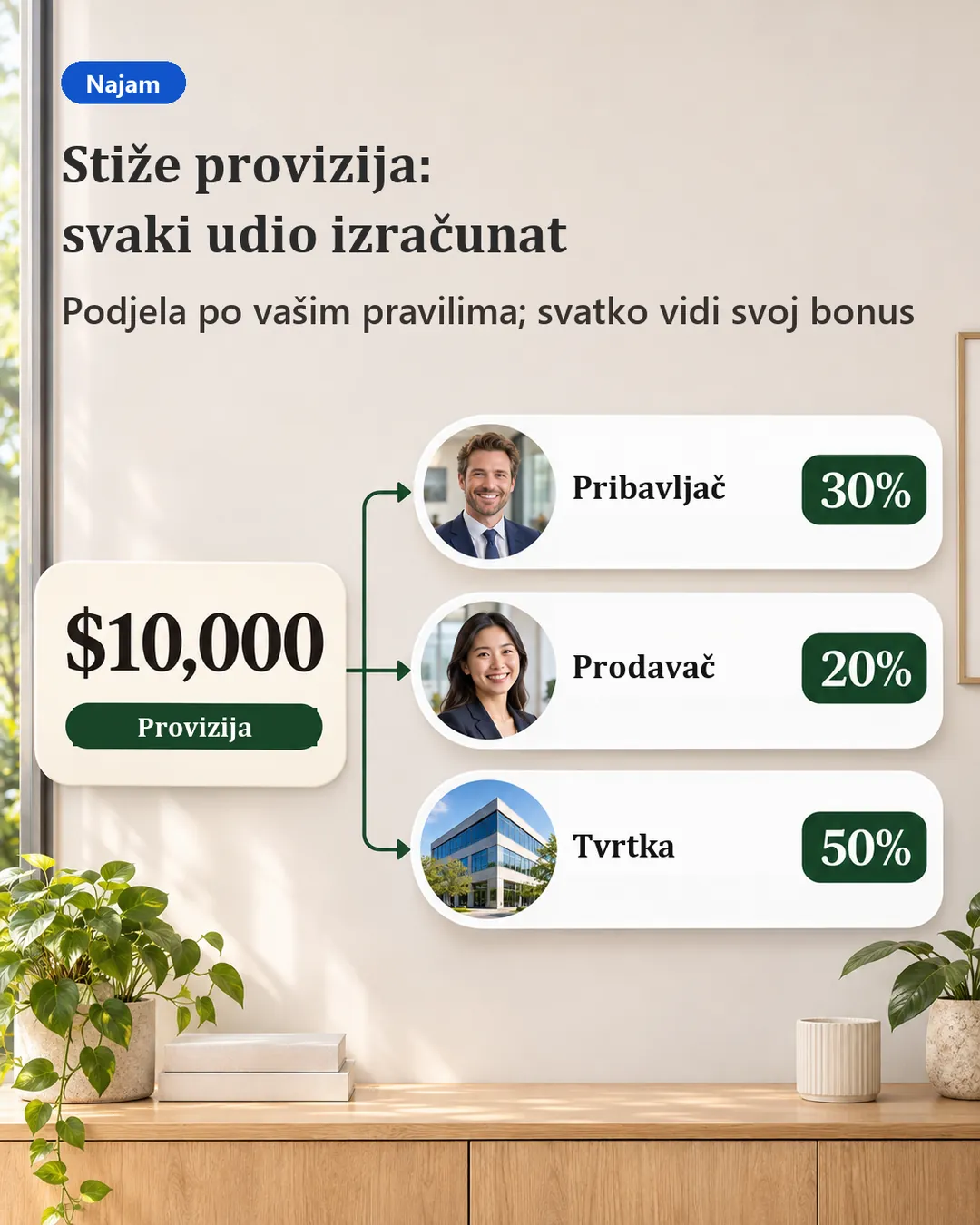
Kad se nekretnina iznajmi, agencija obično naplaćuje posredničku naknadu i stanodavcu i stanaru. Dio tog novca treba još podijeliti akviziteru koji je pronašao nekretninu i prodajnom zaposleniku koji ju je pokazivao i zaključio posao. Tek ostatak je prihod tvrtke.
Zašto koristiti podjelu provizije
Mnoge agencije za nekretnine nakon zaključenog posla rade ovako: prvo u Excelu izračunaju koliko plaća stanodavac, a koliko stanar, dodaju porez, a zatim računaju koliki udio dobiva akviziter, a koliki prodajni zaposlenik. Na kraju mjeseca brojke se često ne slažu, a kad zaposlenik pita „Koliki je moj bonus za taj posao?”, treba ga tražiti po datotekama.
- Provizija automatski postaje potraživanje
Nakon postavljanja provizije sustav automatski dodaje obračunska razdoblja potraživanja za stanodavca i stanara. Odmah možete poslati obavijest o plaćanju i potvrdu o uplati, a kad novac stigne, označiti ga kao primljeno. - Iznosi jednim klikom, porez se računa sam
Kliknite „1 mjesec” ili „0.5 mjeseca” i provizija se upisuje prema najamnini. Za porez upišite samo iznos ili postotak – drugu vrijednost sustav izračuna sam. - Bonusi nikad ne premašuju proviziju
Za svakog zaposlenika upisujete postotak ili iznos udjela, a druga vrijednost računa se automatski. Zbroj udjela ne smije premašiti ukupnu proviziju prije oporezivanja, a ostatak se automatski računa kao prihod od provizije tvrtke. - I bonusi se evidentiraju kao stavke
Bonusi zaposlenika automatski postaju stavke troškova tvrtke. Čim isplatite bonus, možete ga odmah označiti kao plaćen. - Zaposlenici sami provjeravaju svoje bonuse
Svaki zaposlenik može svoje bonuse provjeriti u Računovodstvu, pa više ne morate odgovarati jednom po jednom.
Ne želite sami klikati? Neka AI korisnička podrška to pripremi
Kliknite [Podrška] dolje desno da otvorite AI korisničku podršku i izravno recite: „Provizija stanodavca za ugovor 301 je 12000”. AI korisnička podrška će otvoriti [Dodaj proviziju] i upisati iznos; vi provjerite i kliknete [Spremi]. Da je podijelite među zaposlenicima, nakon spremanja kliknite [Postavi bonus provizije]. AI korisnička podrška sama ne mijenja podatke: ništa se ne sprema u sustav dok to ne pregledate i sami ne potvrdite.
Korak 1: Postavite proviziju
- Otvorite prozor provizije i kliknite [Dodaj proviziju]:
- Nekretnine u upravljanju: idite na [Ugovor], kod tog ugovora kliknite [Više značajki] > [Postavi provizije]
- Oglasi za posredovanje u najmu: idite na [Oglasi] > [Oglasi tvrtke], kod tog oglasa kliknite [Više značajki] > [Postavi bonus provizije]
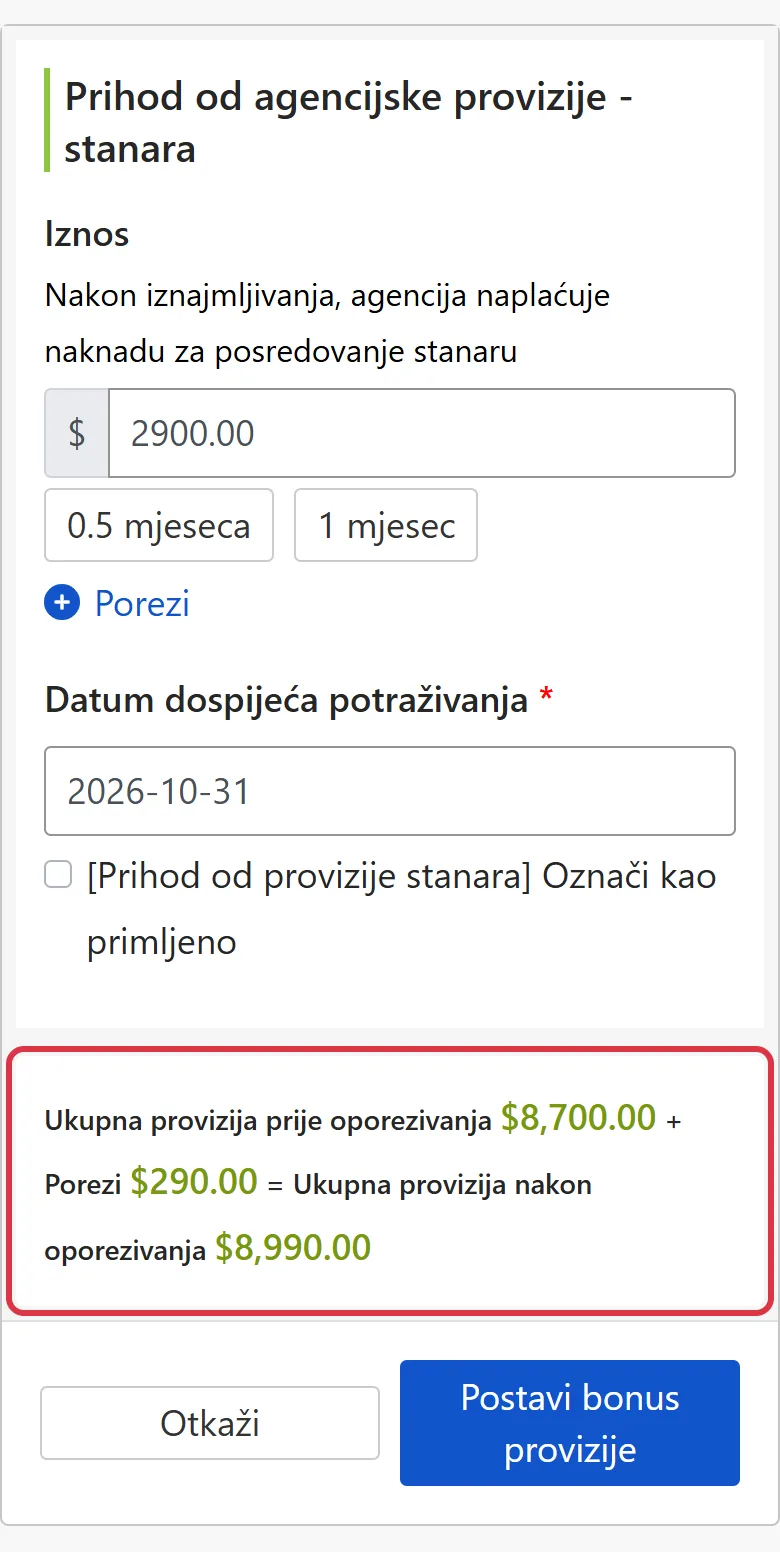
- U polja [Prihod od agencijske provizije - stanodavca] i [Prihod od agencijske provizije - stanara] upišite iznose ili kliknite „1 mjesec” odnosno „0.5 mjeseca” da se upišu automatski.
- Ako naplaćujete porez, kliknite „⊕ Porezi” i upišite iznos ili postotak – druga vrijednost izračuna se automatski.
- Odaberite datum dospijeća potraživanja. Ako je novac već stigao, možete označiti „Označi kao primljeno”.
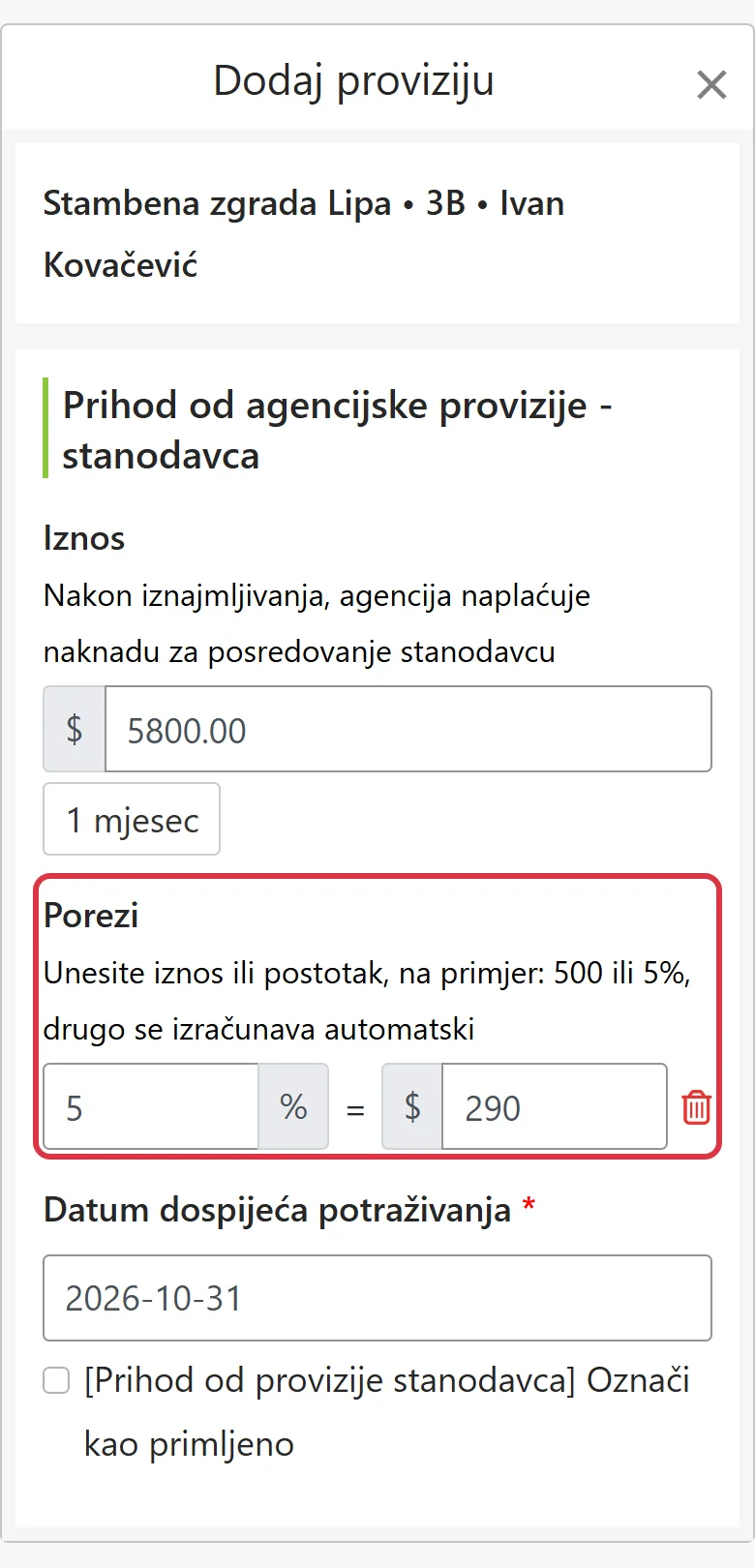
Na dnu prozora izračunava se: Ukupna provizija prije oporezivanja + Porezi = Ukupna provizija nakon oporezivanja.
Korak 2: Postavite bonus provizije
- Kliknite [Sljedeći] i otvorit će se [Postavi bonus provizije]. Kasnije to možete promijeniti i preko [Više značajki] kod provizije > [Postavi bonus provizije].
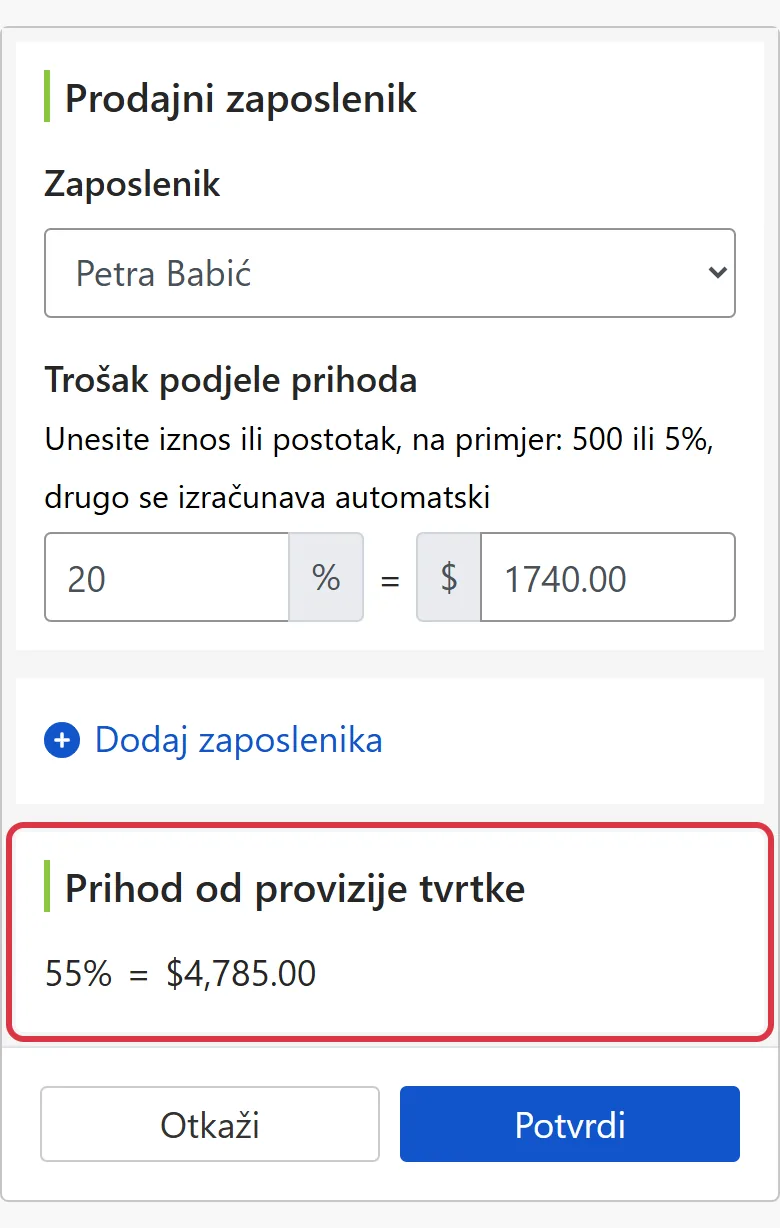
- Odaberite [Akviziter] i [Prodajni zaposlenik].
- U [Trošak podjele prihoda] upišite udio svake osobe – postotkom ili iznosom, druga vrijednost izračuna se automatski.
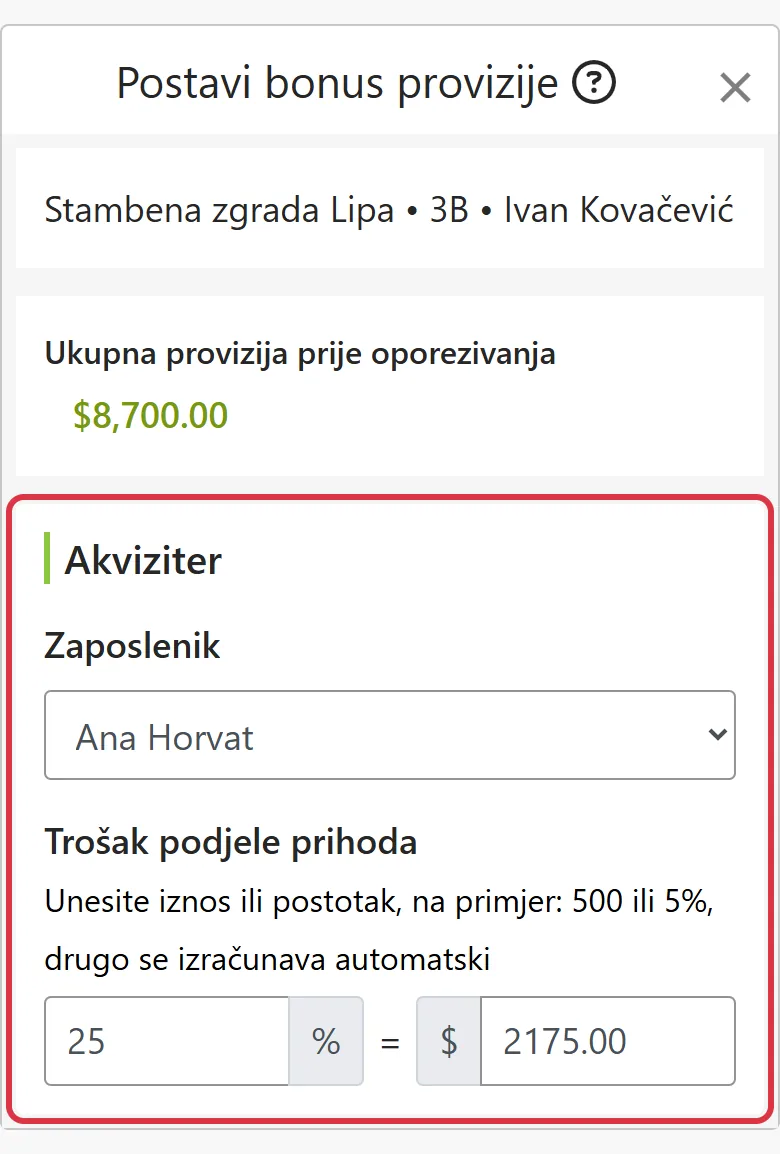
- Ako proviziju dijele još neki zaposlenici, kliknite „⊕ Dodaj zaposlenika” – najviše 4 osobe.
- [Prihod od provizije tvrtke] izračunava se automatski: to je ukupna provizija prije oporezivanja umanjena za udjele zaposlenika. Ako je bonus već isplaćen, možete označiti „Postavi [trošak bonusa provizije] kao plaćen”.
Korak 3: Pregledajte stavke provizija i bonusa
- Prihod od provizija:U [Računovodstvo] > [Računovodstvo agencije] vidite svaki prihod od agencijske provizije.
- Bonusi zaposlenika:Bonuse možete vidjeti u [Računovodstvo] > [Računovodstvo agencije] > [Provizije i bonusi]. Zaposlenici s dopuštenjem [Pregled svih provizija i bonusa] vide bonuse svih, ostali samo svoje.
Česta pitanja
Moram li upisati porez?
Ne. Ako ne naplaćujete porez, jednostavno ne kliknite „⊕ Porezi” i porez će biti 0.
Na koliko se osoba može podijeliti bonus?
Najviše 4: akviziter, prodajni zaposlenik i još 2 dodatno dodana zaposlenika.
Sažetak
Ako ostanete na Excelu, kod poslova sljedećeg mjeseca opet ćete računati proviziju, porez i bonuse, a na kraju mjeseca ponovno usklađivati brojke. Kad sve postavite u RentPackage, za svaki posao upisujete samo proviziju i udio svake osobe – potraživanja, troškovi bonusa i prihod tvrtke evidentiraju se automatski.
Počnite s jednom nekretninom koju ste iznajmili ovaj mjesec i probajte za nju postaviti proviziju.
Isprobajte RentPackage besplatnoPovezani članci
- RentPackage upravljanje zaposlenicima: timski rad agenata i upravitelja nekretnina po nekretninama i ulogama:Najprije dodajte zaposlenike, inače ih nećete moći odabrati pri postavljanju bonusa provizije.
- RentPackage Račun dobiti i gubitka: prihodi i rashodi najma po nekretnini i po vlasniku, uz automatski izračun zarade:Prihodi od provizija i troškovi bonusa automatski ulaze u račun dobiti i gubitka tvrtke.
- RentPackage Obračunska razdoblja stanara: usklađivanje uplata, djelomično plaćanje, očitanje brojila i polog – sva svakodnevna naplata najamnine na jednoj stranici:Saznajte kako funkcioniraju datum dospijeća potraživanja i označavanje kao primljeno.