📄 Uvod u sučelje: razumite glavnu stranicu u pet minuta i saznajte gdje obaviti svaku radnju 📄 Kako koristiti Pregled Svojine u RentPackage za brzo uvid u status cijele zgrade 📄 Dodajte novu nekretninu za upravu: od postavljanja objekta, vlasnika, otvaranja računa do online ugovaranja, sve odjednom. 📄 Useljenje i potpisivanje s najmoprimcem: razdoblje najma, depozit, komunalne naknade, sve postavljeno odjednom, automatsko generiranje obračunskog razdoblja 📄 Postupci za razdoblje stanara: verifikacija primanja, djelomična uplata, očitanje brojila i depozit, svakodnevno prikupljanje najma sve je na ovoj stranici. 📄 Objašnjenje funkcije prijenosa vlasnika 📄 Prilagođene obavijesti za najam: Podsjetnici za plaćanje najamnine i isteka ugovora, sustav šalje pravoj osobi u pravo vrijeme. 📄 Kako brzo procijeniti prihod od najamnine za sljedeći mjesec i cijelu godinu u RentPackage pomoću procijenjenih uplata 📄 Pomoć pri usklađivanju i izjava odgovornosti 📄 Opis funkcije predloška ugovora 📄 Opis funkcije podstanara 📄 Opis funkcije djelomičnog plaćanja 📄 Objašnjenje funkcije unaprijed naplaćenih potraživanja 📄 Objašnjenje funkcionalnosti obračunskog perioda najma 📄 Objašnjenje funkcionalnosti otvaranja računa 📄 Objašnjenje funkcionalnosti periodičnog obračunskog perioda 📄 Uvod u funkcionalnost rezervacije 📄 Upute za postavljanje elektroničkog ugovora 📄 Upute za postavljanje naknada za upravljanje od strane menadžerske tvrtke 📄 Zašto su depoziti i unaprijed plaćeni računi obveze u računovodstvu? 📄 Pregled univerzalne verzije RentPackage 📄 Upute za postavljanje raspodjele provizija 📄 Zašto svaki stanodavac i agent treba softver za automatizaciju upravljanja najmoprimcima? 📄 Kako pravilno postupiti s tečajevima kada je najamnina u eurima? 📄 Upute za prijavu poreza u SAD-u - Obrazac Schedule E 📄 Upute za prijavu poreza u UK-u - Obrazac SA105 📄 Kako omogućiti Stripe online najamninu u RentPackage. 📄 Kako koristiti kalendar za planiranje obavijesti stanarima: primjer obavijesti o nestanku struje 📄 Kako postaviti LOGO agencije za prikaz vašeg branda u email obavijestima i PDF ugovorima 📄 Što je osiguranje najamnine? Kompenzacija za neplaćenu najamninu, polica upravljana zajedno s najmom. 📄 Vodič za korisnike Njemačke porezne prijave za najam Anlage V 📄 Vodič za korisnike Kanadske porezne prijave za najam T776 📄 PIT-28 Poljski vodič za izvješće o porezu na dohodak od iznajmljivanja 📄 Kako u RentPackage generirati australski porezni obrazac za najam (Rental Schedule) s automatskim razvrstavanjem prihoda i troškova prema ATO-u 📄 Kako koristiti RentPackage za rumunjski porez na najamnine (Declarația Unică 212) 📄 Kako generirati podatke za prijavu prihoda od najma SZJA u RentPackage i automatski pripremiti eSZJA podatke 📄 Izvještaj o dobiti i gubitku: izračunava zaradu od prihoda i rashoda najma po nekretnini i vlasniku 📄 Bilanca: Koliko bankovnog salda pripada stanarima? Polog i unaprijed plaćeni iznosi na prvi pogled 📄 Izvještaj novčanog toka: Koliko se stvarno povećao gotovinski saldo tijekom ovog razdoblja najma? 📄 Kako generirati glavnu knjigu u RentPackageu, automatski konsolidirati najamnine i računovodstvo imovine 📄 Ručno unesite unos: popravci, osiguranje, amortizacija, mogu se evidentirati i transakcije izvan obračunskog razdoblja. 📄 Prilagođene obavijesti za najam: Podsjetnici za plaćanje najamnine i isteka ugovora, sustav šalje pravoj osobi u pravo vrijeme. 📄 Zašto softver za upravljanje nekretninama može značajno uštedjeti vrijeme i troškove?

Što je osiguranje najamnine? Kompenzacija za neplaćenu najamninu, polica upravljana zajedno s najmom.

Brze poveznice ovog članka

Što je osiguranje najamnine?

Osiguranje najamnine je zaštitni mehanizam dizajniran za slučajeve kašnjenja, neplaćanja ili kršenja ugovora od strane najmoprimca tijekom najma. Kada najmoprimac ne plati prema ugovoru, osiguranje najamnine pruža kompenzaciju unutar dogovorenog raspona, pomažući smanjiti rizik gubitaka za najmodavca i osiguravajući bolju zaštitu pri upravljanju najmom.

Trenutno su zemlje s reprezentativnim sustavima osiguranja najamnine sljedeće:

Zemlja Uobičajeni nazivi proizvoda Ključne točke osiguranja
Španjolska Seguro de impago de alquiler Uglavnom pokriva gubitke najamnine kada najmoprimac ne plati, često uključuje pravnu pomoć ili zaštitu u slučajevima tužbi za najmodavce, neki planovi pokrivaju i štetu ili vandalizam na imovini.
Francuska GLI (Garantie des loyers impayés) Ako stanar ne plaća najam na vrijeme ili duguje povezane troškove, stanodavac može biti obeštećen; neki planovi također uključuju štete na imovini ili pravne troškove.
Ujedinjeno Kraljevstvo Rent Guarantee Insurance Kad stanar kasni s najmom, vlasnik se mjesečno nadoknađuje za gubitak prihoda.
Australija Landlord Insurance Često uključuje zaštitu od gubitka najma, kršenja ugovora od strane stanara i zaštitu od određenih rizika.

Zašto upravljati osiguranje najma u sustavu?

Kašnjenja, neplaćeni najam ili kršenja ugovora od strane stanara izravno utječu na novčani tijek, a potražnja dodatno zahtijeva vrijeme i troškove. Osiguranje najma može nadoknaditi te gubitke, ali ako su podaci o polici raštrkani u papirima, e-mailovima i raznim mapama, uz velik broj najma teško je pratiti zaštitu i datume isteka, pa se lako može previdjeti produženje.

Sustav pohranjuje podatke o polici izravno na ugovor: čekanje, datumi početka i isteka, iznos osiguranja i privitci pohranjuju se zajedno s ugovorom. Prilikom potpisivanja, svi podaci se unose u zapis, a pregled, uređivanje i obnavljanje osiguranja vrši se na jednom ekranu. Najam je osiguran, stanje zaštite uvijek je dostupno bez ručnih zapisa.

Kako koristiti funkcionalnost osiguranja najma u sustavu?

Korak 1: Uđite u odjeljak s informacijama o osiguravatelju
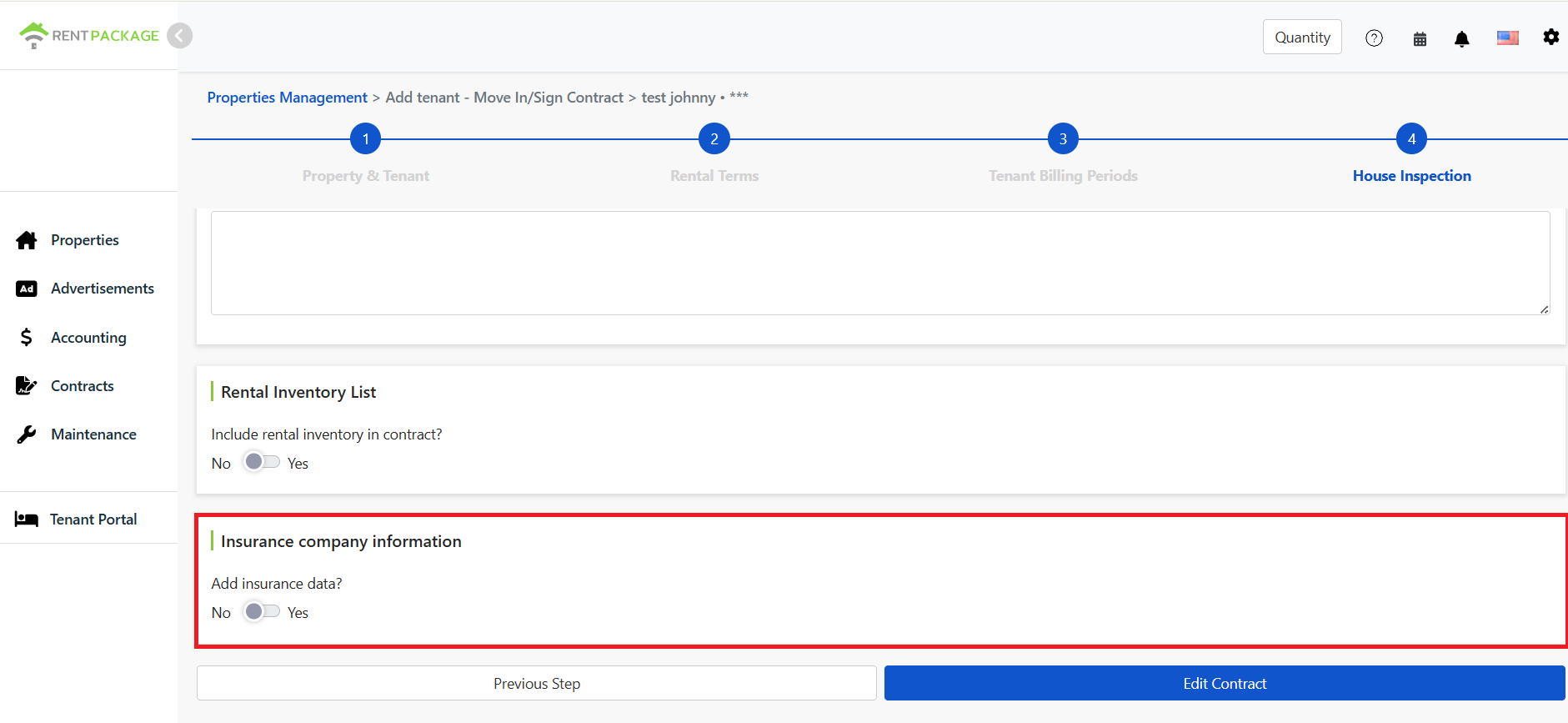
Blok informacija osiguravajućih društava i prekidač na stranici inspekcije imovine

U tijeku procesa useljenja/potpisivanja, nakon dolaska do 4. koraka pregleda statusa stanja, skrolajte dolje da biste vidjeli odjeljak s informacijama o osiguravatelju. Prema zadanim postavkama je zatvoreno, ali se može uključiti prebacivanjem prekidača s 'ne' na 'da'.

Korak 2: Unesite podatke osiguranja
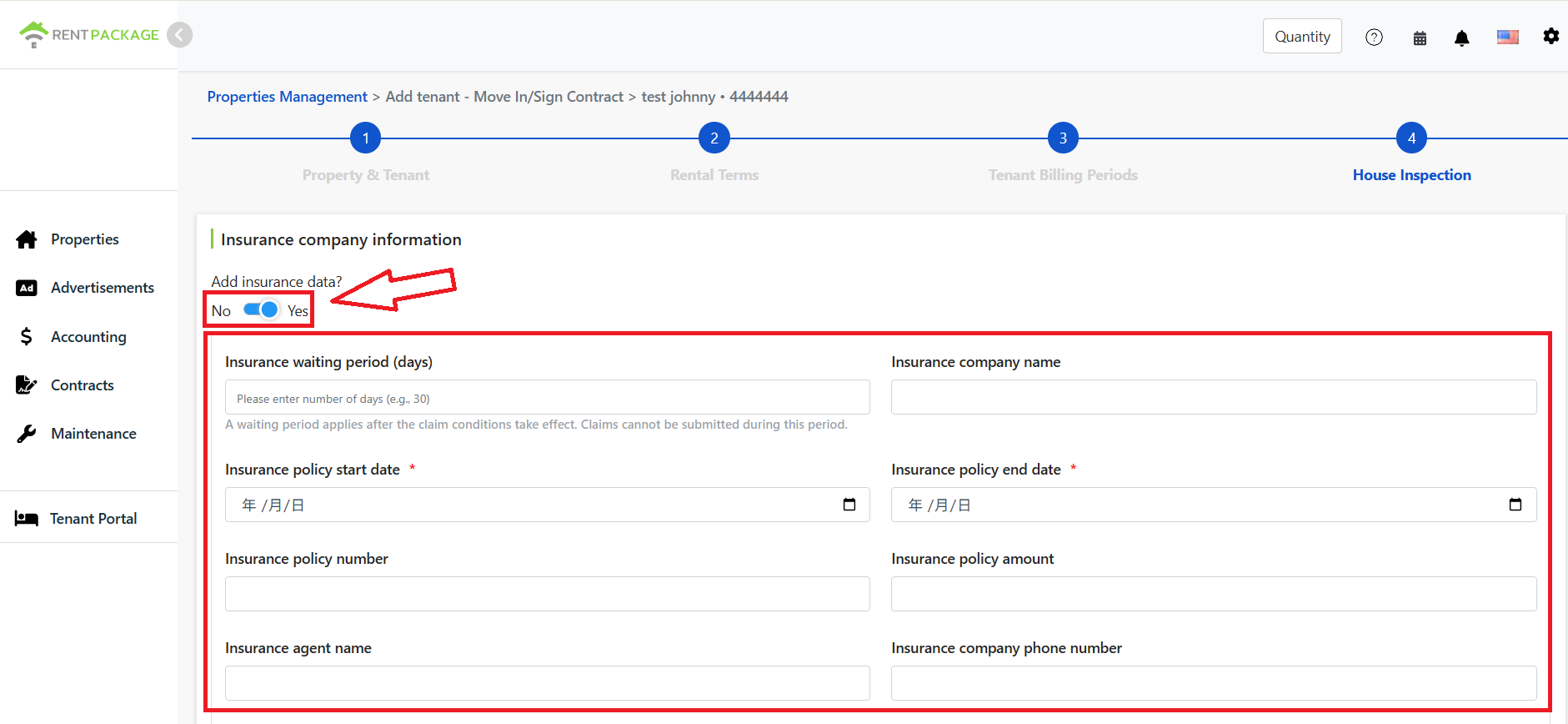
Polja za unos podataka o osiguranju: čekanje, naziv društva, datum početka i završetka police, broj police, iznos police

Nakon otvaranja, molimo ispunite informacije o osiguranju redom. Polja uključuju:

  • Čekanje osiguranja (dani): Broj dana čekanja prije početka isplate osiguranja u slučaju kašnjenja ili neplaćanja najamnine od strane stanara. Tijekom razdoblja čekanja, stanodavac ne može tražiti isplatu. Isplata može započeti nakon isteka razdoblja čekanja ukoliko najamnina nije podmirena.
    Primjer: Stanar treba platiti najamninu 3/1 ali nije platio. Ako je čekanje osiguranja 30 dana, nakon isteka tog razdoblja, a najamnina nije podmirena, može se zatražiti isplata.
  • Naziv osiguravajuće tvrtke: Unesite naziv osiguravajuće tvrtke.
  • Datum početka police: Postavite datum početka police.
  • Datum završetka police: Postavite datum završetka police.
  • Broj police: Unesite broj police za lakše praćenje i upravljanje.
  • Iznos police: Označava iznos pokrića ili osiguranu svotu povezanu s polisom, obično označava raspon naknade koju osiguravajuće društvo može pružiti. Stvarno pokriće podložno je uvjetima police.
  • Ime ovlaštenika: Unesite ime odgovorne osobe ili kontakt osobe.
  • Telefon osiguravajućeg društva: Unesite telefonski broj osiguravajućeg društva ili kontakt osobe.
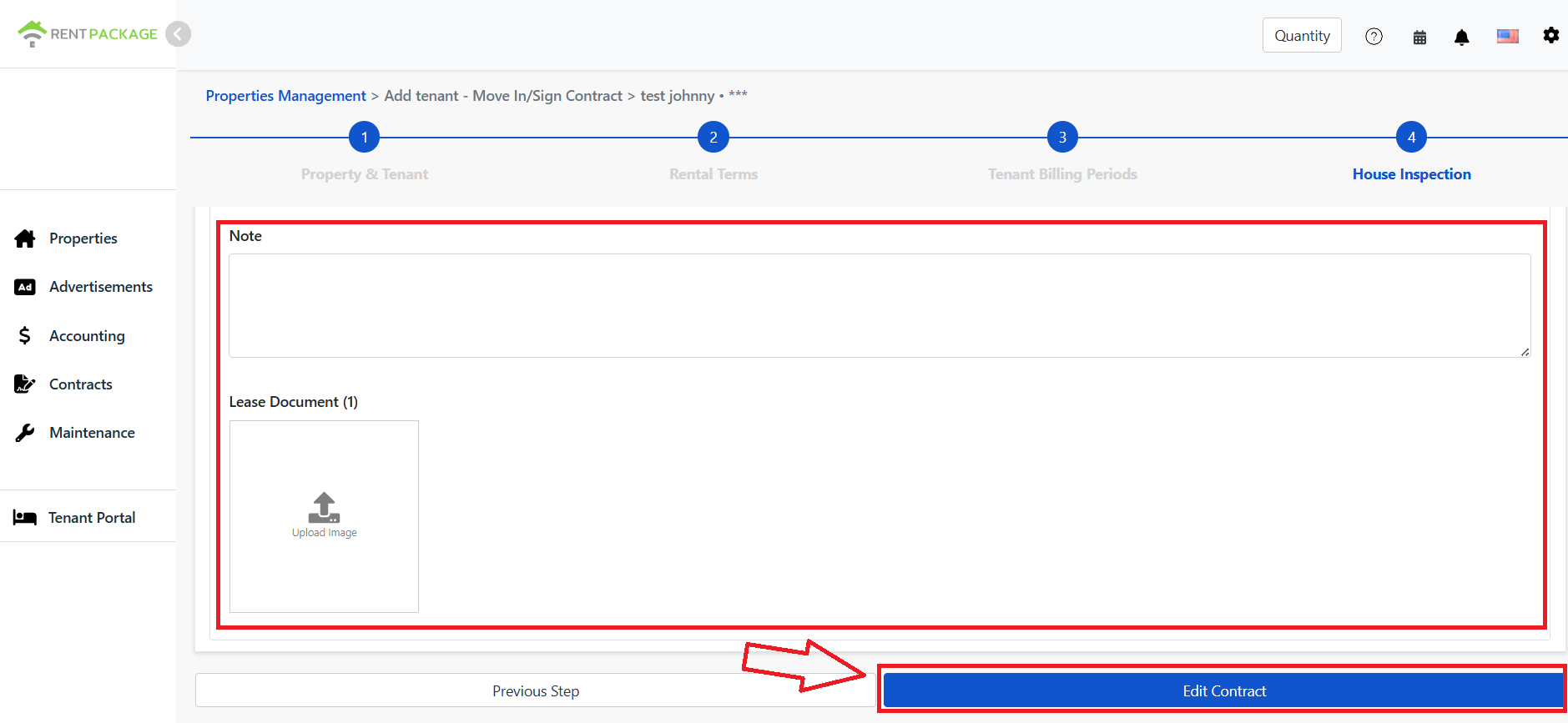
Polja za unos podataka o osiguranju: agent, telefon, bilješke
  • Napomene: Ako postoje dodatne informacije, možete ih navesti u ovom polju. Primjeri: posebni uvjeti naknade, dodaci uz polisu, druge interne napomene.
  • Učitavanje ugovora: U ovom dijelu možete prenijeti relevantni PDF ugovor ili slike za čuvanje kao priloge za osiguranje.
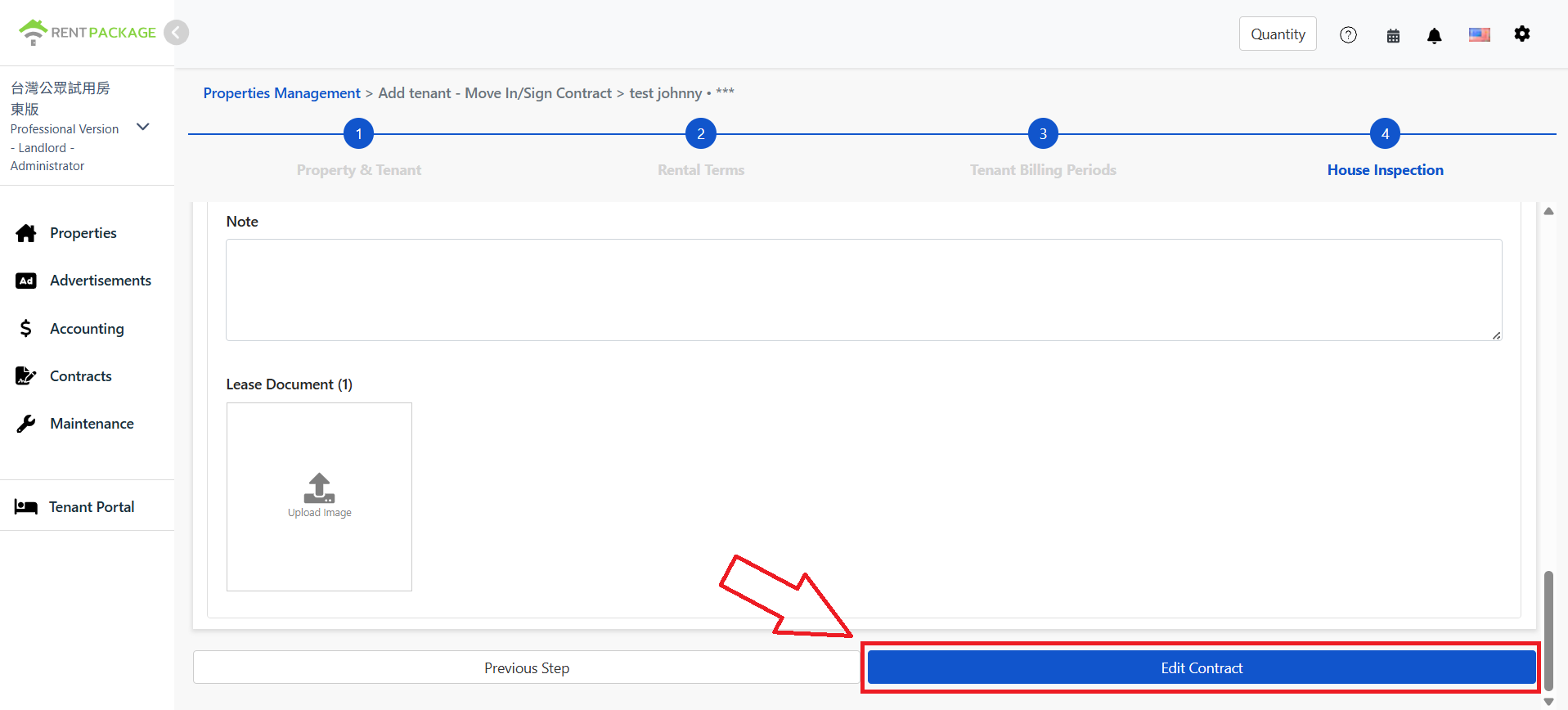
Blok za bilješke i prijenos ugovornih dokumenata, spremanje izmjena ugovora nakon završetka

Nakon dovršetka svih postavki podataka o osiguranju i ispunjavanja drugih podataka o stanju nekretnine, kliknite na gumb za izmjenu ugovora na dnu stranice za spremanje postavki. Nakon spremanja, sustav će zadržati povezane podatke o osiguranju najma za daljnje preglede, upravljanje i praćenje.

Kako pregledati, mijenjati, dodati ili izbrisati osiguranje najma nakon potpisivanja?

Korak 1: Pronađi lokaciju funkcije osiguranja najamnine
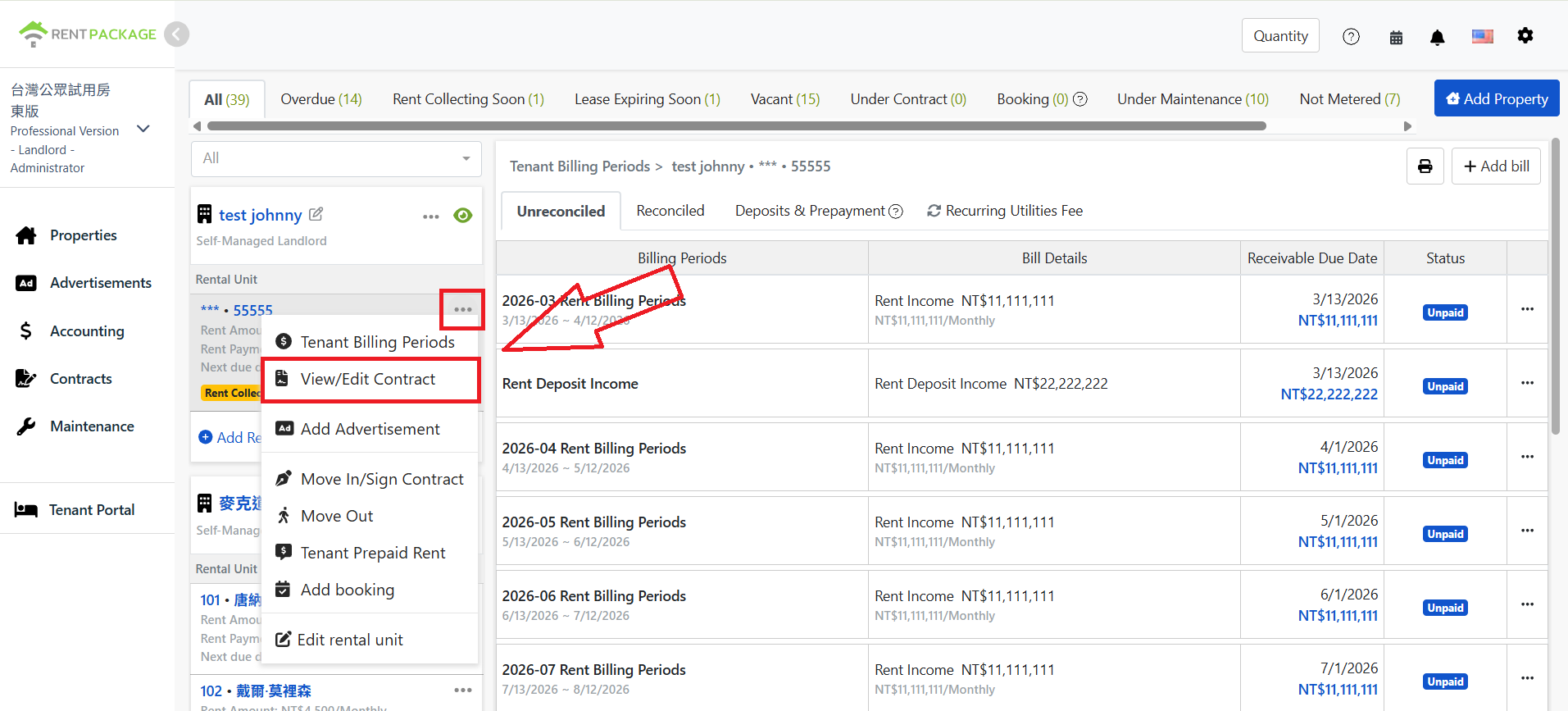
Ulaz za pregled/izmjenu ugovora u izborniku više opcija liste nekretnina

Prvo uđite na stranicu upravljanja nekretninama, pronađite sobu koju želite pregledati na lijevoj strani popisa jedinica, kliknite dodatni izbornik (ikona s tri točke), a zatim odaberite Pregled/Uredi ugovor u proširenom izborniku.

Korak 2: Provjerite trenutni status podataka o osiguranju

Nakon ulaska na stranicu Pregled/Uredi ugovor, pomaknite se prema dolje do bloka dokumenata za osiguranje. Ovisno o tome postoje li podaci o osiguranju, pojavit će se različite opcije.

Napomena: Jedan ugovor može imati više polica. Kada postoji više polica, sustav određuje status osiguranja prema najnovijem datumu isteka police; samo dodajte novu policu za produljenje, a status će se automatski ažurirati bez brisanja starih podataka; povijesne police ostaju netaknute.
Situacija 1: Postoje postojeći podaci o osiguranju
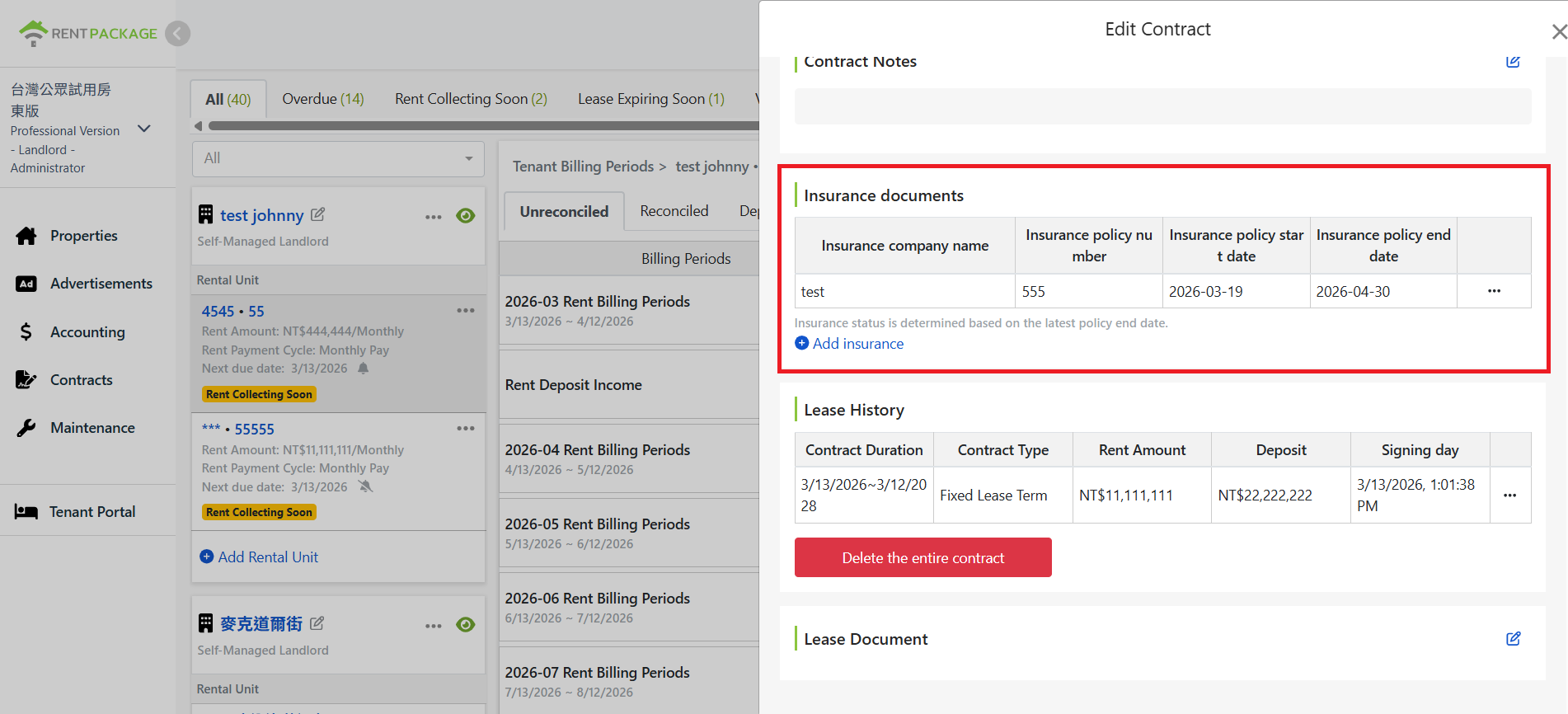
Blok dokumenata osiguranja na stranici izmjene ugovora, prikazuje postojeće podatke o osiguranju

Blok dokumenata za osiguranje prikazuje postojeće podatke o osiguranju. U ovom slučaju, korisnik može pregledavati, mijenjati (korak 3), brisati (korak 4) ili dodavati (korak 5) podatke o osiguranju.

Situacija 2: Podaci o osiguranju još nisu uspostavljeni

Blok dokumenata za osiguranje još ne prikazuje nikakve podatke, što znači da osiguranje za ovaj ugovor još nije uspostavljeno. U ovom slučaju, korisnik može samo dodati podatke o osiguranju (korak 5).

Korak 3: Pregledaj, uredi osiguranje najamnine

Ova funkcija vrijedi samo ako već postoje podaci o osiguranju
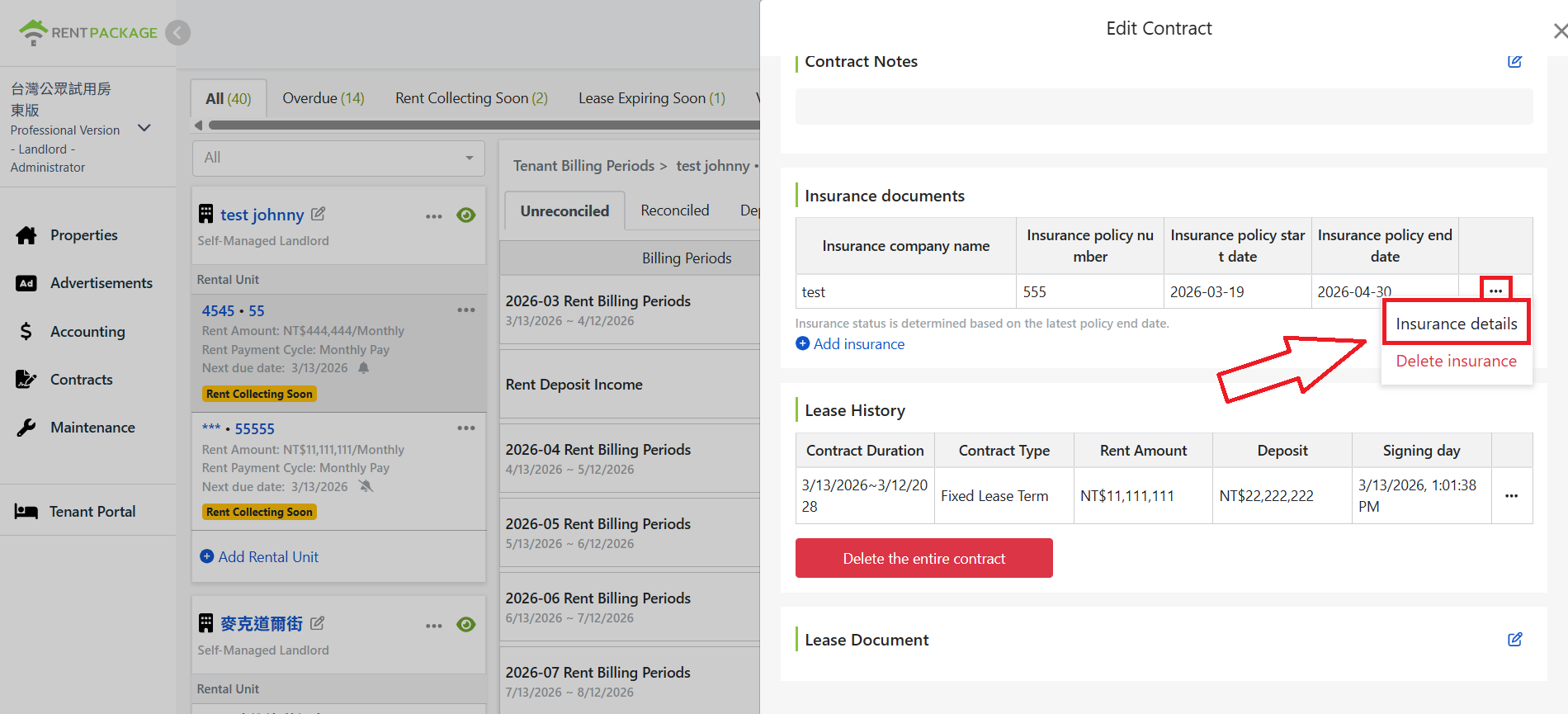
Kliknite sadržaj osiguranja u izborniku funkcija desno od podataka o osiguranju

U bloku dokumenata za osiguranje, pronađite podatke koje želite pregledati ili urediti, kliknite izbornik funkcija s desne strane (ikona s tri točke), a zatim odaberite opciju Sadržaj osiguranja da bi sustav otvorio prozor s detaljima osiguranja.
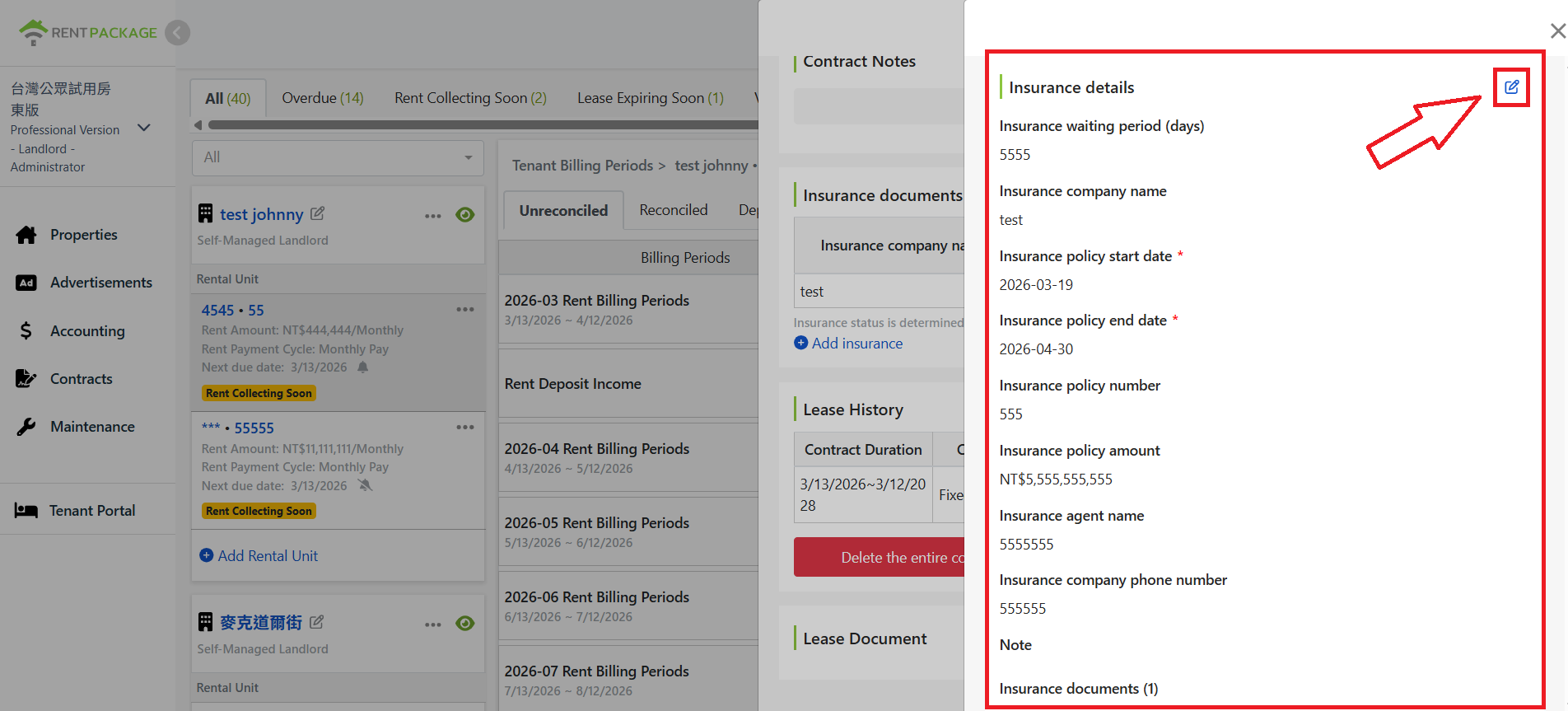
Prozor s detaljnim podacima o osiguranju i ikona za uređivanje u gornjem desnom kutu

Na ovom zaslonu korisnici mogu vidjeti sve postojeće podatke o osiguranju. Za izmjenu podataka kliknite ikonu za uređivanje u gornjem desnom kutu.
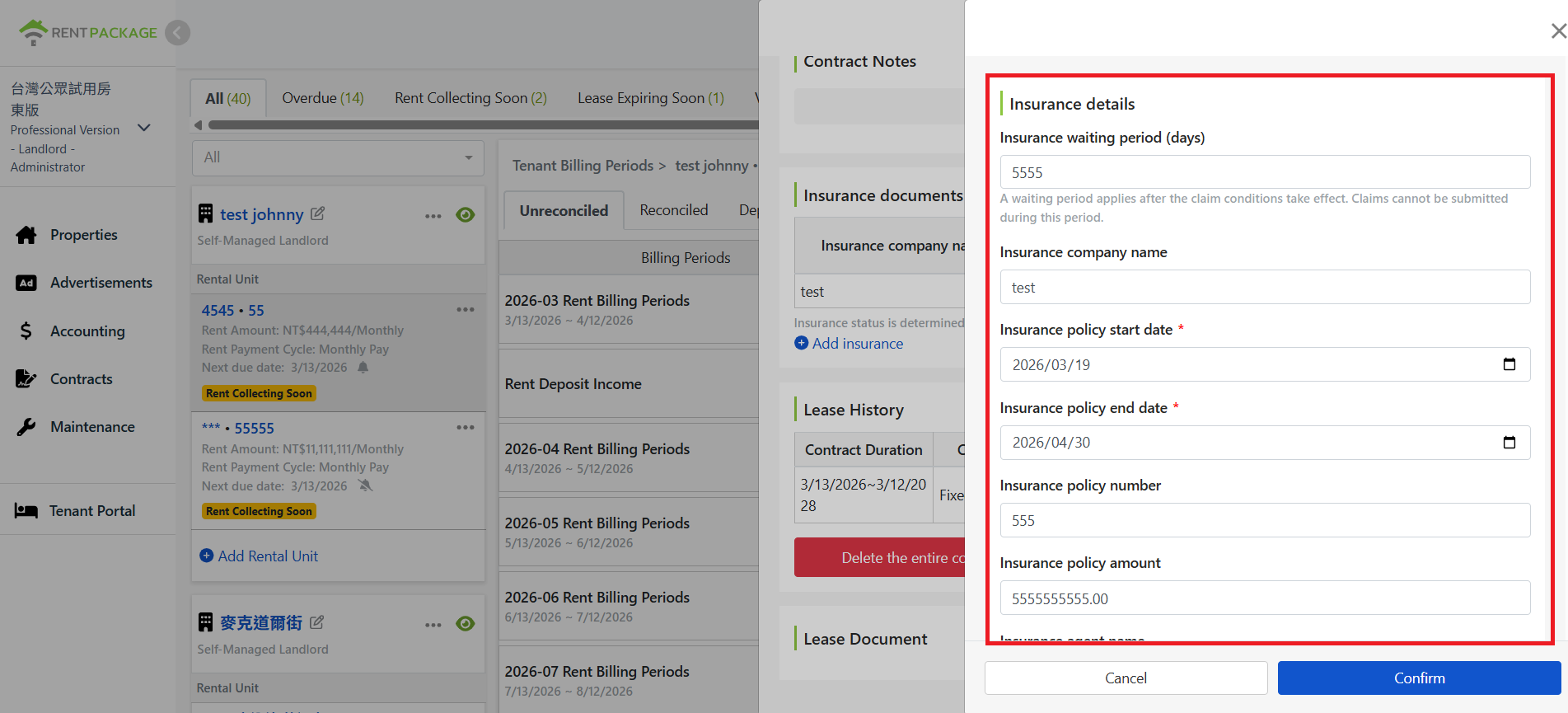
U načinu uređivanja možete mijenjati sve podatke o osiguranju

Klikom se sustav prebacuje u način uređivanja, omogućujući korisnicima izmjene svih podataka o osiguranju.
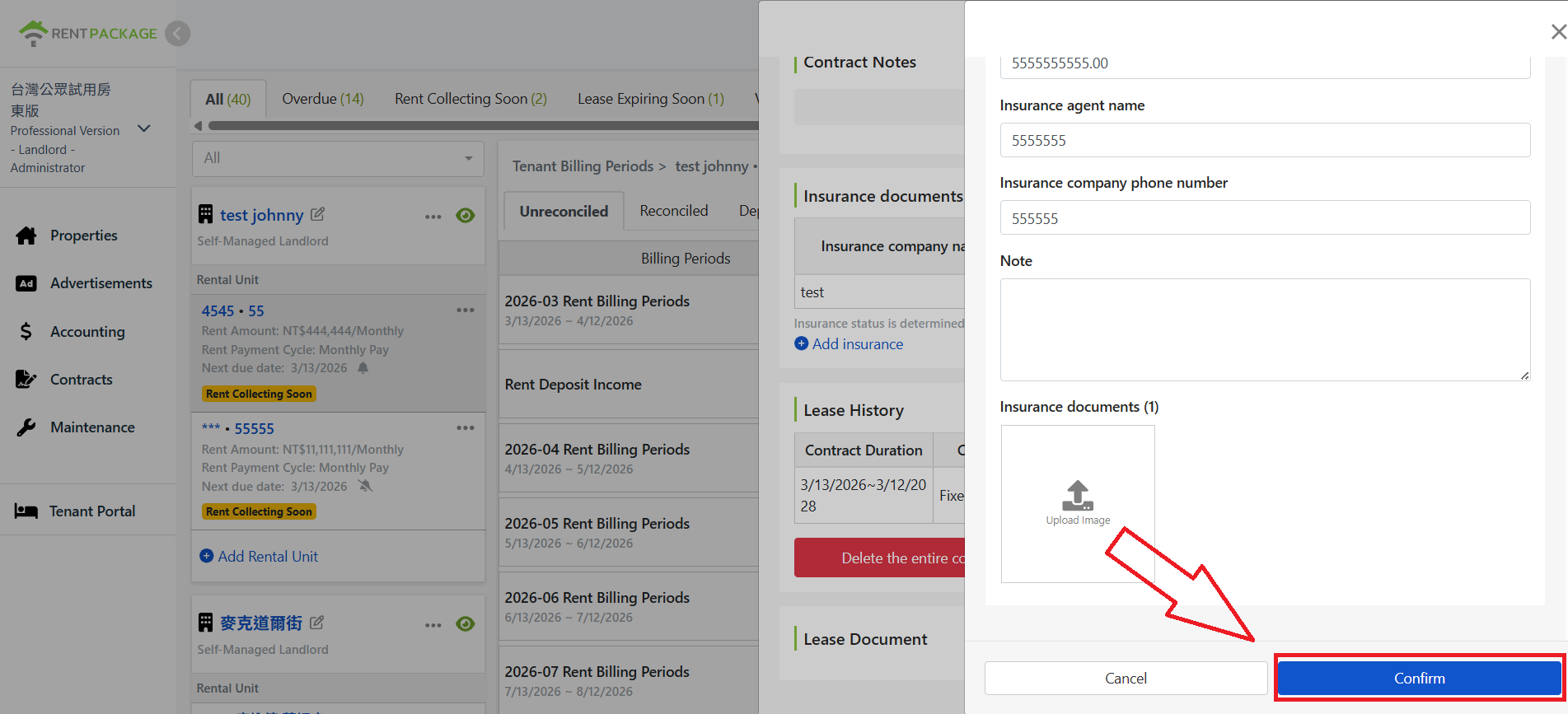
Nakon izmjena kliknite potvrdite za spremanje

Nakon izmjena, pomaknite se dolje do dna prozora i kliknite Potvrdi za spremanje; kliknite Odustani za odbacivanje izmjena.

Korak 4: Brisanje osiguranja najamnine

Ova funkcija vrijedi samo ako već postoje podaci o osiguranju
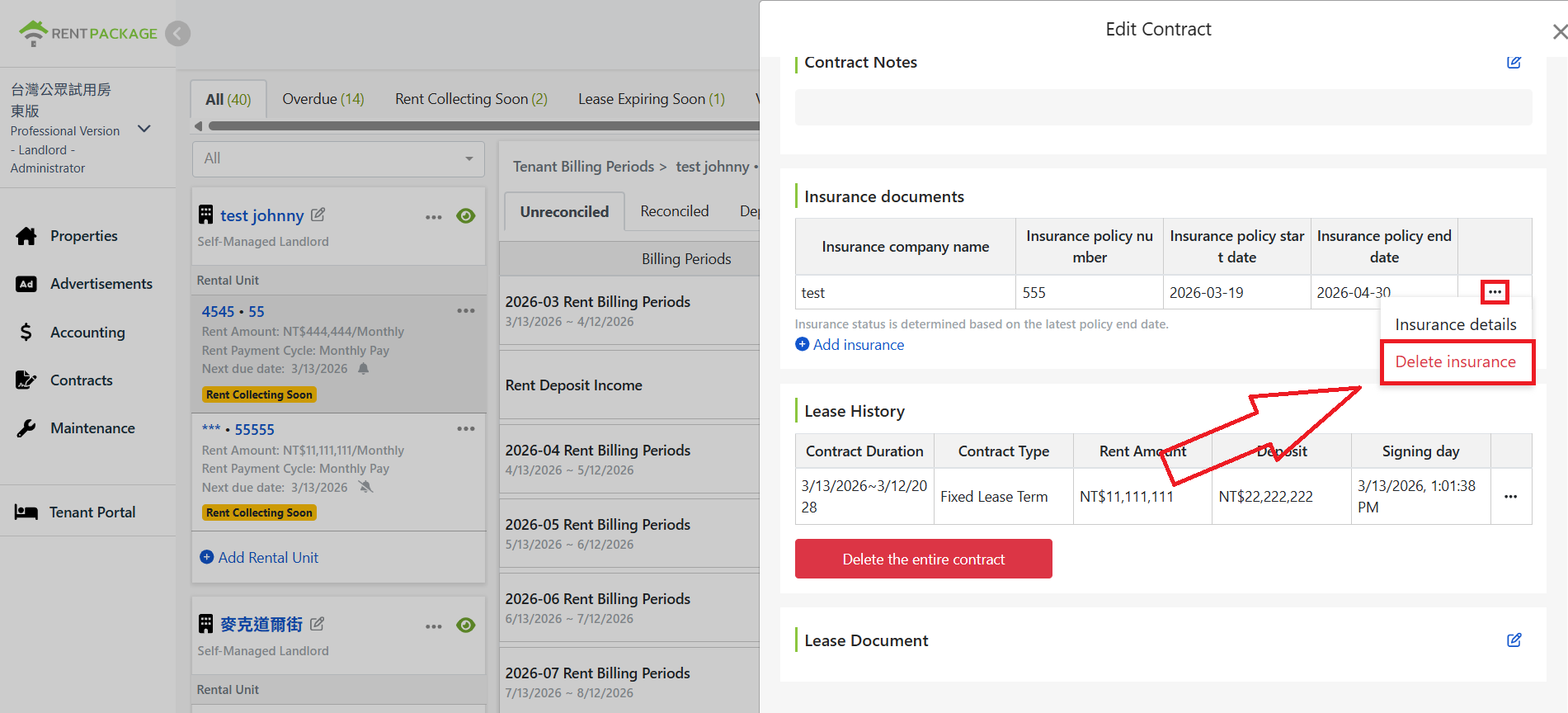
Kliknite na izbornik funkcija pored podataka osiguranja za brisanje osiguranja

Kad osiguranje više nije potrebno, pronađite osiguranje koje treba obrisati u bloku osiguravajuće dokumentacije, kliknite izbornik s mogućnostima (ikona s tri točke) desno od podatka i odaberite opciju Brisanje osiguranja.
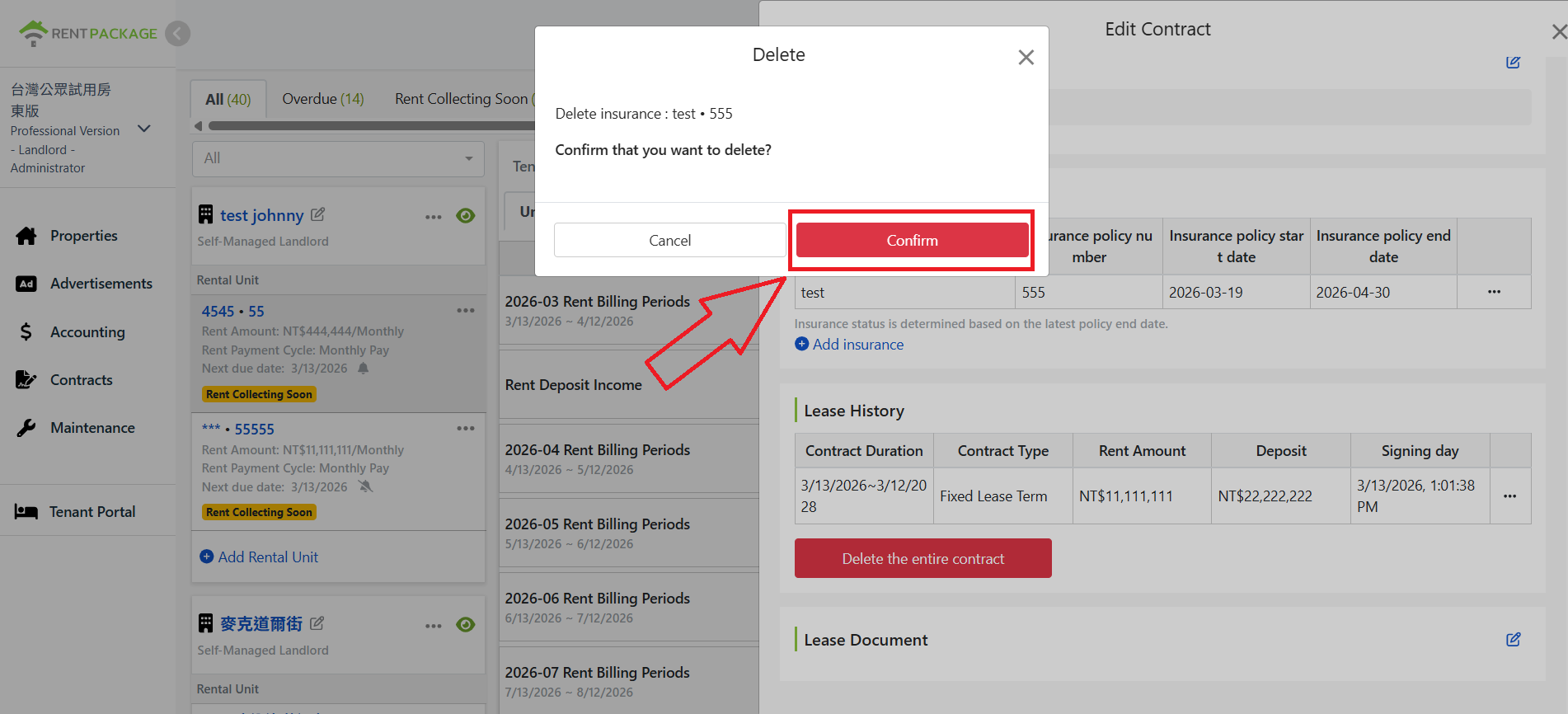
U prozoru za potvrdu brisanja, kliknite potvrdi za dovršetak brisanja

Sustav će prikazati prozor za potvrdu brisanja s imenom osiguranja za potvrdu. Kliknite Potvrdi za brisanje.

Korak 5: Dodavanje osiguranja najamnine
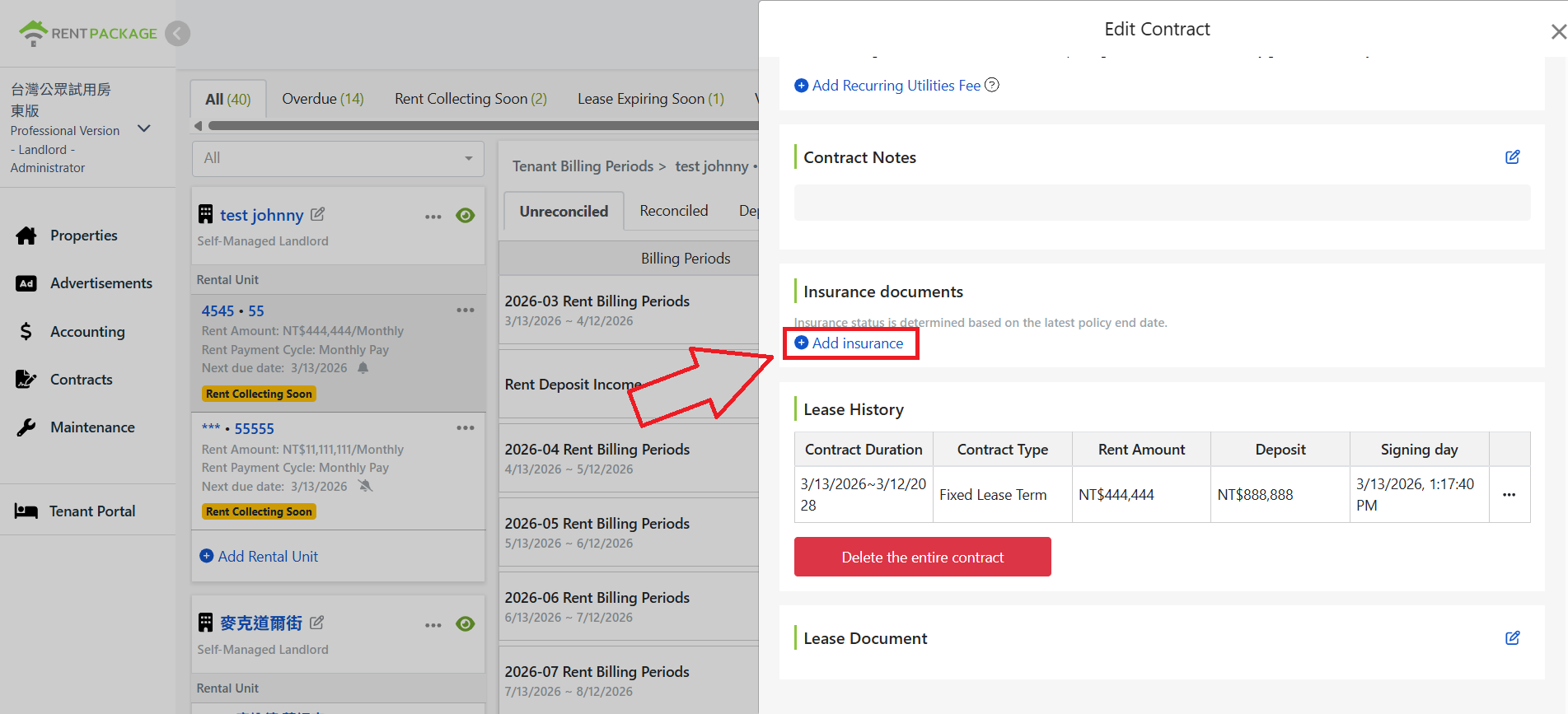
Gumb za dodavanje osiguranja u bloku osiguranja

Ako ugovor još nema podatke o osiguranju ili postoji potreba za dodatnim osiguranjem, unutar bloka osiguravajuće dokumentacije kliknite +Dodaj osiguranje.
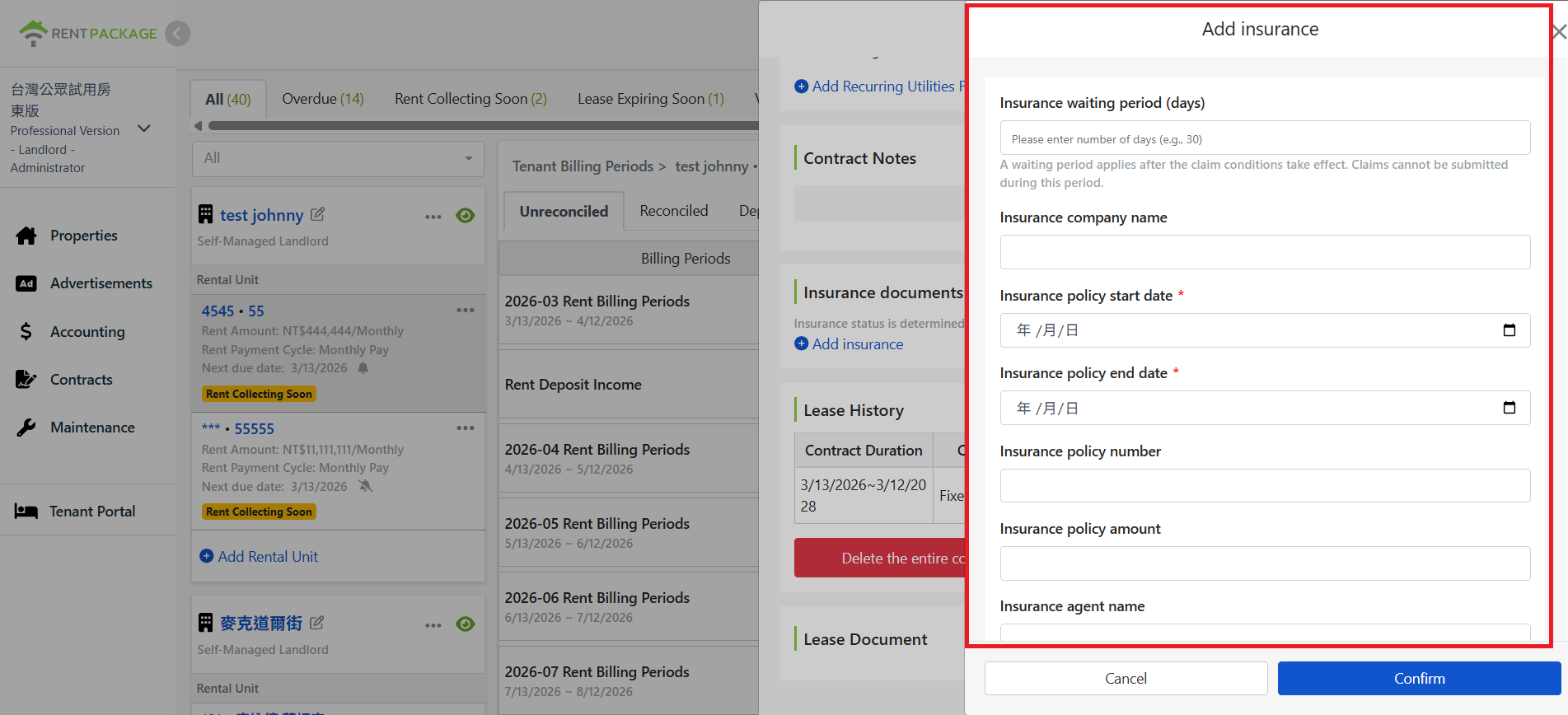
Prozor za dodavanje osiguranja i ispunjavanje polja

Klikom će se otvoriti prozor za dodavanje osiguranja, gdje korisnici mogu unijeti relevantne podatke.
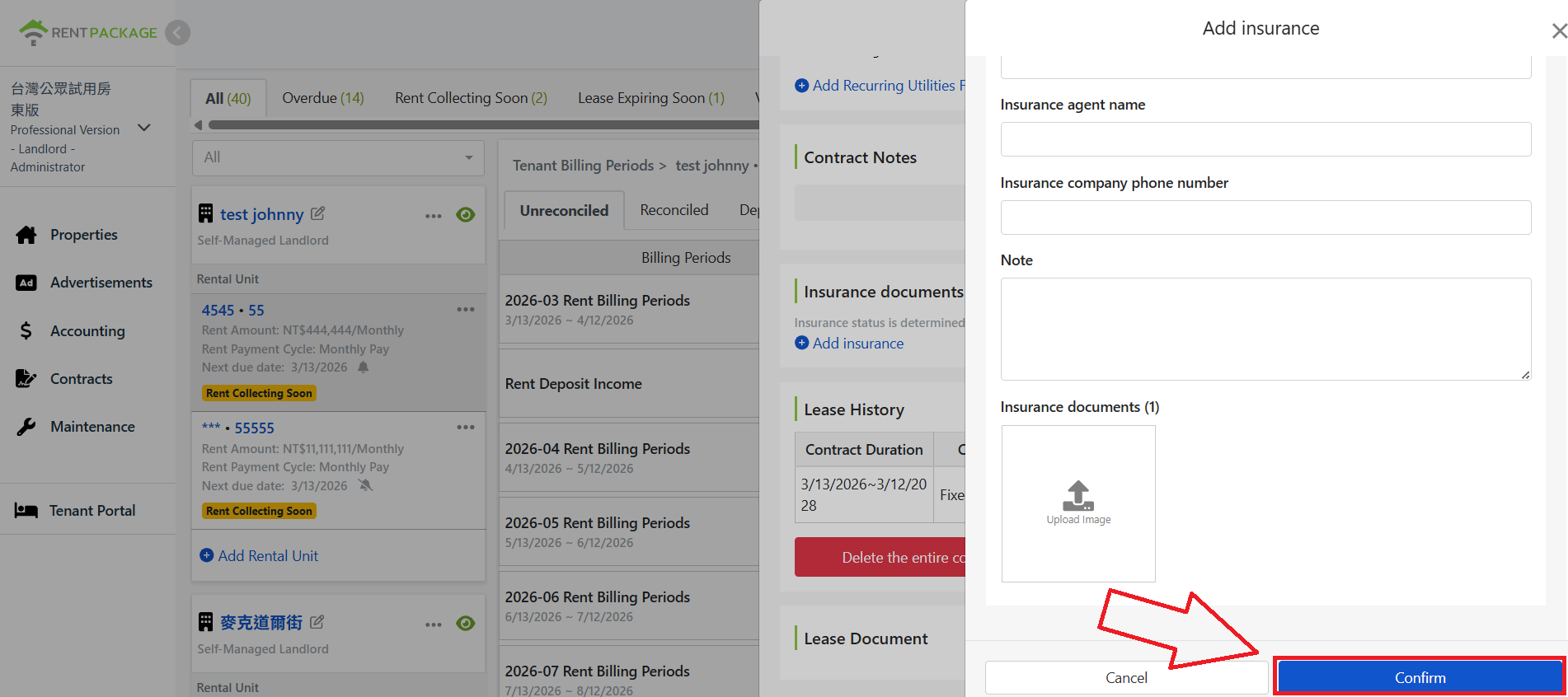
Nakon ispunjavanja kliknite potvrdu za stvaranje podataka o osiguranju

Nakon unosa podataka pomaknite se dolje do dna prozora i kliknite Potvrdi za kreiranje unosa osiguranja najamnine.

Ključne točke funkcije osiguranja najamnine

  • Podaci o polici su izravno povezani s ugovorom: razdoblje čekanja, datum početka i isteka, iznos osiguranja, kontakt osoba i prilozi svi su na jednom zaslonu bez potrebe za pretraživanjem papira ili e-pošte.
  • Jedan zakup može imati više polica, status osiguranja automatski se određuje prema najnovijem datumu završetka police, a za obnavljanje dovoljno je dodati novu policu i status se automatski ažurira.
  • Dokumentacija se izrađuje pri potpisivanju ugovora, a nakon potpisivanja može se pregledavati, mijenjati, dodavati ili brisati bez napuštanja stranice zakupa.
  • PDF i slike polica mogu se čuvati kao privitak u zakupu, omogućujući brz pristup originalnim dokumentima kod zahtjeva za odštetu ili upita vlasnika.
✅ Dodajte podatke o osiguranju najamnine u procesu potpisivanja ugovora i osigurajte sigurniju naplatu!