
Prilagođene obavijesti za najam: Podsjetnici za plaćanje najamnine i isteka ugovora, sustav šalje pravoj osobi u pravo vrijeme.
Brze poveznice ovog članka
- Što vam mogu ponuditi prilagođene obavijesti?
- Što se može učiniti? Pet stvarnih scenarija
- Korak 1: Osnovne postavke
- Korak 2: Uvjeti obavijesti
- Korak tri: Sadržaj obavijesti
- Korak četiri: Pregledaj i spremi
- Pregledaj evidenciju poslanih obavijesti stanarima
- Kako izgleda poslano pismo? Svaka osoba prima svoju verziju
- Česta pitanja
Što vam mogu ponuditi prilagođene obavijesti?
Upravljanje najmom uključuje dosta poslova 'obavijesti kad dođe vrijeme': ugovor ističe, treba podsjetiti kolege za obnovu, obavijestiti stanare; polica osiguranja ističe, podsjetiti na obnovu; svake godine u određeno vrijeme treba poslati obavijest o promjeni najamnine. Prilagođene obavijesti omogućuju vam postavljanje pravila: kad poslati (okidači), kome poslati (primatelji i filtriranje), što poslati (sadržaj sa varijablama). Postavite jednom, a sustav će automatski pratiti svaki datum ugovora i poslati obavijest kad dođe vrijeme.
Ključ je u tome da je sadržaj obavijesti personaliziran za svaku osobu: sadržaj sadrži varijable (kao što su ime stanara, naziv objekta, datum početka ugovora) koje sustav zamjenjuje podacima svakog primatelja. Pravilo je poslano stotini stanara, a svaka osoba prima poruku s vlastitim imenom, jedinicom i datumom, kao da je ručno pisana, ali automatska.
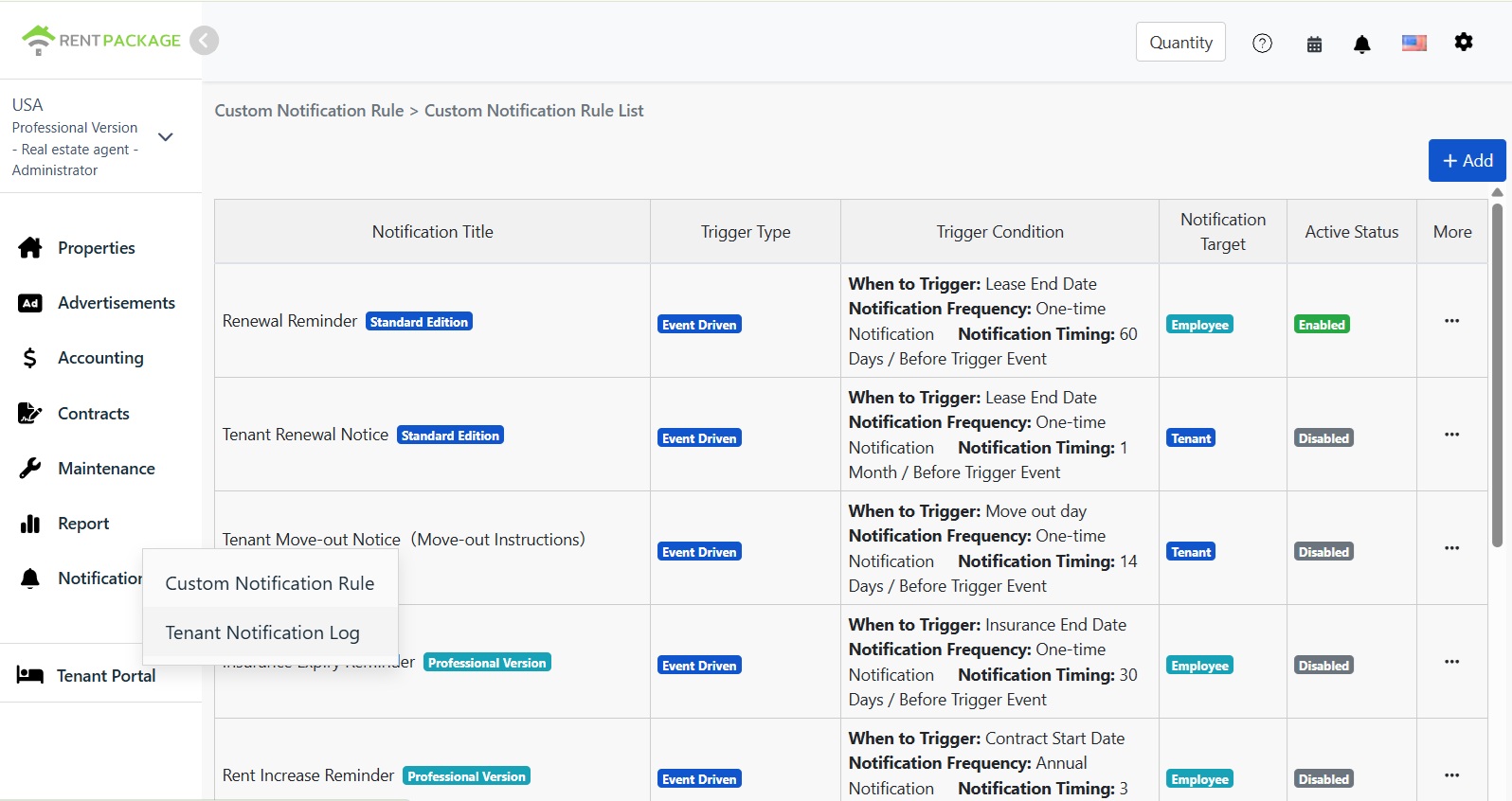
Ulaz: Kliknite 'Obavijesti' na lijevom izborniku i odaberite 'Prilagođena pravila obavijesti'. Popis prikazuje najčešće korištena pravila koja su ugrađena u sustav (podsjetnik za obnovu, obavijest o iseljenju, podsjetnik o isteku osiguranja, obavijest o promjeni najamnine itd.). Aktivirajte ih za korištenje ili kliknite 'Dodaj' u gornjem desnom kutu da postavite vlastita pravila.
Što se može učiniti? Pet stvarnih scenarija
Slijede ugrađena pravila ili pravila koja se mogu postaviti za nekoliko minuta:
| Scena | Postavke okidača | Primatelji obavijesti |
|---|---|---|
| Podsjeti tim na obnovu ugovora prije isteka | Datum završetka ugovora, 60 dana prije isteka, šalje se jednom | Zaposlenici |
| Obavijest stanarima prije isteka ugovora | Datum završetka ugovora, 1 mjesec prije isteka, šalje se jednom | Stanari |
| Pošalji stanarima obavijest o iseljenju prije odjave | Dan iseljenja, 14 dana prije, šalje se jednom | Stanari |
| Podsjetnik za obnavljanje osiguranja najma prije isteka | Datum završetka police, 30 dana prije isteka, poslati jednom | Zaposlenici |
| Godišnje slanje obavijesti o ažuriranju najma | Datum početka ugovora, svake godine mjesec dana unaprijed, godišnja obavijest | Stanari |
Četiri koraka za postavljanje pravila
Korak 1: Osnovne postavke
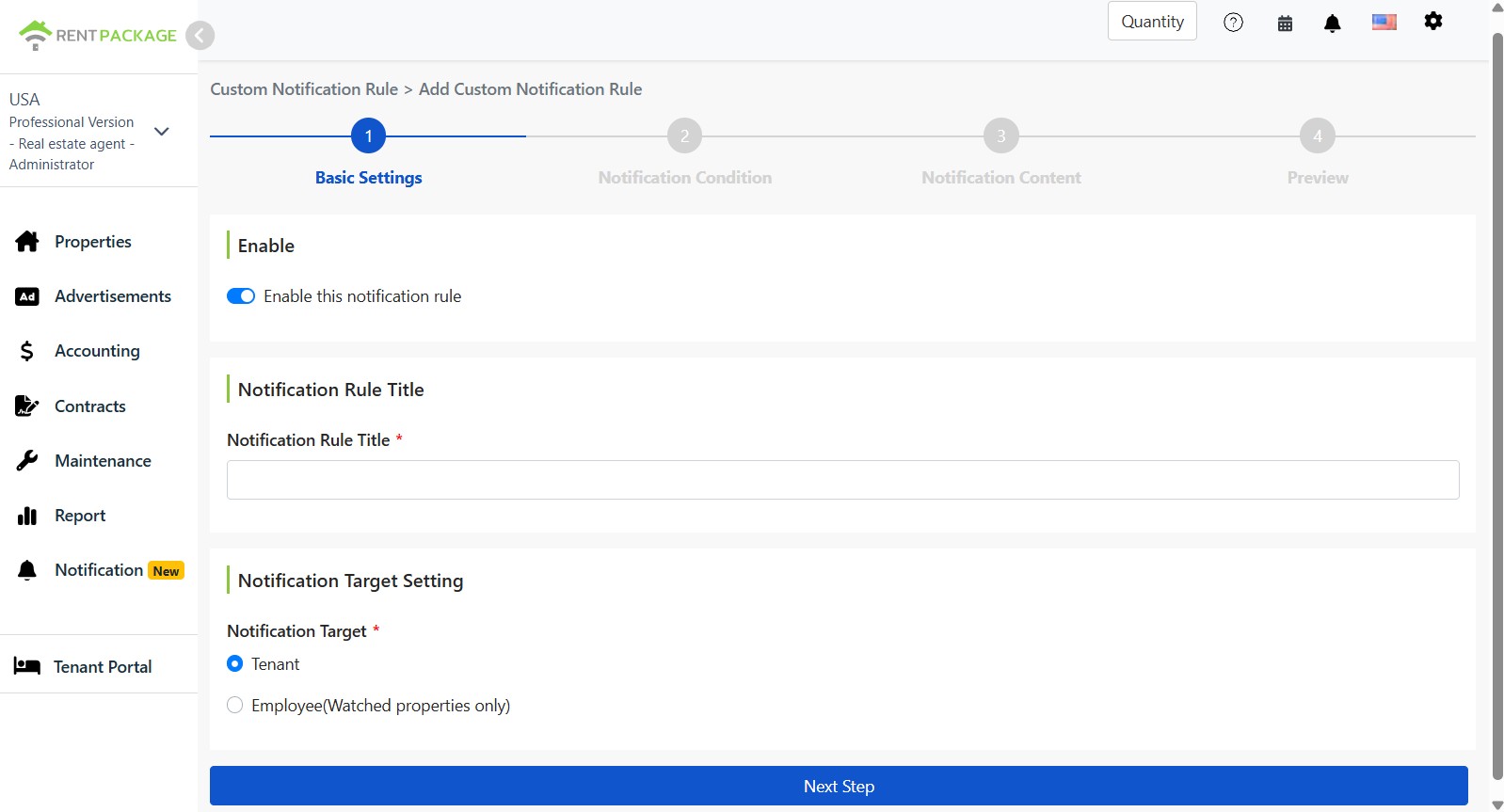
Uključite prekidač aktivacije, nazovite pravilo prepoznatljivim imenom, zatim odaberite primatelje obavijesti: stanari (poslano stanarima s odgovarajućim ugovorom) ili zaposlenici (poslano samo zaposlenicima odgovornim za taj objekt, kako bi se izbjeglo obavještavanje drugih).
Korak 2: Uvjeti obavijesti
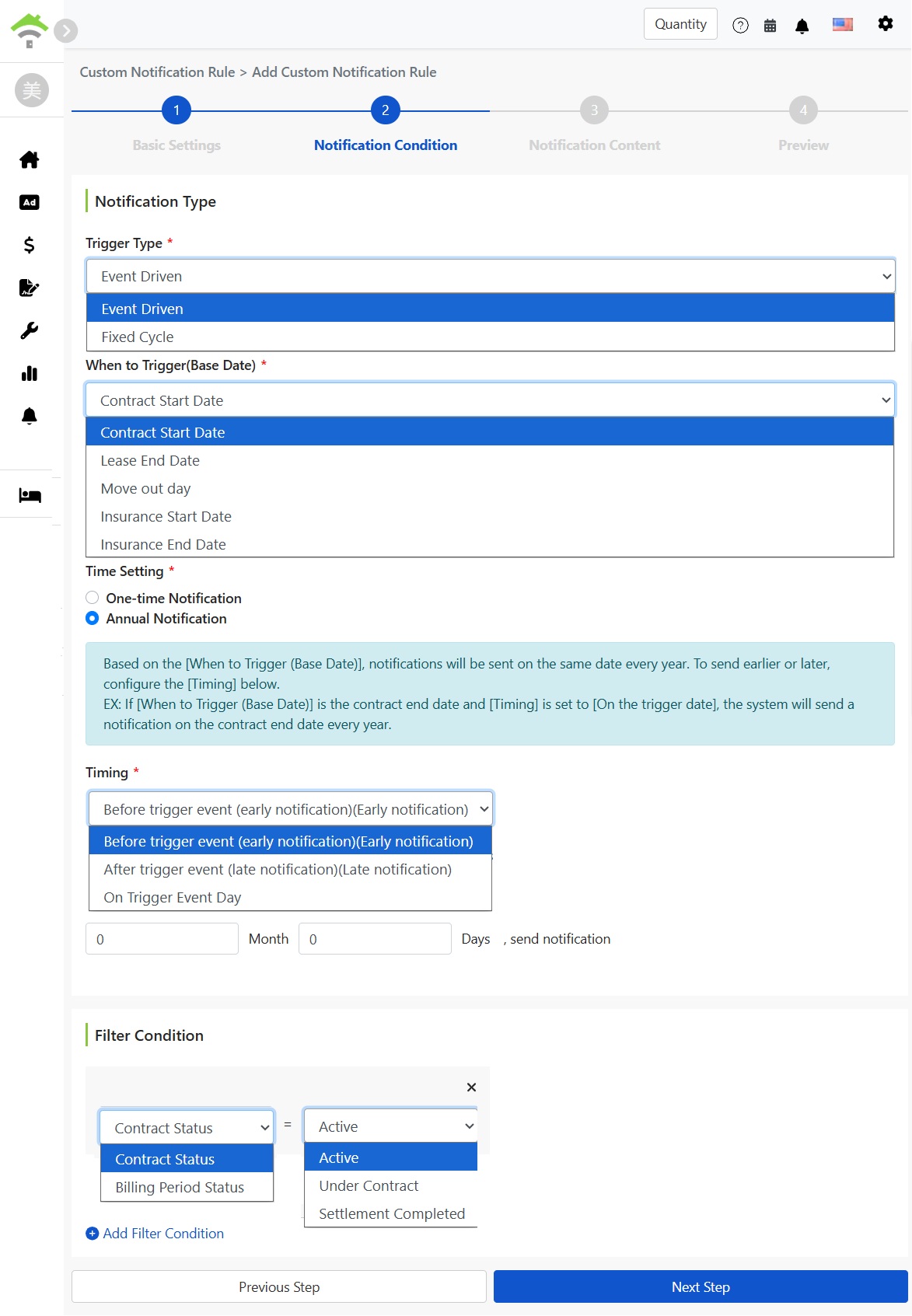
- Vrsta okidača: Pokreće događaj (temelji se na datumima ugovora, najčešće korišteno) ili fiksni ciklus (redovita slanja).
- Referentni datum pokretanja: Odaberite referentni datum: početak ugovora, kraj najma, datum iseljenja, početak police osiguranja, kraj police osiguranja.
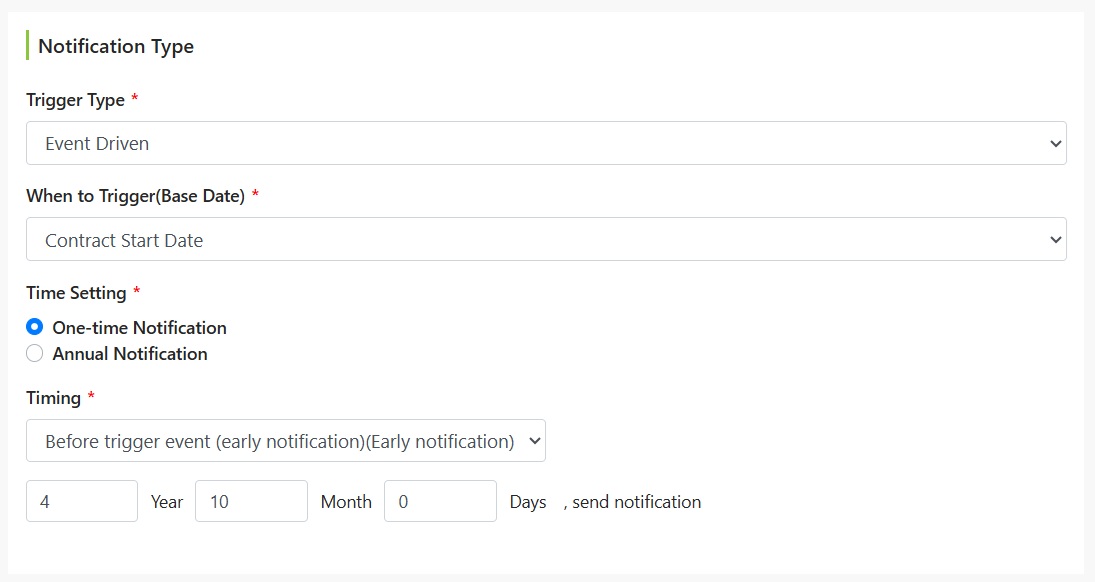
- Postavljanje vremena: Jednokratno ili godišnja obavijest (temelji se na referentnom datumu, šalje se isti dan svake godine, pogodna za godišnja povećanja najma i slične obavijesti).
- Vrijeme slanja: Prije događaja (rano obavještavanje), nakon događaja (kasno obavještavanje) ili na dan događaja, s postavkama koliko godina, mjeseci ili dana unaprijed ili unazad.
- Uvjeti filtriranja: Daljnje ograničenje na koje se ugovore pravilo primjenjuje, npr. status ugovora kao aktivan. Možete dodati više uvjeta. Ugovori koji ne ispunjavaju uvjete neće primati obavijesti.
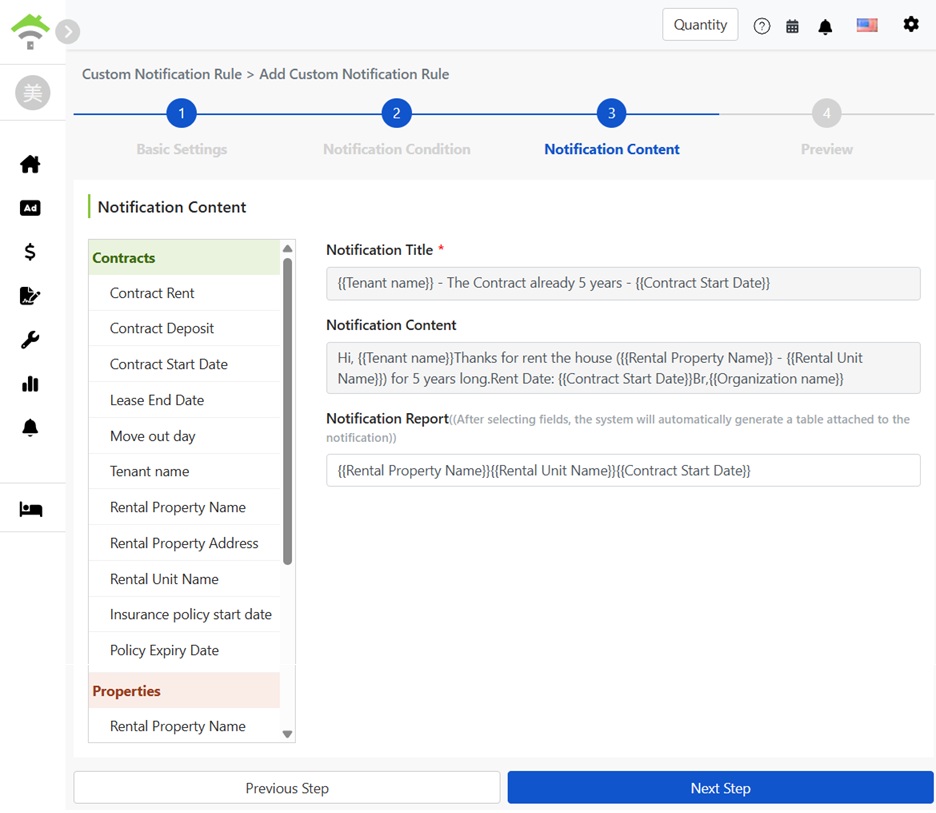
Korak tri: Sadržaj obavijesti
Napišite naslov i tijelo obavijesti. Lijevo je popis dostupnih polja (razvrstanih po ugovoru, nekretnini, itd.). Klikom na polje ubacujete varijablu (prikazanu kao dvostruke vitičaste zagrade, npr. ime stanara, naziv nekretnine, datum početka ugovora), a prilikom slanja varijable se zamjenjuju odgovarajućim podacima primatelja. Varijable možete koristiti u naslovu i tijelu.
Izvješće obavijesti: Označite nekoliko polja i sustav će automatski generirati tablicu na kraju obavijesti s organiziranim podacima tih polja, npr. naziv objekta, soba, datum početka ugovora, kako primatelji ne bi morali tražiti informacije u tekstu.
Korak četiri: Pregledaj i spremi
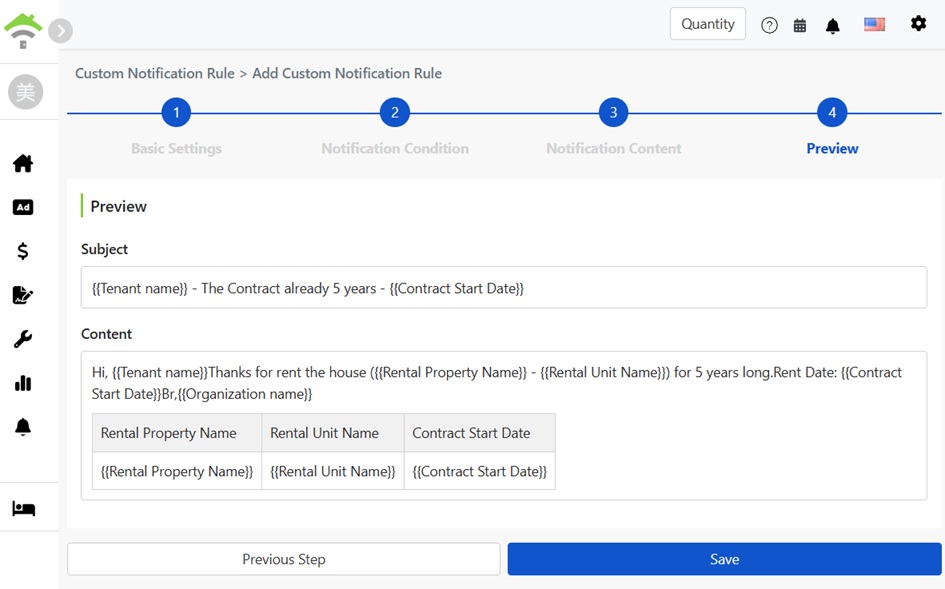
Na stranici pregleda prikazuje se potpuni izgled obavijesti: naslov, tijelo i automatski generirana tablica izvješća, a varijable se prikazuju kao dvostruke vitičaste zagrade. Provjerite ispravnost i kliknite na spremi.
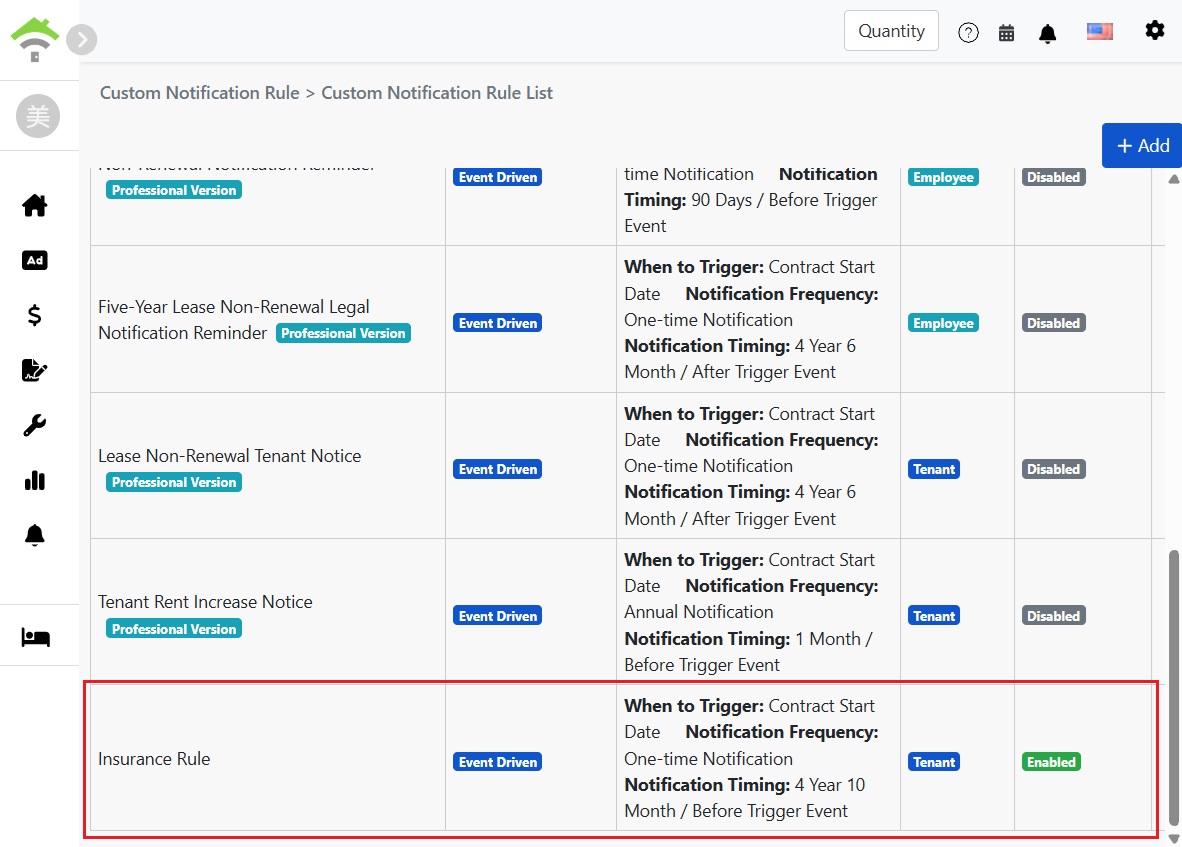
Nakon spremanja pravilo se pojavljuje na popisu s prikazanim statusom "aktivno". Svako pravilo na popisu prikazuje sažetak uvjeta okidanja, primatelje obavijesti i status te se može deaktivirati, modificirati ili izbrisati u bilo kojem trenutku.
Pregledaj evidenciju poslanih obavijesti stanarima
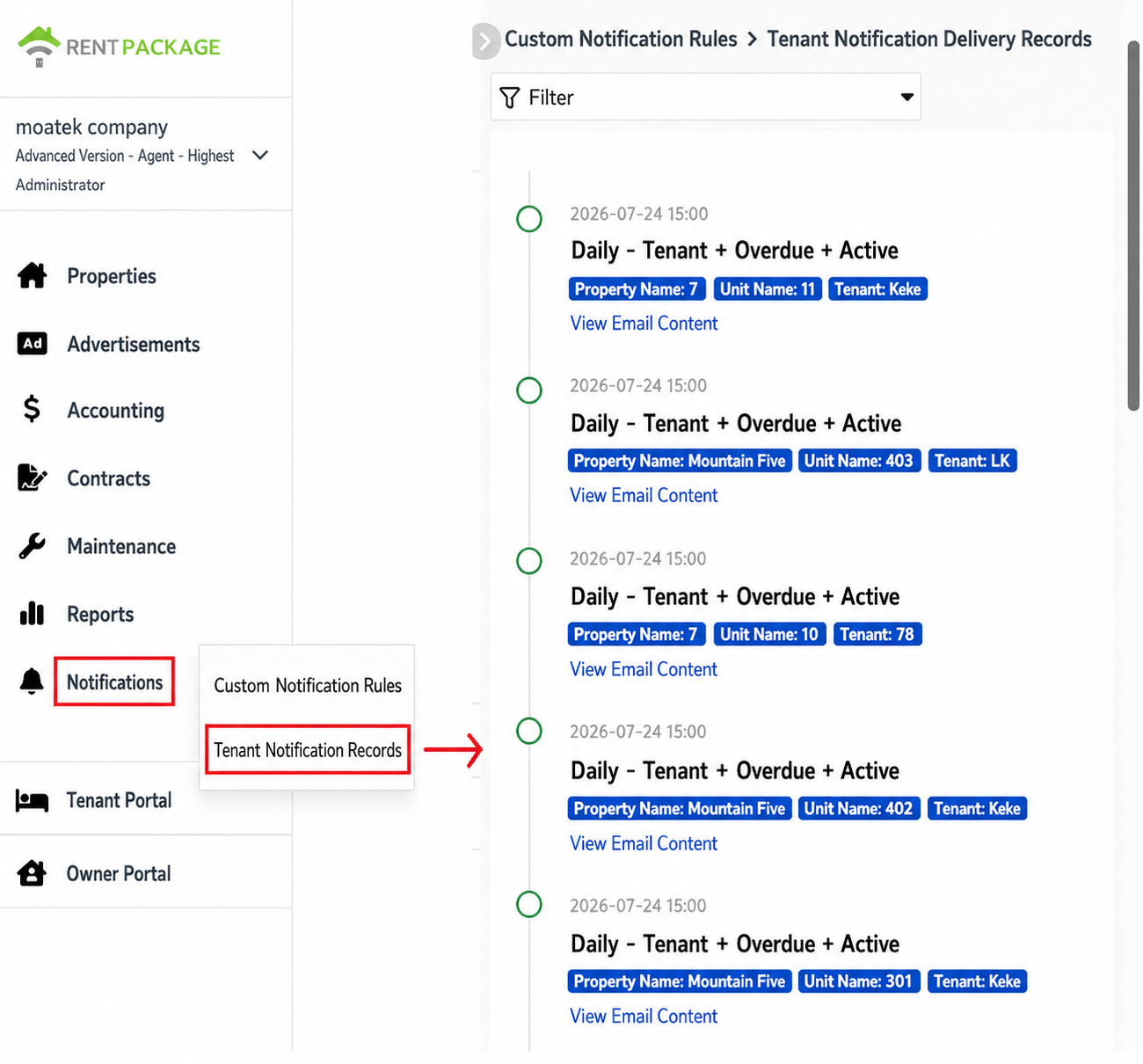
Nakon slanja obavijesti, možete pregledati status svake poslane obavijesti. Idite na lijevom izborniku na 'Obavijesti' → 'Evidencija obavijesti stanara'.
Stranica će prema vremenu prikazati svaku poslanu obavijest, uključujući vrijeme slanja, sažetak pravila pokretanja (učestalost, subjekt, uvjeti i status pravila), i naziv vezane imovine, jedinicu sobe i stanara. Kliknite na 'Prikaži sadržaj poruke' za pregled cijelog teksta primljene obavijesti stanara.
Ako imate mnogo zapisa, možete koristiti gornji [ Filtriraj ] za sužavanje pretrage kako biste brzo pronašli određene poslane zapise za nekretnine ili stanare.
Kako izgleda poslano pismo? Svaka osoba prima svoju verziju
Kada se pravilo aktivira, sustav provjerava svaki ugovor: ako datumi i uvjeti filtriranja odgovaraju, tada se svi podaci ugovora koriste za zamjenu varijabli u sadržaju i šalju se odgovarajućem primatelju. To znači da tko je primatelj određuje sadržaj pisma.
Na primjer pravilo "Zahvala za pet godina najma": stanar Billy dobiva "Bok, Billy, hvala što ste unajmili Sunny Heights Apartment - Soba 301 već pet godina", dok drugi stanar dobiva svoje ime, svoju nekretninu i sobu. Jedno pravilo, ali svaki stanar dobiva posebno pismo, a vi ga postavljate samo jednom.
Česta pitanja
Koja je razlika između ugrađenih pravila i onih koje sami dodajete?
Nema bitne razlike. Ugrađena pravila su već postavljena za uobičajene scenarije (podsjetnici za obnovu, obavijesti o iseljenju, istjek osiguranja, podsjetnici za promjenu najamnine) i mogu se odmah koristiti te ih je moguće mijenjati; vlastita pravila omogućuju odabir uvjeta, ciljeva i sadržaja od nule, s istom razinom fleksibilnosti.
Koja je razlika između pokretanja događaja i fiksnih ciklusa?
Pokretanje događaja koristi datume pojedinačnih ugovora kao osnovu, npr. 60 dana prije isteka svakog najma, vrijeme se razlikuje ovisno o ugovoru, što je najčešći način slanja obavijesti o najmu. Fiksni ciklus je redovno slanje obavijesti neovisno o datumu ugovora.
Što su varijable u dvostrukim zavojnicama u sadržaju?
To su čuvari mjesta podataka koji se zamjenjuju prilikom slanja. Sustav ih zamjenjuje podacima iz ugovora svakog primatelja: ime stanara zamjenjuje se imenom primatelja, objekt i datum zamjenjuju se podacima ugovora. Takoće svako poslano pismo biti personalizirano za primatelja.
Hoće li obavijest poslati svim zaposlenicima kad odaberem zaposlenike kao ciljeve?
Ne, šalje se samo zaposlenicima koji su zaduženi za taj objekt. Oni koji su odgovorni za određene objekte dobivaju obavijesti, dok ostali nisu ometani. Članove koji prate moguće je prilagoditi u postavkama objekta.
Može li se pravilo promijeniti nakon postavljanja? Što ako ga trenutno ne želim slati?
Sve se može. Vratite se na popis pravila i putem izbornika svake stavke možete mijenjati sadržaj ili ga obrisati; također, promijenite status na neaktivno ako privremeno ne želite slati obavijesti, postavke će se zadržati i mogu se ponovno aktivirati bilo kada.
Stanar kaže da nije primio obavijest, kako mogu provjeriti?
Idite na "Obavijesti" → "Zapisi stanarskih obavijesti" za provjeru. Zapisi prikazuju vrijeme slanja svake obavijesti za tog stanara. Klikom na "Pregled sadržaja pisma" možete vidjeti cijeli tekst poslanog pisma. Ako je slanje zabilježeno, zamolite stanara da provjeri mapu neželjene pošte ili provjeri je li email adresa ispravno unesena.