📄 Uvod u sučelje: razumite glavnu stranicu u pet minuta i saznajte gdje obaviti svaku radnju 📄 Kako koristiti RentPackage da brzo razumijete status cijele zgrade kroz pregled nekretnina 📄 Dodajte novu nekretninu za upravu: od postavljanja objekta, vlasnika, otvaranja računa do online ugovaranja, sve odjednom. 📄 Useljenje i potpisivanje s najmoprimcem: razdoblje najma, depozit, komunalne naknade, sve postavljeno odjednom, automatsko generiranje obračunskog razdoblja 📄 Postupci za razdoblje stanara: verifikacija primanja, djelomična uplata, očitanje brojila i depozit, svakodnevno prikupljanje najma sve je na ovoj stranici. 📄 Objašnjenje funkcije prijenosa vlasnika 📄 Prilagođene obavijesti za najam: Podsjetnici za plaćanje najamnine i isteka ugovora, sustav šalje pravoj osobi u pravo vrijeme. 📄 Kako brzo procijeniti prihod od najamnine za sljedeći mjesec i cijelu godinu u RentPackage pomoću procijenjenih uplata 📄 Pomoć pri usklađivanju i izjava odgovornosti 📄 Opis funkcije predloška ugovora 📄 Opis funkcije podstanara 📄 Opis funkcije djelomičnog plaćanja 📄 Objašnjenje funkcije unaprijed naplaćenih potraživanja 📄 Objašnjenje funkcionalnosti obračunskog perioda najma 📄 Objašnjenje funkcionalnosti otvaranja računa 📄 Objašnjenje funkcionalnosti periodičnog obračunskog perioda 📄 Uvod u funkcionalnost rezervacije 📄 Upute za postavljanje elektroničkog ugovora 📄 Upute za postavljanje naknada za upravljanje od strane menadžerske tvrtke 📄 Zašto su depoziti i unaprijed plaćeni računi obveze u računovodstvu? 📄 Pregled univerzalne verzije RentPackage 📄 Upute za postavljanje raspodjele provizija 📄 Zašto svaki stanodavac i agent treba softver za automatizaciju upravljanja najmoprimcima? 📄 Kako pravilno postupiti s tečajevima kada je najamnina u eurima? 📄 Upute za prijavu poreza u SAD-u - Obrazac Schedule E 📄 Upute za prijavu poreza u UK-u - Obrazac SA105 📄 Kako aktivirati Stripe online najam u RentPackageu 📄 Kako koristiti kalendar za planiranje obavijesti stanarima: primjer obavijesti o nestanku struje 📄 Kako postaviti LOGO agencije za prikaz vašeg branda u email obavijestima i PDF ugovorima 📄 Što je osiguranje najamnine? Kompenzacija za neplaćenu najamninu, polica upravljana zajedno s najmom. 📄 Kako koristiti njemački porezni obrazac za najamnine (Anlage V) u RentPackageu 📄 Vodič za korisnike Kanadske porezne prijave za najam T776 📄 PIT-28 Poljski vodič za izvješće o porezu na dohodak od iznajmljivanja 📄 Kako u RentPackage generirati australski porezni obrazac za najam (Rental Schedule) s automatskim razvrstavanjem prihoda i troškova prema ATO-u 📄 Kako koristiti RentPackage za rumunjski porez na najamnine (Declarația Unică 212) 📄 Kako generirati podatke za prijavu prihoda od najma SZJA u RentPackage i automatski pripremiti eSZJA podatke 📄 Izvještaj o dobiti i gubitku: izračunava zaradu od prihoda i rashoda najma po nekretnini i vlasniku 📄 Bilanca: Koliko bankovnog salda pripada stanarima? Polog i unaprijed plaćeni iznosi na prvi pogled 📄 Izvještaj novčanog toka: Koliko se stvarno povećao gotovinski saldo tijekom ovog razdoblja najma? 📄 Kako generirati glavnu knjigu u RentPackageu, automatski konsolidirati najamnine i računovodstvo imovine 📄 Ručno unesite unos: popravci, osiguranje, amortizacija, mogu se evidentirati i transakcije izvan obračunskog razdoblja. 📄 Prilagođene obavijesti za najam: Podsjetnici za plaćanje najamnine i isteka ugovora, sustav šalje pravoj osobi u pravo vrijeme. 📄 Zašto softver za upravljanje nekretninama može značajno uštedjeti vrijeme i troškove?

Kako aktivirati Stripe online najam u RentPackageu


Brze poveznice ovog članka


1. Što je Stripe za online najam?

Nakon aktivacije Stripe online najma, stanari mogu plaćati najamninu online, a sredstva se automatski bilježe kao primljena nakon što je uplata obrađena. Tvrtka više ne mora ručno usklađivati račune. Glede podržanih država i regija za Stripe, pogledajte:https://stripe.com/global


2. Povezivanje Stripe računa za isplatu

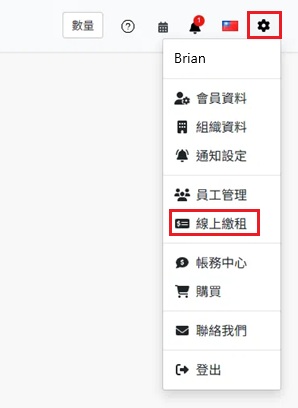
Kliknite na ikonu zupčanika [ Postavke ] u gornjem desnom kutu i odaberite [ Online plaćanje ].

Iz izbornika postavki u gornjem desnom kutu odaberite online plaćanje

U Stripe payments bloku kliknite [ Omogući vaš Stripe račun za isplatu ].

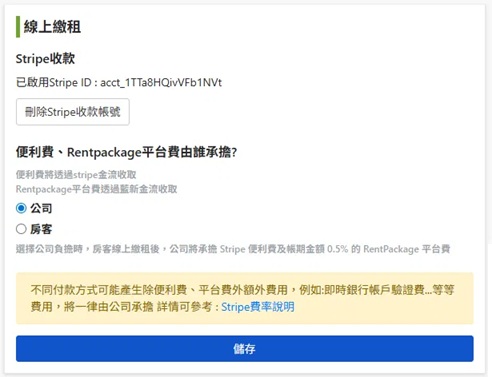
Stranica postavki za online plaćanje najma, kliknite da aktivirate svoj Stripe račun za primanje uplate

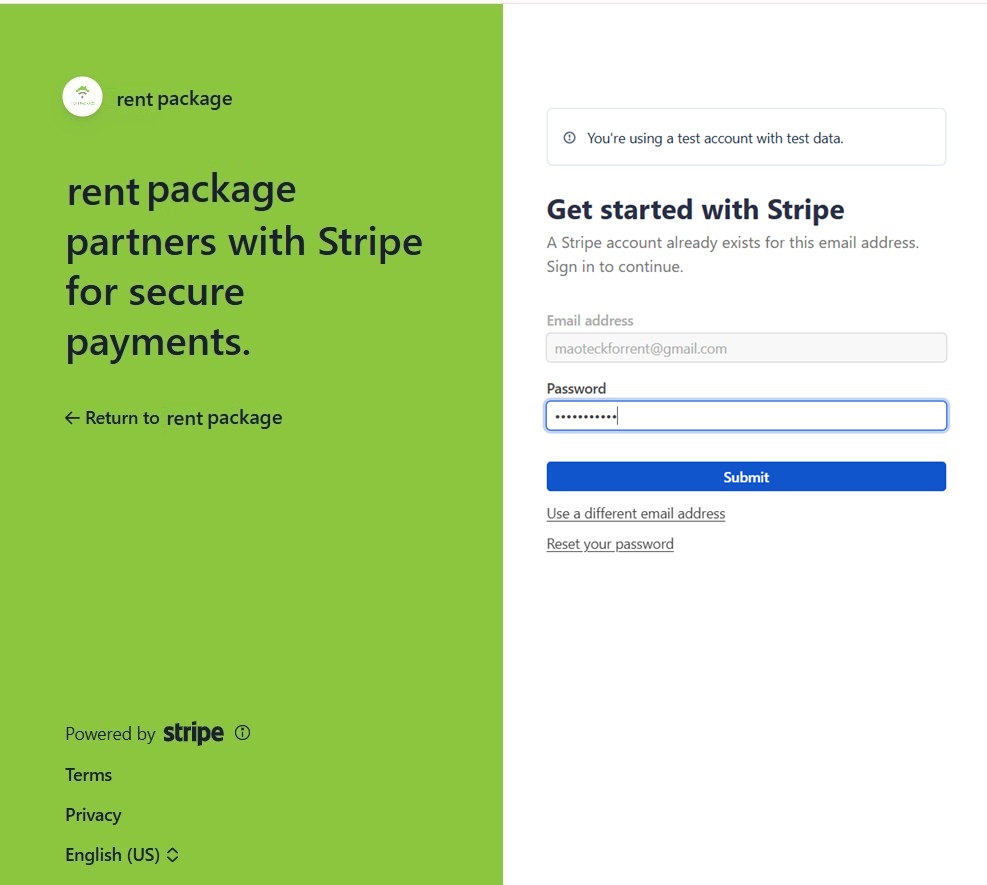
Sustav će vas preusmjeriti na Stripe stranicu, prijavite se na svoj postojeći Stripe račun ili slijedite upute na zaslonu za registraciju novog računa i dovršite proces aktivacije Stripe-a.

Preusmjeravanje na Stripe stranicu za prijavu ili registraciju računa, dovršite aktivaciju računa za primanje uplata

Nakon dovršetka vratite se u sustav, stranica će prikazati aktivirani Stripe ID, što znači da je veze uspješna. Ako želite odvezati, kliknite [ Izbrišite svoj Stripe račun za primanje uplata ].


3. Odabir tko snosi troškove transakcije i platforme

Korištenje online plaćanja najma generira dvije vrste naknada:

  • Naknada za obradu plaćanja: Naplaćuje Stripe prema svojoj tarifi.
  • RentPackage platforma naknada: [ 0,5% ] iznosa računa, naplaćuje se putem NewebPay.

Nakon dovršenja veze, na istoj stranici odaberite tko će snositi ove dvije naknade i kliknite [ Spremi ]:

  • Tvrtka snosi troškove: Nakon što stanar dovrši online plaćanje, sustav odmah naplaćuje tvrtki Stripe naknadu za obradu plaćanja i 0,5% RentPackage platforme naknade na iznos računa.
  • Trošak stanara: Stanari plaćaju transakcijske i platformske naknade prilikom plaćanja. U ovom trenutku, stanari mogu koristiti samo [ ACH bankovni prijenos ] za plaćanje (kreditne kartice nisu podržane).
Podsjetnik: Neki načini plaćanja mogu generirati dodatne troškove osim transakcijskih i platformskih naknada (npr. instant bankovna verifikacija), a te troškove uvijek snosi tvrtka. Za detaljne stope, pogledajte Stripe Cjenik


4. Zaslon plaćanja stanara: razlika između troškova koje snosi tvrtka i stanar

Ovisno o tome tko snosi troškove, iznos koji stanar vidi u prozoru za plaćanje (Označi kao plaćeno) će se razlikovati. Slijede objašnjenja dviju postavki i stvarni prikaz za stanara.

Postavljeno na trošak tvrtke:

Postavke online plaćanja najma, izbor da tvrtka snosi naknade

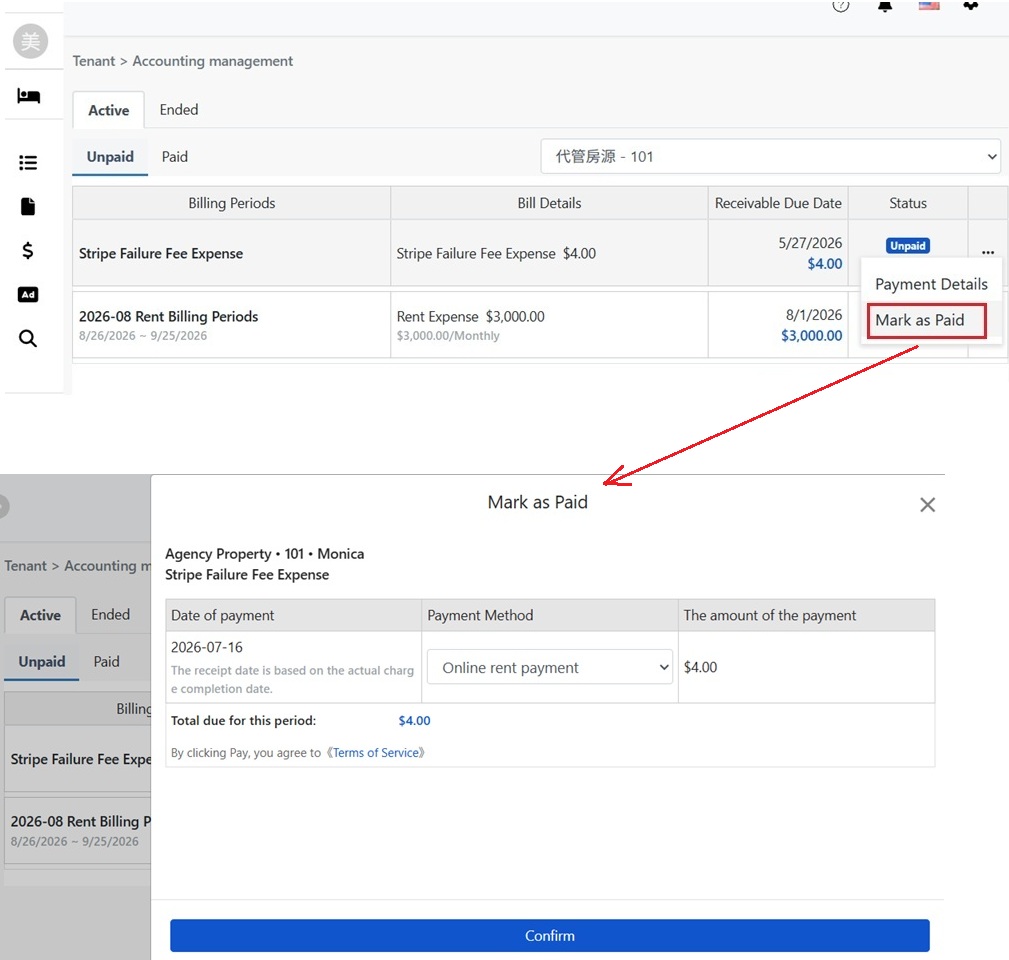
Pri plaćanju, prozor će prikazati samo iznos računa i upravo taj iznos stanar plaća. Primjerice, račun od $4.00, stanar plaća $4.00; naknade se nakon plaćanja naplaćuju tvrtki:

Kad tvrtka snosi troškove, prozor stanara prikazuje samo iznos računa

Postavljeno na trošak stanara:

Postavke online plaćanja najma, izbor da stanar snosi naknade

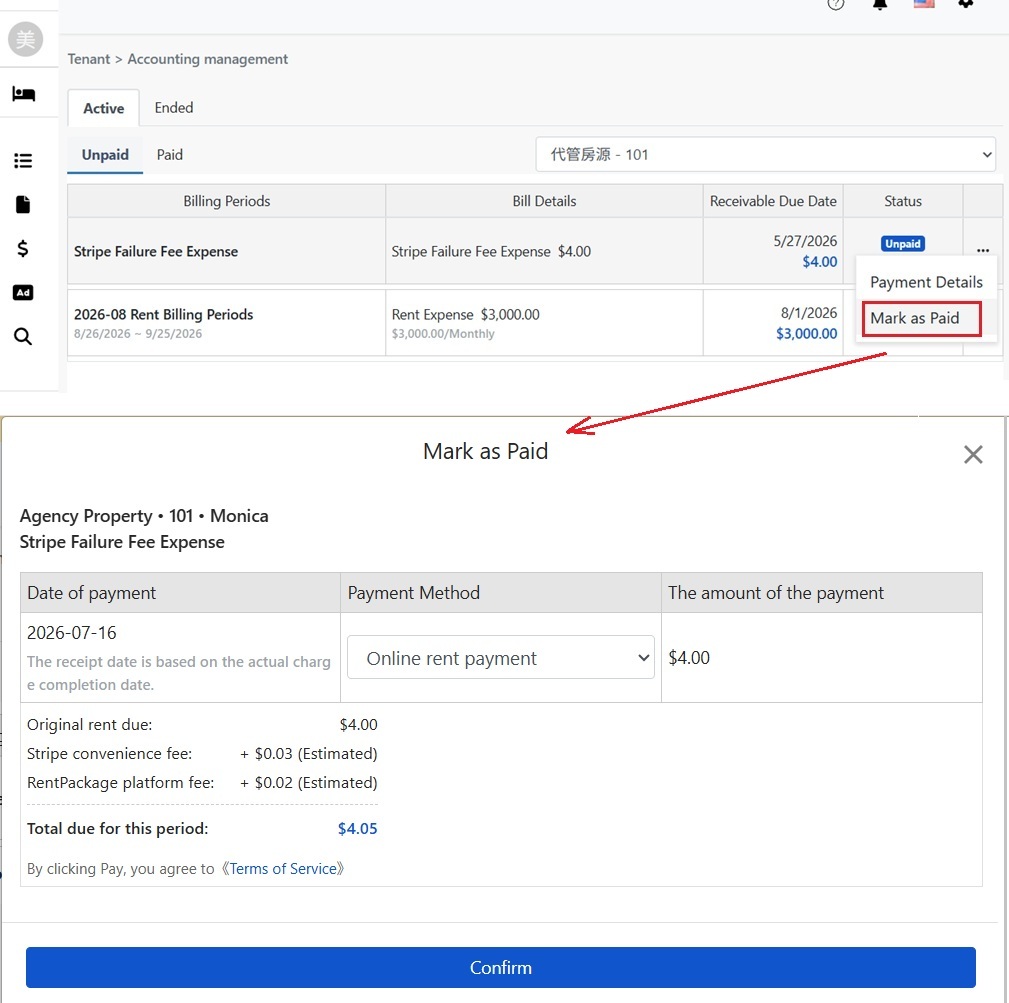
Pri plaćanju, prozor će stavku po stavku prikazati izvorni iznos računa, procijenjenu Stripe transakcijsku naknadu i procijenjenu RentPackage platformsku naknadu, sve zbrojeno u ukupni iznos za ovaj ciklus. Primjerice, račun od $4.00 plus $0.03 transakcijske i $0.02 platformske naknade, stanar plaća $4.05:

Kada je stanar zadužen, prozor za plaćanje detaljno prikazuje zbroj stanarine, procijenjene naknade i platformskih troškova.
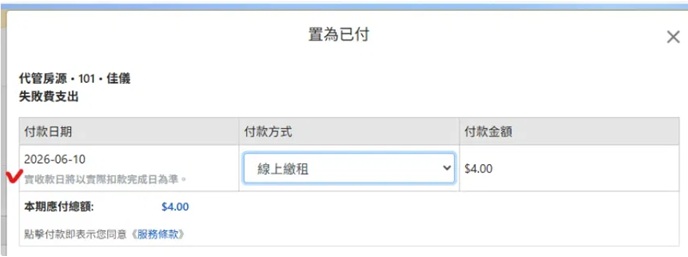
Podsjetnik: Naknade i platformske naknade prikazuju se kao procjene prije plaćanja, a stvarni iznos određuje se pri završetku naplate; datum primanja uplate također se temelji na [ datumu završetka naplate ], a ne na danu kada je stanar pritisnuo plaćanje.


5. Obavijesti o uplati i knjiženju

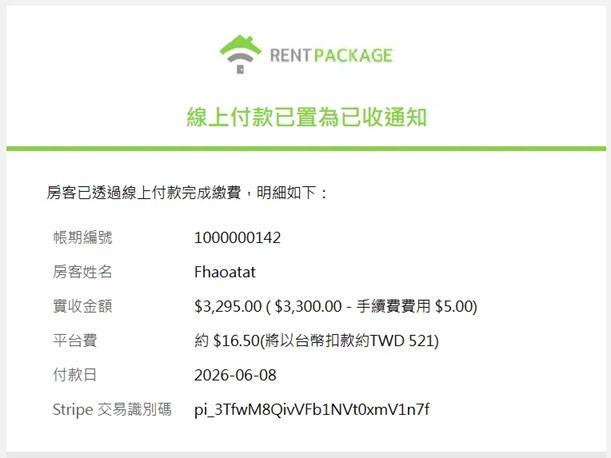
Nakon što stanar izvrši online plaćanje i naplata je završena, račun će automatski biti označen kao primljen, a tvrtka će dobiti obavijest [ Online plaćanje označeno kao primljeno ] koja uključuje:

  • Broj obračunskog razdoblja i ime stanara: Koji račun i koji stanar.
  • Stvarno primljeni iznos: Iznos primljen nakon odbitka naknade za transakciju, primjerice $3,295.00 ($3,300.00 − naknada $5.00).
  • Platformska naknada: Iznos platformske naknade od 0.5% iz ovog računa i valuta odbitaka, primjerice oko $16.50 (odbit će se u tajvanskim dolarima oko TWD 521).
  • Datum plaćanja: Datum stvarnog završetka naplate.
  • Stripe ID transakcije: Može se koristiti za provjeru transakcije na Stripe nadzornoj ploči.
Za online plaćanje poslano je obavještenje o plaćanju, uključujući broj računa, stvarni iznos, platformsku naknadu, datum plaćanja i Stripe ID transakcije.

6. Uključivanje ili isključivanje online plaćanja za pojedinog stanara

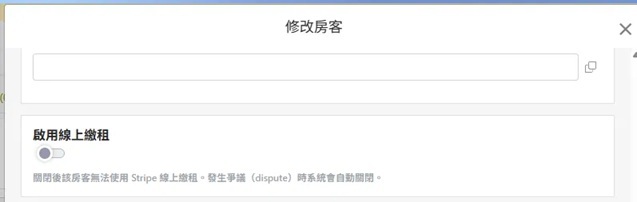
Online plaćanje najma može se uključiti ili isključiti za pojedinačne stanare: otvorite prozor [ Uredi stanara ] i prebacite prekidač [ Omogući online plaćanje najma ]. Kada je isključeno, taj stanar neće moći koristiti Stripe za plaćanje najma, dok drugi stanari neće biti pogođeni.

Prekidač za omogućavanje online plaćanja najma u prozoru za uređivanje stanara

7. Rješavanje nesuglasica (Dispute)

Ako stanar otvori spor oko plaćanja putem banke, sustav će [ automatski isključiti ] mogućnost online plaćanja za tog stanara kako bi se izbjegla nova online plaćanja tijekom spora.

Nakon rješavanja spora, tvrtka može ručno ponovno omogućiti online plaćanje za tog stanara u prozoru "Uredi stanara" kako je opisano u prethodnom odjeljku.


8. Stanar pregledava platformsku naknadu i preuzima račun

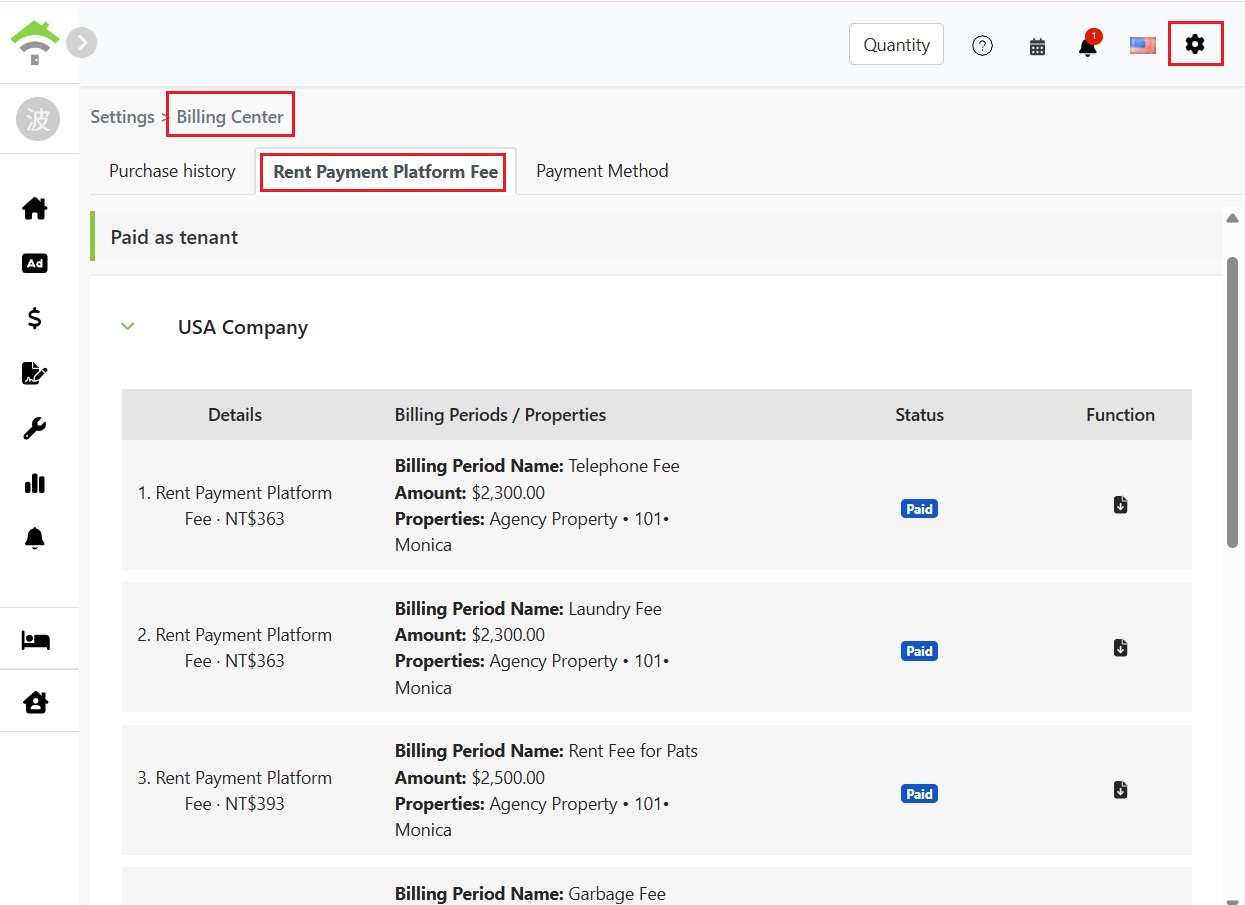
Ako je platforma naknada postavljena da ju snosi stanar, stanar može u bilo kojem trenutku pregledati svaku platformsku naknadu koju je platio: idite na [ Postavke ] → [ Financijski centar ] → oznaka [ Platformske naknade za najam ], gdje će se u odjeljku [ Plaćeno kao stanar ] navesti svaka platformska naknada, uključujući naziv računa, iznos najma, povezane nekretnine i status plaćanja.

Otvorite karticu platformskih naknada za najam u financijskom centru postavki, a u odjeljku

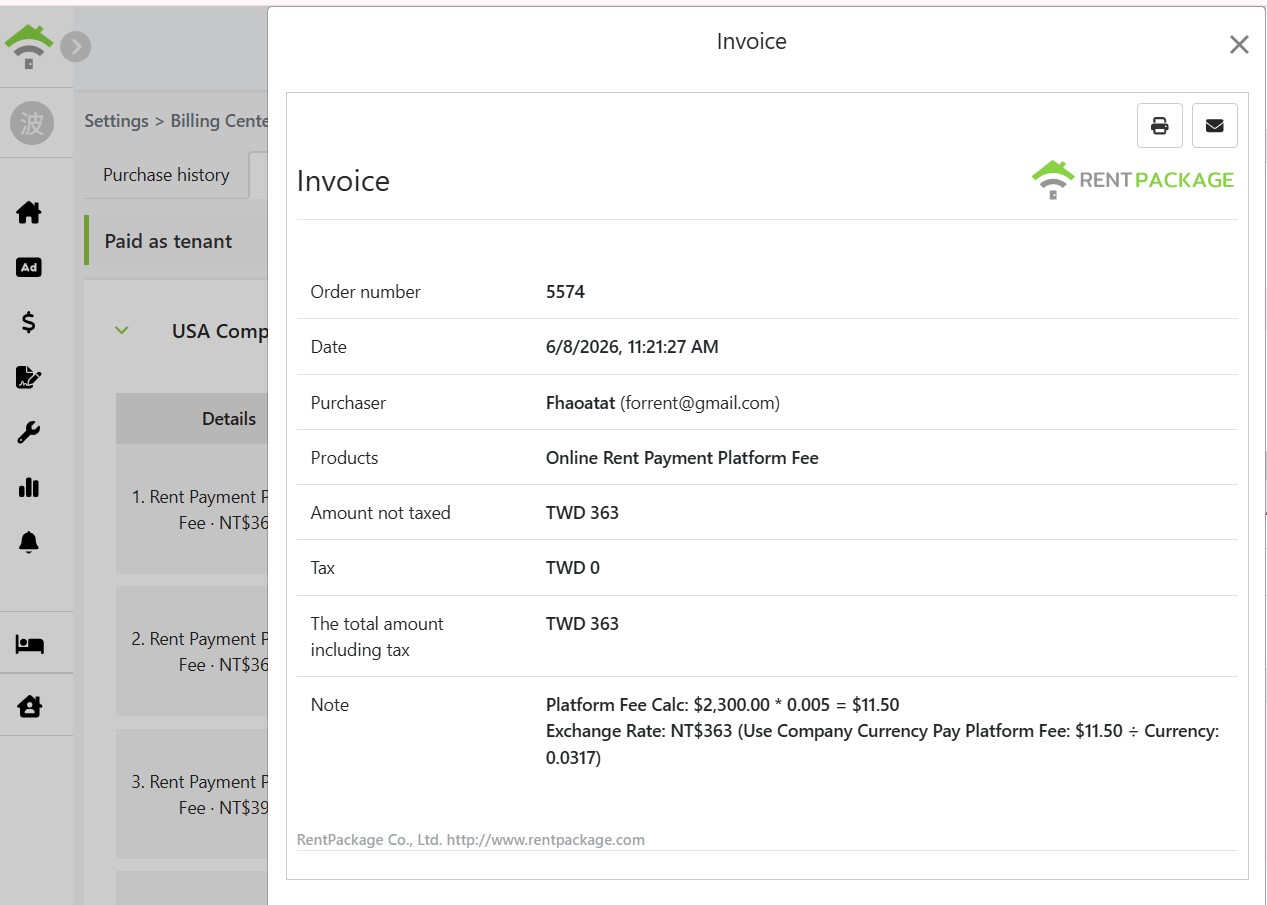
Kliknite ikonu preuzimanja s desne strane evidencije da biste otvorili [ račun ] za tu naknadu, uključujući broj narudžbe, kupca, iznos platformske naknade, način izračuna i objašnjenje tečajnog pretvaranja (npr. $2,300.00 × 0.5% = $11.50, pretvoreno u NT$363 prema tečaju tvrtke), a račun se može odmah ispisati ili poslati na email za čuvanje.

Račun za platformske naknade, uključujući broj narudžbe, kupca, iznos i način izračuna platformske naknade.
✅ Odmah omogućite Stripe za online naplatu najma, omogućite stanarima online plaćanje i automatizirano knjiženje, bez čekanja na slike uplate!