
Useljenje i potpisivanje s najmoprimcem: razdoblje najma, depozit, komunalne naknade, sve postavljeno odjednom, automatsko generiranje obračunskog razdoblja
Brze poveznice ovog članka
- Što vam ovaj proces može omogućiti?
- Korak 1: Odaberite sobu i unosite podatke o najmoprimcu
- Korak 2: Postavite uvjete najma
- Korak 3: Najamnina, depozit i komunalni troškovi
- Korak 4: Vlasnički periodični račun (provizija i naknada za održavanje)
- Korak 5: Pregled stanja nekretnine i privitci
- Online potpisivanje s najmoprimcima
- Nakon završetka: račun je automatski generiran, nema potrebe za dodatnim unosom
- Pregled/uređivanje ugovora: Najamnina, računovodstveni ciklusi, depoziti, ciklični računi mogu se uvijek prilagoditi
- Česta pitanja
Što vam ovaj proces može omogućiti?
Kada najmoprimac treba useliti, kliknite na Useljenje/Potpisivanje na jedinici prostorije kako biste završili sve postavke u jednom procesu: podaci o najmoprimcu, tip i trajanje ugovora, period plaćanja i podsjetnik na plaćanje, depozit, komunalne naknade, avansna uplata; sustav automatski generira cijelo obračunsko razdoblje najmoprimca, bez potrebe za ručnim unosom.
U modelu upravljanja, proces uključuje dodatni korak obračunske evidencije vlasnika: Komisije i upravljačke naknade automatski se generiraju u skladu s postavkama, a nakon primanja stanarine automatski se označavaju kao odbijeni. Nakon toga može se nastaviti s online potpisivanjem ugovora s najmoprimcem, automatski prenoseći podatke o ugovoru, sve do slanja ugovora.
Radni koraci
Korak 1: Odaberite sobu i unosite podatke o najmoprimcu
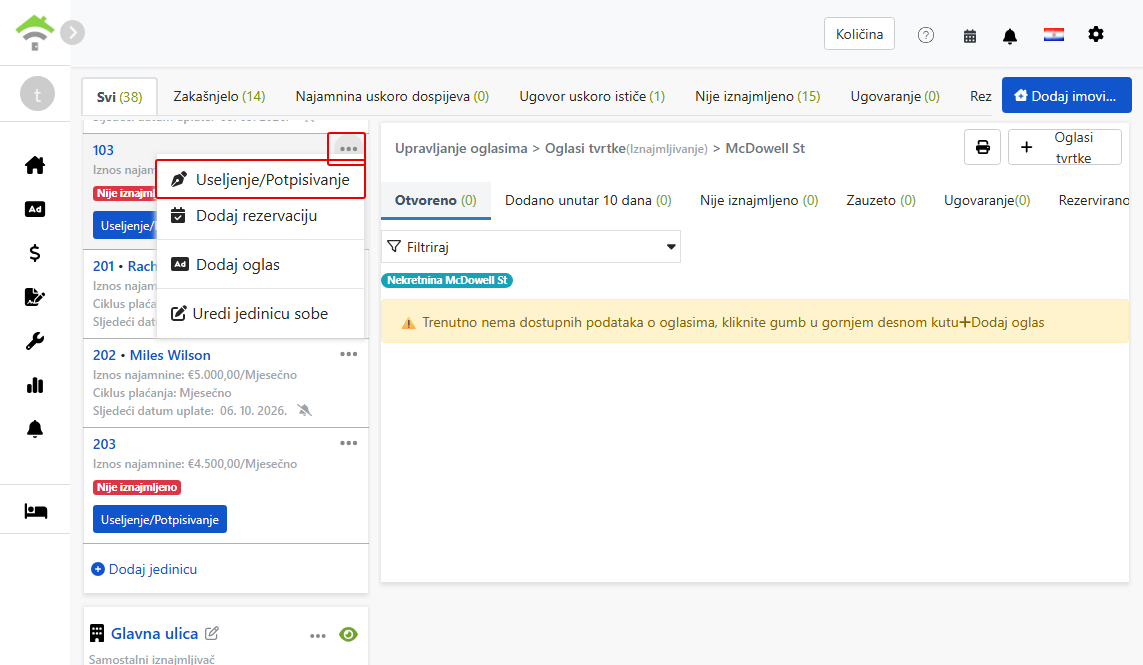
Na lijevoj strani popisa svojstava pronađite jedinicu sobe za useljenje, kliknite na izbornik Više opcija (ikona tri točke) i odaberite Useljenje/Potpisivanje.
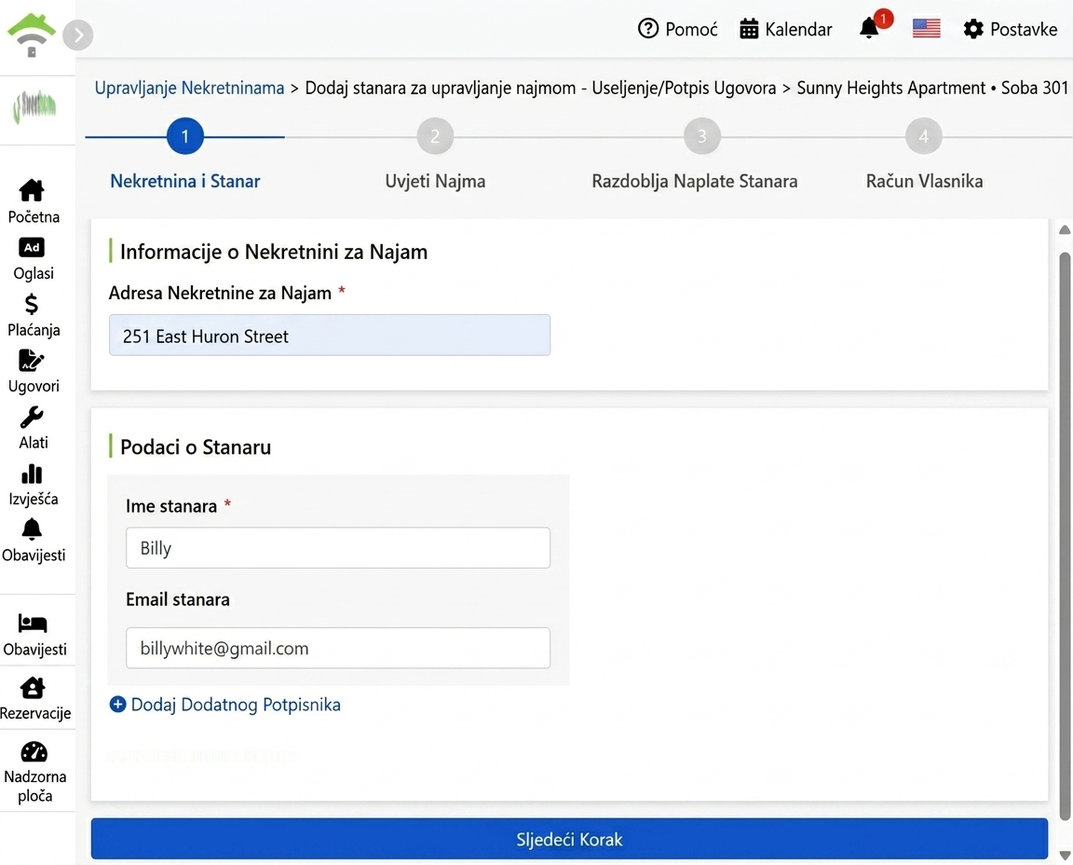
Adresa objekta se automatski unosi, dodajte ime stanara i email. Ako ovaj ugovor ima dodatne potpisnike (npr. jamac), kliknite Dodaj dodatnog potpisnika; ako nema, preskočite.
Korak 2: Postavite uvjete najma
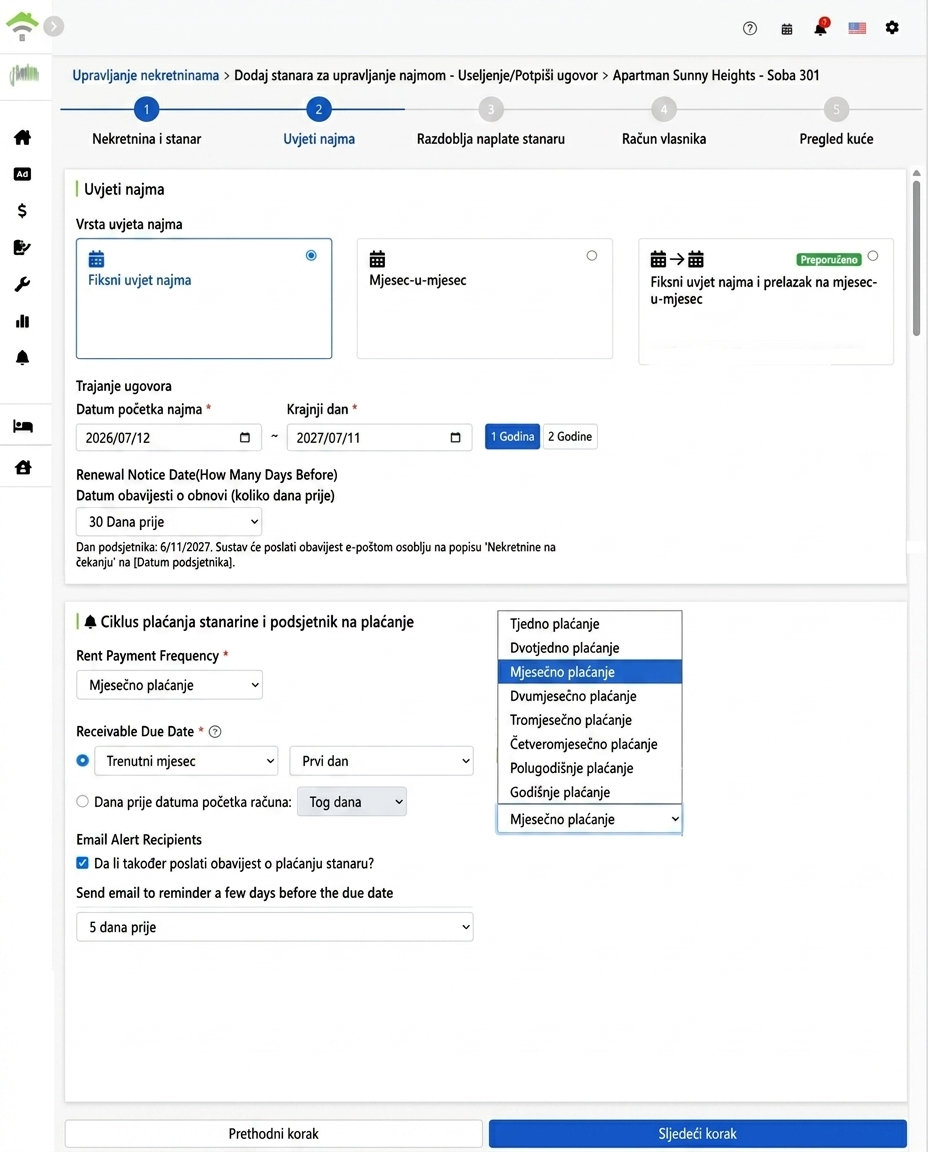
Vrsta ugovora (odaberite jedno od tri)
- Fiksni najam: Standardni najam s jasno definiranim datumima početka i završetka. Datumi se mogu ručno odabrati ili brzo unijeti klikom na 1 godina, 2 godine.
- Mjesečni najam: Fleksibilan najam bez krajnjeg roka; sustav nastavlja generirati račune prema izvornom ciklusu plaćanja te se ugovor može raskinuti obostranom najavom.
- Fiksni najam, nakon isteka prelazak na mjesečni (preporučuje sustav): Nema potrebe za ponovnim potpisivanjem nakon isteka ugovora; sustav automatski generira račune. Pogodno za očekivano produženje boravka, sprečava propuštanje računa zbog zaborava obnoviti ugovor.
Najam i podsjetnici za obnovu
Nakon postavljanja datuma početka i završetka najma, postavite dan za obavijest o obnovi (npr. 30 dana prije isteka): kada dođe vrijeme, sustav će poslati e-poštu članovima koji prate ovaj objekt kako bi unaprijed riješili obnovu ili najam. Na taj način, razdoblje praznine neće biti iznenađenje.
Razdoblje plaćanja i dan dospijeća
Postoji osam frekvencija plaćanja: tjedno, dvotjedno, mjesečno, dvomjesečno, tromjesečno, četveromjesečno, polugodišnje, godišnje. Sustav generira obračunsko razdoblje prema frekvenciji.
Biraju se jedna od dvije pravila za dan dospijeća: odredite određeni dan u mjesecu (npr. prvi dan u mjesecu) ili nekoliko dana prije početka obračunskog razdoblja. Ovaj datum je osnova za obavijesti o plaćanju i utvrđivanje zakašnjelih plaćanja.
E-mail podsjetnik za plaćanje
Možete označiti opciju slanja obavijesti o plaćanju stanaru i postaviti koliko dana unaprijed se šalje (npr. 5 dana prije dana dospijeća). Računi prema potrošnji neće biti poslani dok se očitanje ne završi; nakon završenog očitanja, sustav automatski šalje obavijest. Sustav također 5 dana prije podsjetnika za plaćanje šalje obavijest članovima koji prate objekt, kako bi očitanje bilo završeno prije slanja obavijesti.
Korak 3: Najamnina, depozit i komunalni troškovi
Najamnina i depozit
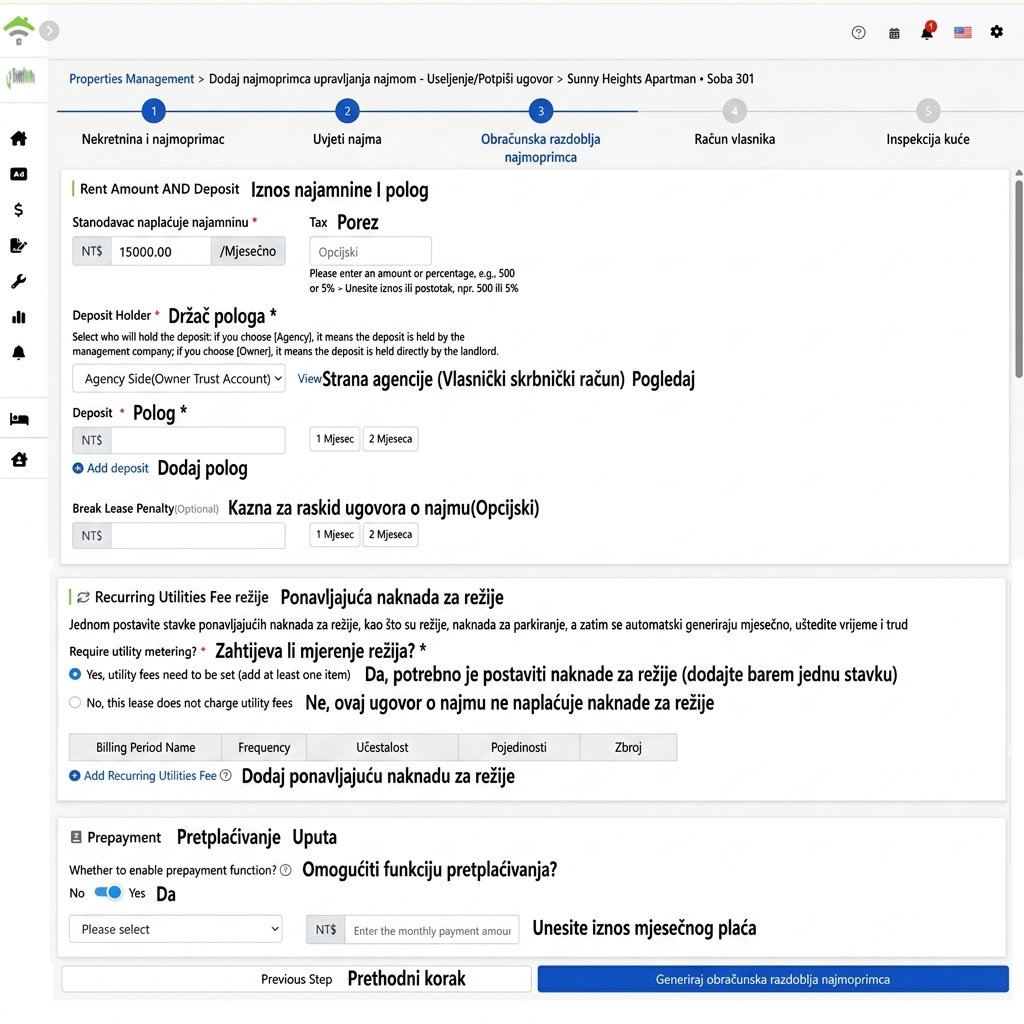
Unesite iznos najamnine, porezni iznos je opcionalan (navedite fiksni iznos ili postotak, npr. 500 ili 5%). Za depozit odaberite broj mjeseci (klikom na 1 ili 2 mjeseca se brzo unosi), možete dodati više unosa; prijevremeni raskid s penalima je opcionalan.
Dva izbora za čuvara depozita: odaberite upraviteljsku tvrtku kako bi se depozit evidentirao na račun tvrtke; odaberite vlasnika, sustav automatski evidentira depozit na računu povjerenja tog vlasnika. Račun povjerenja je virtualni račun koji sustav kreira za svakog vlasnika i koristi se za primanje sredstava u ime vlasnika, slično bankovnom računu vlasnika.
Periodične komunalne naknade
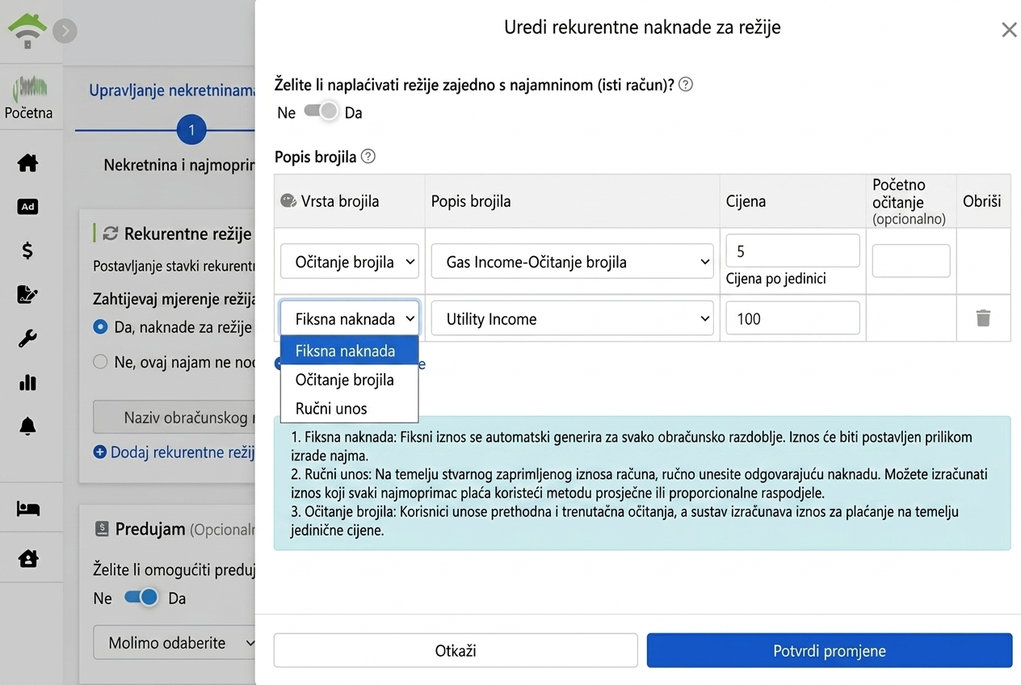
Postavite troškove koji se redovito naplaćuju osim najamnine (struja, parkiralište, internet itd.) jednom ovdje i generirajte automatski svaki ciklus. Tri metode naplate:
- Fiksni trošak: Automatski generiranje fiksnog iznosa po ciklusu, npr. mjesečna naknada za vodu 100 kn, naknada za lift, naknada za internet.
- Mjerenje potrošnje: Postavite jediničnu cijenu (npr. 5 kn po jedinici) i početno očitanje (opcionalno, moguće naknadno unijeti), unos očitanja na početku i kraju razdoblja, sustav izračunava iznos prema potrošnji.
- Ručno unesi: Unesite iznose prema stvarno primljenim računima po ciklusu, npr. mjesečni račun za plin; kad se dijeli među stanarima, iznos se izračunava jednako ili prema udjelu.
Prekidač na vrhu dijaloga određuje kojoj obračunskoj jedinici taj trošak pripada, odnosno dva načina naplate komunalnih naknada: postavite na da, trošak je uključen u obračunski ciklus najamnine (prema ugovoru), šalje se zajedno s računom za najamninu; postavite na ne, sustav generira zaseban obračunski period za komunalne naknade (razlikuje se od ciklusa najamnine), prema vlastitom ciklusu odvojenom od najamnine.
Unaprijed plaćeni iznosi (opcionalno)
Ne želite unaprijed pokrivati režije za stanare? Aktivirajte unaprijed naplaćene iznose: izaberite stavku i postavite iznos unaprijed za svaki period (npr. mjesečno unaprijed 500 HRK za struju), stvarni trošak će se odbijati iz unaprijed naplaćenog iznosa, a obračun se vrši u dogovoreno vrijeme. Ovaj unaprijed naplaćen iznos se računa kao dugovanje prema stanaru, a prihod se priznaje tek pri odbijanju. Preostali iznos se vraća pri iseljenju. Ako nije potrebno, držite isključeno.
Generiraj stanarske periodične račune
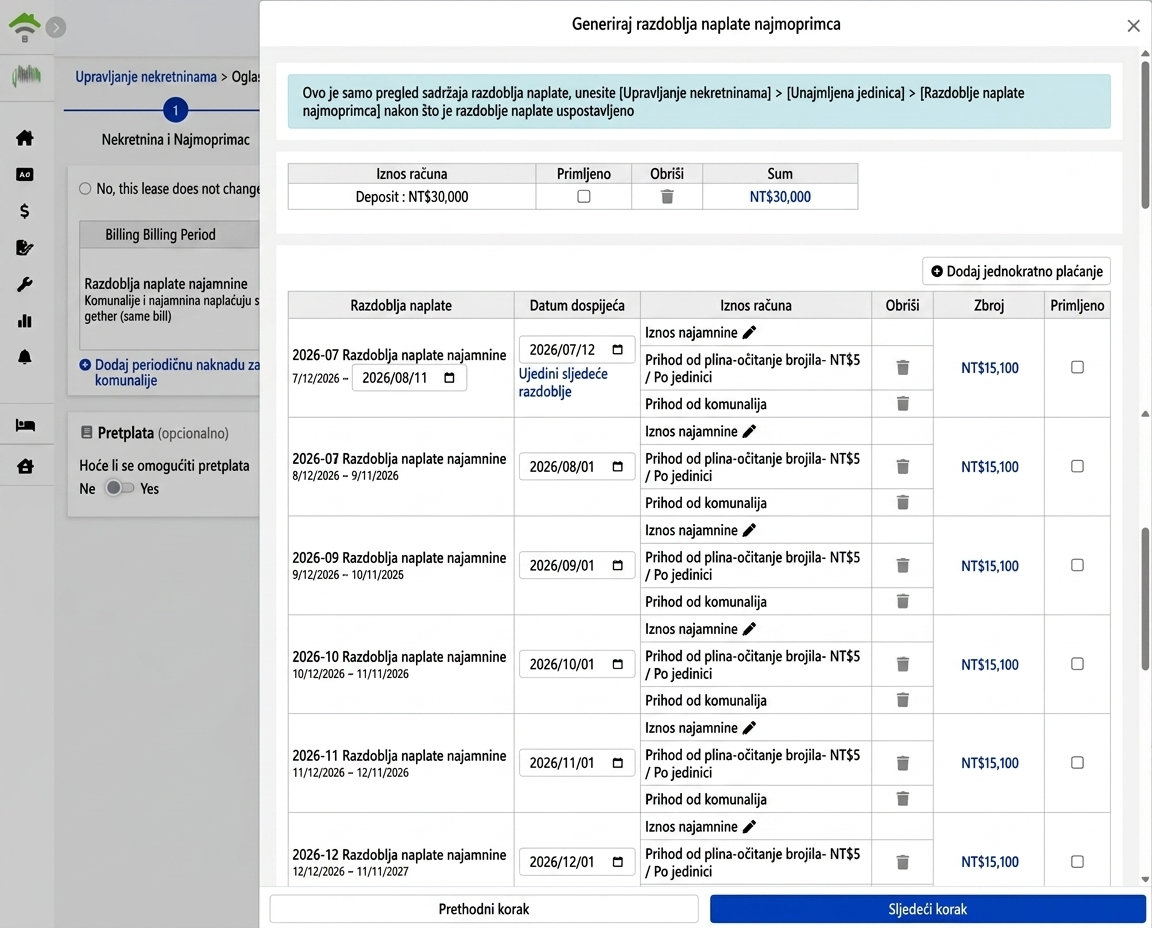
Klikom na generiranje stanarskog razdoblja, postavke se pretvaraju u cijeli pregled računa: depozitni račun (označite kao primljeno), svaki periodični račun najamnine s režijskim stavkama. U pregledu možete prilagoditi datum dospijeća, brisati pojedinačne stavke, spojiti s idućim razdobljem ili dodati pojedinačna plaćanja.
Korak 4: Vlasnički periodični račun (provizija i naknada za održavanje)
Provizija
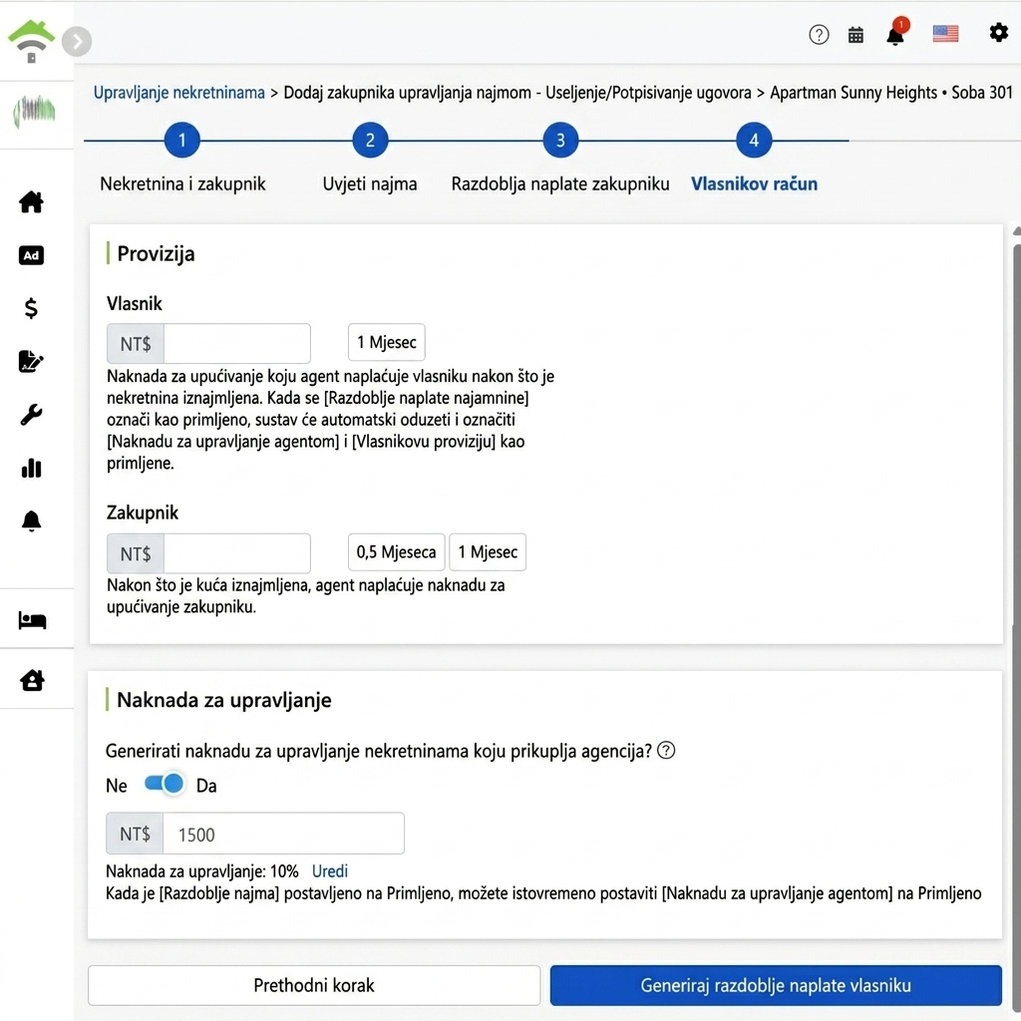
Nakon iznajmljivanja kuće, naplaćuje se naknada za posredništvo od obje strane: provizija vlasnika (brzi unos 1 mjesec), provizija stanara (brzi unos 0,5 mjeseca ili 1 mjesec), iznos je moguće unijeti ručno.
Naknada za upravljanje
Aktivirajte opciju generiranja naknade za upravljanje. Sustav automatski izračunava iznos na temelju postavki objekta (npr. najamnina 15.000 HRK, naknada za upravljanje 10%, iznos je 1.500 HRK), iznos i postotak su podesivi. Potvrdite i kliknite na generiraj vlasnički račun.
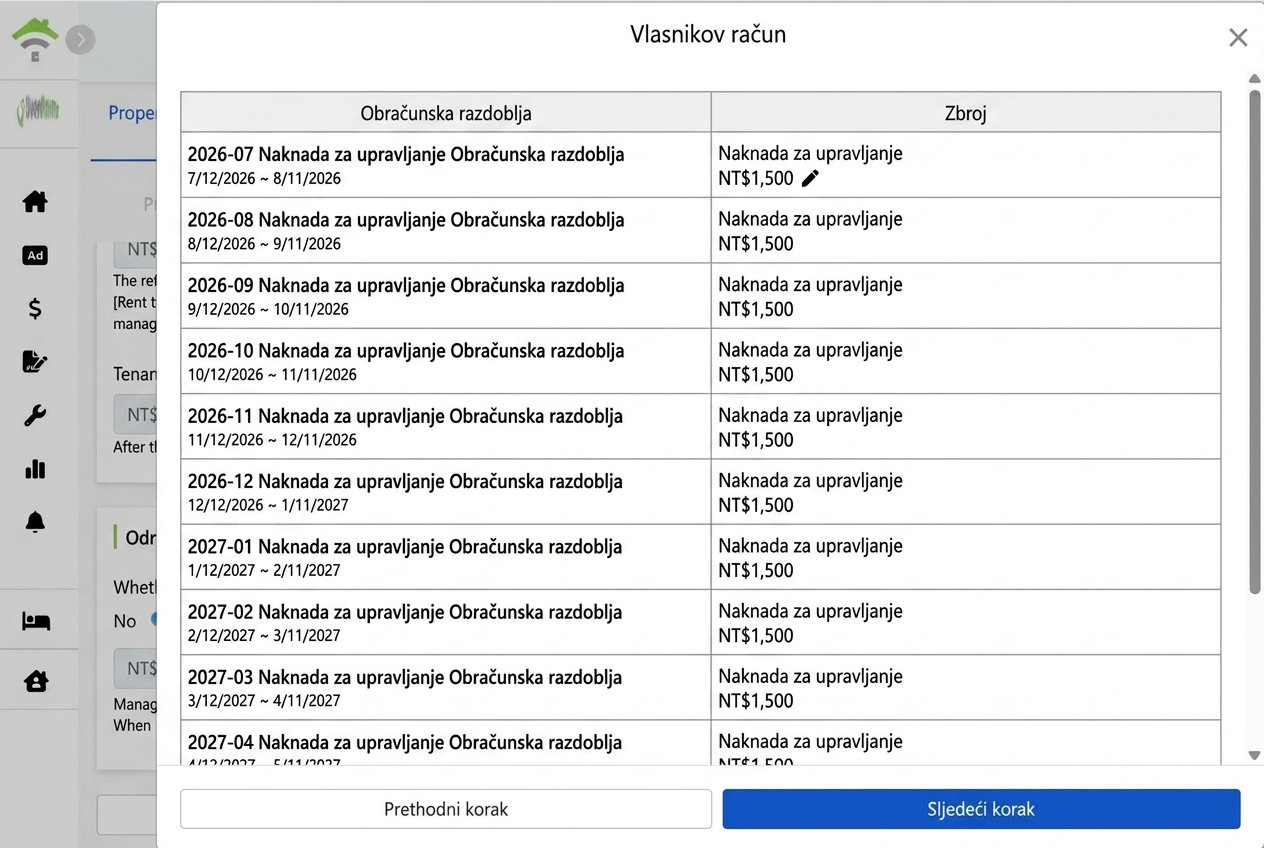
Nakon generiranja možete vidjeti cijelu listu vlasničkih računa, iznose upravljačkih naknada za svako razdoblje možete pojedinačno mijenjati klikom na ikonu olovke.
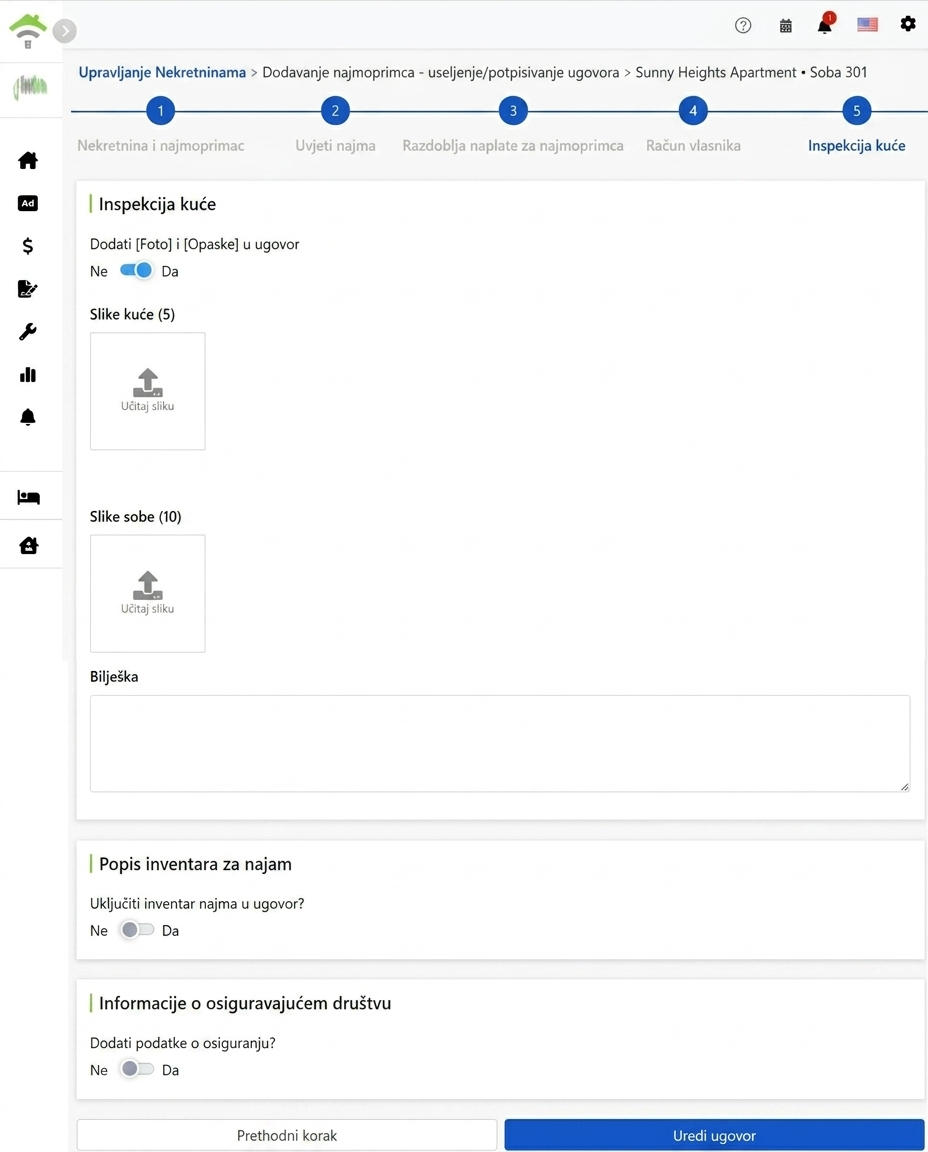
Korak 5: Pregled stanja nekretnine i privitci
Prije useljenja zabilježite stanje nekretnine za dokaz pri iseljavanju:
- Fotografije nekretnine i soba, bilješke: Učitajte fotografije nekretnine (maks. 5) i soba (maks. 10), ispunite bilješke. Aktivirajte prekidač za dodavanje fotografija i bilješki u ugovor, sadržaj će biti direktno uključen kao dokaz stanja nekretnine.
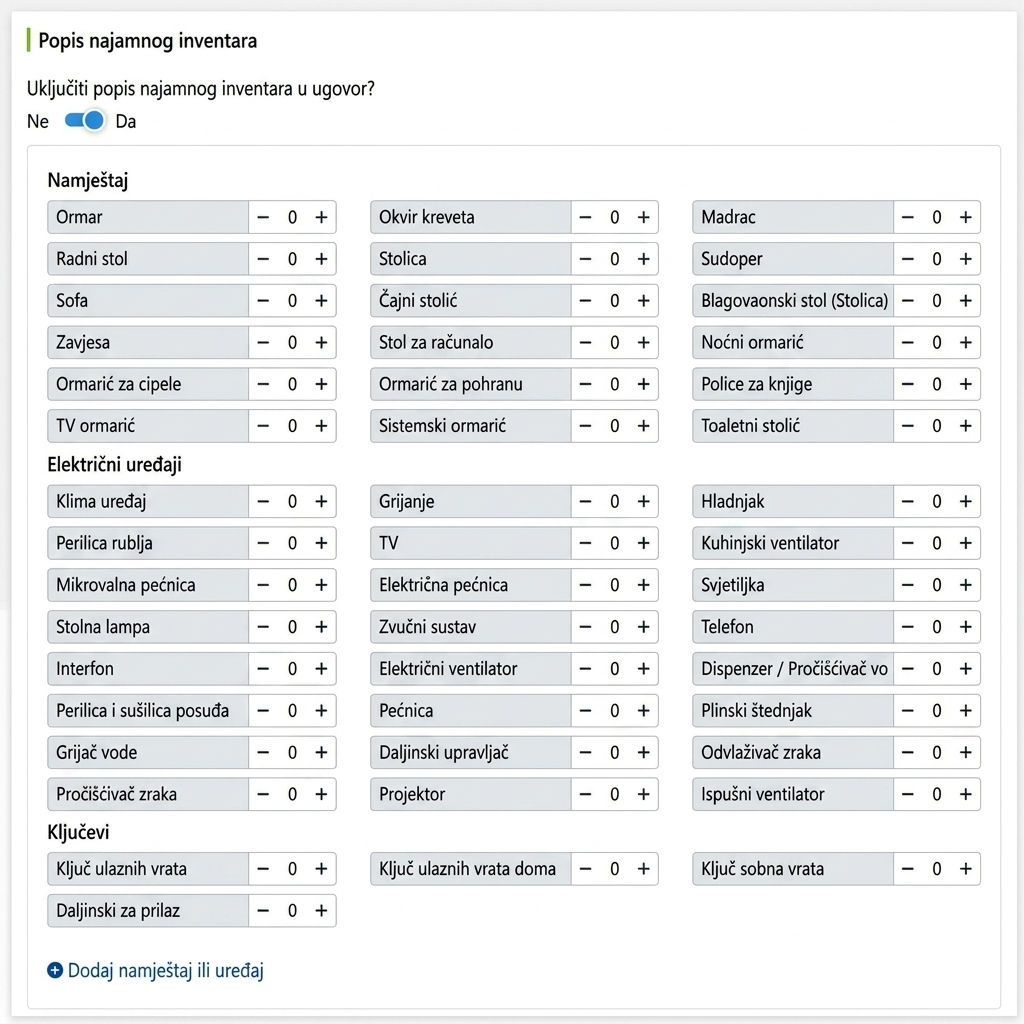
- Popis iznajmljenih predmeta: Aktiviranjem prekidača za dodavanje u ugovor, pojedinačno odredite količinu: namještaja (krevet, ormar, stol itd.), kućanskih uređaja (klima, perilica, hladnjak itd.), ključeva (ulazna vrata, sobna vrata, daljinski upravljač). Predmete koji nisu na popisu možete sami dodati. Prilikom predaje sve provjerite, svaki nedostatak je zabilježen.
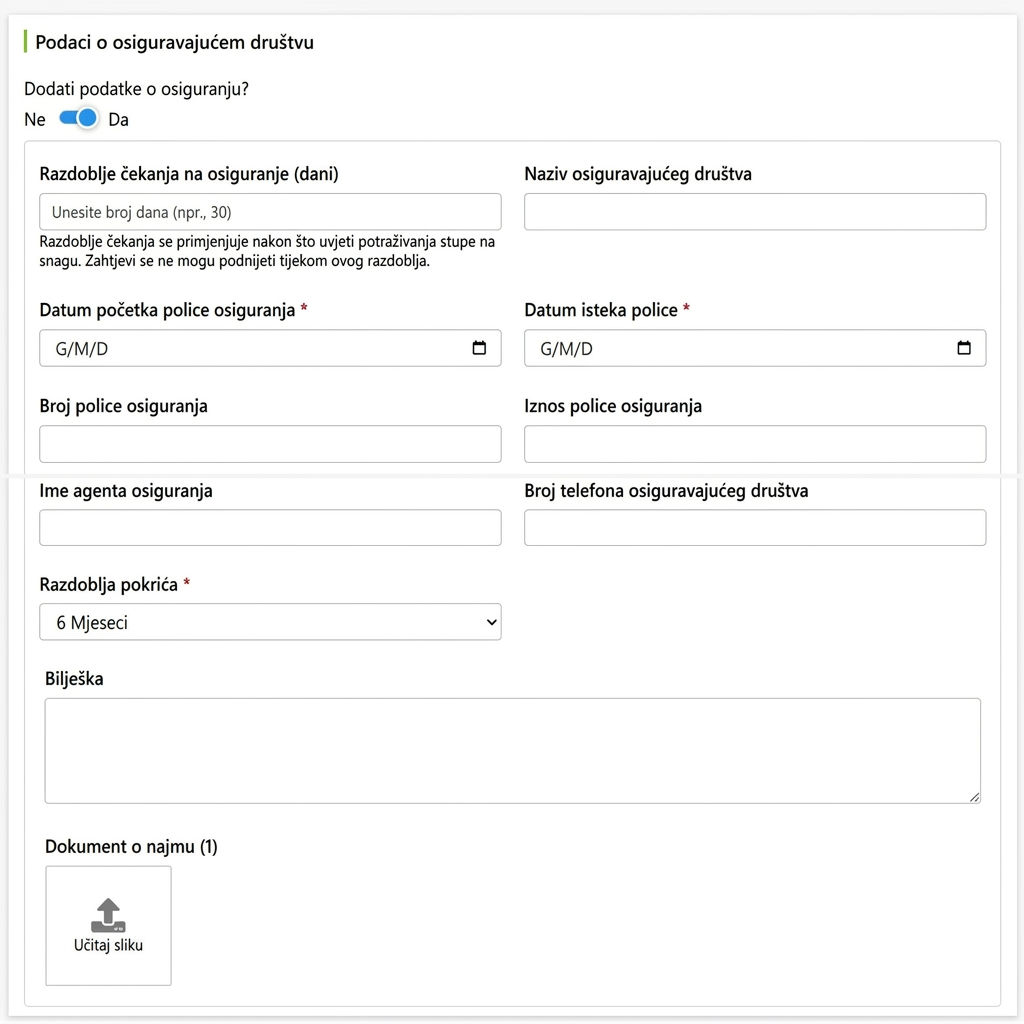
- Informacije o osiguravajućoj kući: Ako je najam osiguran najamninskim osiguranjem, pomaknite prekidač na 'da', unesite razdoblje čekanja, osiguravajuću kuću, datume valjanosti police, iznos osiguranja i razdoblje pokrića. Status pokrića može se kasnije provjeriti uz ugovor. Detaljne upute pogledajte u: Objašnjenje funkcije osiguranja najma
Online potpisivanje s najmoprimcima
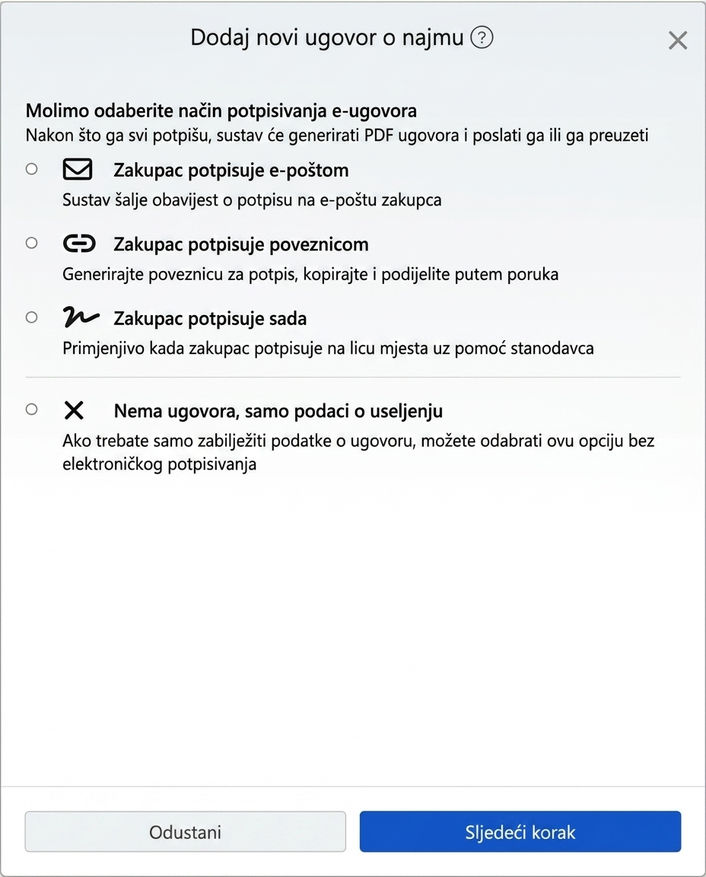
Kliknite na 'Uredi ugovor', zatim odaberite način elektroničkog potpisivanja ugovora. Nakon što svi potpišu, sustav automatski generira PDF ugovora za slanje ili preuzimanje. Četiri opcije:
- Najmoprimac potpisuje putem e-pošte: Sustav šalje obavijest o potpisivanju na email najmoprimca, koji zatim može online potpisati.
- Najmoprimac potpisuje putem poveznice: Sustav generira potpisnu poveznicu koju kopirate i šaljete najmoprimcu putem komunikacijskog alata.
- Najmoprimac potpisuje na licu mjesta: Za korištenje kada je najmoprimac prisutan, dovršite potpisivanje na vašem uređaju.
- Bez potpisivanja, samo evidentiranje podataka o useljenju: Odaberite ovo kada je potreban samo unos informacija o ugovoru, bez e-potpisivanja, kao u slučaju već potpisanih papirnatih ugovora.
Odaberite predložak ugovora
Iz padajućeg izbornika odaberite predložak: sustavni zadani predložak najma ili vlastiti predložak (npr. kratkoročni najam, dugoročni najam, najam za inozemne stanare). Također možete izraditi novi predložak ili kliknuti za uređivanje ugovornog predloška kako biste prilagodili uvjete.
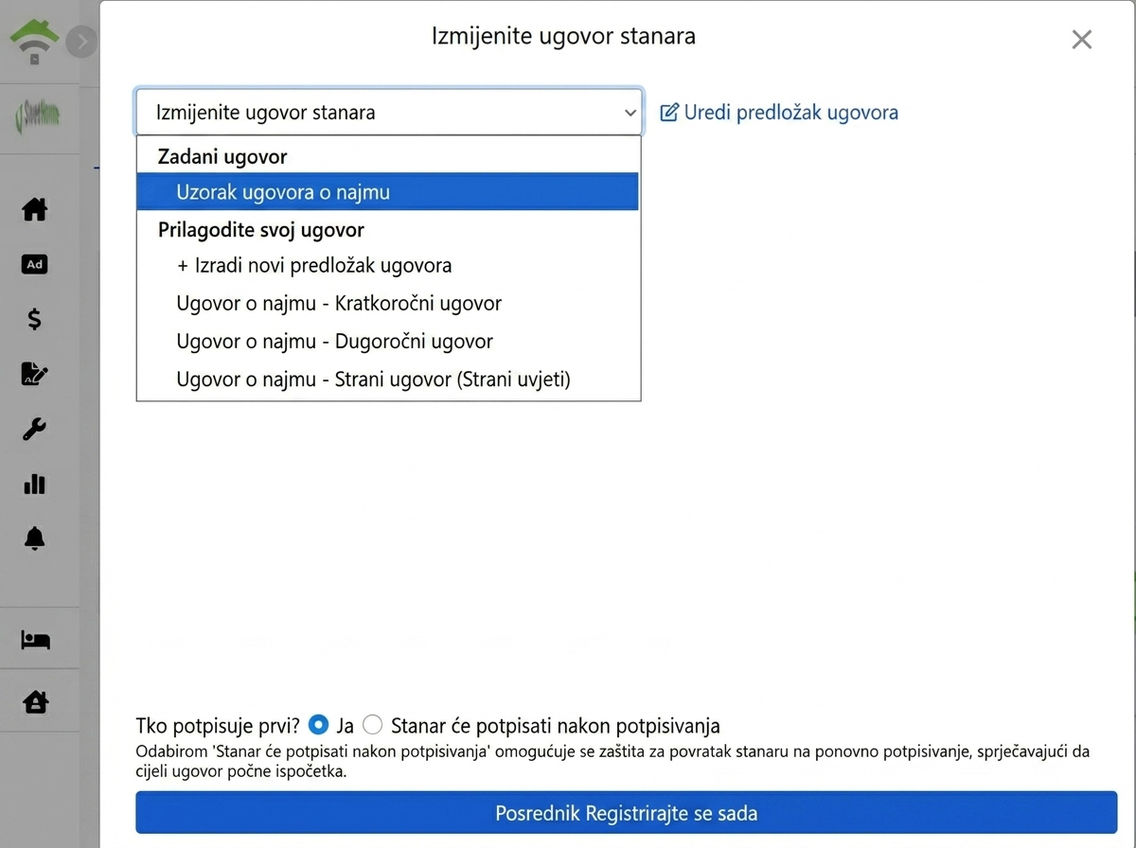
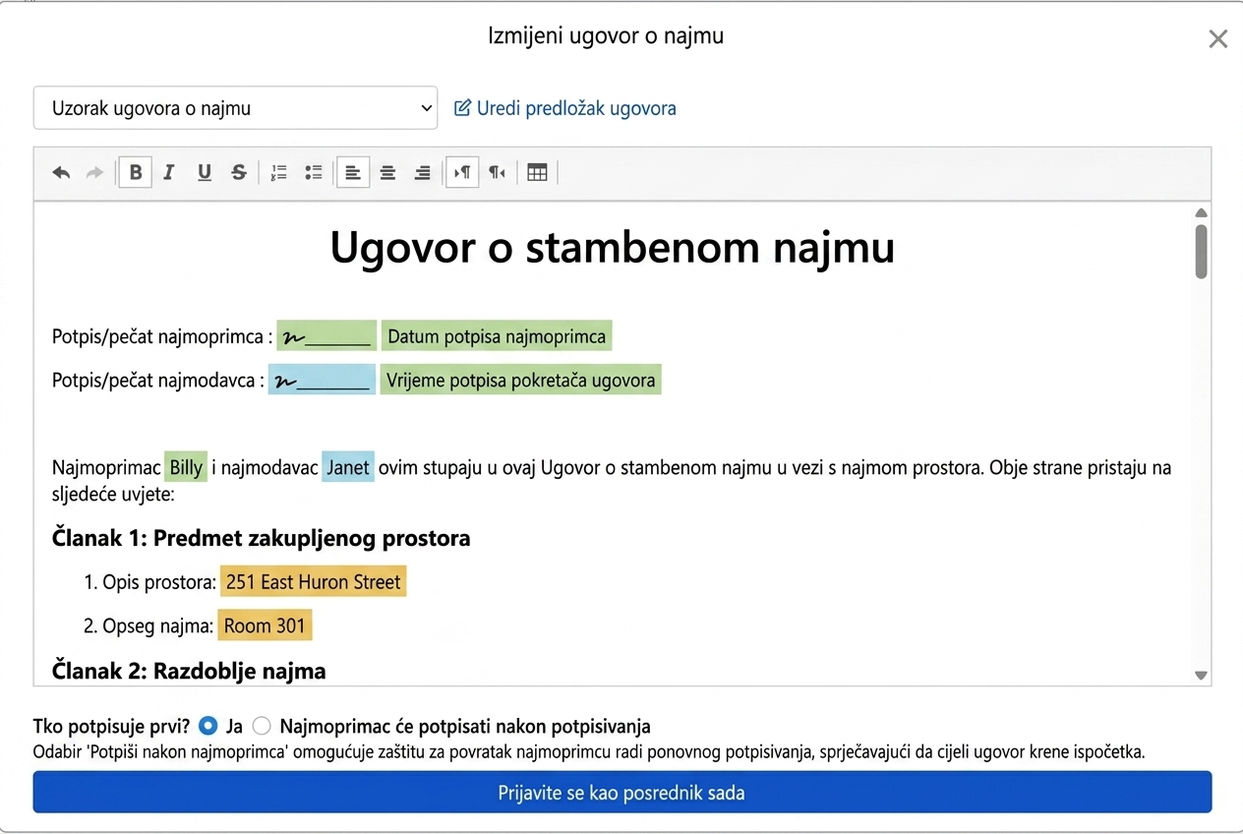
Nakon odabira predloška, podaci uneseni u prethodnim koracima automatski se unose u ugovorne varijable: imena stanara i stanodavca, adresa, soba, polje za potpis i datum potpisa, bez potrebe za ponovnim unosom. Osobni podaci stanara prepuštaju se na unos stanaru tijekom potpisivanja.
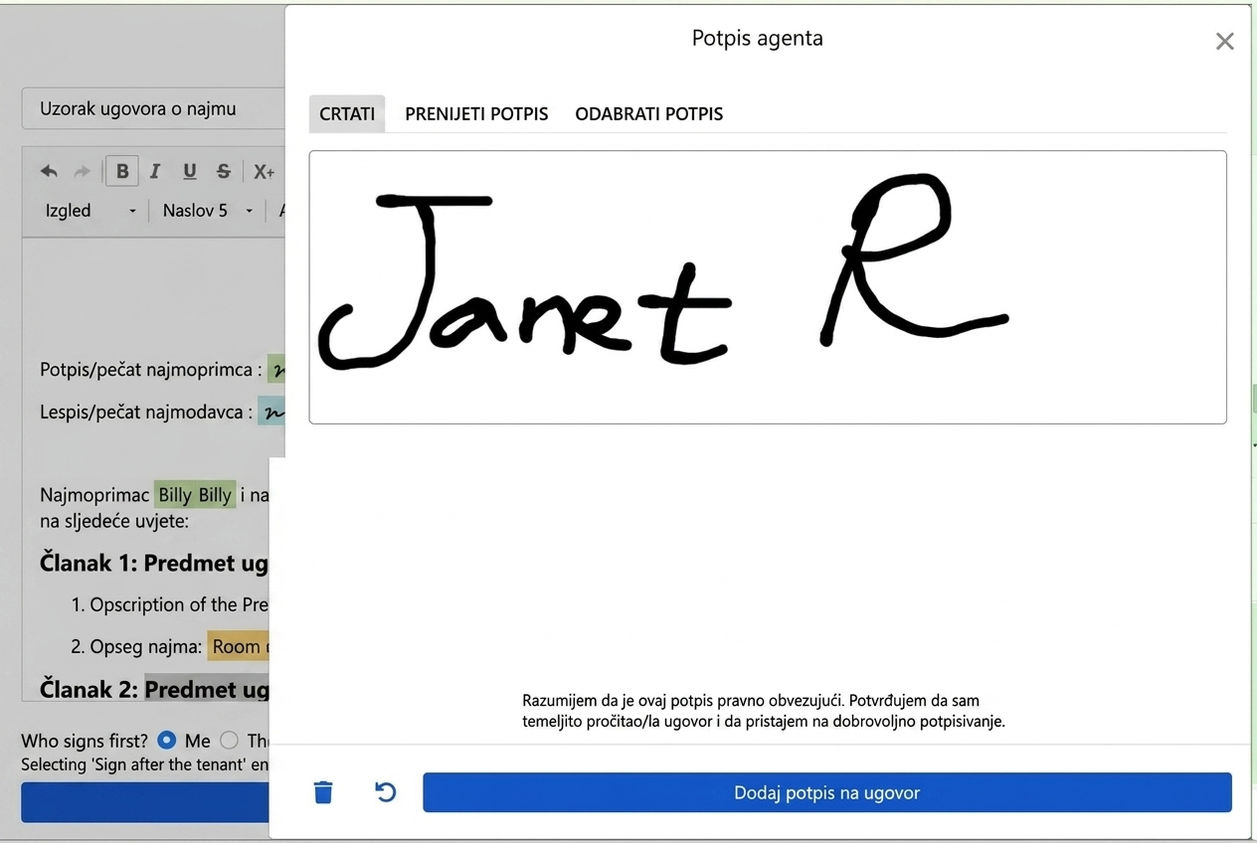
Kada je vaš red za potpis, možete rukom nacrtati, prenijeti sliku potpisa ili koristiti prethodno pohranjen potpis. Prije potpisivanja morate potvrditi da ste pažljivo pročitali ugovor i da potpisujete dobrovoljno, zatim kliknite za dodavanje potpisa.
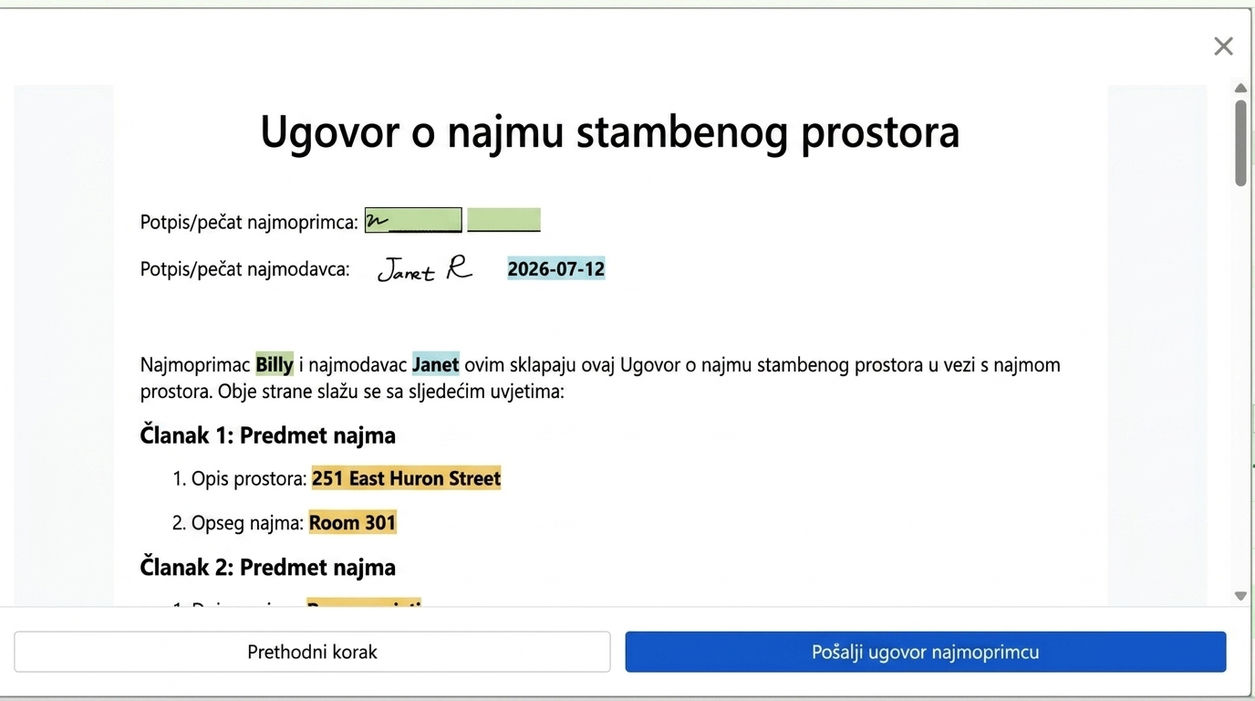
Nakon što pregledate ugovor i potvrdite točnost, kliknite za slanje ugovora stanaru. Nakon što stanar potpiše, sustav automatski generira kompletan PDF ugovor za obostrano arhiviranje.
Nakon završetka: račun je automatski generiran, nema potrebe za dodatnim unosom
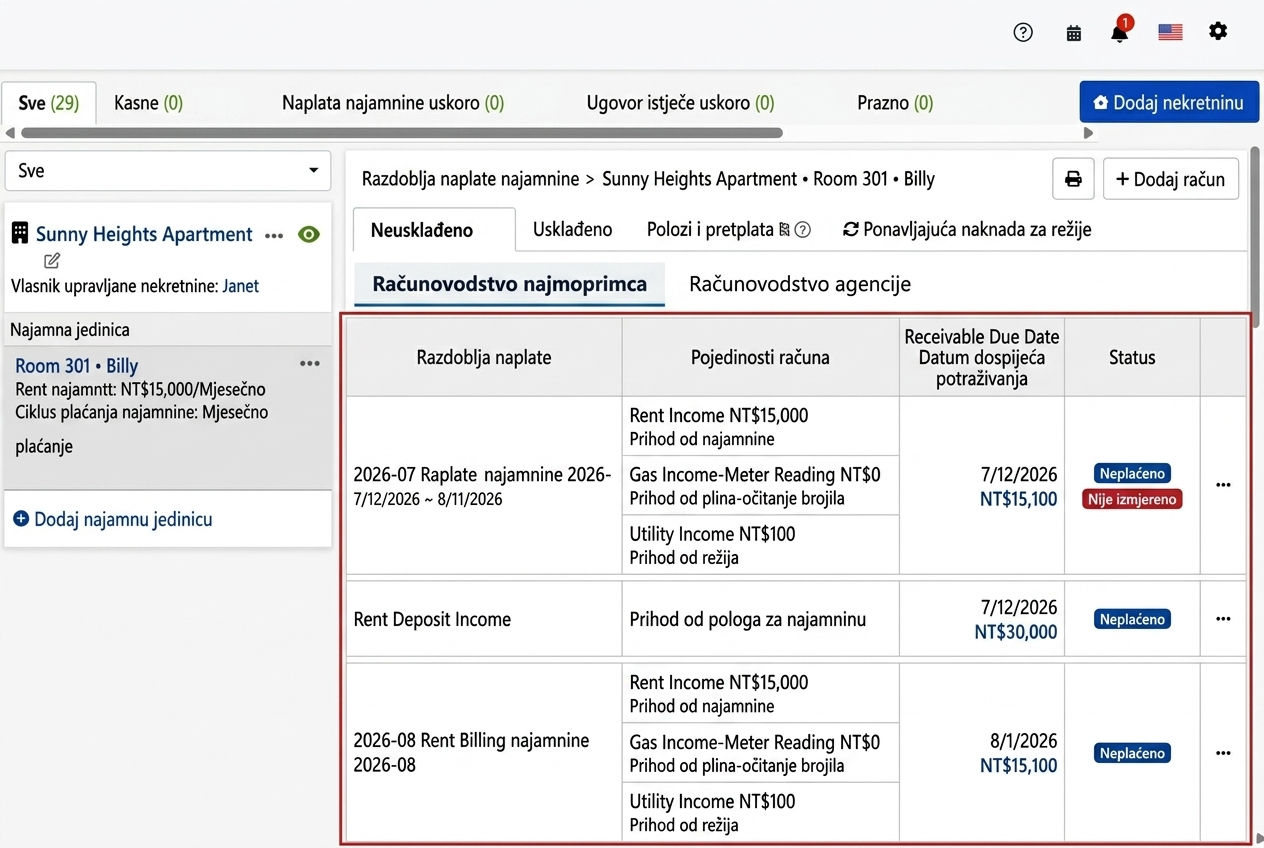
Nakon useljenja, u sučelju računovodstva stanara u upravljanju imovinom možete vidjeti sve obračunske periode koje je sustav automatski generirao za tog stanara: obračunski periodi najamnine (prema ugovornom ciklusu, uključujući konsolidirane komunalne troškove) i obračunski periodi komunalija (troškovi različiti od ciklusa najamnine), koji se zatim automatski generiraju svaki period bez potrebe za ručnim unosom. Stavke koje se obračunavaju prema potrošnji bit će označene kao neobračunate prije mjerenja, a nakon mjerenja, iznos se automatski uključuje u račun.
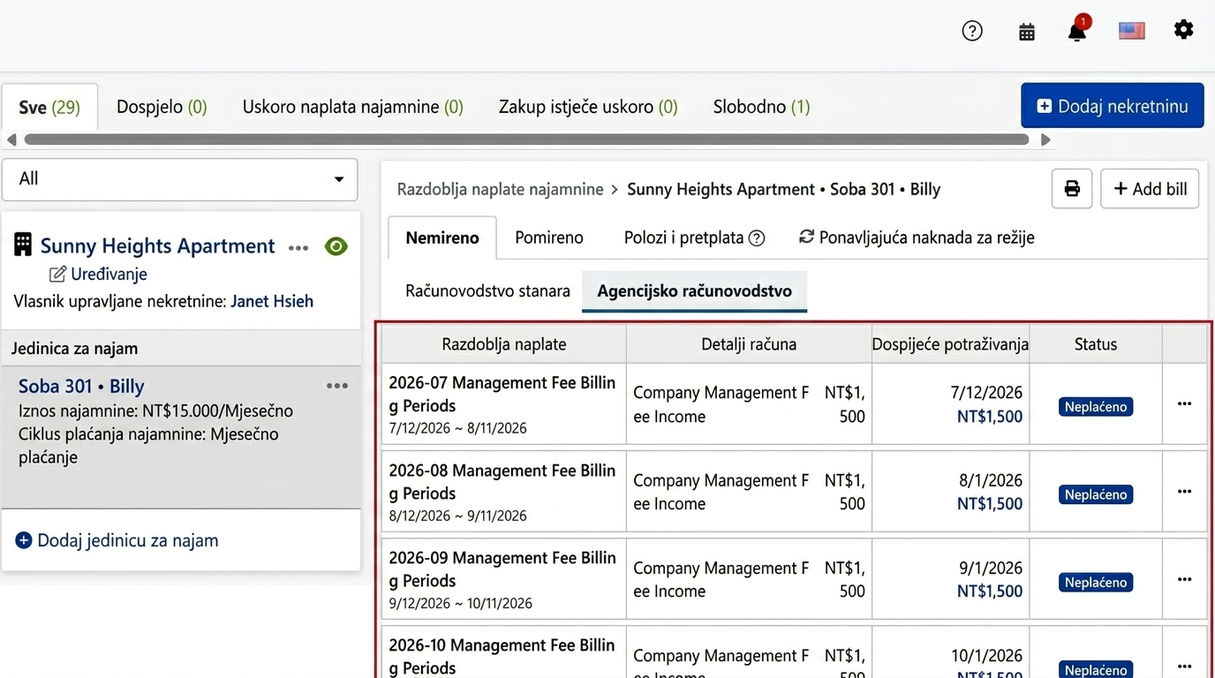
Prebacivanjem na karticu računovodstva agencije možete vidjeti obračunske periode cikličnih naknada za upravljanje generirane za ovaj ugovor, gdje su iznosi i rokovi dospijeća unaprijed postavljeni, a zatim se automatski generiraju za svaki period, tako da nema potrebe za ručnim unosom, već samo čekate na uplatu i usklađivanje.
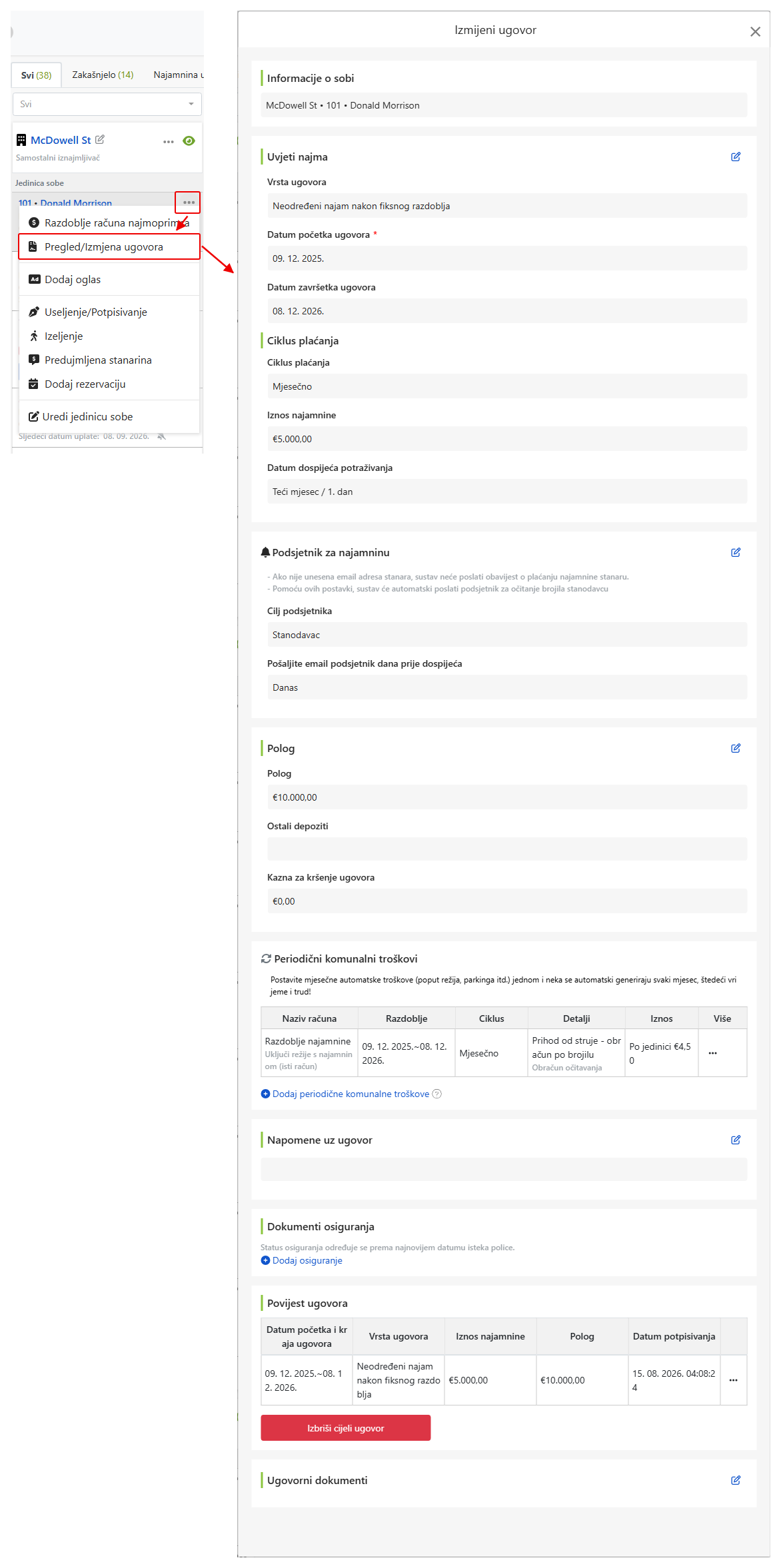
Pregled/uređivanje ugovora: Najamnina, računovodstveni ciklusi, depoziti, ciklični računi mogu se uvijek prilagoditi
Nakon sklapanja ugovora, ako želite prilagoditi najamninu, računovodstvene cikluse, depozit ili ciklične račune, kliknite na dodatni izbornik jedinice sobe (ikona tri točke), odaberite pogled ugovora i možete izravno mijenjati uvjete najma, cikluse plaćanja, depozit i ciklične komunalije na ovom ekranu bez rekonstrukcije ugovora. Napomena: Elektronski ugovori koji nisu potpisani privremeno će biti zaključani za izmjenu, te ih je potrebno popisati prije prilagodbe.
Česta pitanja
Kako odabrati među tri vrste najma?
Za najmove s određenim datumima početka i završetka i mogućom obnovom, odaberite fiksno trajanje. Za fleksibilne najmove bez fiksnog trajanja koji se mogu prekinuti uz najavu, odaberite mjesečni najam. Ako očekujete da će stanar ostati nakon isteka roka, odaberite fiksno trajanje koje prelazi u mjesečno (preporučuje sustav): Po isteku nije potrebno ponovo potpisivanje, obračunski periodi se automatski nastavljaju kako ne bi došlo do propusta u fakturiranju.
Je li obavezno unijeti Email adresu stanara?
Snažno preporučujemo unos Email adrese. Ako nije unesena, sustav neće slati obavijesti stanarima o plaćanju najamnine, a Email obavijesti za online potpisivanje neće biti dostavljene. Ako zaista nema Emaila, potpisivanje ugovora može se obaviti putem linka ili osobno.
Tko drži depozit, upraviteljska tvrtka ili vlasnik, i koja je razlika?
Razlika je u tome čiji je račun zadužen. Ako je vlasnik odabran, sustav automatski pripisuje depozit na vlasnikov povjerenički račun (virtualni račun koji sustav kreira za svakog vlasnika kako bi evidentirao sve primljene uplate). Kada vlasnik zatvara račune, depozit se uključuje u to zatvaranje. Ako je upraviteljska tvrtka odabrana, depozit se bilježi na račun tvrtke. Odaberite prema svojim ugovorima s vlasnikom.
Što su unaprijed naplaćena sredstva? Jesu li ista kao depozit?
Nisu ista. Depozit je jamstvo ispunjenja ugovora, u načelu se u cijelosti vraća po iseljenju. Unaprijed naplaćena sredstva su avans koji se koristi za pokrivanje stvarnih troškova, npr. unaprijed naplaćuje se 500 kuna za električnu energiju, a stvarni troškovi se oduzimaju iz tog iznosa, čime se izbjegava potreba za mjesečnim plaćanjem. Preostali iznos vraća se po iseljenju. Obje stavke bilježe se kao obveze prema stanaru, ne kao prihod.
Da li se razdoblje obračuna može naknadno izmijeniti?
Da, mogu se napraviti izmjene. Prikaz prilikom stvaranja razdoblja je samo pregled i omogućava trenutno prilagođavanje datuma dospijeća, brisanje pojedinačnih troškova, spajanje sa sljedećim razdobljem ili dodavanje pojedinačnih uplata. Za naknadne izmjene, idite na upravljanje nekretninama, odaberite odjeljak jedinice za iznajmljivanje i prilagodite razdoblje plaćanja za određenog stanara.
Kada će vlasnička provizija i upravljački troškovi biti označeni kao uplaćeni?
Prate najam. Kada je određeno razdoblje najamnine označeno kao uplaćeno, sustav automatski odbija i označava proviziju i upravljačke troškove za to razdoblje kao uplaćene, bez potrebe za ručnim knjiženjem svakog dugovanja.
Je li potrebno potpisati ugovor online?
Nije potrebno. Posljednja opcija za potpisivanje je 'bez ugovora, samo unos podataka o useljenju', koju možete koristiti ako već imate potpisani papirni ugovor. To ne utječe na razdoblje obračuna ni na funkcije upravljanja.