
Dodajte novu nekretninu za upravu: od postavljanja objekta, vlasnika, otvaranja računa do online ugovaranja, sve odjednom.
Brze poveznice ovog članka
- Prije početka: odaberite ulogu prema statusu nekretnine
- Korak 1: Ispunite podatke o imovini i jedinicama
- Korak 2: Odaberite vlasnika i trajanje ugovora
- Korak 3: Postavke knjige (otvoreni saldo i naknade)
- Korak 4: Fotografije i privitci
- Online potpisivanje s vlasnikom
- Što ćete vidjeti nakon završetka?
- Pogledaj/izmijeni ugovor s vlasnikom
- Izmjena upravljačkih pristojbi: zadane stope i pragovi za nekretninu
- Česta pitanja
Prije početka: odaberite ulogu prema statusu nekretnine
Kliknite na "Dodaj nekretninu" u gornjem desnom kutu, sustav će vas zamoliti da odaberete jednu od četiri opcije prema stvarnom stanju ove nekretnine:
- Samoupravljački vlasnik: Vlastita nekretnina, osobno potpisivanje ugovora s najmoprimcem i naplata najamnine.
- Upravljanje u ime vlasnika: Upravljačka firma pomaže vlasniku u upravljanju nekretninom: oglašavanje, naplata najamnine, održavanje, isplata vlasniku. Ugovor s najmoprimcem se potpisuje u ime vlasnika i naplaćuje se naknada za upravljanje ili provizija. Nekretnina ostaje u vlasništvu vlasnika.
- Podstanarstvo: Upravljačka firma iznajmljuje nekretninu od vlasnika, a zatim ju dalje iznajmljuje najmoprimcu, preuzimajući ulogu i najmoprimca i vlasnika.
- :
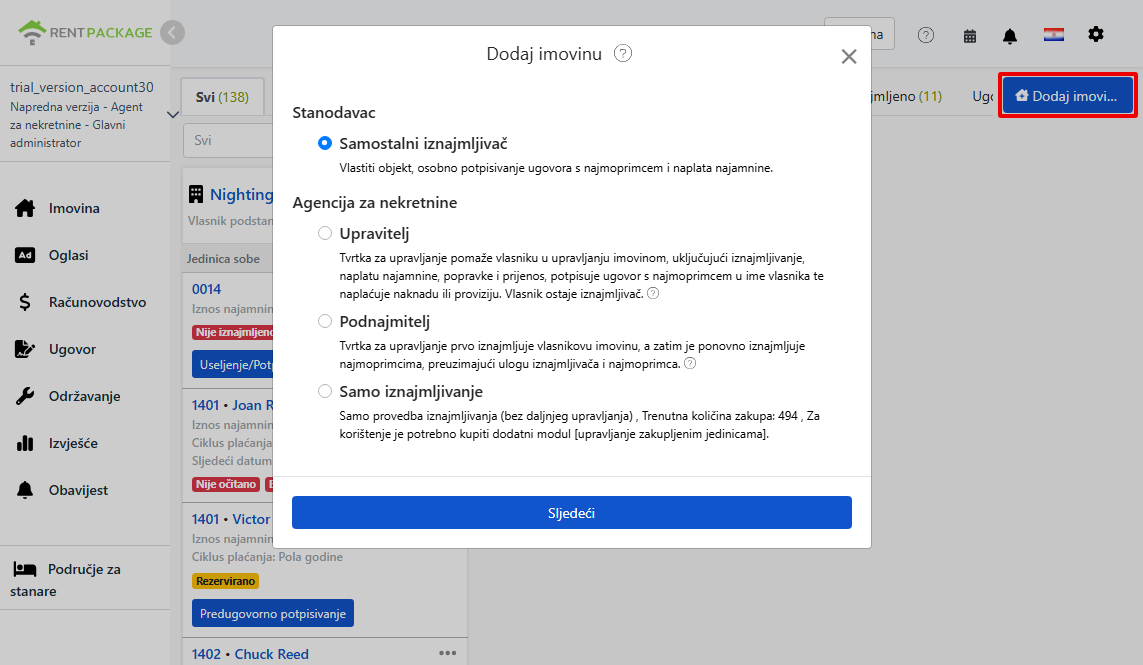
Ovaj vodič prikazuje cijeli postupak nakon odabira upravljanja: kreiranje imovine i jedinica, odabir vlasnika, otvaranje računa i postavljanje naknade za upravljanje, učitavanje podataka, te dovršavanje online potpisivanja ugovora s vlasnikom.
Koraci postupka
Korak 1: Ispunite podatke o imovini i jedinicama
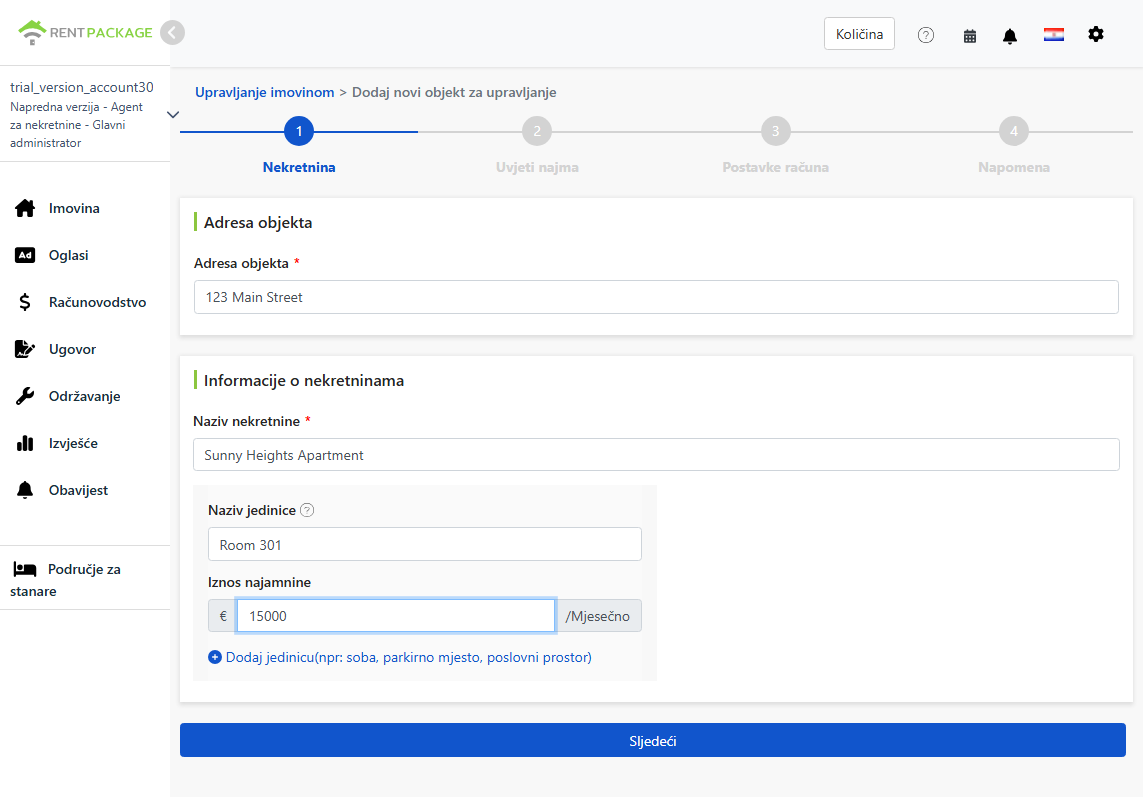
Ispunite osnovne podatke za ovu imovinu:
- Adresa nekretnine: Stvarna adresa imovine, koja će se automatski unijeti u ugovor.
- Naziv imovine: Ime po kojem ćete lako prepoznati, npr. naziv zgrade ili ulice.
- Naziv i najamnina jedinice: Svaka iznajmljiva jedinica u jedan redak: soba, parkirno mjesto, poslovni prostor mogu biti jedinice. Unesite naziv i iznos najamnine, kliknite na 'Dodaj jedinicu' za nastavak dodavanja.
Korak 2: Odaberite vlasnika i trajanje ugovora
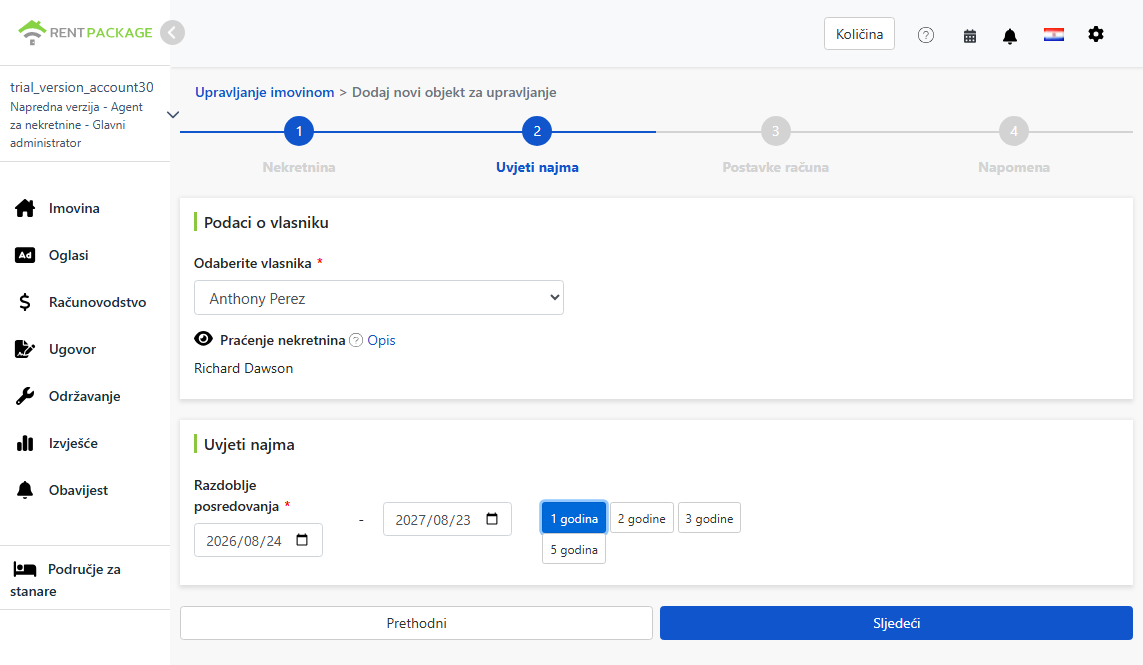
- Odaberite vlasnika: Odaberite vlasnika ove nekretnine iz padajućeg izbornika. Ako vlasnik nije na popisu, možete unijeti podatke o vlasniku uključujući račun za isplatu (račun se kasnije može urediti u podacima vlasnika).
- Praćenje nekretnine: Korisnici koji kreiraju nekretninu automatski prate tu nekretninu, što znači da imaju prava upravljanja nad nekretninom. Praćeni članovi mogu se kasnije promijeniti.
- Trajanje ugovora: Unesite trajanje upravljanja dogovoreno s vlasnikom. Odaberite početni i završni datum ili jednostavno kliknite na 1, 2, 3, 5 godina za automatsko popunjavanje.
Korak 3: Postavke knjige (otvoreni saldo i naknade)
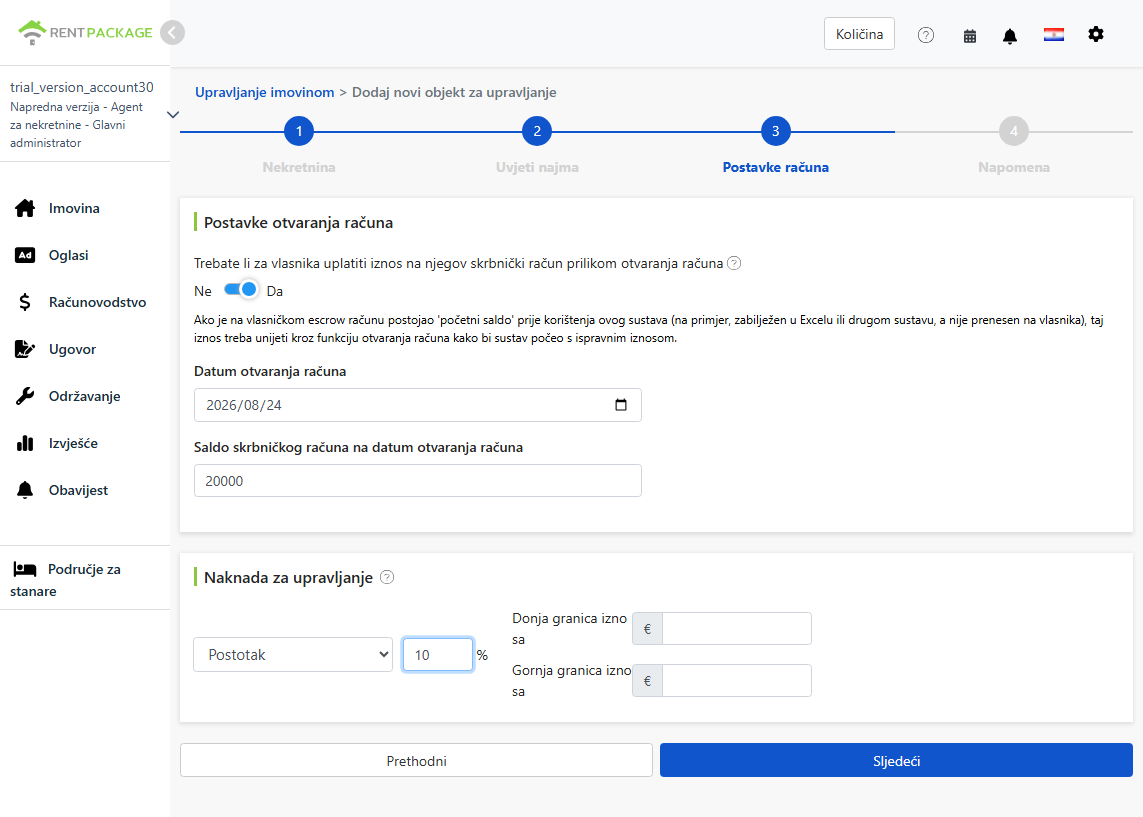
Početni saldo
Ako prelazite s Excela ili drugog sustava, možda već imate iznos na vlasničkom računu koji još nije isplaćen vlasniku. Uključite prekidač na da, unesite datum početka i saldo na taj datum kako bi sustav ispravno izračunao od početnog iznosa te spojio nove i stare račune bez potrebe za unose ranijih transakcija.
Primjer: Ako ste koristili Excel za vođenje računa, a na računu je ostalo 23.000 kuna za isplatu vlasniku, ovdje unesite 23.000. Sustav će koristiti ovaj saldo kao početnu točku za prijenos vlasnika. Ako počinjete s novim upravljanjem i nemate starih računa, ostavite isključeno.
Naknada za upravljanje
Odaberite način naplate prema dogovoru s vlasnikom, postoje tri opcije:
- Fiksni trošak: Naplaćuje se fiksni iznos po periodu.
- Postotak: Naplaćuje se postotak od najamnine, primjerice 10% od najamnine.
- Postotak + Fiksni trošak: Kombinacija postotka i fiksnog iznosa, unesite oba u odgovarajuća polja.
Korak 4: Fotografije i privitci
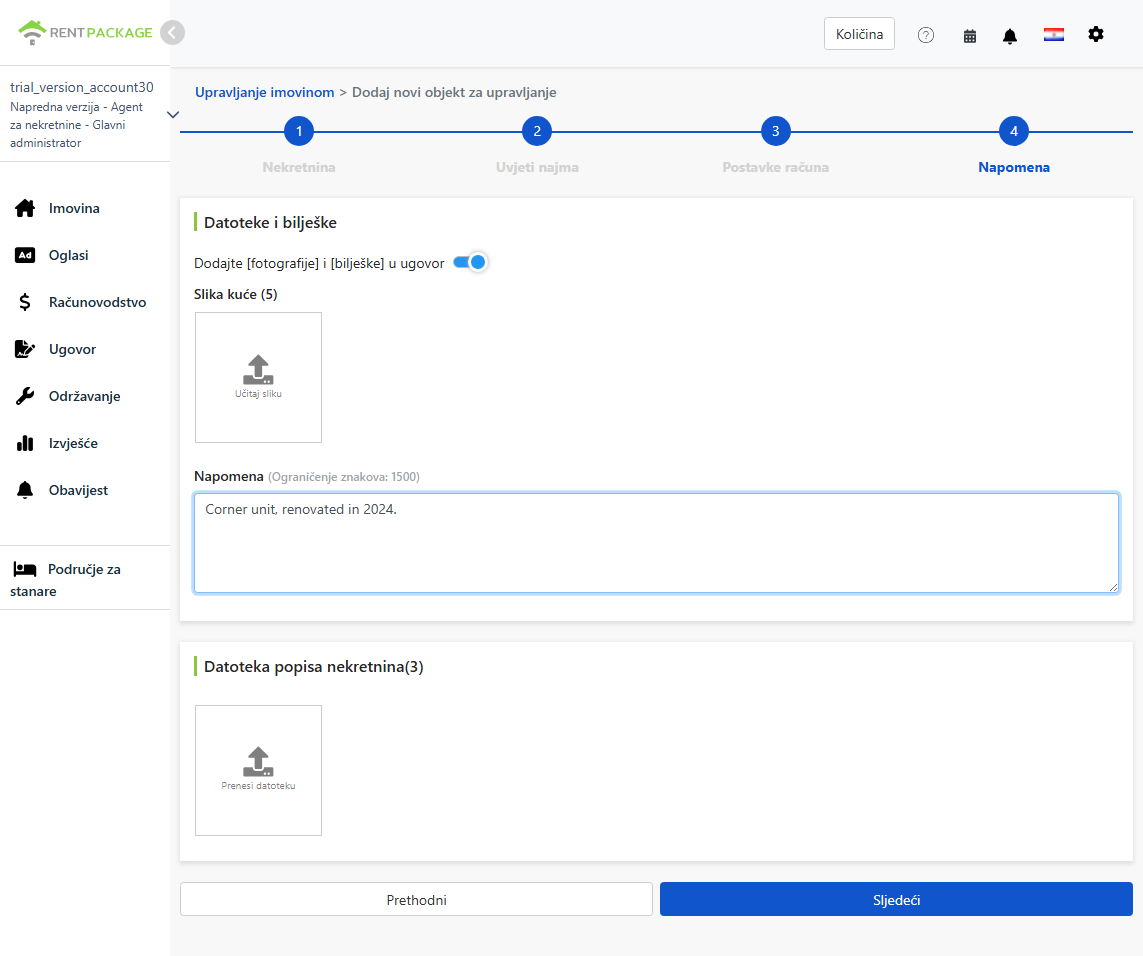
- Fotografije nekretnine: Prenesite fotografije nekretnine (maksimalno 5). Uključite prekidač za dodavanje slika i napomena u ugovor, te će slike biti izravno uključene u ugovor o upravljanju kao zapis stanja nekretnine.
- Napomena: Dodatne informacije (maksimalno 1500 znakova) koje se također mogu priložiti uz ugovor.
- Datoteka nekretnina: Prenesite relevantne dokumente (maksimalno 3), primjerice skenirani papirnati ugovor s vlasnikom, sačuvajte ih uz nekretninu.
Online potpisivanje s vlasnikom
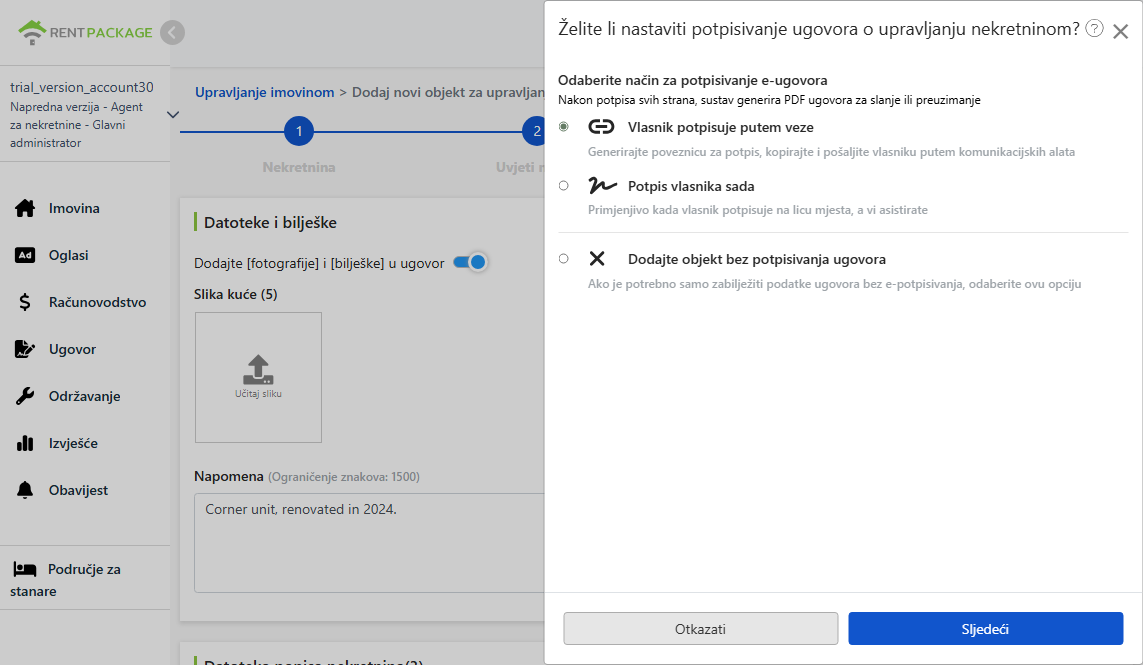
Kliknite Dalje, odaberite način potpisivanja elektroničkog ugovora. Nakon što svi potpišu, sustav automatski kreira PDF ugovora za slanje ili preuzimanje. Četiri opcije:
- Vlasnik potpisuje putem emaila: Sustav šalje obavijest o potpisivanju na email vlasnika, koji može potpisati online jednim klikom.
- Vlasnik potpisuje putem poveznice: Sustav generira poveznicu za potpisivanje koju možete kopirati i poslati vlasniku putem LINE-a ili drugog programa za razmjenu poruka.
- Vlasnik potpisuje osobno: Koristite kada je vlasnik na licu mjesta, na vašem uređaju za pomoć pri potpisivanju.
- Dodaj nekretninu bez potpisivanja ugovora: Odaberite kad trebate samo zabilježiti informacije o ugovoru, bez elektronskog potpisa. Već potpisani papirnati ugovor možete prenijeti kao privitak u prethodnom koraku.
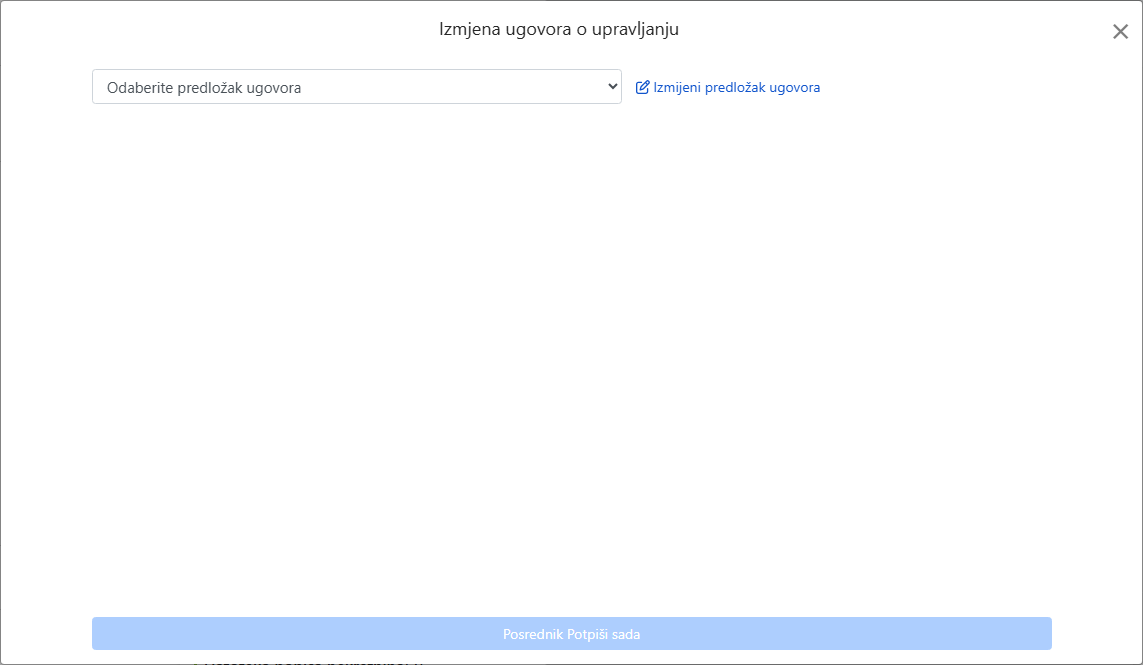
Odaberite predložak ugovora
Izaberite predložak ugovora za upravljanje iz padajućeg izbornika ili kliknite za uređivanje i prilagođavanje odredbi.
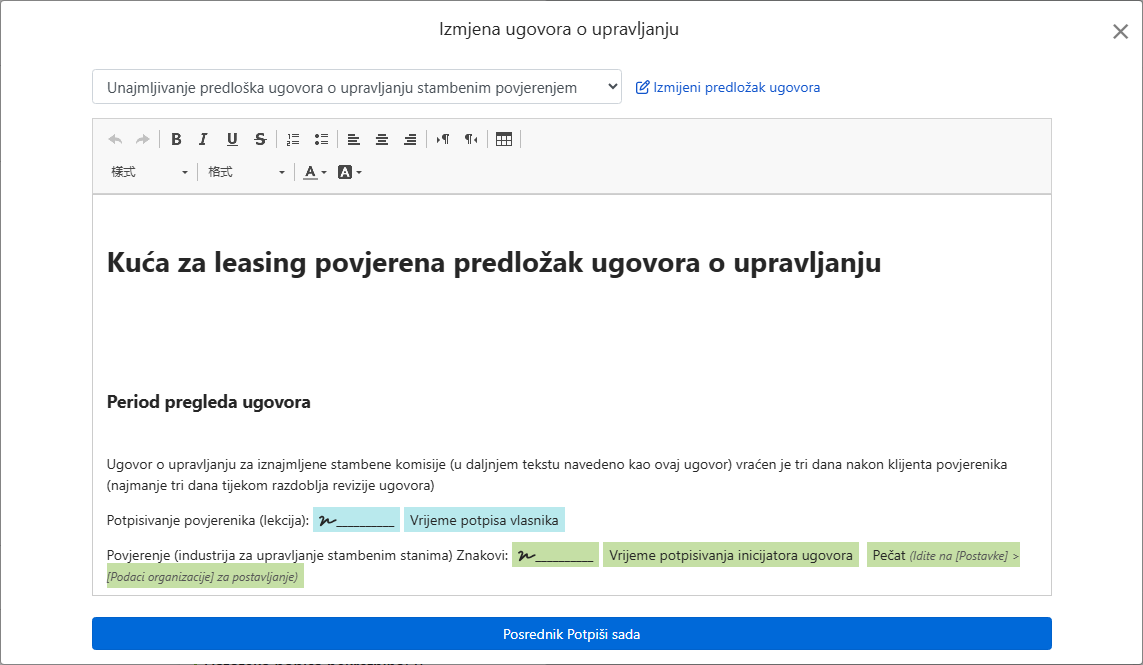
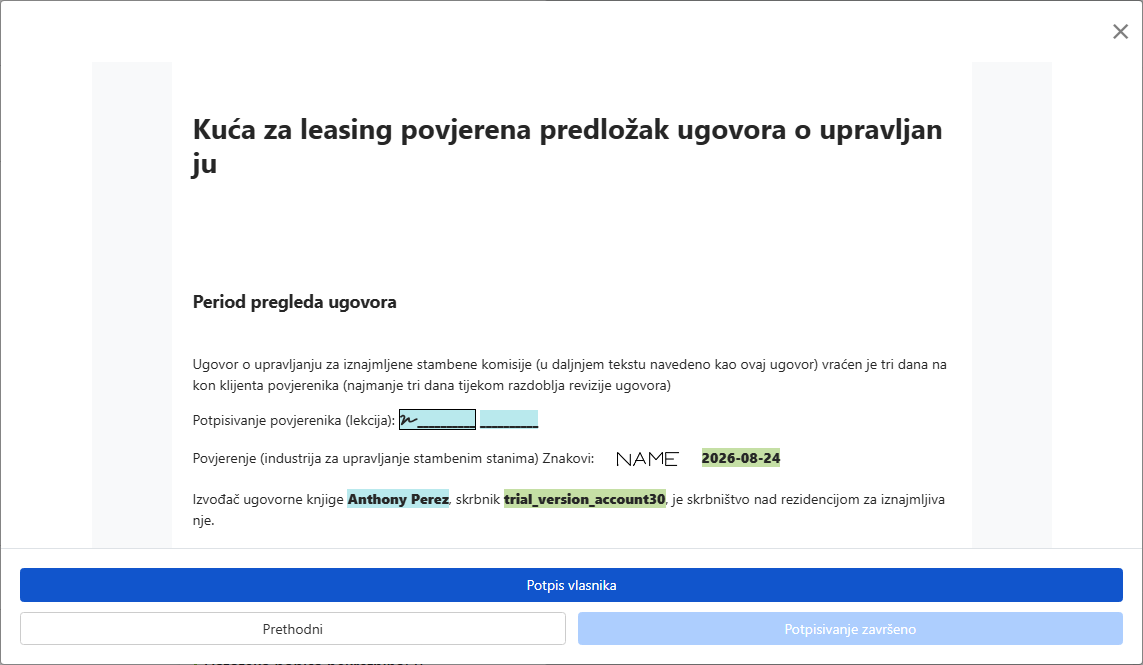
Nakon odabira predloška, podaci uneseni u prethodnim koracima automatski će se unijeti u odgovarajuća polja ugovora: ime vlasnika, adresa, naziv nekretnine, datum, mjesta za potpise i pečat tvrtke (datoteka pečata prenesena u postavkama organizacije). Nema potrebe za ponovnim unosom.
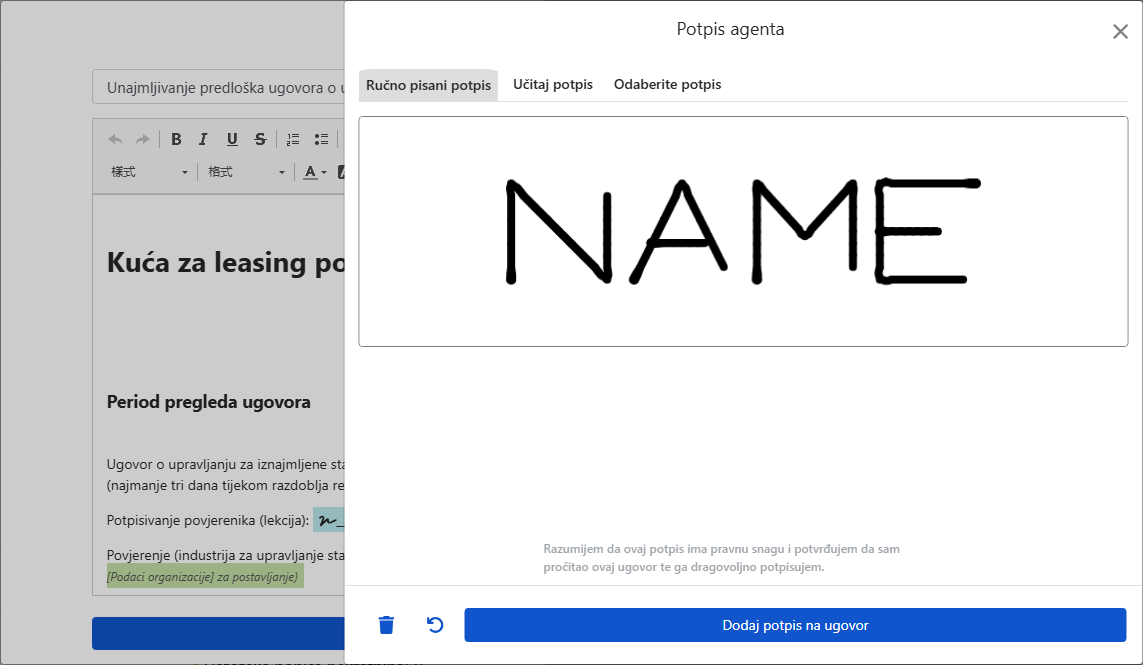
Potpis
Kada dođe red na vas da potpišete, možete ručno nacrtati, prenijeti sliku potpisa ili odabrati prethodno spremljeni potpis. Prije potpisivanja provjerite jeste li pročitali ugovor i da ga potpisujete dobrovoljno, a zatim kliknite za dodavanje potpisa u ugovor.
Nakon pregleda ugovora da biste potvrdili točnost, kliknite da ga pošaljete vlasniku. Nakon što vlasnik potpiše, sustav automatski generira cjeloviti PDF ugovor za obje strane.
Što ćete vidjeti nakon završetka?
Vratite se na stranicu za upravljanje imovinom, novostvorena nekretnina će se pojaviti na lijevom popisu s imenom vlasnika. Karte prikazuju jedinice i najamninu, a status je 'prazno'.
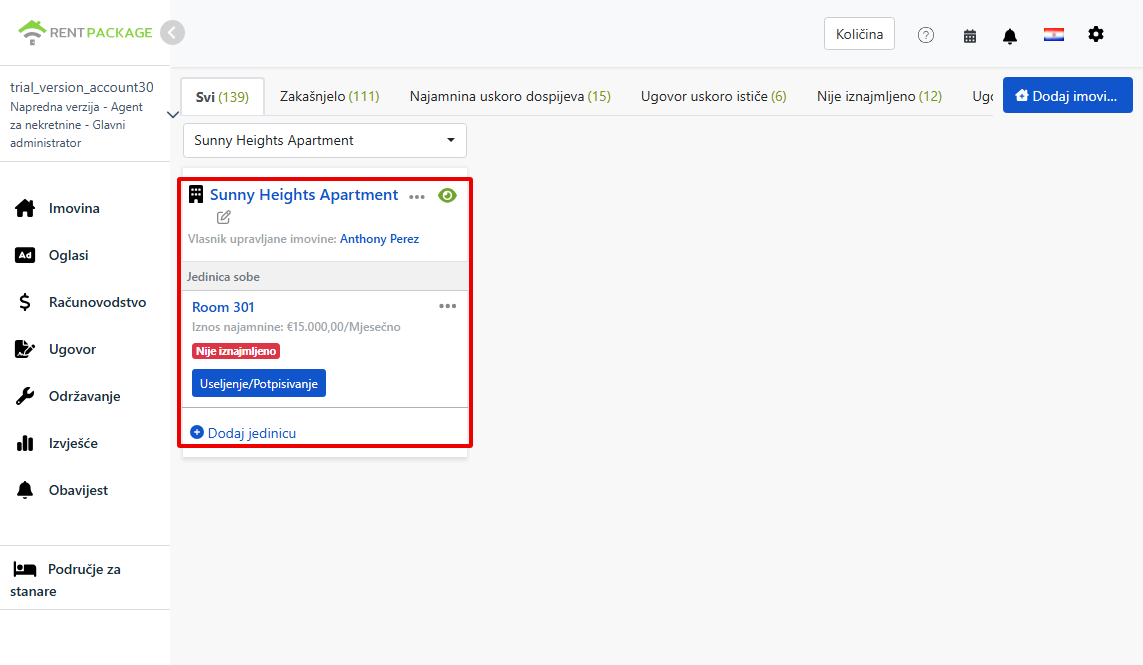
Možete učiniti dvije stvari: Kliknite na useljenje/potpisivanje kako biste rasporedili stanare ili kliknite dodaj jedinicu za dodavanje soba.
Pogledaj/izmijeni ugovor s vlasnikom
U bilo kojem trenutku možete pregledati i izmijeniti ugovor s vlasnikom potpisan prilikom dodavanja nekretnine: Kliknite ugovore u lijevom izborniku, odaberite ugovor s vlasnikom i pronađite ga na kartici vlasnika. Kliknite više izbornika s desne strane i odaberite pregled ugovora s vlasnikom.
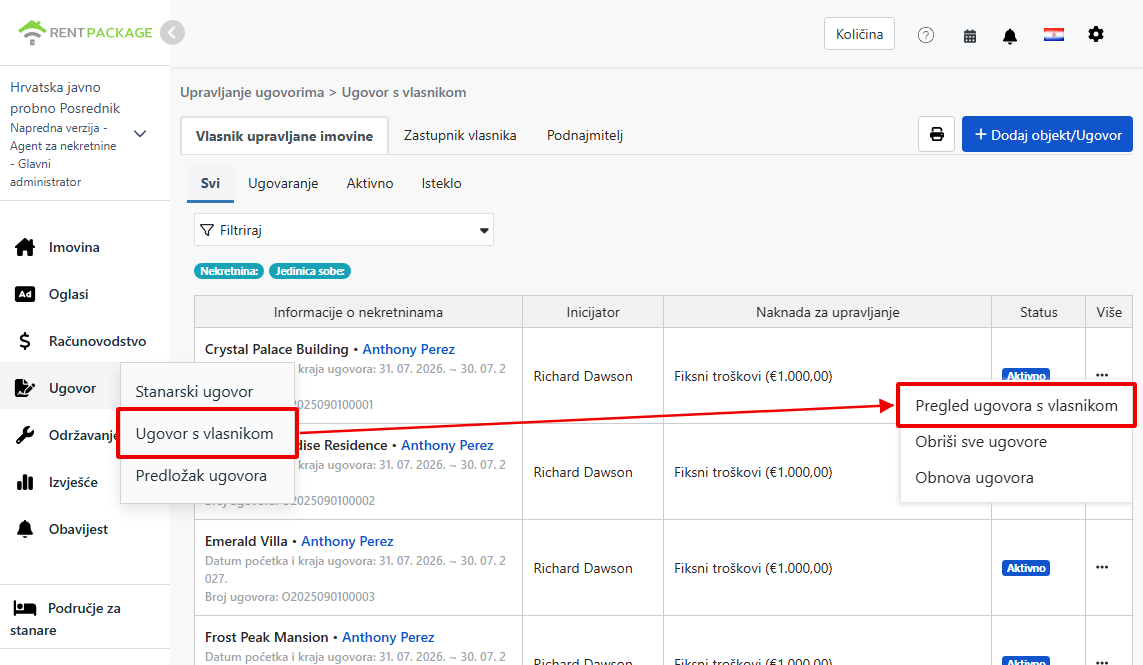
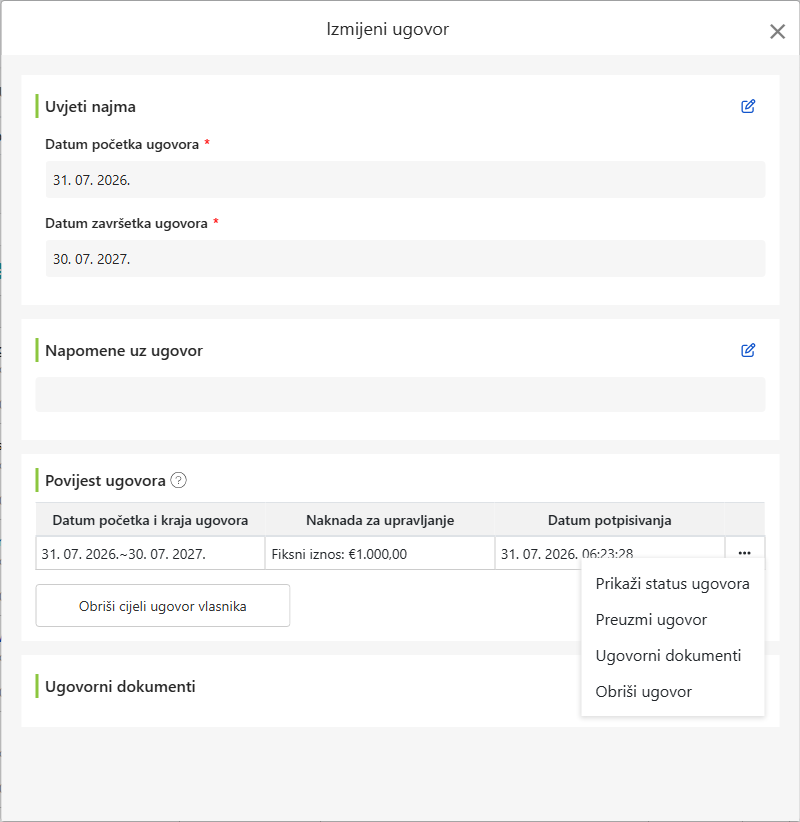
Nakon otvaranja možete izravno izmijeniti datume početka i završetka te upisati napomene uz ugovor. Povijest najma prikazuje razdoblje, naknadu za upravljanje i datum potpisivanja, uz izbornik s desne strane za provjeru statusa ugovora, otvaranje dokumenta ili brisanje ugovora; u odjeljku Dokumenti ugovora možete prenijeti povezane datoteke i centralno ih pohraniti.
Izmjena upravljačkih pristojbi: zadane stope i pragovi za nekretninu
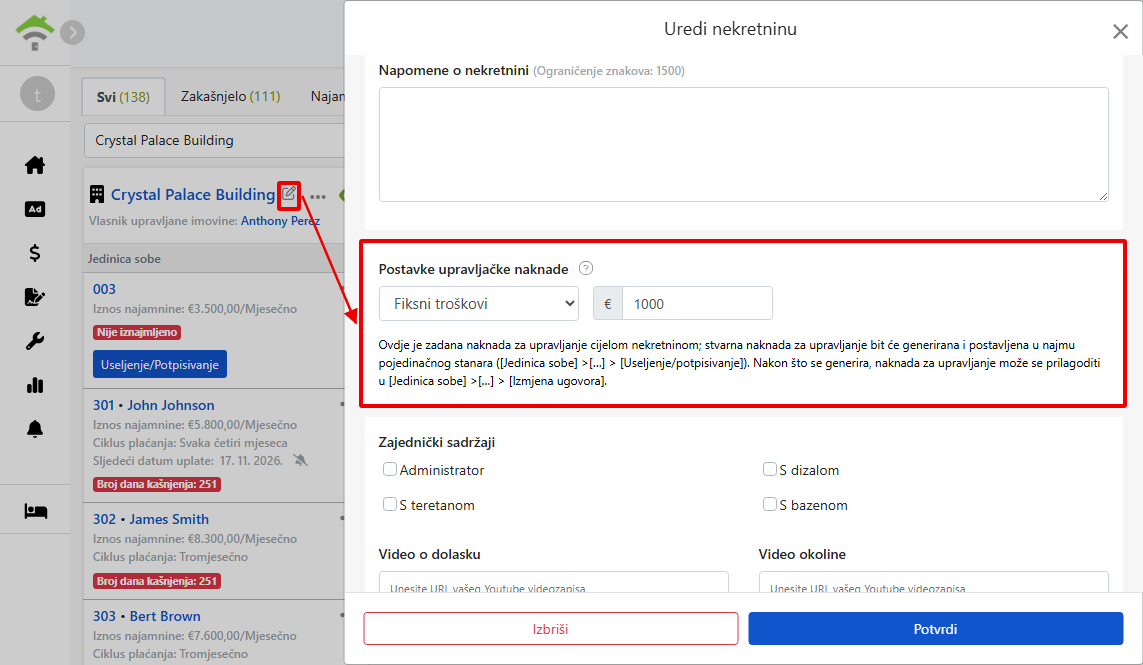
Za podešavanje upravljačke pristojbe za ovu nekretninu kliknite na ikonu za uređivanje pored naziva nekretnine u popisu nekretnina, otvorite prozor za uređivanje nekretnine i pomaknite se do bloka postavki upravljačkih pristojbi: možete mijenjati način obračuna (fiksni trošak, postotak, postotak plus fiksni trošak), postotke ili iznose, te postaviti minimalni i maksimalni iznos upravljačke pristojbe po periodu. Na primjer, 10% od najamnine, ali minimalno 400 kn po periodu i najviše 20.000 kn, unosite u polja za pragove.
Česta pitanja
Trebam li otvoriti dva računa ako istovremeno imam vlastite nekretnine i one koje upravljam za druge?
Nema potrebe. Jedan račun može imati objekte s do četiri različite uloge. Pri dodavanju objekta odaberite ulogu prema stanju nekretnine. Za vlastite nekretnine odaberite 'vlasnik-izravni upravitelj', za upravljanje za druge 'upravitelj', za podnajam 'podstanar', a sve se može upravljati s istog računa.
Što je "otvaranje računa"? Jesam li dužan to popuniti?
Otvaranje računa je za korisnike koji se prebacuju s Excela ili drugih sustava: ako vlasnikov fiduciary račun već ima neraspoređeni saldo, unesite datum i iznos otvaranja računa tako da sustav počne od točnog stanja. Ako počinjete potpuno novi upravljački posao bez povijesnog salda, ostavite to isključeno, nije obavezno.
Moraju li se jedinice odmah sve unijeti?
Ne mora. Možete unijeti dio prvo, a potom dodavati jedinice kad god želite klikom na dodavanje jedinica na kartici objekta. Sobe, parkirna mjesta i trgovine mogu biti zasebne jedinice.
Je li potrebno online potpisivanje s vlasnikom?
Ne, nije potrebno. Posljednja opcija izbora za potpisivanje je bez potpisivanja, samo dodavanje svojstva, što je prikladno kada je već potpisan papirnati ugovor; skenirani papirnati ugovor može se prenijeti u datoteku objekta bez utjecaja na upravljačke funkcije.
Koja je razlika u odabiru redoslijeda potpisivanja?
Odabirom da vlasnik prvo potpiše, a zatim ja, dodaje se dodatna mjera osiguranja: ako vlasnik potpiše i nakon toga otkrije da ugovor treba izmijeniti, može ga vratiti vlasniku na ponovni potpis, bez potrebe za ponovnim stvaranjem cijelog ugovora. Ako su sve odredbe konačne, odabir da ja prvo potpišem ubrzava proces.