📄 Uvod u sučelje: razumite glavnu stranicu u pet minuta i saznajte gdje obaviti svaku radnju 📄 Kako koristiti RentPackage da brzo razumijete status cijele zgrade kroz pregled nekretnina 📄 Dodajte novu nekretninu za upravu: od postavljanja objekta, vlasnika, otvaranja računa do online ugovaranja, sve odjednom. 📄 Useljenje i potpisivanje s najmoprimcem: razdoblje najma, depozit, komunalne naknade, sve postavljeno odjednom, automatsko generiranje obračunskog razdoblja 📄 Postupci za razdoblje stanara: verifikacija primanja, djelomična uplata, očitanje brojila i depozit, svakodnevno prikupljanje najma sve je na ovoj stranici. 📄 Objašnjenje funkcije prijenosa vlasnika 📄 Prilagođene obavijesti za najam: Podsjetnici za plaćanje najamnine i isteka ugovora, sustav šalje pravoj osobi u pravo vrijeme. 📄 Kako brzo procijeniti prihod od najamnine za sljedeći mjesec i cijelu godinu u RentPackage pomoću procijenjenih uplata 📄 Pomoć pri usklađivanju i izjava odgovornosti 📄 Opis funkcije predloška ugovora 📄 Opis funkcije podstanara 📄 Opis funkcije djelomičnog plaćanja 📄 Objašnjenje funkcije unaprijed naplaćenih potraživanja 📄 Objašnjenje funkcionalnosti obračunskog perioda najma 📄 Objašnjenje funkcionalnosti otvaranja računa 📄 Objašnjenje funkcionalnosti periodičnog obračunskog perioda 📄 Uvod u funkcionalnost rezervacije 📄 Upute za postavljanje elektroničkog ugovora 📄 Upute za postavljanje naknada za upravljanje od strane menadžerske tvrtke 📄 Zašto su depoziti i unaprijed plaćeni računi obveze u računovodstvu? 📄 Pregled univerzalne verzije RentPackage 📄 Upute za postavljanje raspodjele provizija 📄 Zašto svaki stanodavac i agent treba softver za automatizaciju upravljanja najmoprimcima? 📄 Kako pravilno postupiti s tečajevima kada je najamnina u eurima? 📄 Upute za prijavu poreza u SAD-u - Obrazac Schedule E 📄 Upute za prijavu poreza u UK-u - Obrazac SA105 📄 Kako aktivirati Stripe online najam u RentPackageu 📄 Kako koristiti kalendar za planiranje obavijesti stanarima: primjer obavijesti o nestanku struje 📄 Kako postaviti LOGO agencije za prikaz vašeg branda u email obavijestima i PDF ugovorima 📄 Što je osiguranje najamnine? Kompenzacija za neplaćenu najamninu, polica upravljana zajedno s najmom. 📄 Kako koristiti njemački porezni obrazac za najamnine (Anlage V) u RentPackageu 📄 Vodič za korisnike Kanadske porezne prijave za najam T776 📄 PIT-28 Poljski vodič za izvješće o porezu na dohodak od iznajmljivanja 📄 Kako u RentPackage generirati australski porezni obrazac za najam (Rental Schedule) s automatskim razvrstavanjem prihoda i troškova prema ATO-u 📄 Kako koristiti RentPackage za rumunjski porez na najamnine (Declarația Unică 212) 📄 Kako generirati podatke za prijavu prihoda od najma SZJA u RentPackage i automatski pripremiti eSZJA podatke 📄 Izvještaj o dobiti i gubitku: izračunava zaradu od prihoda i rashoda najma po nekretnini i vlasniku 📄 Bilanca: Koliko bankovnog salda pripada stanarima? Polog i unaprijed plaćeni iznosi na prvi pogled 📄 Izvještaj novčanog toka: Koliko se stvarno povećao gotovinski saldo tijekom ovog razdoblja najma? 📄 Kako generirati glavnu knjigu u RentPackageu, automatski konsolidirati najamnine i računovodstvo imovine 📄 Ručno unesite unos: popravci, osiguranje, amortizacija, mogu se evidentirati i transakcije izvan obračunskog razdoblja. 📄 Prilagođene obavijesti za najam: Podsjetnici za plaćanje najamnine i isteka ugovora, sustav šalje pravoj osobi u pravo vrijeme. 📄 Zašto softver za upravljanje nekretninama može značajno uštedjeti vrijeme i troškove?

Postupci za razdoblje stanara: verifikacija primanja, djelomična uplata, očitanje brojila i depozit, svakodnevno prikupljanje najma sve je na ovoj stranici.

Brze poveznice ovog članka

Što je razdoblje stanara?

Nakon useljenja/potpisivanja ugovora, sustav automatski generira sve periode za ovog stanara (najamnina, depozit, režije). Stranica razdoblja stanara je poslovna ploča za te račune: ovdje se potvrđuju uplate, očitavaju brojila, rješavaju djelomične uplate, i pregledava stanje depozita i predujma.

Svakodnevno prikupljanje najma svodi se na dvije radnje: novac ulazi, označavanje kao primljeno; treba očitati brojilo, unos očitanja. Ostalo, generiranje računa, izračun iznosa, označavanje kašnjenja, slanje obavijesti automatski rješava sustav.

Pregled sučelja: četiri kartice i izbornik funkcija

Klikom na bilo koju sobu s popisa objekata na lijevoj strani ulazite unutra. Četiri kartice na vrhu klasificiraju statuse i vrste računa: Nepodmireno (računi za koje novac još nije primljen, svakodnevna radna zona), Podmireno (povijest primljenih uplata), Depoziti i Predujam, Raspored troškova. U načinu upravljanja možete prebacivati između stanara i financija agencije.

Izbornik s više opcija desno od svakog računa (ikona s tri točke) ulaz je u sve radnje: označavanje kao primljeno, oslobađanje plaćanja, očitanje brojila, dodavanje/uređivanje, odgoda prikupljanja najma, obavijesti o uplati, i druge opcije.
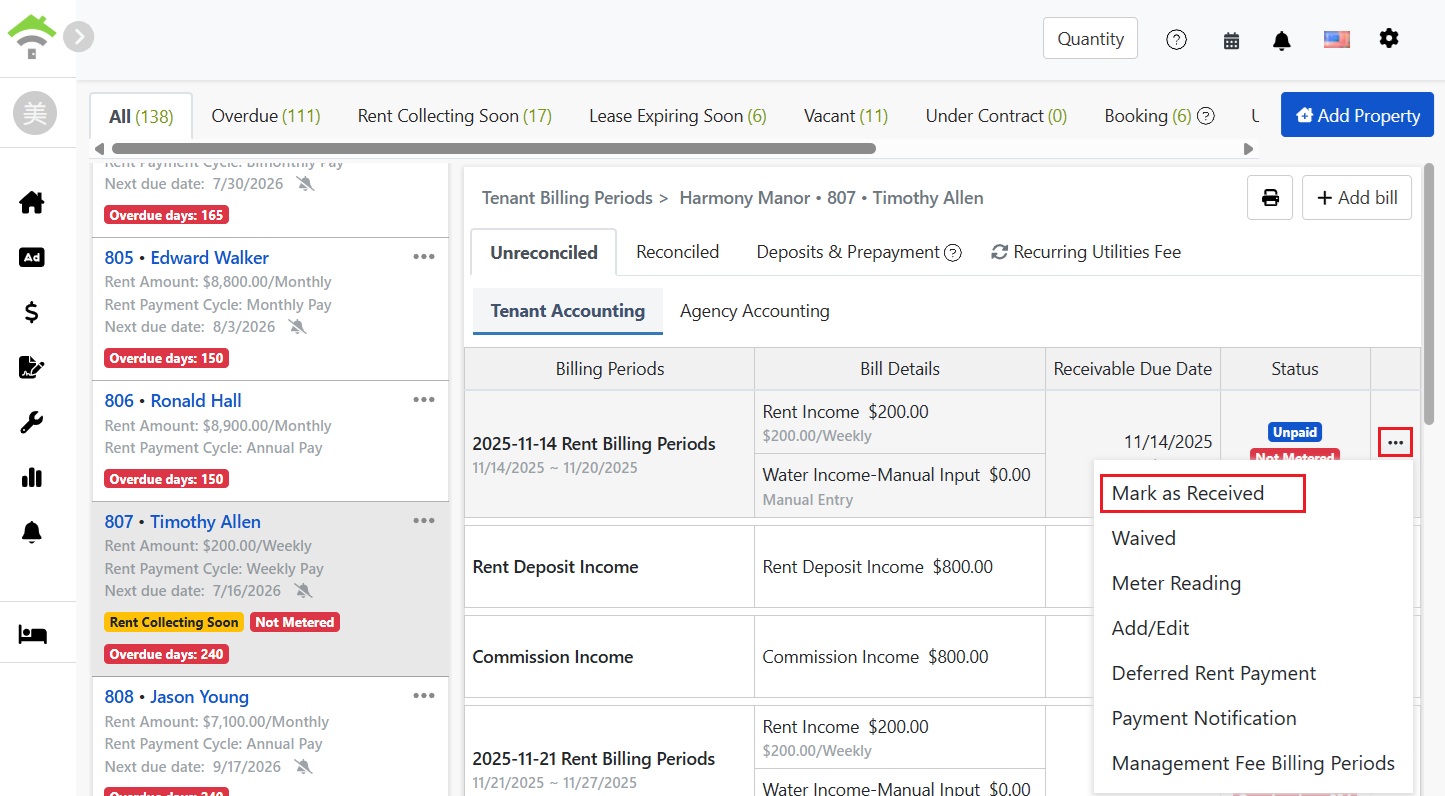
Stranica razdoblja stanara: četiri kartice i funkcijski izbornik s desne strane računa.

Česte radnje

Verifikacija primanja: Označi kao primljeno

Nakon što stanar izvrši uplatu, na kartici Nepodmireno pronađite račun i kliknite na opciju Označi kao primljeno u izborniku. Prozor će prikazati datum primitka, način plaćanja (gotovina, prijenos, itd.) i iznos koji je zadano postavljen kao ukupni iznos za tu naplatu.
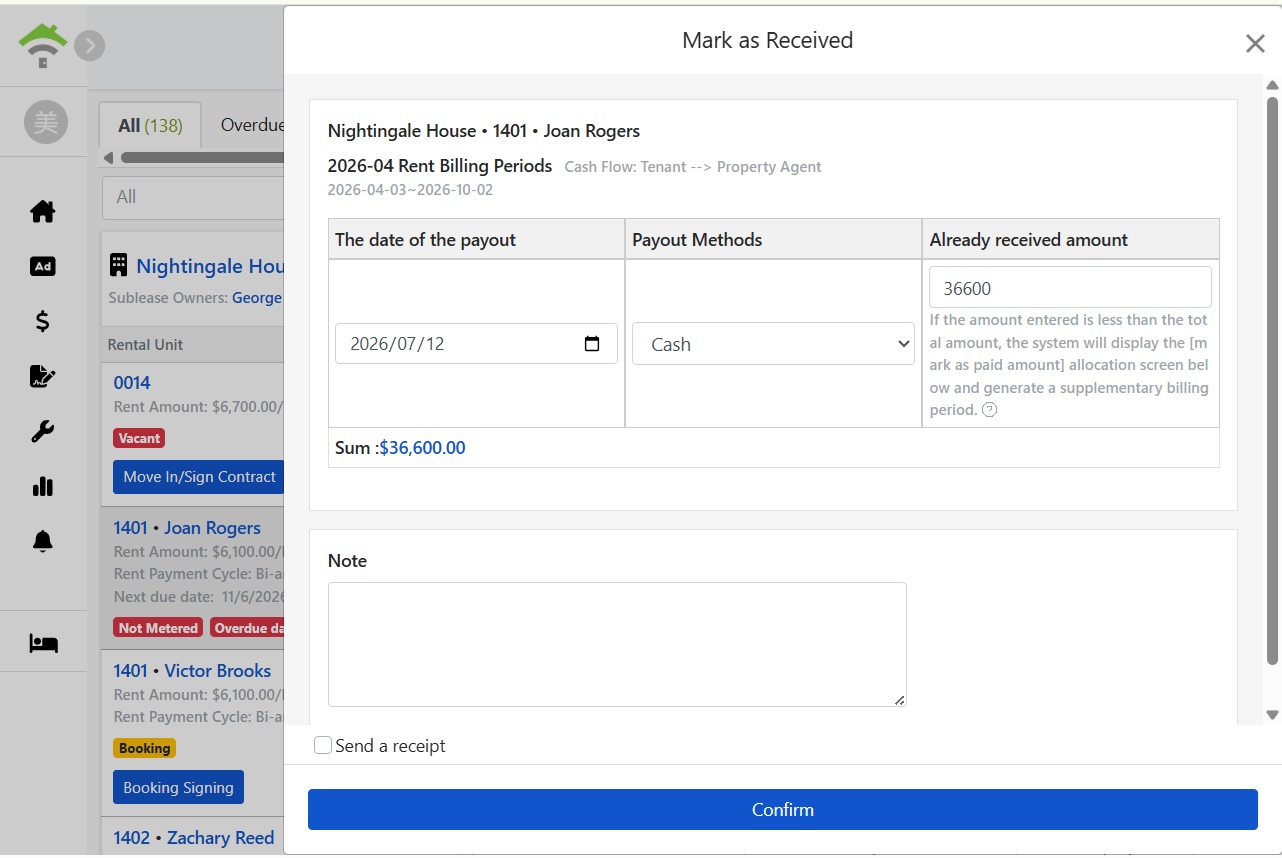
Prozor Označi kao primljeno: datum primitka, način plaćanja i iznos

Nakon potvrde iznosa, po potrebi dodajte napomenu, označite opciju slanja potvrde stanaru i kliknite na potvrdu za završetak knjiženja. Ovaj račun će se odmah premjestiti na karticu Razduženo, nestati će oznaka prekoračenja, a u režimu upravljanja automatski će se označiti da su naknada za upravljanje i provizija primljeni za taj period.
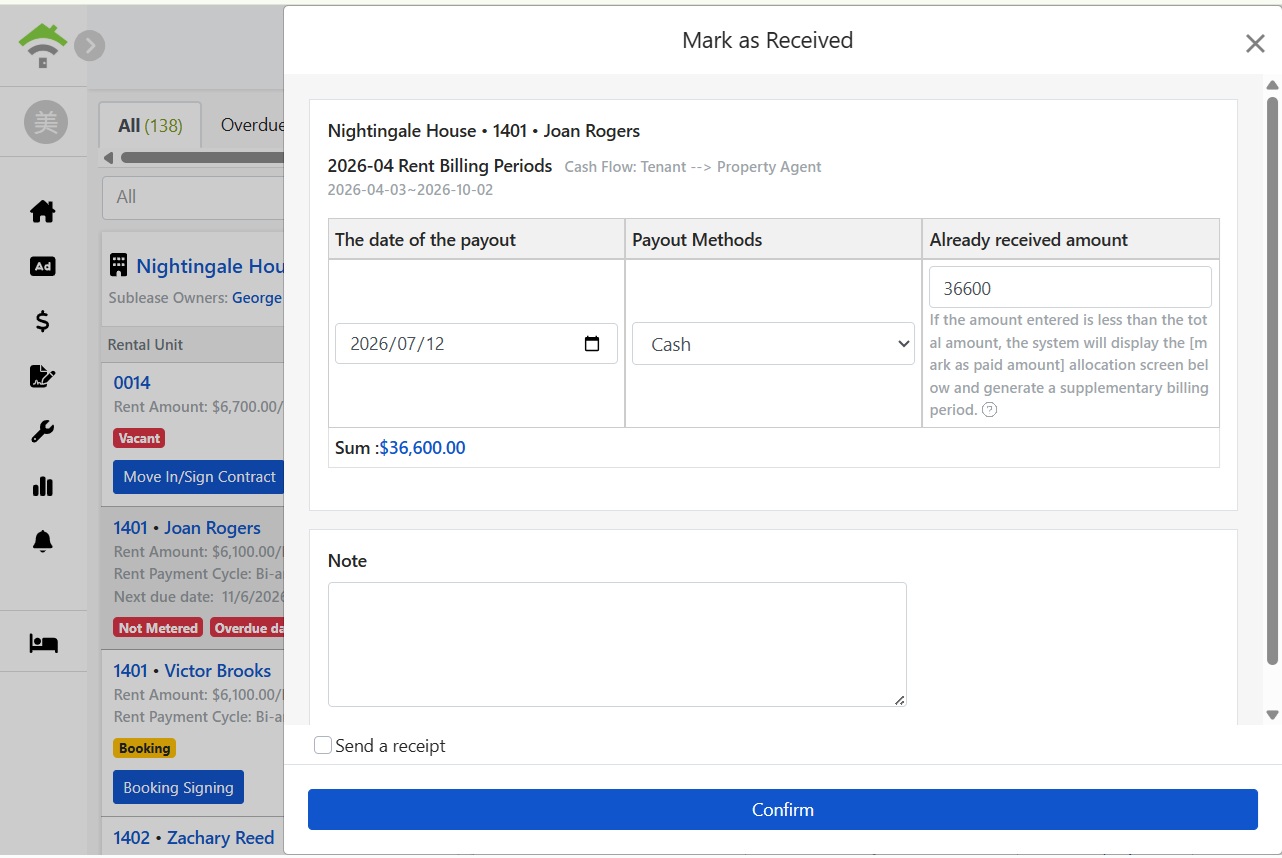
Potvrdite iznos i možete označiti opciju slanja potvrde.
Stanari su platili samo dio: Djelomična uplata i dodatni obračun

U prozoru za označavanje kao plaćeno, ako uneseni iznos bude manji od ukupnog potraživanog, sustav će prikazati ekran za raspoređivanje: dodijelite stvarno primljen iznos stavkama troška, a preostali iznos automatski generira dodatni obračun, gdje možete postaviti datum dospijeća. Prilikom slanja možete označiti opciju slanja potvrde i dodatnog obračuna stanaru.
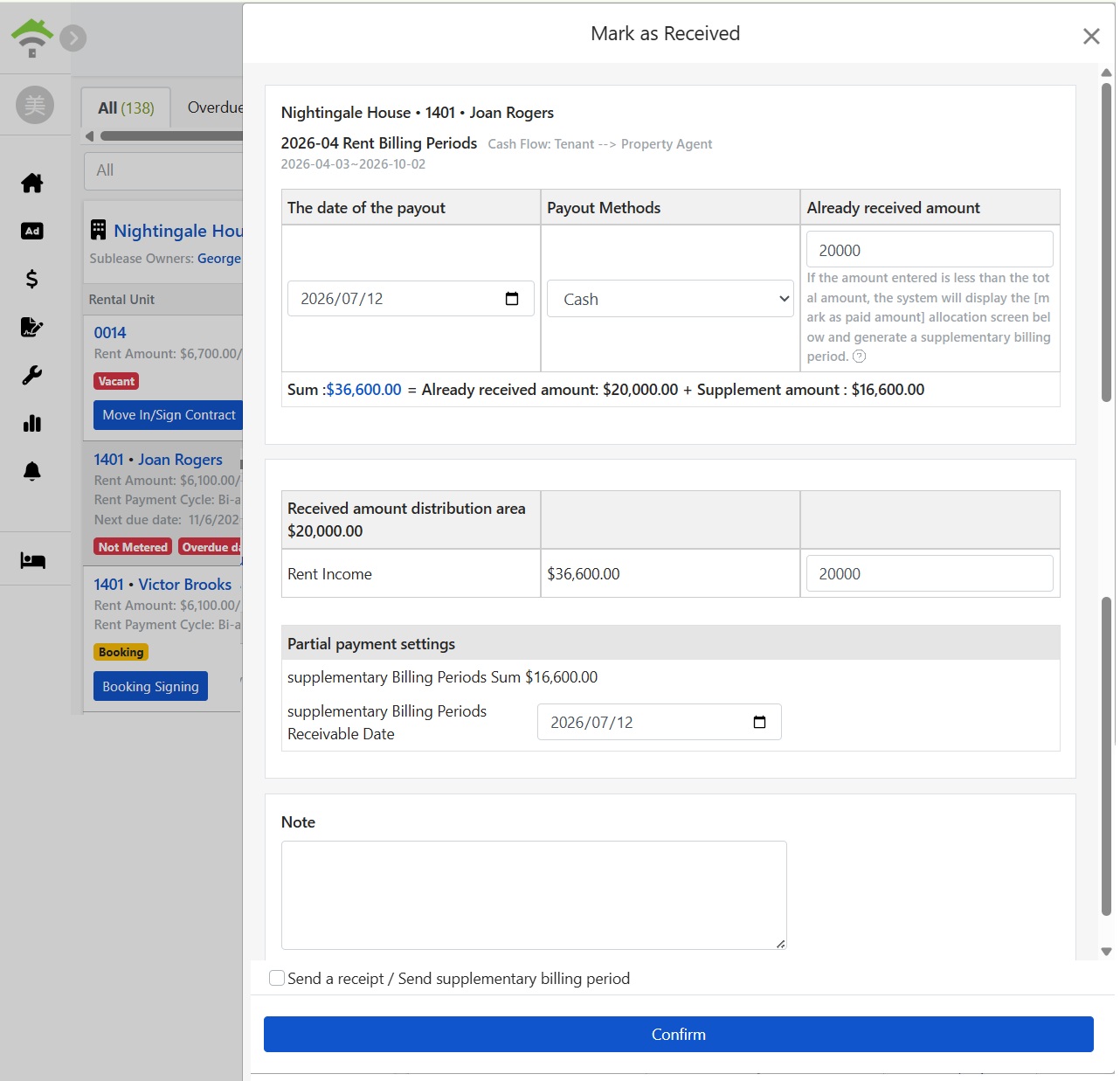
Djelomična uplata: Raspodjela primljenog iznosa i automatski generirani dodatni obračun
Napomena: Primjer za ovu naplatu je 36.600 HRK, a stanar prvo uplaćuje 20.000 HRK: nakon unosa 20.000 sustav prikazuje raspršenu zonu s primljenih 20.000 i automatski generira dodatni obračun od 16.600 HRK. Razlika neće nestati, niti trebate ručno otvarati novi račun, sustav vas podsjeća.
Očitavanje brojila: Unesite očitanje, sustav automatski izračunava iznos

Troškovi na temelju očitanja brojila bit će označeni kao neočitani do završetka očitanja. Kliknite na očitanje iz izbornika Više i unesite očitanje za ovaj period, sustav će automatski izračunati potrošnju i iznos na temelju prethodnog očitanja i jedinicama cijene (primjerice, prethodno očitanje bilo je 1000, a cijena po jedinici 5 HRK). Nakon spremanja, iznos se uračunava u račun za taj period; obavijest o plaćanju također će biti poslana. Ako postoji ljetna tarifa ili tarifa s različitim cijenama, možete ovdje promijeniti cijenu po jedinici.
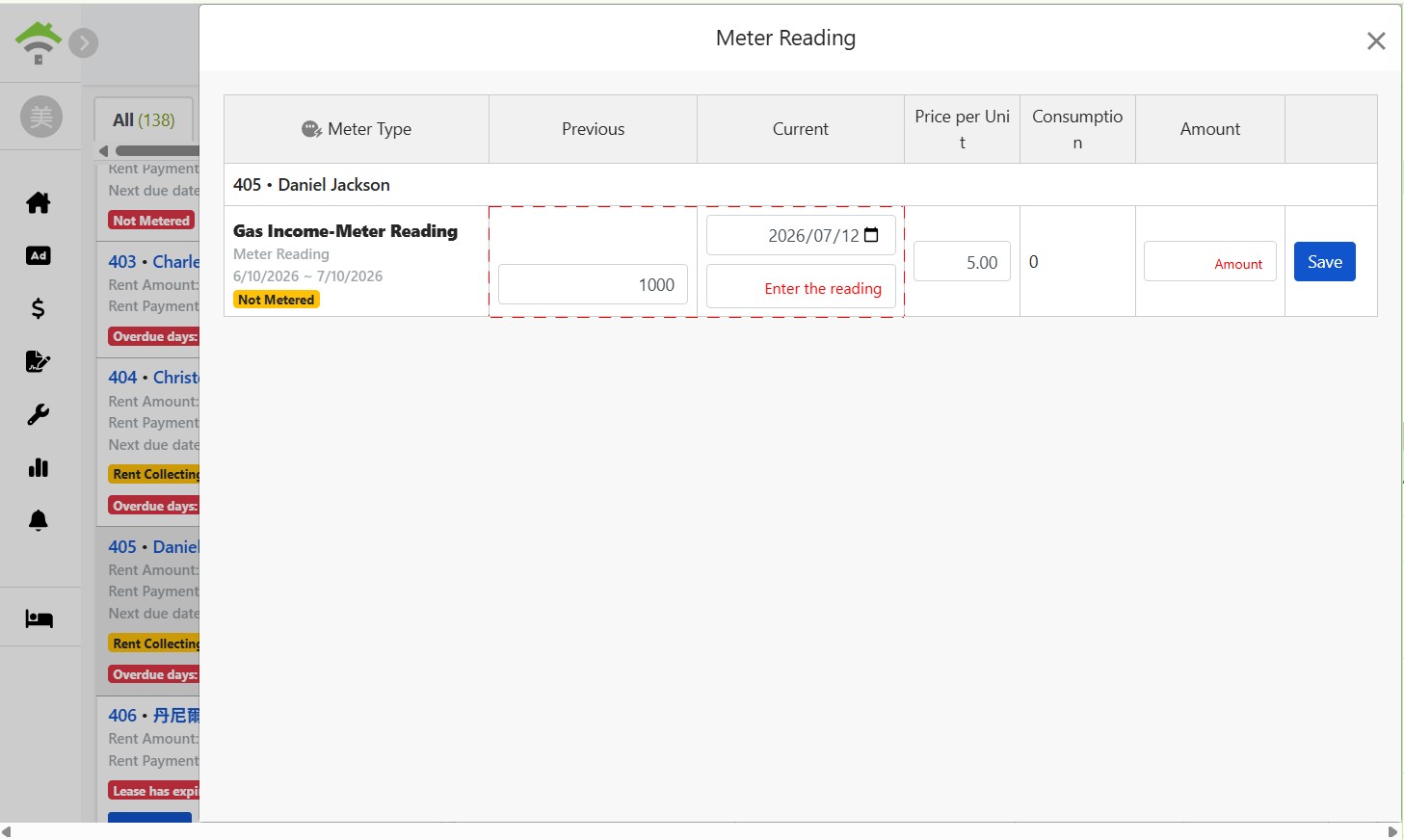
Prozor očitanja: Unesite očitanje za ovaj period, sustav automatski izračunava iznos na temelju prethodnog očitanja i jedinicama cijene
Razduženo: Povijest uplata na prvi pogled

Završeni računi knjiženja su na kartici Razduženo, prikazuje svaki period, detalje, datum i iznos uplate, a status označava kao Plaćeno. Ovdje ćete pronaći potpuni zapis o tome koliko je primljeno u bilo kojem mjesecu i kada je stanar izvršio uplatu.
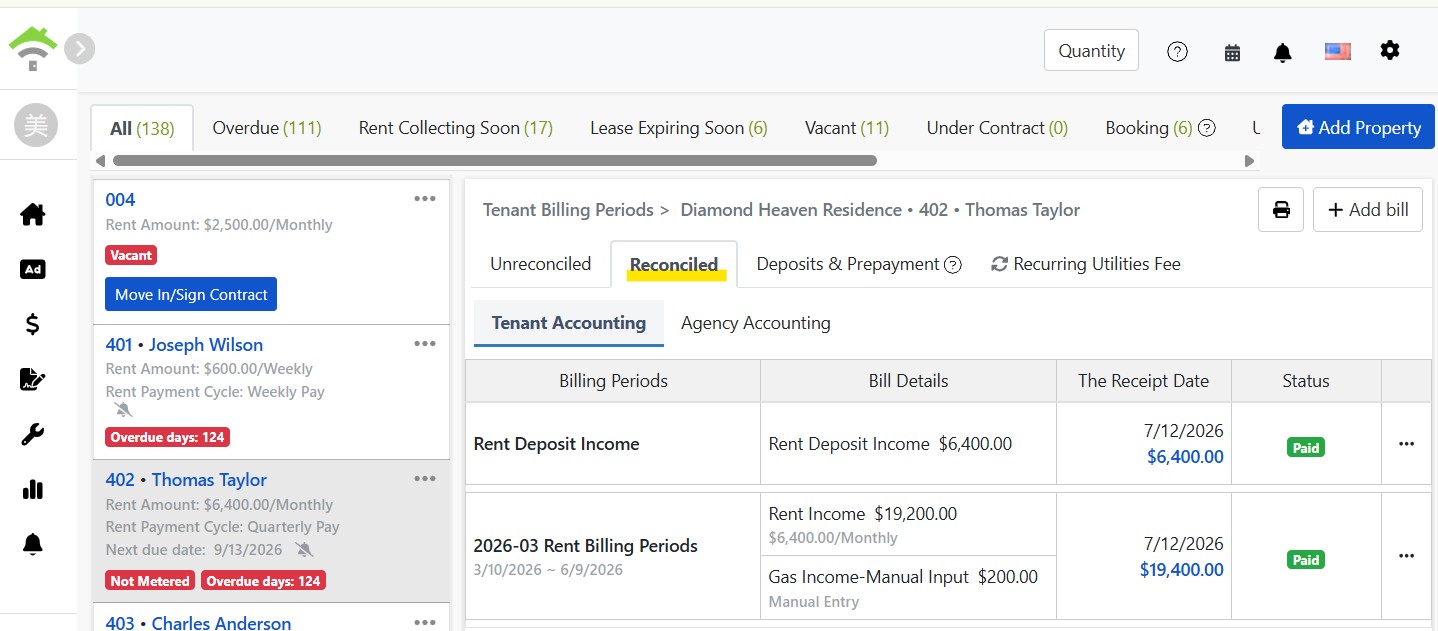
Kartica Razduženo: Plaćeni računi i datumi uplata
Depoziti i predujmovi: Stanje unovčeno kod stanara, saldo uvijek dostupan

Područje depozita prikazuje zapise o depozitu i trenutni saldo ovog najma, te označava čuvara depozita (npr. povjerenički račun vlasnika), za usporedbu iznosa za vraćanje prilikom iseljenja.

Područje predujmova bilježi predujmljena sredstva stanara (npr. unaprijed plaćeni računi za struju), iz kojih se kasniji periodični računi odbijaju, a saldo na kraju najma vraća. Kliknite 'Dodaj račun' za kreiranje zapisa o predujmu.
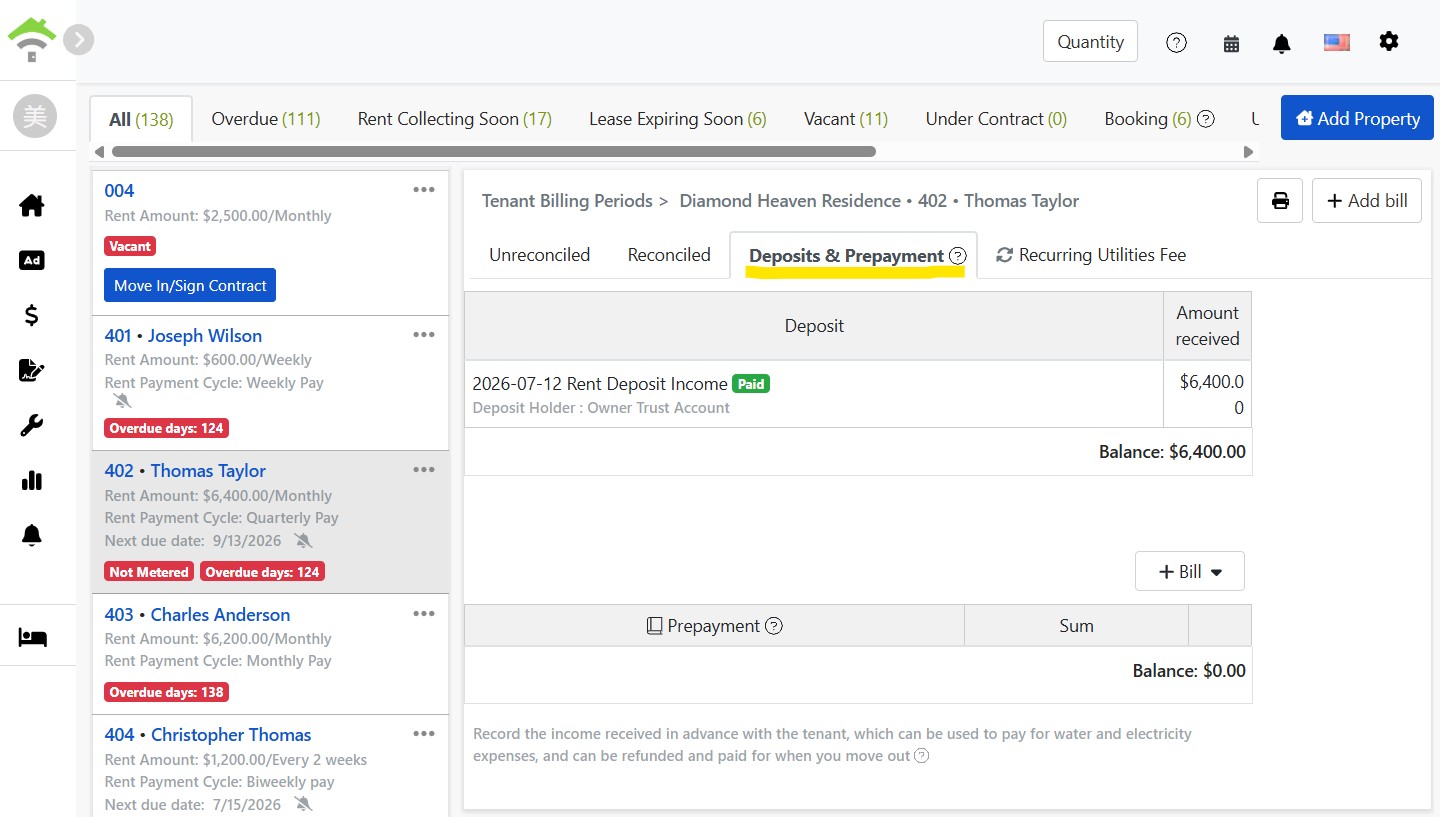
Kartica depozita i predujmova: Depoziti, čuvar i saldo
Periodični troškovi: Što se naplaćuje po ovom najmu u svakom razdoblju

Kartica periodičnih troškova navodi sve postavke periodičnih grupa računa za ovaj najam: naziv, razdoblje, frekvencija, detalji troškova i iznos, uz oznaku za one koji se naplaćuju zajedno s najamninom. Za izmjenu iznosa ili dodavanje novih troškova (npr. započinjanje naplate interneta) kliknite 'Uredi' ili 'Dodaj periodični trošak', te će se budući računi generirati prema novim postavkama.
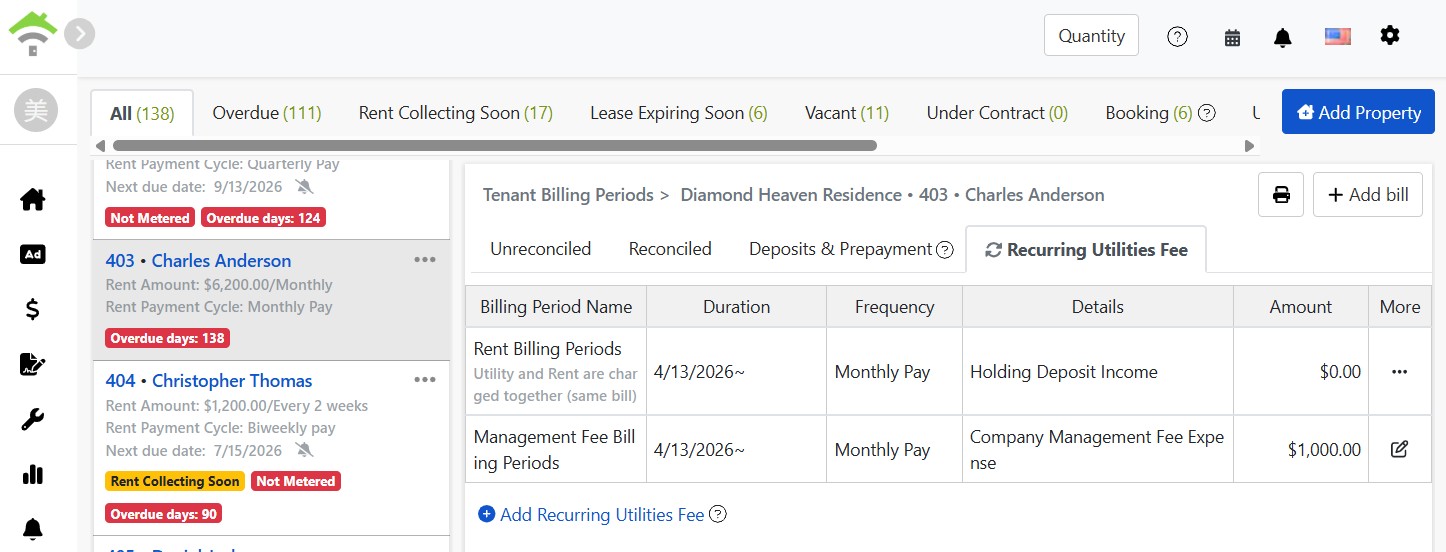
Kartica periodičnih troškova: Frekvencija, detalji i iznosi svake grupe računa
Dodatne funkcionalnosti u izborniku
  • Bez naplate: Koristi se kada se dogovorite sa stanarom o otpisu određenog iznosa, koji se tada više ne smatra potraživanim.
  • Odgođeno iznajmljivanje: Prilikom dogovora sa stanarom o odgodi plaćanja, prilagodite datum dospijeća kako se iznos ne bi označio kao kasni.
  • Obavijest o plaćanju: Ručna ponovna dostava obavijesti o plaćanju stanaru bez čekanja sistemskog rasporeda.
  • Dodaj/Uredi: Prilagodite sadržaj računa ili koristite gornji desni kut za dodavanje novog računa (npr. podjela troškova popravka).

Česta pitanja

Što ako stanar plati samo dio najamnine?

Označite kao primljeno i unesite stvarni primljeni iznos. Sustav će otvoriti zaslon za raspodjelu gdje možete rasporediti primljeni iznos po stavkama. Automatski će se generirati razlika s mogućnošću postavljanja datuma plaćanja, kao i opcija slanja računa za razliku stanaru. Nema potrebe za ručnim razdvajanjem računa i nema propuštenih naplata.

Gdje ide račun nakon označavanja kao primljeno?

Premješta se na karticu proknjiženih, čuvajući cjelokupno razdoblje, detalje, datum i iznos uplate. Kartica neproknjiženih uvijek prikazuje samo račune s neprimljenim uplatama, služeći kao dnevni popis zadataka: ispraznite ju i današnja naplata je gotova.

Hoće li računi bez očitanja brojila biti poslani stanaru?

Neće. Računi ovisni o očitanju brojila neće biti poslani dok se očitanje ne završi, kako bi se izbjeglo slanje nepotpunih računa. Nakon očitanja, sustav će automatski poslati račun. Zato, vidite li oznaku 'neocitano', prvo obavite očitanje.

Hoće li se zakašnjelo plaćanje računati kao kašnjenje ako stanar zatraži odgodu?

U izborniku s više opcija koristite odgodu najamnine za prilagodbu dospijeća u tom razdoblju, a dani kašnjenja računaju se od novog datuma dospijeća bez pogreške.

✅ Otvorite karticu nerazduženih stavki, stavku po stavku razdužite današnje uplate. Praznite je, jer upravljanje najamninom doista je jednostavno!