
RentPackage pour la mise en location : l'agence trouve des locataires pour les propriétaires et gère annonce, réservation, signature et commissions au même endroit
Sommaire
- Pourquoi gérer la mise en location avec RentPackage
- 1. Signature du propriétaire : le propriétaire vous confie la location
- 2. Gérer l'annonce : modifier, changer de responsable, désactiver et réactiver
- 3. Réservation : le locataire veut bloquer la chambre
- 4. Signature du locataire : les données de la réservation sont reprises
- 5. Répartition de commission : une commission, la part de chacun
- 6. Rapprochement des commissions : voyez tout de suite ce qui est encaissé
- Questions fréquentes
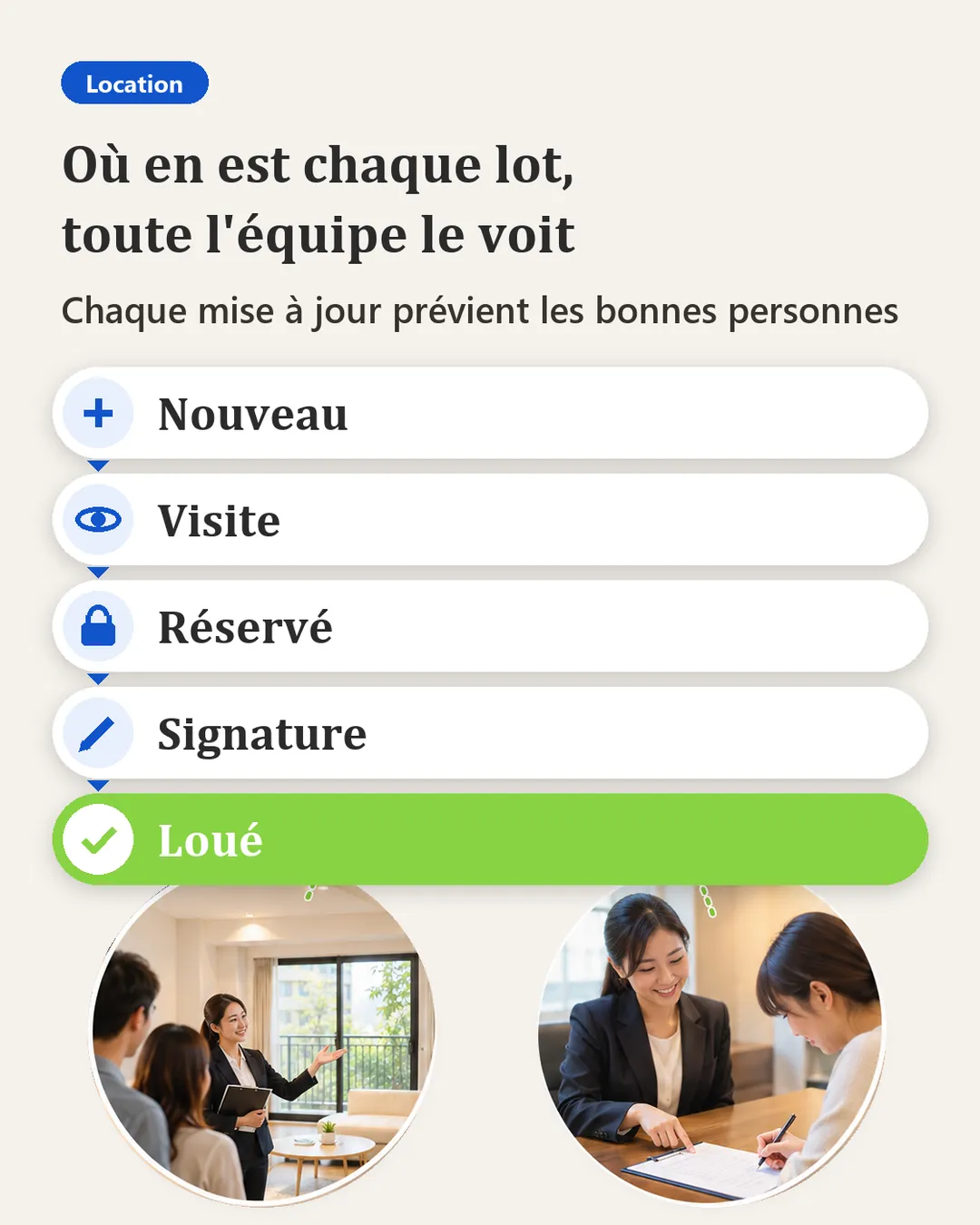
La mise en location consiste à trouver un locataire pour le propriétaire, faire signer les contrats et encaisser sa commission. Annonces activées puis désactivées, qui a réservé, contrats signés ou non, commission encaissée ou non, répartition des primes : avec un carnet et Excel, quelque chose finit toujours par passer à la trappe. Cet article explique comment gérer une annonce de mise en location dans RentPackage, de la signature du propriétaire à la réservation, à la signature du locataire et à la répartition des commissions, jusqu'au rapprochement final des commissions.
Pourquoi gérer la mise en location avec RentPackage
- Tout se fait depuis la même annonce
Les annonces de mise en location se trouvent dans l'onglet [Mise en location] de [Annonces] > [Annonce de la société]. Le menu [Plus de fonctionnalités] à droite de chaque annonce donne accès à la signature, à la réservation et à la répartition des commissions : inutile de chercher les fonctions ailleurs. - Les données suivent, rien à ressaisir
L'adresse, le loyer et le dépôt de garantie passent de l'annonce au contrat du propriétaire. Les informations du locataire saisies lors de la réservation sont reprises automatiquement dans le bail au moment de la signature. - Pas de double location
Si le logement est déjà réservé ou en cours de signature, le système ne permet pas de réactiver l'annonce. - Plus besoin de suivre vous-même commissions et primes
Une fois la répartition des commissions définie, le système crée automatiquement les périodes de facturation pour la commission du propriétaire, celle du locataire et les primes des employés. À l'encaissement, il suffit de les marquer comme reçues.
1. Signature du propriétaire : le propriétaire vous confie la location
Quand un propriétaire vous confie la location de son bien, choisissez [Signature du propriétaire] dans [Plus de fonctionnalités] de l'annonce. L'adresse et le nom du bien, le loyer et le dépôt de garantie sont déjà repris de l'annonce. Pour la durée du mandat, cliquez sur [3 mois] et la date de fin se remplit automatiquement.
Deux façons de signer : avec [Le propriétaire signe via un lien], le système crée un lien de signature à envoyer au propriétaire par LINE ou par e-mail, et il signe depuis son téléphone. Si le propriétaire est sur place, choisissez [Signature immédiate du propriétaire] pour signer tout de suite et prendre la photo de vérification.
2. Gérer l'annonce : modifier, changer de responsable, désactiver et réactiver
Dans [Plus de fonctionnalités], choisissez [Modifier l'annonce] pour changer le loyer, le dépôt de garantie, les photos, le titre et le texte ; des modèles de titre sont disponibles. Pour confier l'annonce à quelqu'un d'autre, choisissez [Modifier le responsable de l'annonce]. Tant que le logement est libre, le système active l'annonce automatiquement, et vous pouvez aussi copier le lien de l'annonce pour la partager.
Une fois l'affaire conclue, cliquez sur [Fermer l'annonce] : le système vous demande si vous voulez aussi ajouter un contrat ou une répartition de commission et vous emmène directement à l'étape suivante. Pour remettre le bien en location, allez dans [Fermé] et cliquez sur [Ouvrir l'annonce].
3. Réservation : le locataire veut bloquer la chambre
Cliquez sur [Ajouter une réservation] et saisissez le nom et le téléphone du locataire ainsi que le montant de l'acompte. En mise en location, la réservation enregistre seulement le montant de l'acompte et ne crée pas de période de facturation.
Le loyer, le dépôt de garantie et les dates de début et de fin sont repris automatiquement dans le bail lors de la signature. Le système ajoute aussi la date de signature au calendrier et vous envoie, à vous et au locataire, un rappel par e-mail la veille. Après l'enregistrement, l'annonce est indiquée comme réservée.
4. Signature du locataire : les données de la réservation sont reprises
Quand le locataire est décidé, cliquez sur [Signature du bail par le locataire]. Les informations du locataire, la durée, le loyer et le dépôt de garantie saisis à la réservation sont déjà dans le bail. Choisissez un modèle de bail, vérifiez l'aperçu, puis cliquez sur [Configurer la méthode de signature].
L'agent, le propriétaire et le locataire peuvent chacun signer par e-mail, par lien ou sur place. Cliquez sur [Enregistrer le bail] et le système envoie le lien de signature à chacun.
5. Répartition de commission : une commission, la part de chacun
Après la conclusion, cliquez sur [Définir la prime de commission] et choisissez [Ajouter une répartition de commission]. Saisissez la commission facturée au propriétaire et au locataire, ou cliquez sur [1 mois] ou [0,5 mois] pour que le montant soit calculé automatiquement.
Définissez ensuite les primes de l'agent qui a rentré le bien et de l'agent commercial : saisissez le montant ou le pourcentage, l'autre est calculé automatiquement. Cliquez sur [Confirmer] et le système crée les périodes de facturation de la commission du propriétaire, de celle du locataire et des primes des employés.

6. Rapprochement des commissions : voyez tout de suite ce qui est encaissé
Allez dans [Mise en location seule] sous [Comptabilité] > [Comptabilité de l'agence]. [Non rapproché] liste les commissions pas encore reçues ; une fois marquées comme reçues, elles passent dans [Rapprochement effectué]. L'onglet [Prime de commission] affiche les primes de chaque agent.
Questions fréquentes
Une réservation en mise en location crée-t-elle une période de facturation ?
Non. En mise en location, la réservation enregistre seulement le montant de l'acompte. À la signature du locataire, le loyer, le dépôt de garantie et les dates du bail sont repris automatiquement dans le contrat.
Peut-on réactiver l'annonce d'un logement déjà réservé ?
Non. Si le logement est déjà réservé ou en cours de signature, le système ne permet pas de réactiver l'annonce, pour éviter de le louer deux fois.
En résumé
Si vous continuez comme aujourd'hui, le mois prochain vous reprendrez encore votre carnet et votre fichier Excel, annonce par annonce, pour savoir qui a réservé et si la commission est arrivée. Dans RentPackage, chaque étape de la mise en location, de la publication à la réservation, à la signature et au rapprochement des commissions, se fait dans la même annonce : avec la même équipe, vous pouvez traiter plus de dossiers.
Choisissez une annonce de mise en location en cours et faites une signature du propriétaire depuis [Plus de fonctionnalités] pour voir comment les données se remplissent automatiquement.
Essayer RentPackage gratuitementArticles associés
- RentPackage Réservation pour propriétaires et agents : encaisser un acompte, réserver le logement et éviter la double location:Le locataire verse un acompte pour réserver le logement, et les données sont reprises dans le bail à la signature.
- Répartition des commissions RentPackage : après chaque location conclue par l'agence immobilière, commission, taxes et primes des employés calculées en une fois:Comment calculer en une fois commissions, taxes et primes des employés.
- Baux électroniques RentPackage : propriétaires et agents immobiliers signent baux et mandats de gestion en ligne, sans rendez-vous:Signature par e-mail, par lien ou sur place, avec PDF généré automatiquement une fois signé.