
 Assistance
Rapport T776 pour propriétaires au Canada : revenus locatifs et dépenses regroupés par ligne | RentPackage
Sommaire
Pourquoi utiliser RentPackage pour le T776
Chaque année, au moment du T776, de nombreux propriétaires reprennent une année entière de reçus, de relevés bancaires et de tableurs pour classer les loyers et chaque dépense dans les lignes du T776, puis tout additionner à la main. Un oubli ou une erreur de ligne, et les chiffres ne concordent plus ; quand le comptable pose une question, il faut tout ressortir.
- Revenus et dépenses regroupés par ligne T776
En encaissant les loyers et en enregistrant les dépenses dans RentPackage au fil de l'année, le rapport additionne les montants selon la ligne T776 associée à chaque compte comptable et calcule le total des revenus (ligne 8299) et le total des dépenses (ligne 9368). - Chaque chiffre est traçable
Sous chaque ligne, le rapport indique les comptes comptables et les montants inclus : vous ou votre comptable pouvez vérifier sans ressortir les reçus. - Plusieurs logements dans un seul rapport
Cochez plusieurs logements à la fois : le système regroupe leurs revenus et dépenses dans un seul rapport T776. - Saisissez la CCA, le revenu net est calculé
Saisissez la CCA calculée avec un logiciel d'impôt ou par votre comptable (ligne 9936) : le système calcule le revenu net avant et après CCA (lignes 9369 et 9946). Vous pouvez aussi imprimer le rapport pour vos archives.
Qu'est-ce que le T776 ?
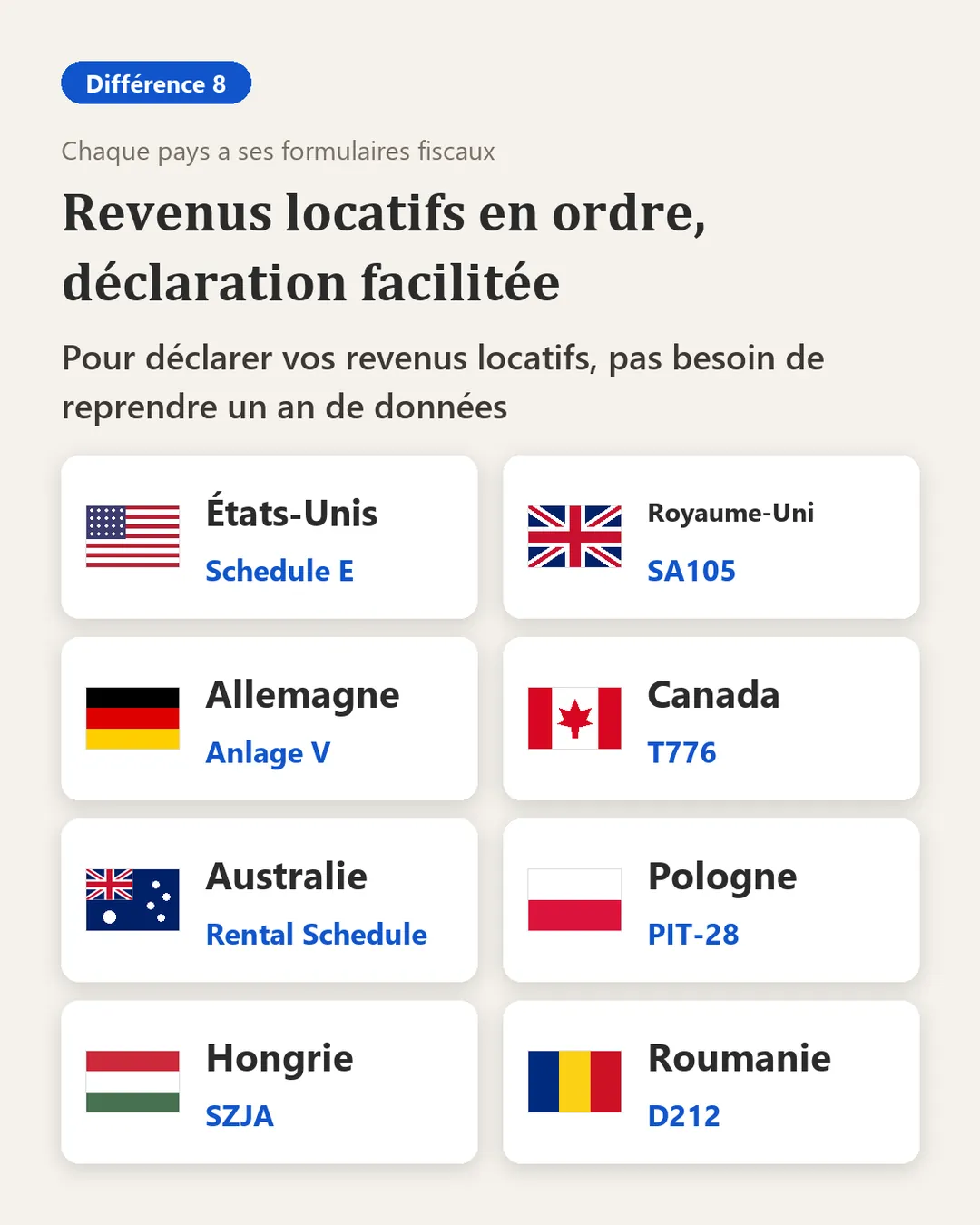
Le T776 (État des loyers de biens immeubles) est le formulaire canadien de revenus locatifs exigé par l'Agence du revenu du Canada (ARC). Il est produit avec votre déclaration de revenus des particuliers T1. Si vous tirez des revenus locatifs au Canada, vous devez remplir ce formulaire chaque année pour déclarer vos revenus de location et les dépenses connexes.
Étape 1 : sélectionner la période et le bien
- Ouvrir le rapport:Allez dans [Rapport] > [Rapport fiscal] ; pour les entreprises au Canada, le T776 s'ouvre directement
- Sélectionner la période du rapport:Sélectionnez l'année civile que vous déclarez, par exemple '2026/01/01 - 2026/12/31'
- Choisir le bien:Vous pouvez cocher un ou plusieurs logements ; le système les regroupe dans un seul rapport
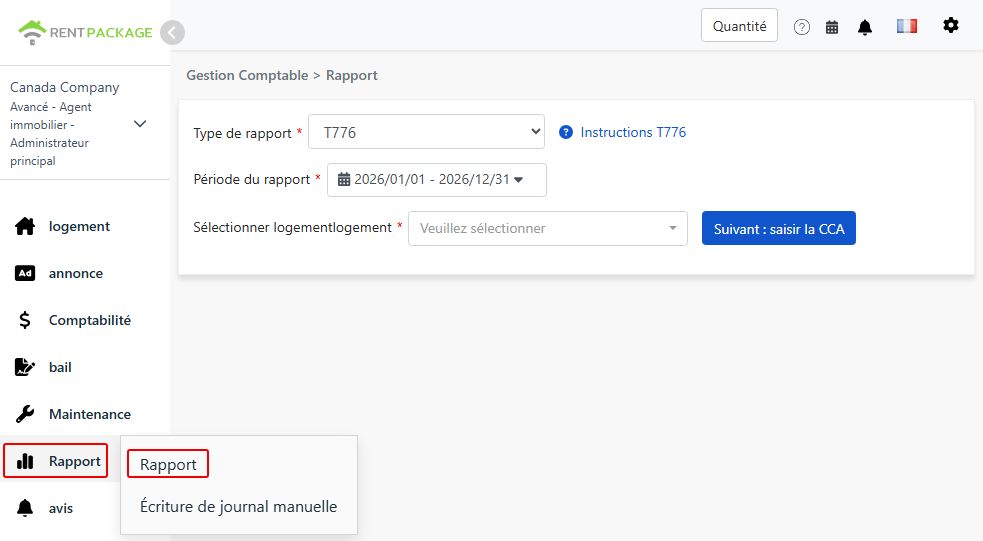
Après la sélection, cliquez sur 'Suivant : saisir la DPA'.
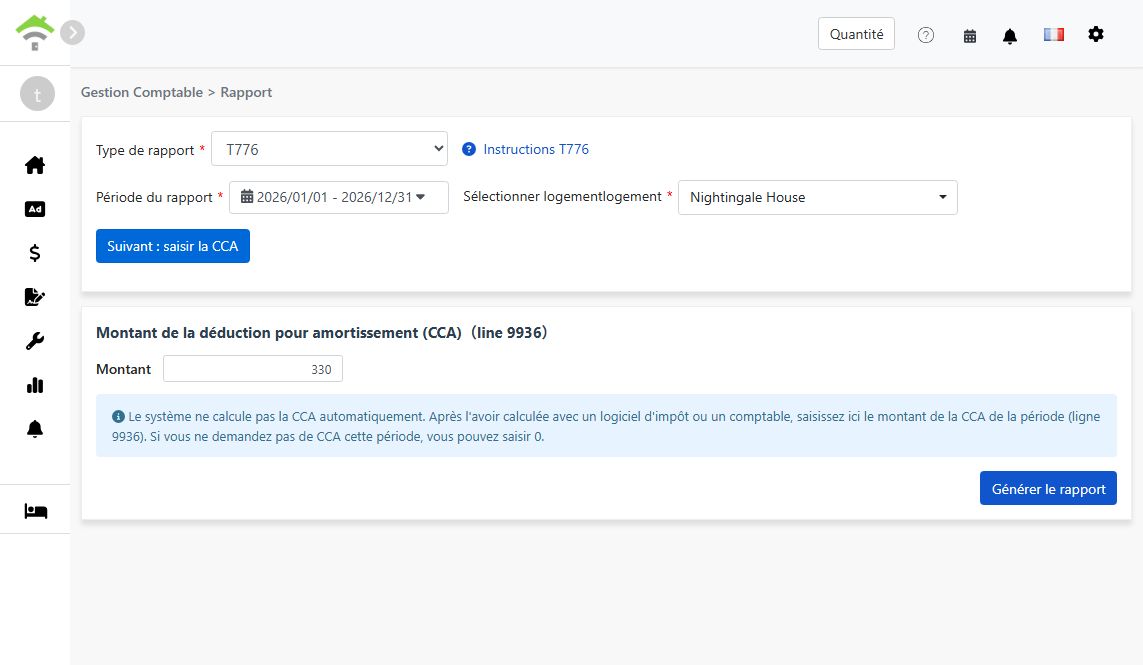
Étape 2 : saisir la déduction pour amortissement (DPA, ligne 9936)
Étape 3 : générer le rapport
- Après avoir confirmé le montant de la DPA, cliquez sur 'Générer le rapport'
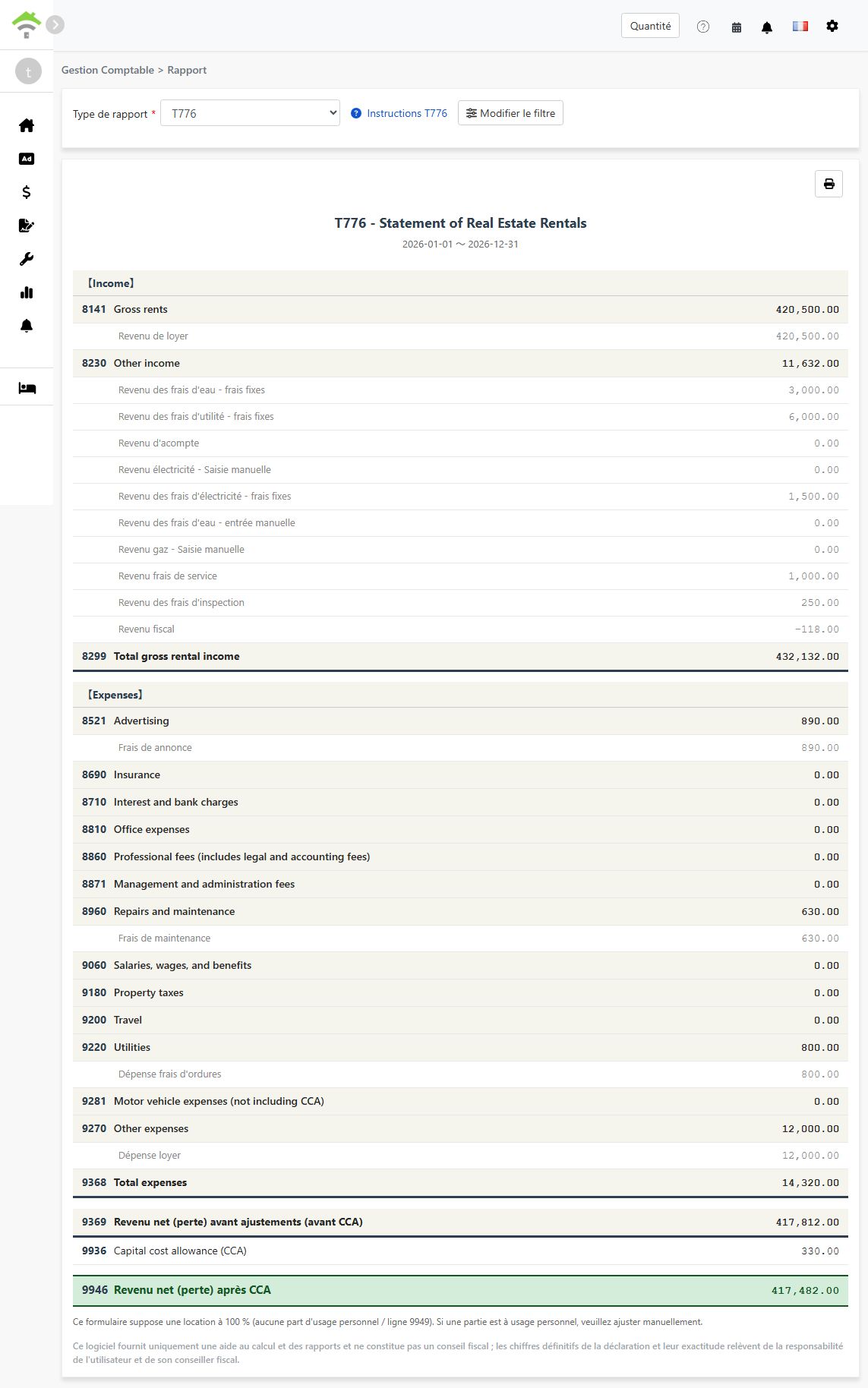
- Le système générera un rapport T776 présentant :
- Revenus:Lignes 8141-8299 - Loyers bruts, autres revenus et total des revenus locatifs bruts
- Dépenses:Lignes 8521-9368 - Publicité, réparations, services publics et autres dépenses déductibles
- Ligne 9369:Revenu net (perte) avant rajustements, c'est-à-dire avant la DPA
- Ligne 9936:Déduction pour amortissement (DPA), soit le montant que vous avez saisi
- Ligne 9946:Revenu net (perte) après la DPA
- Chaque ligne indique les comptes et les montants inclus, ce qui vous permet de retracer chaque chiffre jusqu'à vos registres
- Vous pouvez imprimer le rapport pour vos dossiers de préparation fiscale
À propos de la DPA
La déduction pour amortissement (DPA) est l'équivalent canadien de l'amortissement : elle vous permet de déduire le coût du bâtiment et des autres biens en immobilisation sur plusieurs années. Quelques points clés :
- La DPA est facultative:Vous décidez chaque année si vous la demandez et pour quel montant, jusqu'au maximum prévu pour la catégorie du bien. Saisir 0 signifie simplement que vous ne demandez pas de DPA cette année
- La DPA ne peut ni créer ni augmenter une perte locative:Les règles de l'ARC limitent la DPA de sorte qu'elle ne peut pas transformer un profit locatif en perte ni accroître une perte existante
- Récupération à la vente:Si vous vendez le bien à un prix supérieur à sa valeur amortie, la DPA demandée antérieurement peut être ajoutée à votre revenu à titre de récupération
En raison de ces compromis, calculez le montant de votre DPA avec un logiciel d'impôt ou votre comptable, puis saisissez le résultat à l'étape 2.
Questions fréquentes
Le système calcule-t-il la DPA à ma place ?
Non. La DPA dépend de la catégorie du bien, de la fraction non amortie du coût en capital reportée des années antérieures et du montant que vous choisissez de demander. Calculez-la avec un logiciel d'impôt ou votre comptable, puis saisissez le montant dans l'écran du rapport. Si vous ne demandez pas de DPA pour cette période, saisissez 0.
Dois-je demander la DPA chaque année ?
Non. Au Canada, la DPA est facultative. Certains propriétaires choisissent de ne pas la demander afin d'éviter la récupération lors de la vente du bien. Décidez avec votre comptable selon votre situation.
J'utilise personnellement une partie du bien. Puis-je utiliser ce rapport tel quel ?
Pas directement. Le rapport présume une utilisation locative de 100 % et n'inscrit aucune partie à usage personnel (ligne 9949). Ajustez manuellement les montants des dépenses selon la part d'usage personnel lors du report dans le formulaire officiel.
Pourquoi l'une de mes lignes de dépenses affiche-t-elle 0 ?
Veuillez vérifier que les comptes concernés de votre plan comptable sont associés à la ligne T776 correspondante et que les opérations ont été comptabilisées dans la période de rapport sélectionnée. Seuls les comptes associés sont inclus dans le total de chaque ligne.
Puis-je sélectionner plusieurs biens dans un même rapport ?
Oui. Dans [Sélectionner un bien], vous pouvez cocher plusieurs logements : le système regroupe leurs revenus et dépenses dans un seul rapport T776. Pour voir les chiffres de chaque logement séparément, cochez-en un seul à la fois et générez un rapport pour chacun.
Table de correspondance des champs T776
Le rapport répartit les montants entre les lignes selon le paramétrage des comptes comptables. Avant de générer le rapport, allez dans [Comptabilité] > [Gestion des comptes comptables], ouvrez chaque compte de revenus et de dépenses et choisissez la ligne correspondante dans [T776 Line]. Les comptes sans paramétrage ne sont comptés dans aucune ligne. Voici les lignes disponibles :
【Revenus】
| Ligne | Nom du champ | Description |
|---|---|---|
| 8141 | Gross rents | Total des revenus locatifs reçus |
| 8230 | Other income | Autres revenus liés à la location, par exemple l'eau et l'électricité facturées aux locataires |
| 8299 | Total gross rental income | Somme des loyers bruts et des autres revenus |
【Dépenses】
| Ligne | Nom du champ | Description |
|---|---|---|
| 8521 | Advertising | Frais de publicité engagés pour trouver des locataires |
| 8690 | Insurance | Primes d'assurance du logement loué |
| 8710 | Interest and bank charges | Intérêts hypothécaires et frais bancaires |
| 8810 | Office expenses | Frais de bureau liés à la location |
| 8860 | Professional fees (includes legal and accounting fees) | Honoraires professionnels, par exemple d'avocat ou de comptable |
| 8871 | Management and administration fees | Frais de gestion et d'administration versés à une société de gestion immobilière |
| 8960 | Repairs and maintenance | Frais de réparation et d'entretien |
| 9060 | Salaries, wages, and benefits | Salaires et avantages versés aux employés |
| 9180 | Property taxes | Impôts fonciers payés pour le bien locatif |
| 9200 | Travel | Frais de déplacement liés à la gestion de la location |
| 9220 | Utilities | Services publics payés par le propriétaire, par exemple combustible, électricité, eau |
| 9281 | Motor vehicle expenses (not including CCA) | Frais de véhicule liés à la location, DPA exclue |
| 9270 | Other expenses | Autres dépenses déductibles non énumérées ci-dessus |
| 9368 | Total expenses | Somme de toutes les lignes de dépenses |
【Revenu net】
| Ligne | Nom du champ | Description |
|---|---|---|
| 9369 | Net income (loss) before adjustments | Total des revenus - total des dépenses, c'est-à-dire avant la DPA |
| 9936 | Capital cost allowance (CCA) | Le montant de la DPA que vous avez saisi à l'étape 2 |
| 9946 | Net income (loss) after CCA | Ligne 9369 - ligne 9936 |
En résumé
Avec votre méthode actuelle, l'an prochain il faudra de nouveau classer chaque loyer et chaque dépense d'une année de reçus et de relevés bancaires dans les lignes du T776, puis tout additionner vous-même. En encaissant les loyers et en enregistrant les dépenses dans RentPackage, plus besoin de tenir chaque mois un tableur fiscal à part : au moment de la déclaration, choisissez la période du rapport et les logements, saisissez la CCA, et chaque ligne du T776 est déjà calculée.
Commencez par un logement loué : générez le rapport T776 de cette année et voyez d'où vient le montant de chaque ligne.
Essayer RentPackage gratuitementArticles liés
- RentPackage Écriture de journal manuelle : réparations, assurances, amortissements – enregistrez aussi les recettes et dépenses hors période de facturation du locataire:Les revenus ou dépenses sans période de facturation peuvent être enregistrés sur un logement par une écriture de journal manuelle ; ils sont aussi repris dans le rapport T776.
- Comment générer un grand livre avec RentPackage, regroupant automatiquement les écritures de loyers et de biens:Pour vérifier les montants du T776 opération par opération, consultez chaque transaction dans le grand livre.
- RentPackage Compte de résultat : revenus et dépenses locatifs par bien et par propriétaire, calcul automatique du bénéfice:Consultez à tout moment le compte de résultat pour voir les revenus, dépenses et bénéfices d'un logement, sans attendre la déclaration.