
Notifications personnalisées : rappeler le paiement du loyer, l'expiration du bail, envoyées à la bonne personne au bon moment
Liens rapides
- Que peuvent faire les notifications personnalisées pour vous ?
- Que peut-on faire avec cela ? Cinq cas pratiques.
- Étape 1 : Paramètres de base
- Étape 2 : Conditions de notification
- Étape 3 : Contenu de la notification
- Étape 4 : Aperçu et sauvegarde
- Consulter les enregistrements de notifications envoyées aux locataires
- À quoi ressemble l'e-mail envoyé ? Chaque personne reçoit sa version personnalisée.
- FAQ
Que peuvent faire les notifications personnalisées pour vous ?
La gestion locative nécessite de nombreuses tâches de notification opportunes : rappeler aux collègues de renouveler un bail qui arrive à échéance, informer le locataire ; rappeler de renouveler une assurance qui arrive à échéance ; envoyer la notification de révision de loyer à une date fixe chaque année. Les notifications personnalisées vous permettent d'écrire des règles pour ces tâches : quand envoyer (conditions de déclenchement), à qui envoyer (cibles des notifications et conditions de filtrage), quoi envoyer (contenu des notifications avec variables). Réglez une fois, et le système surveille automatiquement chaque contrat et envoie les notifications en temps voulu.
L'important est que le contenu des notifications est personnalisé pour chaque personne : le contenu inclut des variables (par ex. nom du locataire, nom de l'objet, date de début du contrat), et le système les remplace par les données du contrat de chaque destinataire au moment de l'envoi. Une règle envoyée à cent locataires, chacun reçoit un message avec son propre nom, sa chambre, sa date, semblable à une note manuscrite, mais totalement automatisé.
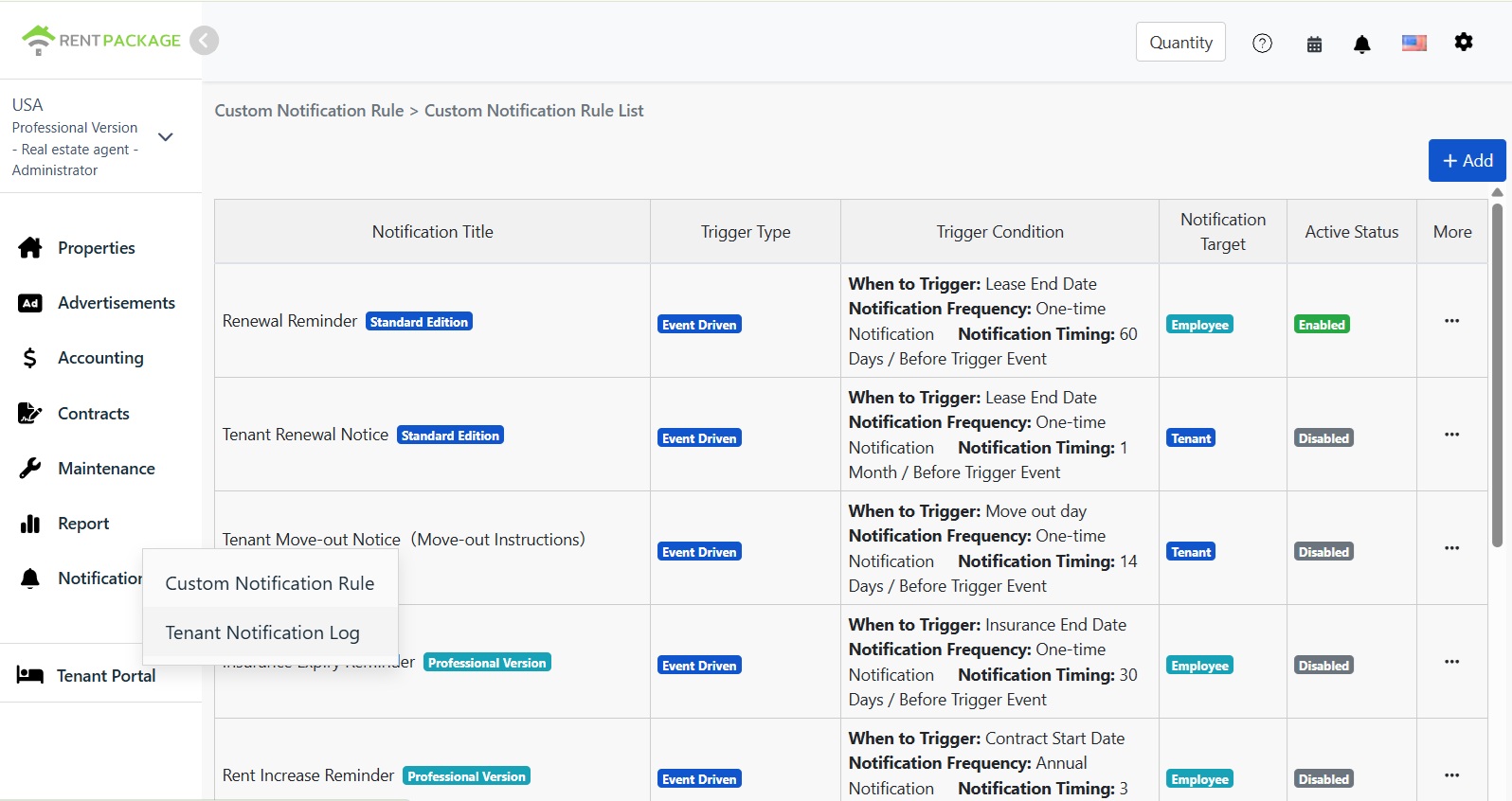
Accès : cliquez sur "Notifications" dans le menu de gauche, et sélectionnez "Règles de notification personnalisées". La liste montre des règles courantes intégrées (rappel de renouvellement, avis de départ, rappel d'expiration d'assurance, avis de révision de loyer, etc.) que vous pouvez activer directement ; cliquez sur "Ajouter" en haut à droite pour créer vos propres règles.
Que peut-on faire avec cela ? Cinq cas pratiques.
Voici des exemples de règles intégrées ou réglées en quelques minutes :
| Scénario | Paramètres de déclenchement | Destinataire de la notification |
|---|---|---|
| Rappeler aux collègues de préparer le renouvellement du bail | Date de fin du bail, 60 jours avant l'échéance, envoyer une fois | Employé |
| Notifier le locataire avant l'expiration du bail | Date de fin du bail, 1 mois avant l'échéance, envoyer une fois | Locataire |
| Envoyer le guide de sortie au locataire avant le départ | Date de sortie, 14 jours avant, envoyer une fois | Locataire |
| Rappel de renouvellement avant expiration assurance loyer | Date de fin de la police, envoi 30 jours avant expiration | Employé |
| Envoyer notification annuelle de réajustement loyer chaque année | Date de début du contrat, envoi annuel 1 mois à l'avance | Locataire |
Quatre étapes pour créer une règle
Étape 1 : Paramètres de base
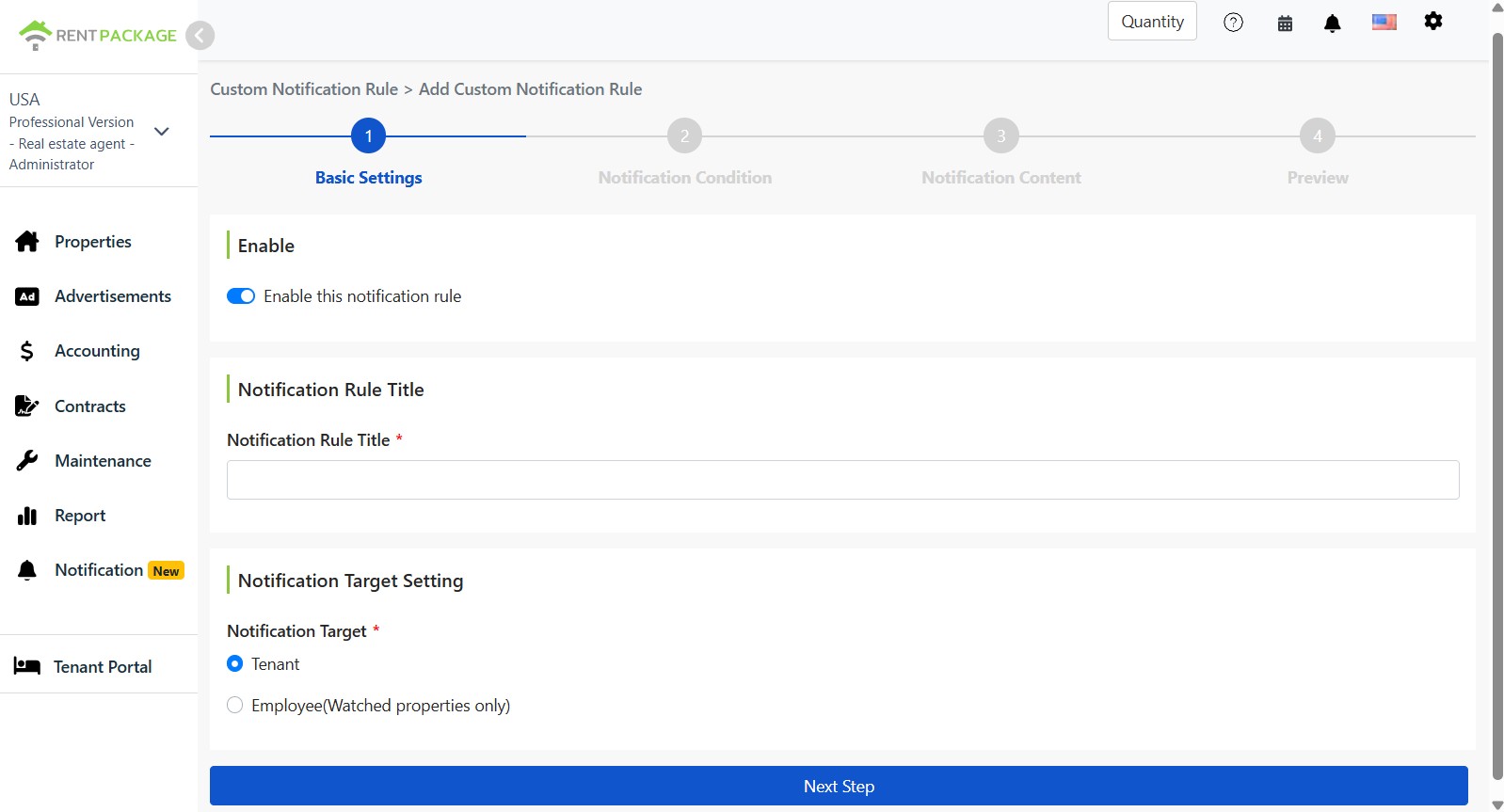
Activer l'interrupteur, donner un nom reconnaissable à la règle, puis choisir le destinataire : locataires (envoi aux locataires des contrats concernés) ou employés (envoi uniquement aux employés concernés par cette propriété pour éviter les notifications inutiles aux autres).
Étape 2 : Conditions de notification
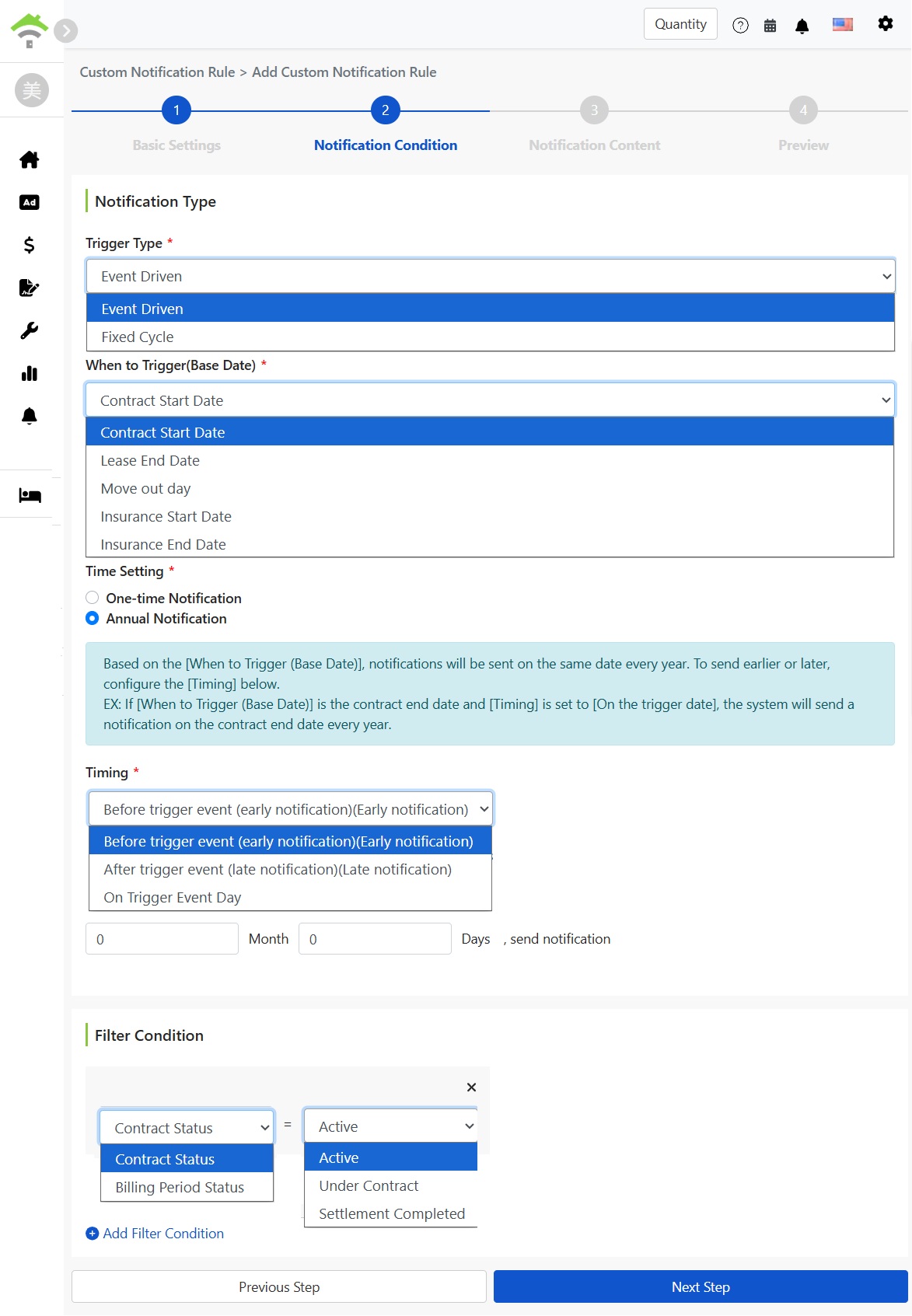
- Type de déclenchement: Événement déclenché (en fonction des dates du contrat, le plus courant) ou cycle fixe (envoi régulier).
- Date de déclenchement: Choisissez la date de référence : début du contrat, fin du bail, date de déménagement, début de la police, fin de la police.
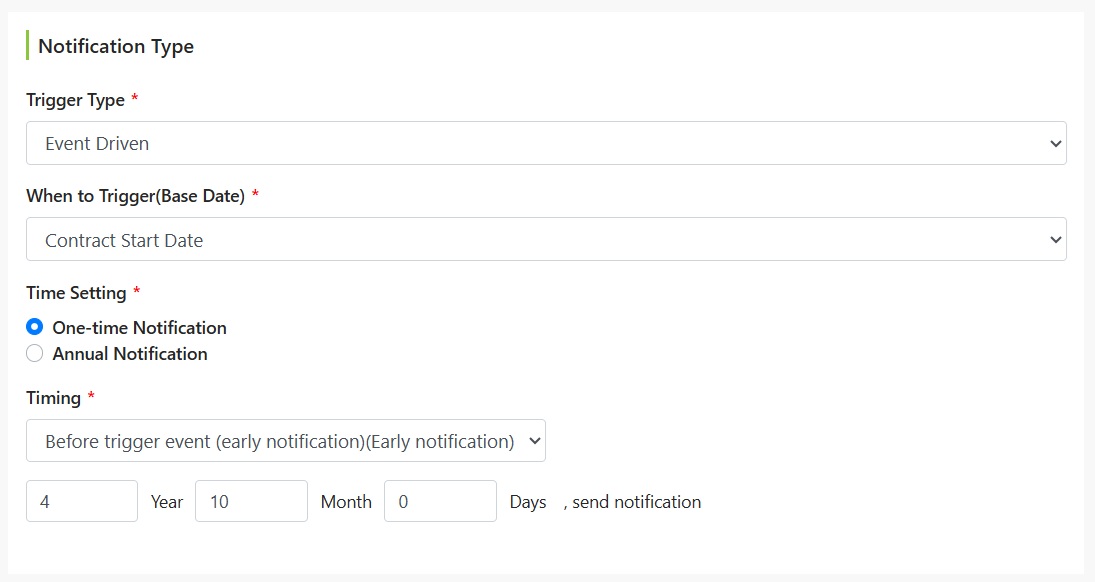
- Réglage de temps: Envoyer une fois, ou notification annuelle (en fonction de la date de référence, envoi le même jour chaque année, idéal pour des notifications récurrentes comme l'ajustement annuel du loyer).
- Moment d'envoi: Avant l'événement (préavis), après l'événement (post-notification) ou le jour de l'événement, en précisant l'anticipation ou le retard en années, mois ou jours.
- Critères de filtrage: Affinez les contrats appliquant cette règle, par exemple lorsque le statut est actif. Plusieurs conditions peuvent être ajoutées. Les contrats ne respectant pas les conditions ne recevront pas de notification.
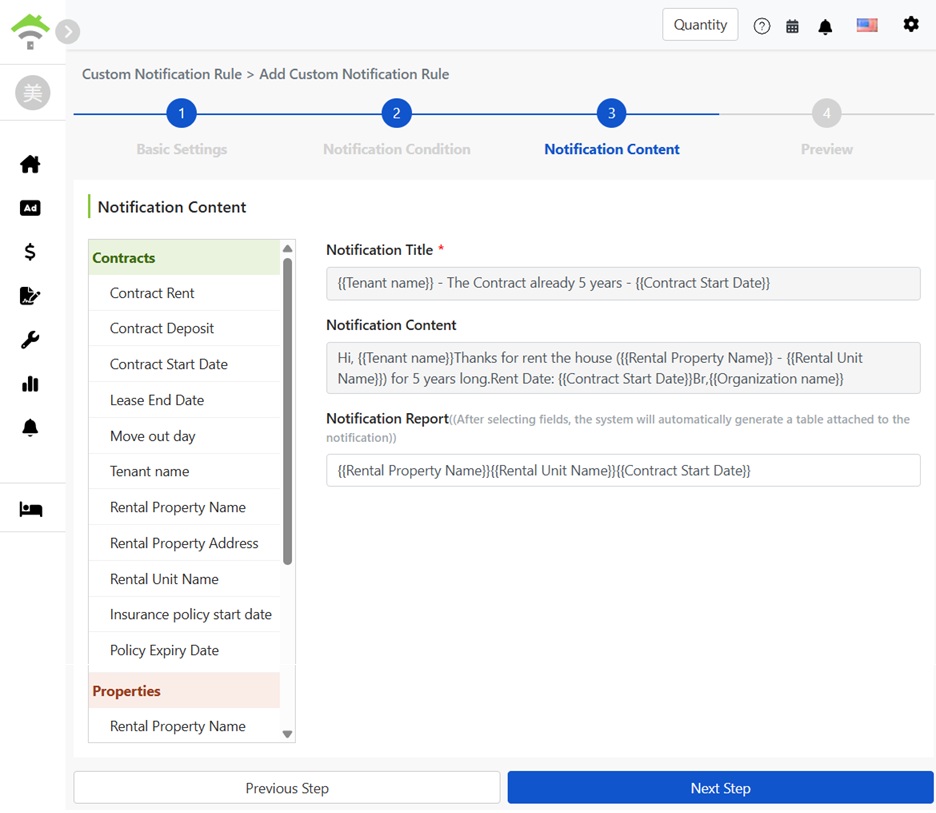
Étape 3 : Contenu de la notification
Rédigez le titre et le contenu de la notification. À gauche, la liste des champs disponibles (classés par contrat, propriété, etc.). Cliquez sur un champ pour insérer une variable (affichée entre doubles accolades, par exemple nom du locataire, nom de la propriété, date de début du contrat). Les variables seront remplacées par les données personnelles des destinataires lors de l'envoi. Vous pouvez utiliser des variables dans le titre et le contenu.
Tableau de notification : sélectionnez quelques champs, le système génère automatiquement un tableau à la fin de la notification avec les données organisées, telles que le nom de la propriété, la chambre, la date de début du contrat en ligne. Les destinataires n'ont pas besoin de chercher les informations dans le texte.
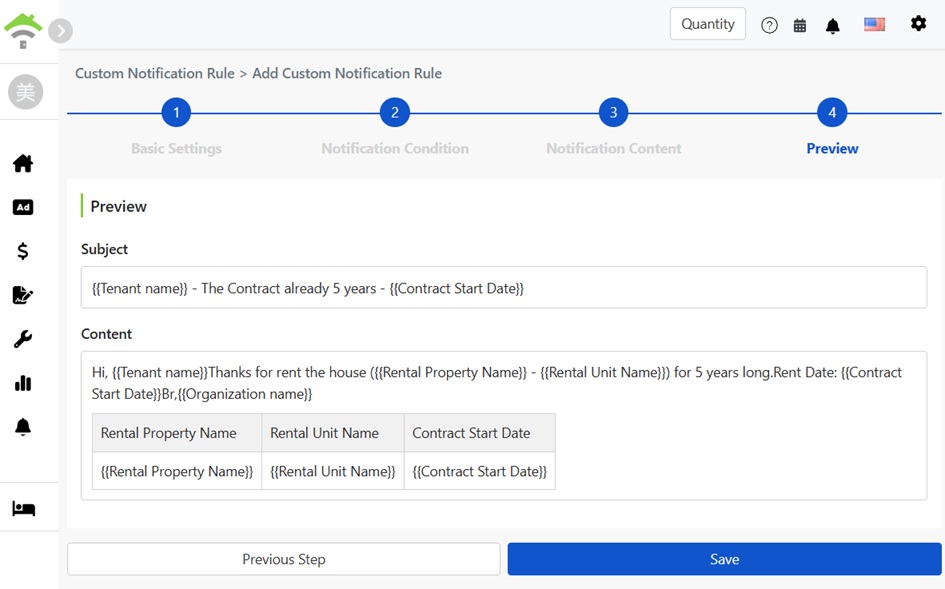
Étape 4 : Aperçu et sauvegarde
La page d'aperçu affiche l'intégralité de la notification : titre, contenu et tableau généré automatiquement, avec les variables entre doubles accolades. Une fois vérifié, cliquez sur sauvegarder.
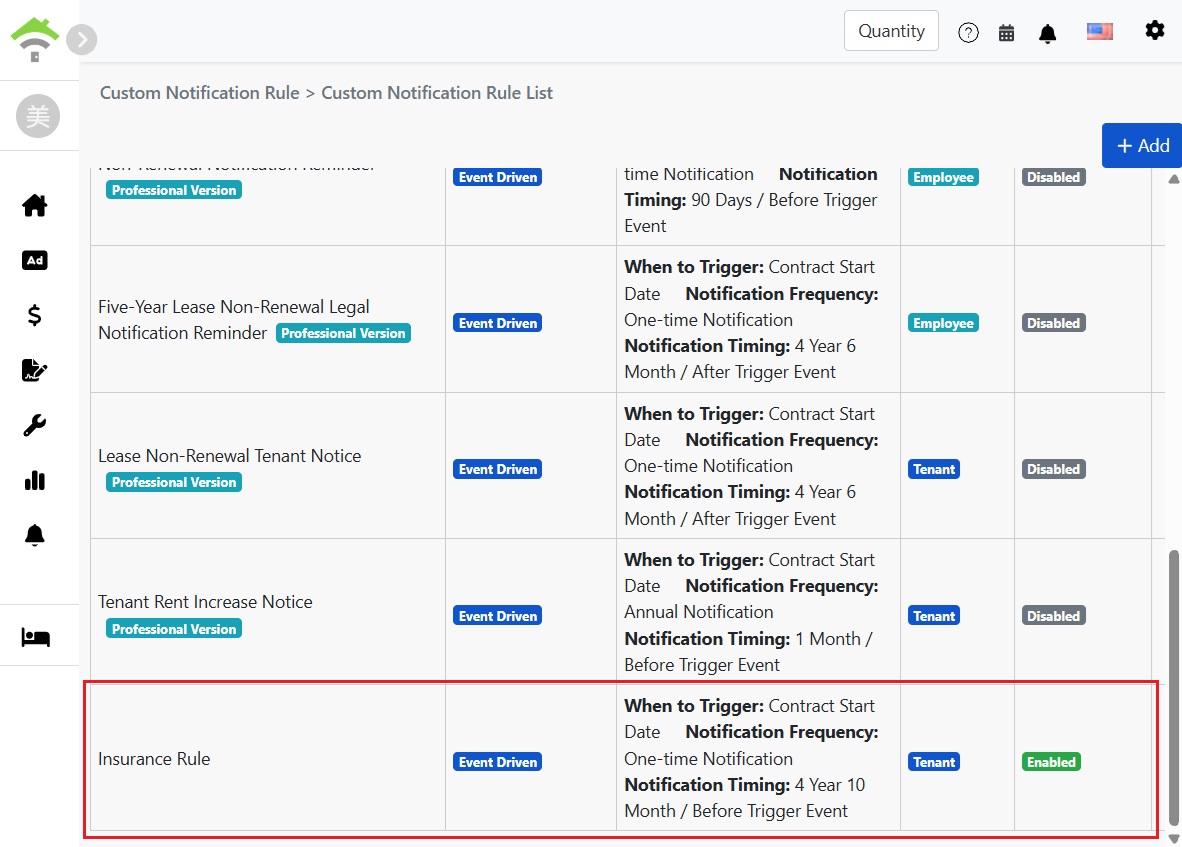
Après sauvegarde, la règle apparaît dans la liste, avec le statut activé. Chaque règle liste les conditions de déclenchement, les destinataires et le statut, et peut être désactivée, modifiée ou supprimée à tout moment.
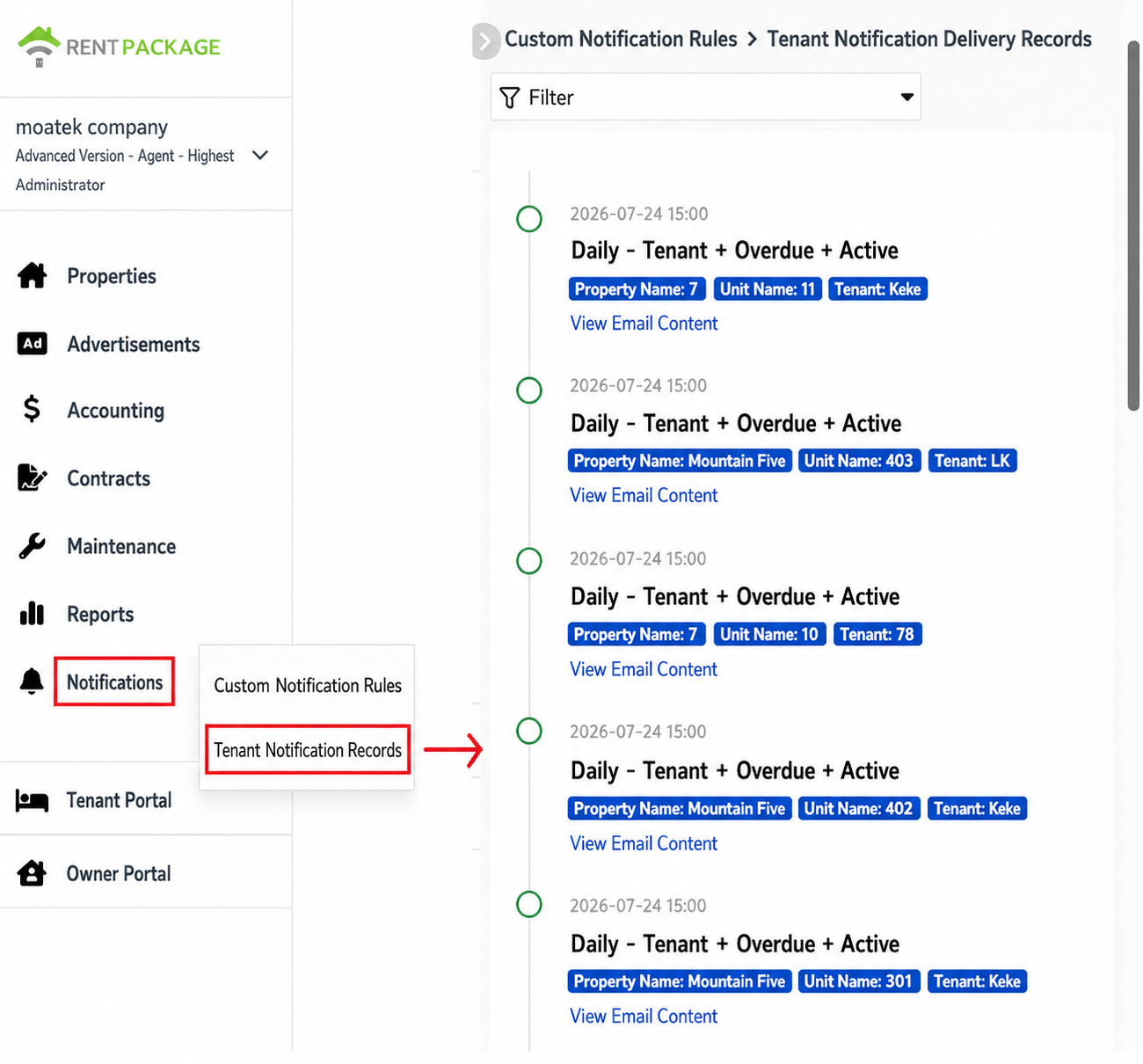
Consulter les enregistrements de notifications envoyées aux locataires
Vous pouvez vérifier à tout moment l'état d'envoi de chaque notification. Allez dans le menu de gauche, cliquez sur « [ Notifications ] » → « [ Historique des notifications locataires ] ».
La page affiche chaque notification envoyée par ordre chronologique, incluant l'heure d'envoi, un résumé des règles déclenchées (fréquence, destinataires, conditions et état des règles), ainsi que le nom de la propriété, de l'unité et du locataire associés. Cliquez sur « [ Voir le contenu du message ] » pour afficher le message complet que le locataire a reçu.
Lorsque vous avez beaucoup d'enregistrements, vous pouvez utiliser le [ filtre ] en haut pour affiner la sélection et trouver rapidement les envois spécifiques d'un bien ou d'un locataire.
À quoi ressemble l'e-mail envoyé ? Chaque personne reçoit sa version personnalisée.
Lorsqu'une règle est déclenchée, le système vérifie chaque contrat : si la date et les critères correspondent, alors les variables sont remplacées par les données du contrat et envoyées au destinataire concerné. Ainsi, le contenu de l'e-mail dépend de l'identité du destinataire.
Par exemple, avec la règle "Notification de remerciement pour 5 ans de location" : le locataire Billy reçoit "Bonjour, Billy, merci pour vos 5 ans de location à Sunny Heights Apartment - Chambre 301", un autre locataire reçoit son propre nom, propriété et chambre. Une règle, un e-mail personnalisé par locataire, et vous n’avez configuré qu'une seule fois.
FAQ
Quelle est la différence entre les règles intégrées et les règles personnalisées ?
Pas de différence essentielle. Les règles intégrées sont prédéfinies par le système pour des scénarios courants (rappels de renouvellement, avis de déménagement, expiration d'assurance, rappel d'ajustement de loyer), activables directement et modifiables ; les règles personnalisées sont créées à partir de zéro, avec la même liberté pour définir déclencheurs, cibles et contenu.
Quelle est la différence entre déclenchement par événement et cycle fixe ?
Le déclenchement par événement se base sur les dates individuelles de chaque contrat, par exemple 60 jours avant l'expiration de chaque bail, ce qui varie selon le contrat, c'est le modèle le plus courant pour les notifications de location. Le cycle fixe est un envoi périodique non lié aux dates de contrat.
Que sont les variables entre double accolades dans le contenu ?
Ce sont des placeholders remplacés au moment de l'envoi. Le système remplace selon les données de contrat du destinataire : le nom du locataire par celui du destinataire, les biens et les dates par les données du contrat. Ainsi, chaque email envoyé par la même règle est personnalisé pour son destinataire.
L'option de notification pour les employés envoie-t-elle à tous les employés ?
Non, elle envoie uniquement aux employés en charge de l'objet concerné. Ce sont les employés responsables qui reçoivent les notifications, les collègues non concernés ne sont pas dérangés. Les membres concernés peuvent être ajustés dans les paramètres de l'objet.
Peut-on modifier une règle après sa création ? Que faire si on ne veut pas envoyer temporairement ?
Oui. Retournez à la liste des règles pour modifier le contenu ou supprimer via le menu plus de chaque règle ; pour arrêter l'envoi temporairement, changez le statut à inactif, les paramètres seront conservés et pourront être réactivés ultérieurement.
Le locataire dit ne pas avoir reçu la notification, comment puis-je vérifier ?
Veuillez consulter « Notifications » → « Historique des notifications aux locataires ». Les enregistrements indiquent pour chaque notification envoyée l’heure d’envoi. Cliquez sur « Voir le contenu du message » pour voir le message complet qui a été envoyé. Si l’envoi est confirmé dans les enregistrements, demandez au locataire de vérifier son dossier de spam ou de s’assurer que l’email dans ses informations est correct.