📄 Présentation de l'interface utilisateur : Comprenez l'écran principal en cinq minutes; sachez où tout faire. 📄 Comment utiliser le récapitulatif des propriétés dans RentPackage pour comprendre rapidement l'état de toute la maison 📄 Ajouter un bien en gestion : de la création du bien, propriétaire, ouverture de compte à la signature en ligne, tout en une fois 📄 Entrée locataire et signature : durée de location, dépôt de garantie, charges réglées d'un coup, cycle de facturation automatique. 📄 Gestion des cycles de facturation locataire : décaissement, paiement partiel, relevé de compteur et dépôt de garantie, toute la collecte des loyers est sur cette page 📄 Description de la fonctionnalité de clôture du propriétaire 📄 Notifications personnalisées : rappeler le paiement du loyer, l'expiration du bail, envoyées à la bonne personne au bon moment 📄 Comment estimer rapidement les revenus locatifs pour le mois prochain et l'année entière avec les Recettes Prévisionnelles sur RentPackage 📄 Assistance à la conformité et responsabilité 📄 Description de la fonctionnalité du modèle de bail 📄 Fonctionnalité propriétaire niveau 2 📄 Description du paiement partiel 📄 Description de la fonctionnalité de paiement anticipé 📄 Description de la période de loyer 📄 Description de la fonction de facturation 📄 Description de la fonction de cycle de facturation récurrent 📄 Présentation de la fonction de réservation 📄 Guide de configuration pour bail numérique 📄 Guide sur la configuration des frais de gestion pour les sociétés de gestion déléguée 📄 Pourquoi dépôt de garantie et acomptes clients sont-ils des passifs en comptabilité? 📄 Présentation de la version standard de RentPackage 📄 Guide de configuration de partage de commission 📄 Pourquoi chaque propriétaire et agent immobilier a besoin d'un logiciel d'automatisation de gestion locative ? 📄 Comment gérer correctement le taux de change pour un loyer en euros ? 📄 Déclaration fiscale américaine - Instructions pour le formulaire Schedule E 📄 Déclaration fiscale britannique - Instructions pour le formulaire SA105 📄 Comment activer le paiement en ligne Stripe sur RentPackage 📄 Comment utiliser le calendrier pour planifier des notifications aux locataires : Exemple de coupure de courant 📄 Comment configurer le LOGO de l'agence pour afficher votre marque dans les notifications par email et les PDF contractuels 📄 Qu'est-ce que l'assurance loyers impayés ? Compensation en cas de loyer impayé, gestion conjointe avec le bail 📄 Comment utiliser le rapport fiscal sur le revenu locatif allemand (Anlage V) dans RentPackage 📄 Guide de l'utilisateur pour le rapport de revenus locatifs canadien T776 📄 Guide d'utilisation du rapport sur l'impôt locatif PIT-28 en Pologne 📄 Comment générer un Reporting Fiscal Australien (Rental Schedule) dans RentPackage, avec correspondance automatique des revenus/dépenses aux catégories ATO 📄 Comment utiliser le rapport d'impôt foncier roumain (Declarația Unică 212) dans RentPackage 📄 Comment générer les données de déclaration de revenus locatifs SZJA hongrois dans RentPackage, organiser en un clic les chiffres pour le eSZJA. 📄 Compte de résultat : revenus et dépenses locatives par propriété et par propriétaire, calcul automatique des bénéfices 📄 Bilan : combien du solde bancaire appartient réellement aux locataires ? Dépôts de garantie et acomptes en un coup d'œil. 📄 Tableau des flux de trésorerie : Combien d'argent réel est entré pendant cette période de loyer ? 📄 Comment générer un grand livre avec RentPackage, regroupant automatiquement loyers et comptes de propriété 📄 Saisie manuelle des écritures : Réparations, Assurances, Amortissements, Les entrées/sorties hors période comptable peuvent aussi être enregistrées 📄 Notifications personnalisées : rappeler le paiement du loyer, l'expiration du bail, envoyées à la bonne personne au bon moment 📄 Pourquoi le logiciel de gestion immobilière peut-il considérablement économiser du temps et des coûts ?

Gestion des cycles de facturation locataire : décaissement, paiement partiel, relevé de compteur et dépôt de garantie, toute la collecte des loyers est sur cette page

Liens rapides

Qu'est-ce qu'un cycle de facturation locataire ?

Après l'emménagement/signature, le système génère automatiquement tous les cycles de facturation pour ce locataire (loyer, dépôt de garantie, charges d'eau et d'électricité). La page des cycles de facturation locataire est la console de gestion des factures : encaissements ici, relevés de compteur ici, paiement partiel ici, vérification des soldes des dépôts et acomptes ici.

La collecte des loyers se réduit à deux actions : marquez l'encaissement une fois l'argent reçu ; saisissez les relevés de compteur. Calculs de facture, génération, marquage de retard et notifications, tout est automatisé.

Aperçu de l'interface : quatre onglets et un menu de fonctions

Cliquez sur n'importe quelle chambre dans la liste des propriétés à gauche pour entrer. Les quatre onglets en haut classifient les factures par statut et type : Non conciliés (factures impayées, zone de travail quotidienne), Conciliés (historique des paiements), Dépôts et acomptes, Charges récurrentes. En mode gestion déléguée, vous pouvez basculer entre les finances du locataire et de l'agence.

Le menu plus à droite de chaque facture (icône à trois points) donne accès à toutes les opérations : marquer l'encaissement, exonérer, relever le compteur, ajouter/modifier, reporter, notifier le paiement, etc. Nous détaillons ici les plus courantes.
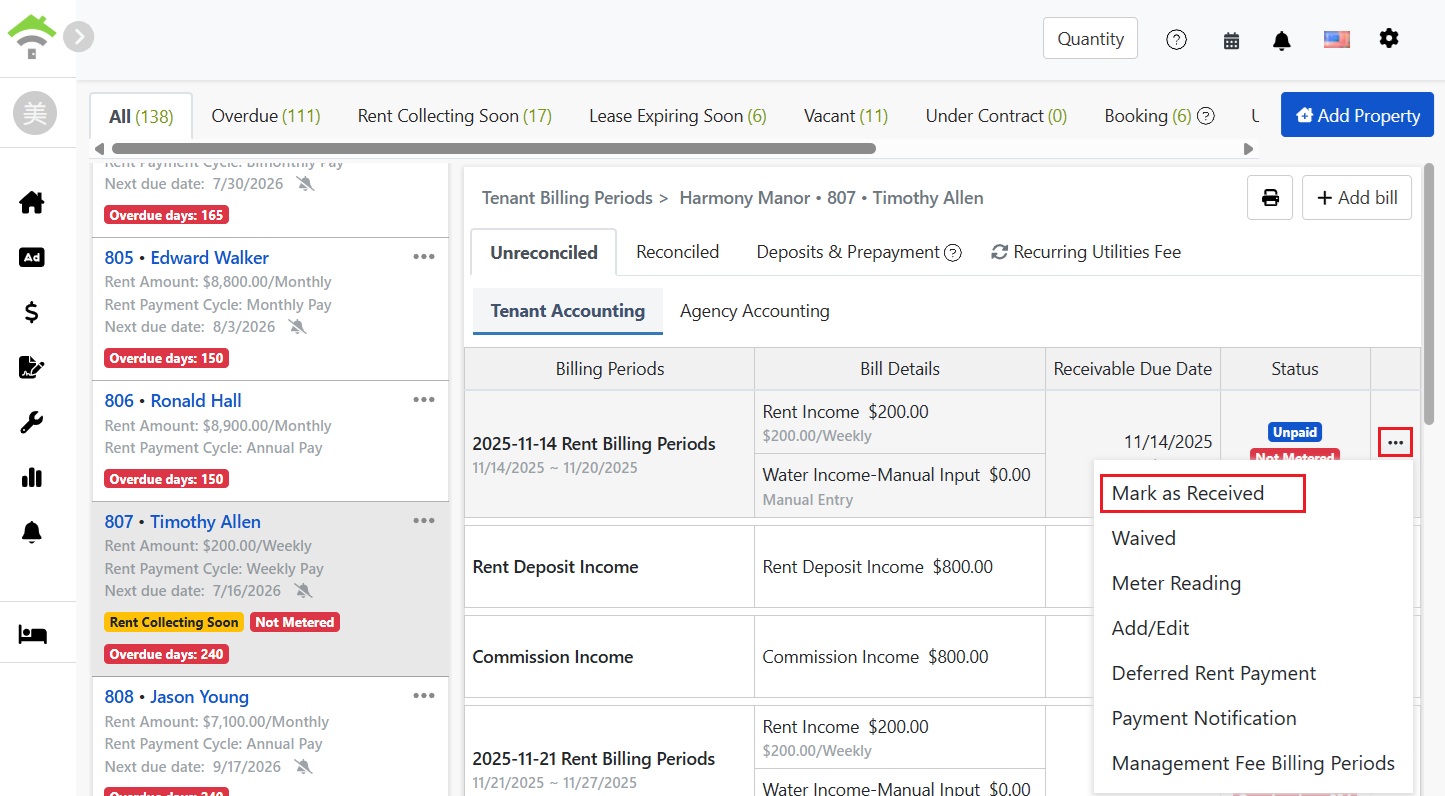
Page des cycles locataire : quatre onglets et menu fonctionnel à droite des factures

Opérations courantes

Décaissement : marquer comme encaissé

Après réception du paiement par le locataire, trouvez la facture dans l'onglet Non conciliés et cliquez sur marquer comme encaissé dans le menu plus. Une fenêtre permet de saisir la date du paiement, le mode de paiement (espèces, virement, etc.) et le montant par défaut est le montant attendu pour cette période.
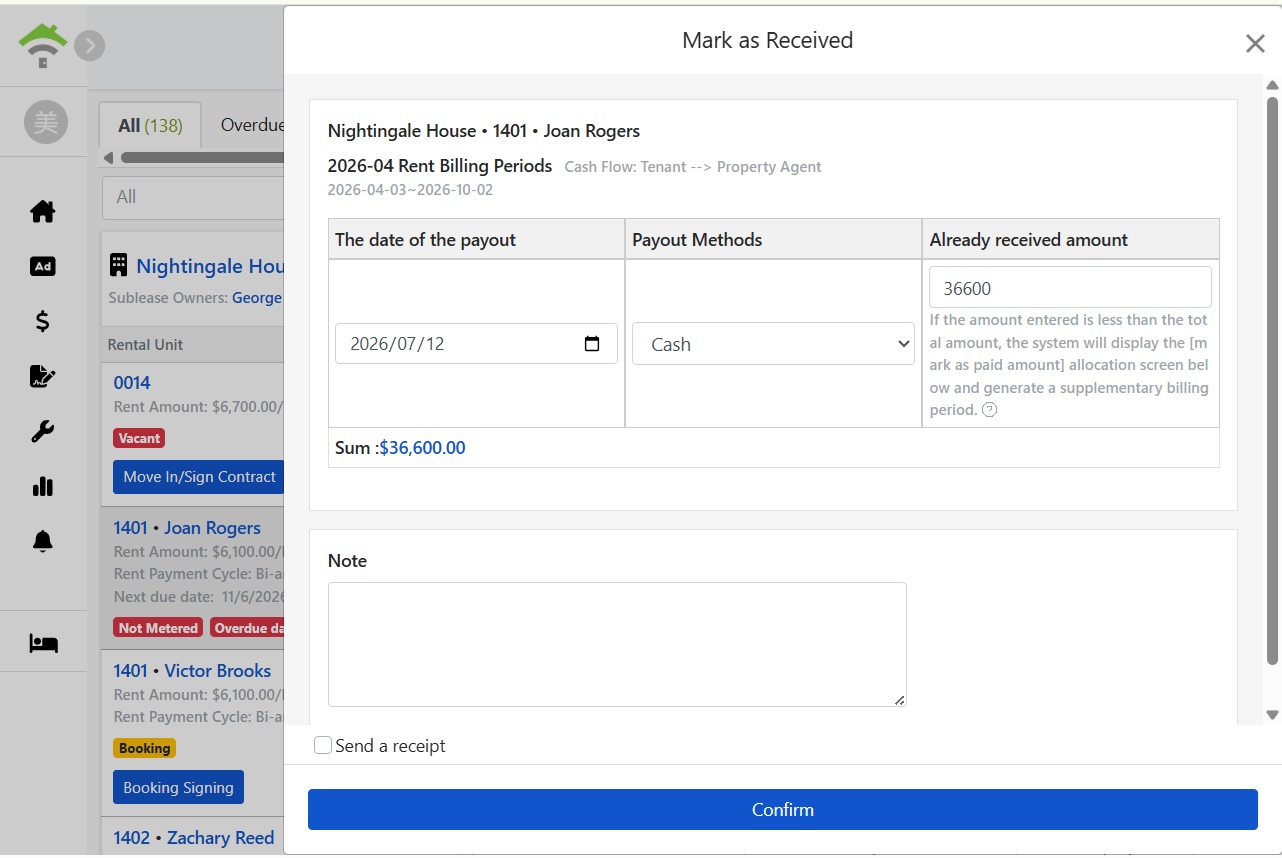
Fenêtre marquer comme encaissé : date de réception, mode de paiement et montant

Après avoir confirmé que le montant est correct, vous pouvez ajouter des notes, cocher pour envoyer un reçu au locataire, puis cliquer sur confirmer pour effectuer le rapprochement. La facture est alors déplacée vers l'onglet Réconcilié et l'indication du retard disparaît. Dans le mode gestion déléguée, les frais de gestion et la commission de la période seront également automatiquement marqués comme reçus.
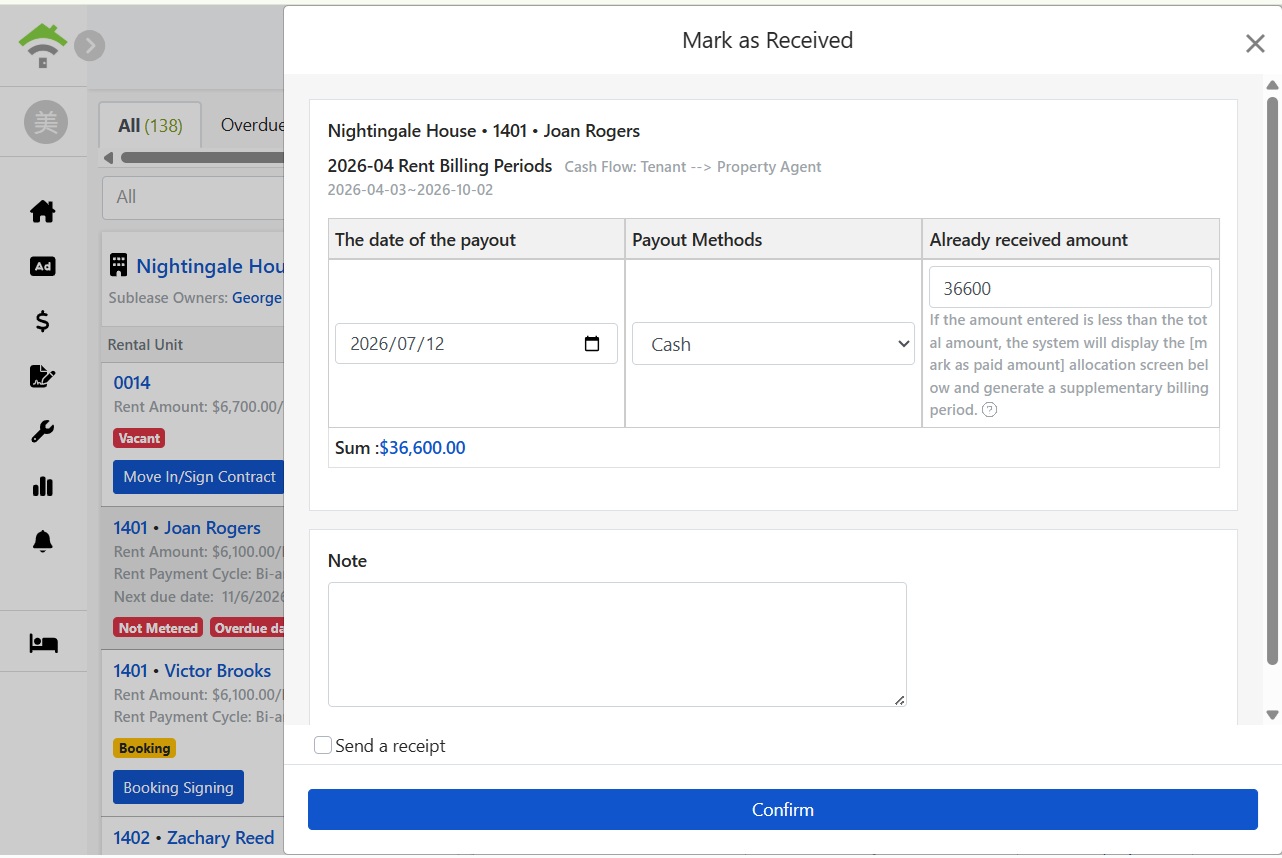
Confirmez le montant reçu et cochez pour envoyer un reçu
Le locataire n’a payé qu'une partie : paiement partiel et plan pour le reste

Dans la fenêtre de marquage du montant reçu, si le montant saisi est inférieur au total dû, le système affiche un écran de répartition : le montant réellement reçu est imputé aux différents éléments de frais, et la différence génère automatiquement un plan pour le reste ; vous pouvez aussi définir la date de paiement du reste. Avant d'envoyer, vous pouvez cocher pour envoyer un reçu et le reste du plan au locataire.
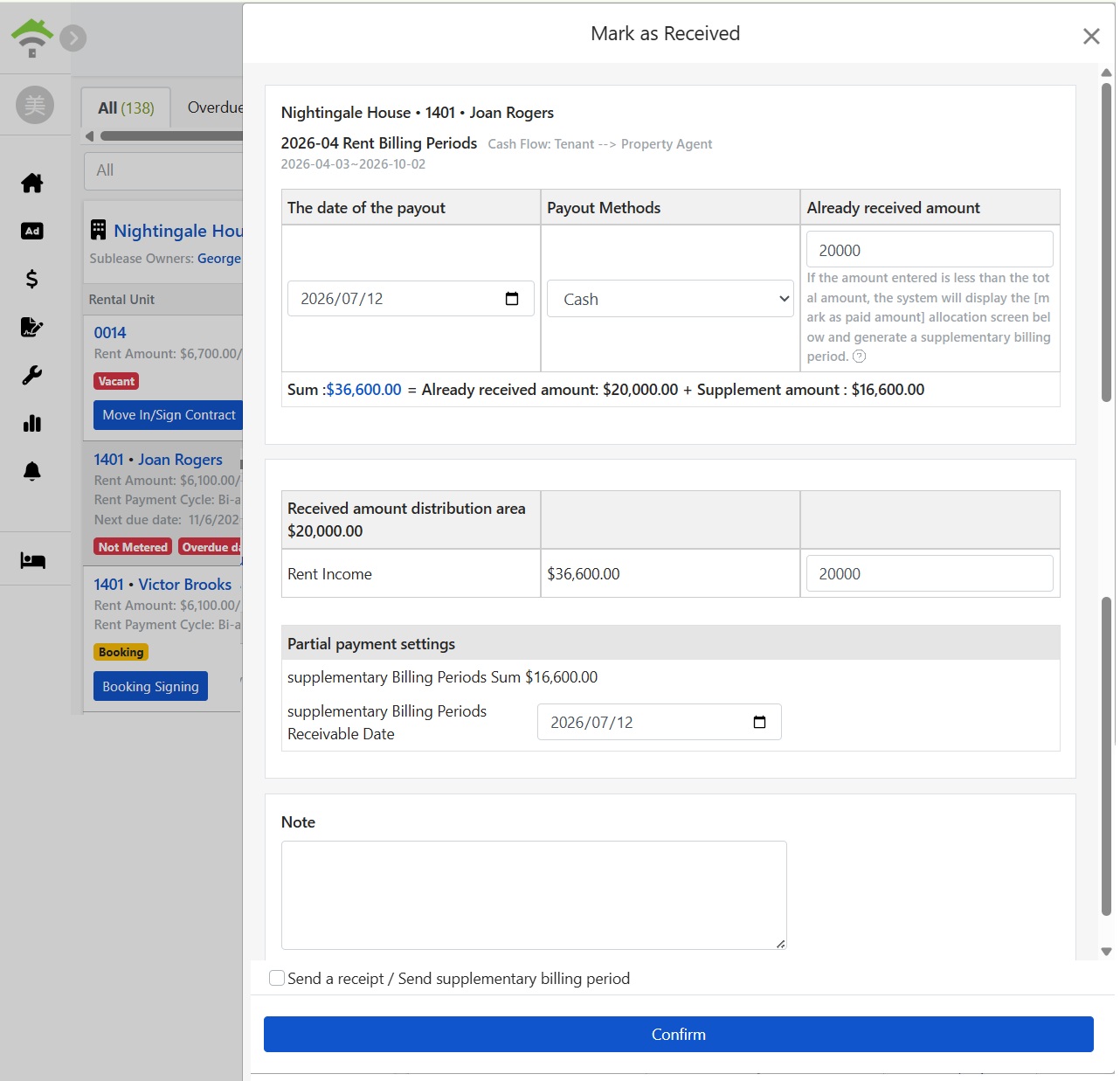
Paiement partiel : répartition du montant reçu et plan automatique pour le reste
Veuillez noter : Par exemple, si 36 600 unités sont dues cette période et le locataire paie d'abord 20 000 unités : après avoir entré 20 000, le système montre la répartition des 20 000 reçues et génère automatiquement un plan de 16 600 pour le reste. La différence n’est pas perdue et il n’est pas nécessaire de créer manuellement une nouvelle facture ; le système s'en souvient pour vous.
Relevé : entrez la lecture, montant calculé automatiquement

Les frais basés sur le relevé apparaissent comme non relevés jusqu'à ce que le relevé soit fait. Cliquez sur relevé dans le menu plus, entrez la lecture actuelle, le système calcule automatiquement la consommation et le montant en fonction de l'ancienne lecture et du tarif (par exemple, lecture précédente 1000, 5 unités par kWh). Enregistré, le montant est ajouté à la facture de la période et un avis de paiement est envoyé. Les tarifs saisonniers ou par paliers peuvent également être modifiés ici.
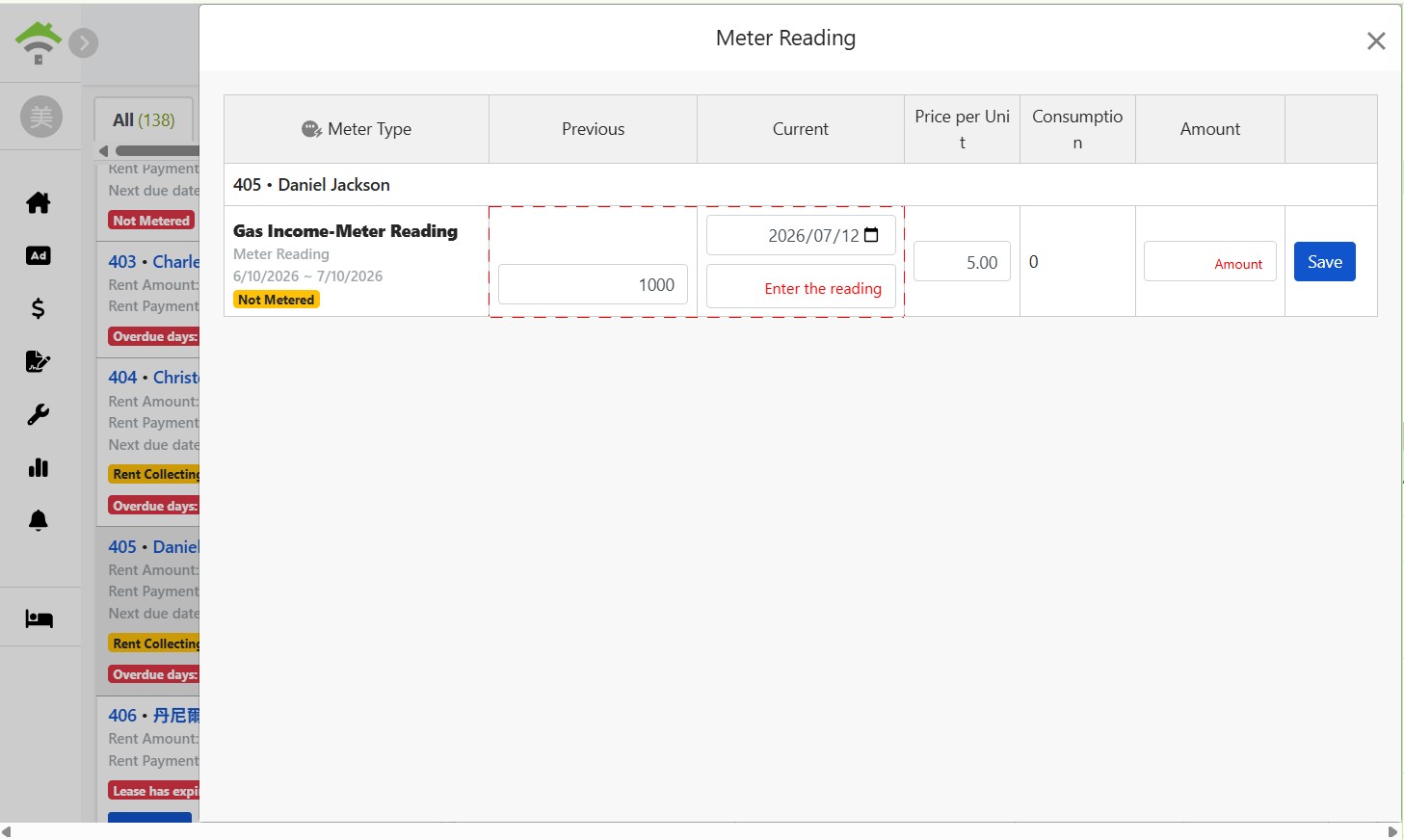
Fenêtre de relevé : entrez la lecture actuelle pour calcul automatique du montant selon l'ancienne lecture et le tarif
Réconcilié : historique des reçus en un coup d'œil

Les factures réconciliées figurent dans l'onglet Réconcilié, affichant période, détails, date de réception et montant ; statut marqué payée. Pour connaître les montants reçus par mois ou la date de paiement des locataires, retrouvez tout ici.
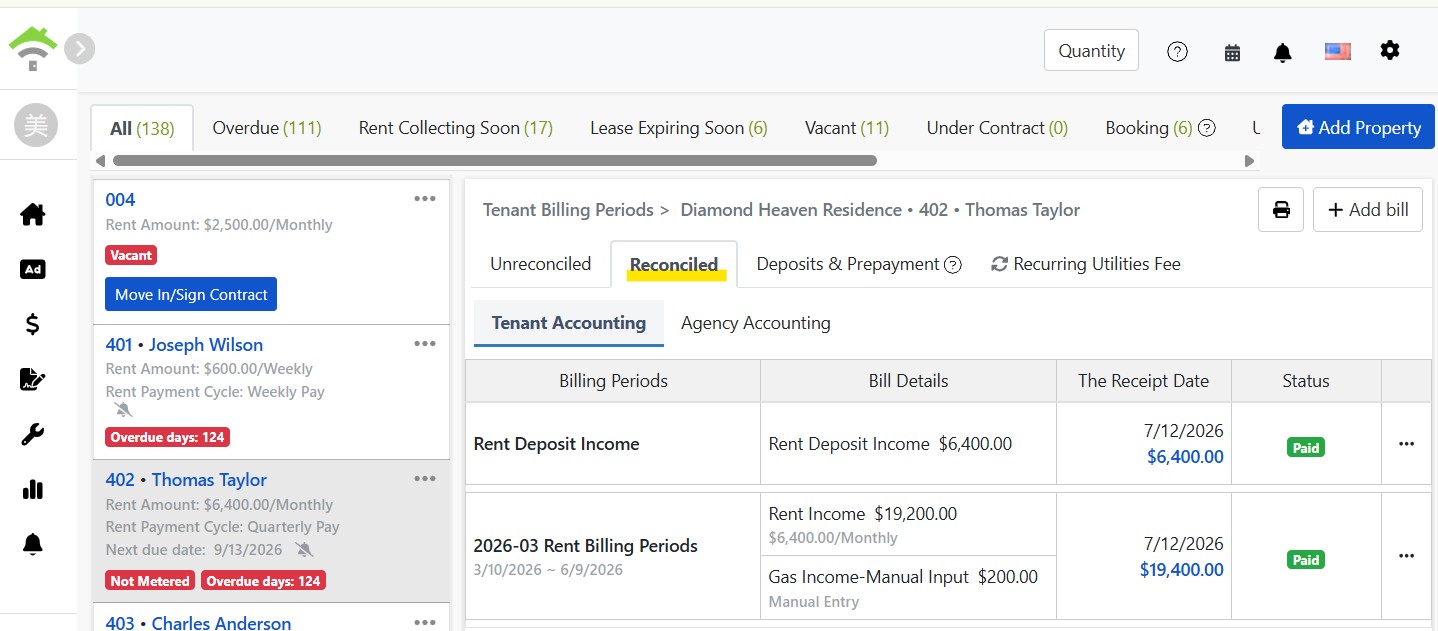
Onglet Réconcilié : factures reçues et dates de paiement
Dépôt et paiements anticipés : argent dû au locataire, solde vérifiable à tout moment

La section Dépôt affiche les enregistrements des dépôts de ce bail et le solde actuel, et indique le dépositaire (ex. : compte fiduciaire du propriétaire). Vérifiez ici le montant à rembourser lors de la clôture du bail.

La section Paiements anticipés enregistre les sommes versées par le locataire à l'avance (ex. : charges prépayées). Les frais sont déduits de ce solde à chaque période, et le solde restant est remboursé à la fin du bail. Cliquez sur Ajouter facture pour créer un paiement anticipé.
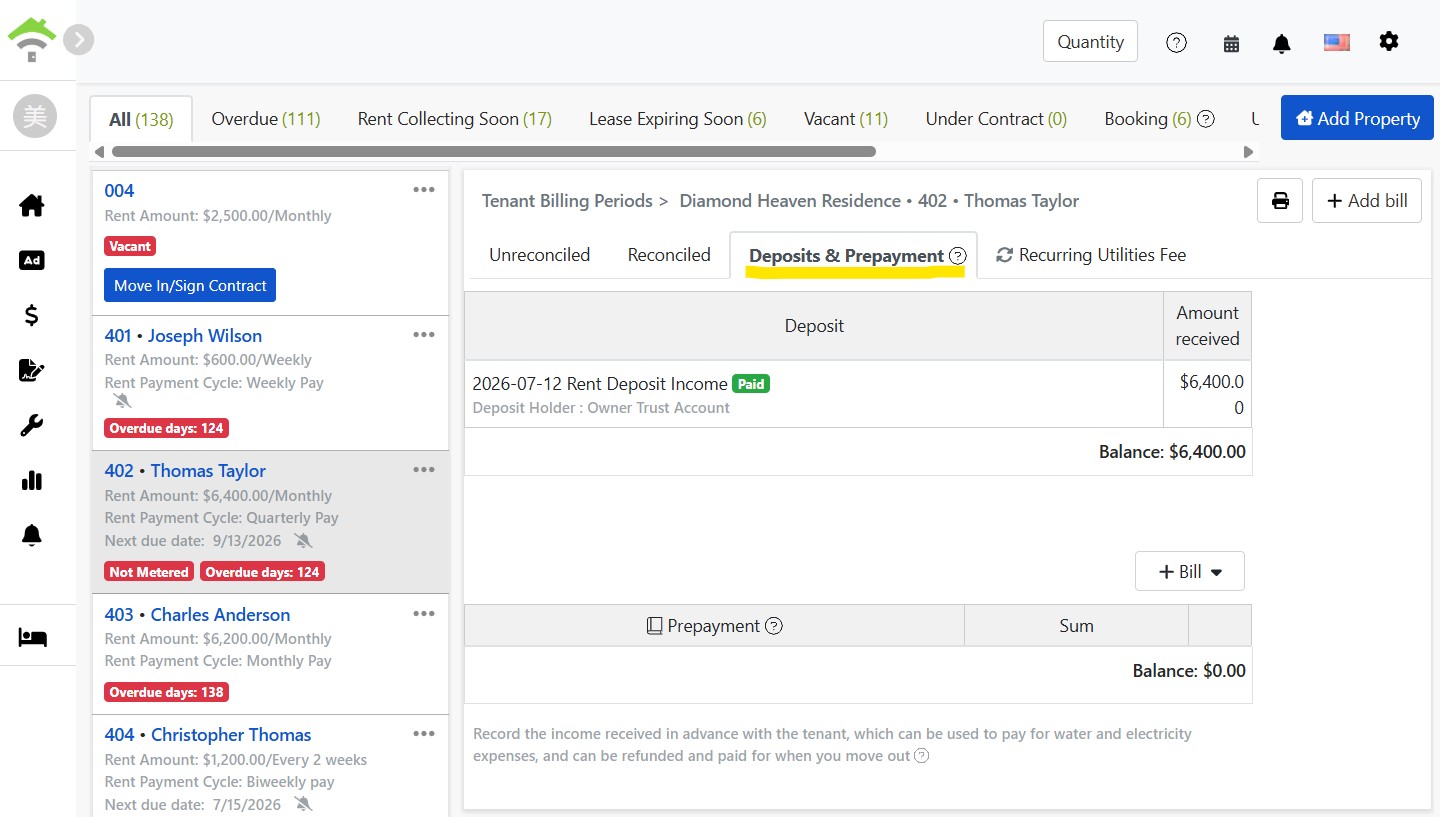
Onglet Dépôt et paiements anticipés : enregistrements de dépôt, dépositaire et solde
Frais récurrents : charges périodiques de ce bail

L'onglet Frais récurrents répertorie tous les groupes de facturation récurrents liés à ce bail : nom, période, fréquence, détails et montant, avec une indication si facturé avec le loyer. Pour ajuster un montant ou ajouter un frais (ex. : frais d'internet), cliquez sur Modifier ou Ajouter frais récurrents pour les périodes à venir.
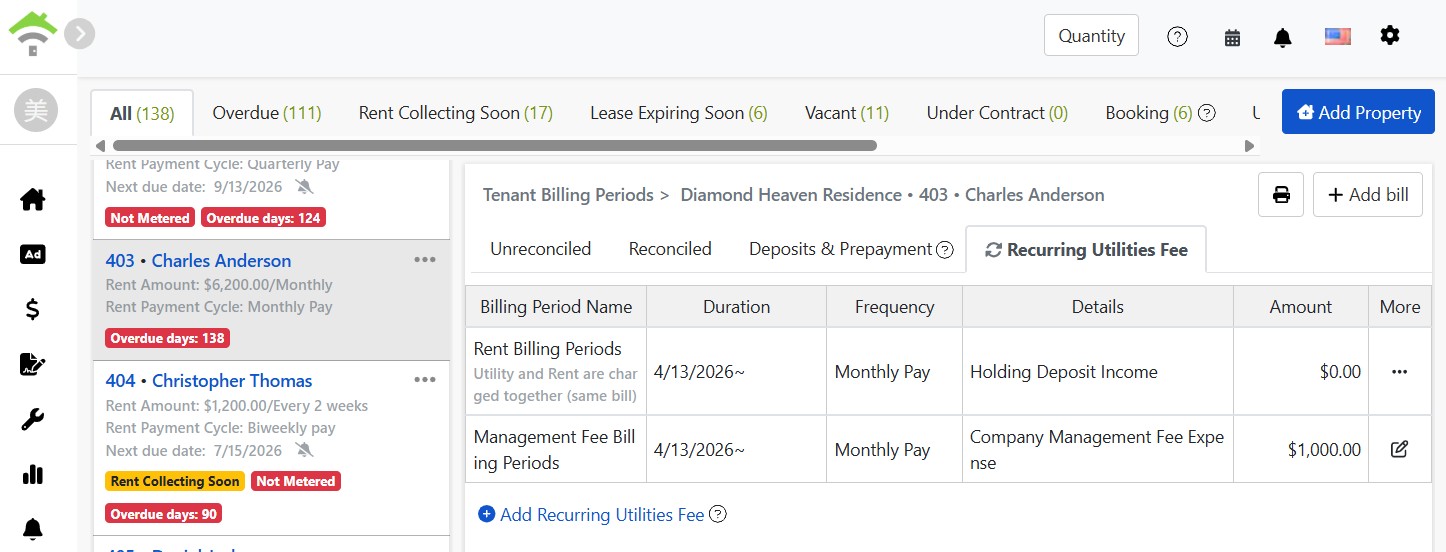
Onglet Frais récurrents : fréquence, détails et montant des groupes de facturation
Autres fonctions dans le menu
  • Exonération: À utiliser lors d'un accord avec le locataire pour annuler une charge, elle ne sera plus due.
  • Report de loyer: Lors d'un accord avec le locataire pour reporter le paiement, ajustez la date d'échéance pour éviter un marquage à tort comme en retard.
  • Avis de paiement: Renvoyez manuellement l'avis de paiement de cette facture au locataire sans attendre la planification du système.
  • Ajouter/Modifier: Ajustez le contenu de cette facture ou utilisez le bouton d'ajout en haut à droite pour créer une charge temporaire (par exemple, répartition des réparations).

FAQ

Que faire si le locataire n'a payé qu'une partie du loyer ?

Marquez comme reçu, entrez le montant réellement perçu. Le système affichera un écran pour attribuer le montant reçu aux éléments, générera automatiquement un complément de paiement et permettra de fixer une date de paiement. Vous pouvez choisir d'envoyer la facture de complément au locataire. Pas besoin de fractionner manuellement, aucun solde oublié.

Où est allée la facture après avoir été marquée comme payée ?

Déplacée vers l'onglet réconcilié, conserve toutes les informations comme la période, le détail, la date et le montant de réception. L'onglet non réconcilié montre uniquement les factures impayées, à utiliser comme liste de tâches quotidienne : videz-le, le recouvrement est terminé pour aujourd'hui.

Les factures sans relevé vont-elles envoyer un avis de paiement au locataire ?

Non. Les factures avec relevé ne sont envoyées qu'une fois le relevé terminé et le montant confirmé, pour éviter d'envoyer des factures incomplètes au locataire ; après relevé, le système envoie automatiquement. Donc pour les factures marquées non relevées, commencez par faire le relevé.

Si le locataire demande un délai, sera-t-il marqué comme en retard ?

Ajustez la date de paiement en retard à partir du menu supplémentaire pour reporter le loyer à percevoir. Les jours de retard seront calculés à partir de la nouvelle date d'échéance, sans erreur d'étiquetage.

✅ Ouvrez l'onglet des paiements non conciliés, réglez un par un les paiements reçus aujourd'hui pour le vider. Encaisser les loyers est aussi simple que cela !