
 Assistance
Écran principal de RentPackage : propriétaires et sociétés de gestion déléguée découvrent les 7 zones en cinq minutes et savent où encaisser les loyers, renouveler les baux et relouer les logements vacants

Sommaire
Pourquoi commencer par comprendre l'écran principal
Quand on débute avec un logiciel de gestion locative, on bute le plus souvent sur ceci : les fonctions sont nombreuses, mais on ne sait pas où cliquer en premier chaque jour. Pour relancer, il faut feuilleter son registre pour trouver qui n'a pas payé, savoir quels baux arrivent à échéance repose sur la mémoire, et les logements vacants se comptent un par un.
- Dès la connexion, vous voyez quels logements traiter aujourd'hui
La barre de statut en haut compte en temps réel les logements par statut, par exemple En retard, Encaissement du loyer imminent, Le bail arrive à expiration, Non loué, Compteur non relevé et Expiration de l'assurance. Cliquez sur un onglet et le cadre de gauche n'affiche plus que ces logements, sans fouiller votre registre ni Excel. - Le statut de chaque logement se lit sans l'ouvrir
La carte de chaque unité de logement affiche le loyer, la périodicité de paiement et des étiquettes de statut comme le nombre de jours de retard ou Compteur non relevé ; la carte du logement affiche le montant encaissé / à encaisser et, d'un clic, ouvre la Comptabilité du bien. - Trouvez le logement, traitez tout sur la même page
Cliquez sur une unité de logement et l'espace de travail central charge la Période de facturation du locataire : Marquer comme reçu, Ajouter une facture et Dépôt de garantie et encaissements anticipés se font ici, sans passer d'un menu à l'autre. - Plusieurs sociétés, plusieurs rôles, un seul compte
Si vous gérez plusieurs succursales, passez de l'une à l'autre depuis le bloc de compte en haut à gauche ; les logements et la comptabilité de chaque société restent séparés. Si vous êtes vous-même locataire ou propriétaire, basculez depuis l'Espace locataire ou l'Espace propriétaire, tout en bas du menu de gauche.
Les sept zones de l'écran d'accueil
L'écran principal affiché après la connexion se compose de sept zones, numérotées sur l'image ci-dessous : 1 la barre de statut en haut, 2 la liste des logements et des unités dans le cadre de gauche, 3 l'espace de travail au centre, 4 le menu des fonctions à gauche, 5 la barre d'outils en haut à droite, 6 le changement de compte et de succursale en haut à gauche, et 7 l'Espace locataire et l'Espace propriétaire tout en bas du menu de gauche. Retenez un principe et vous ne vous perdrez pas : la barre de statut vous dit quoi faire aujourd'hui, le cadre de gauche vous aide à trouver de quel logement il s'agit, et l'espace de travail est l'endroit où vous agissez.
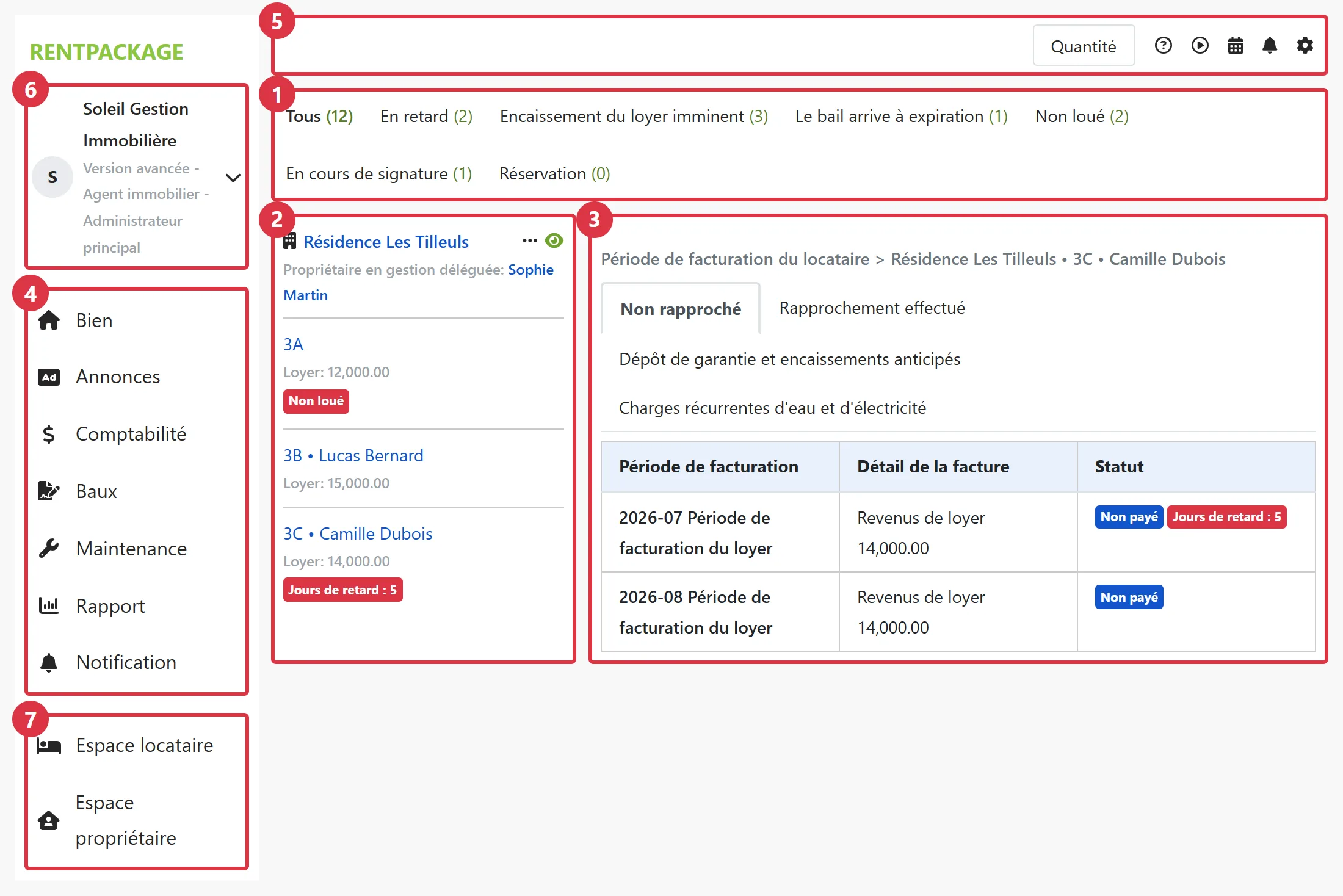
1. Barre de statut en haut : ce qu'il faut faire aujourd'hui, les chiffres vous le montrent directement
La rangée d'onglets tout en haut est le tableau de bord des tâches de tout le système : Tous, En retard, Encaissement du loyer imminent, Le bail arrive à expiration, Non loué, En cours de signature, Réservation, En attente de maintenance, Compteur non relevé, Reversement à faire (Gestion déléguée) et Expiration de l'assurance ; le chiffre de chaque onglet est calculé en temps réel. Ces onglets servent aussi de filtres : cliquez sur l'un d'eux et la liste des logements du cadre de gauche n'affiche que les unités dans ce statut ; En attente de maintenance ouvre quant à lui la liste des demandes de maintenance.
Chaque jour, après vous être connecté, regardez d'abord cette rangée de chiffres : combien d'impayés relancer, quels baux arrivent à échéance et doivent être renouvelés, combien de logements vacants trouver un locataire. Inutile de chercher vous-même, le système a déjà fait le calcul.
2. Liste des biens et des chambres à gauche : l'état de chaque chambre est visible
Le cadre de gauche comporte deux niveaux : au-dessus, les cartes de logement (avec le nom du logement et le propriétaire), et en dessous chaque Unité locative. Chaque unité affiche directement le loyer, la périodicité de paiement, la prochaine échéance et les étiquettes de statut (Non loué, En cours de signature, jours de retard, Compteur non relevé), lisibles sans l'ouvrir ; les unités non louées affichent en plus le bouton Ajouter un bail, pour organiser l'emménagement sur-le-champ. La carte du logement affiche le montant encaissé / à encaisser et le Taux d'encaissement ; d'un clic, elle ouvre la Comptabilité du bien.
Cliquez sur n'importe quelle chambre pour que l'aire de travail à droite charge les données de cette chambre, c'est le flux d'utilisation le plus fréquent du système. Le menu déroulant en haut permet de filtrer encore plus l'étendue de la liste.
3. Aire de travail centrale : toutes les opérations se déroulent ici
La plus grande zone, au centre, est l'espace de travail, dont le contenu change selon ce que vous sélectionnez : un clic sur une unité charge la Période de facturation du locataire (avec des onglets comme Non rapproché, Rapprochement effectué, Dépôt de garantie et encaissements anticipés et Charges récurrentes d'eau et d'électricité ; une fois le paiement arrivé, Marquer comme reçu se fait ici), le module Maintenance affiche les demandes de maintenance et le module Rapport affiche les rapports. Chaque fonction a son propre article détaillé ; ici, retenez une seule chose : trouvez l'élément dans le cadre de gauche, agissez dans l'espace de travail.
4. Menu des fonctions à gauche : entrée de chaque module
La colonne de gauche donne accès aux modules, de haut en bas : Bien (le cœur de la gestion quotidienne), Annonces (mise en location), Comptabilité, Baux (Bail locataire, Bail propriétaire et Modèle de bail), Maintenance (Gestion de la maintenance et Calendrier), Rapport (États financiers, Rapport fiscal et Écriture de journal manuelle) et Notification (Règle de notification personnalisée et Journal des notifications). Cliquez sur un module et l'espace de travail bascule sur cette fonction. Pour l'Espace locataire et l'Espace propriétaire, en bas du menu, voir le point 7.
5. Barre d'outils en haut à droite : paramètres et fonctionnalités d'assistance
En haut à droite, de gauche à droite : Quantité (voir les quantités achetées et utilisées), le point d'interrogation (ouvre les articles de FAQ), le bouton lecture (ouvre la Vidéo tutorielle), la cloche de notification (rappels d'événements système), le changement de langue et, tout à droite, l'engrenage (Paramètres). L'engrenage donne accès à tous les réglages : Informations sur le membre, Informations sur l'organisation (c'est ici que vous téléversez le LOGO et le cachet de la société), Paramètres de notification, Gestion des employés, Centre de facturation et Acheter.
6. Changement de compte et de succursale : plusieurs produits ou succursales, changez d'un clic
Si vous avez acheté plusieurs produits ou gérez plusieurs succursales, cliquez sur le bloc de compte en haut à gauche (il indique la société, la version et le rôle actuels) pour afficher la liste des comptes et passer à une autre succursale. Les biens, la comptabilité et les membres de chaque succursale sont indépendants ; après le changement, tout l'écran affiche les données de cette succursale, sans aucune confusion.
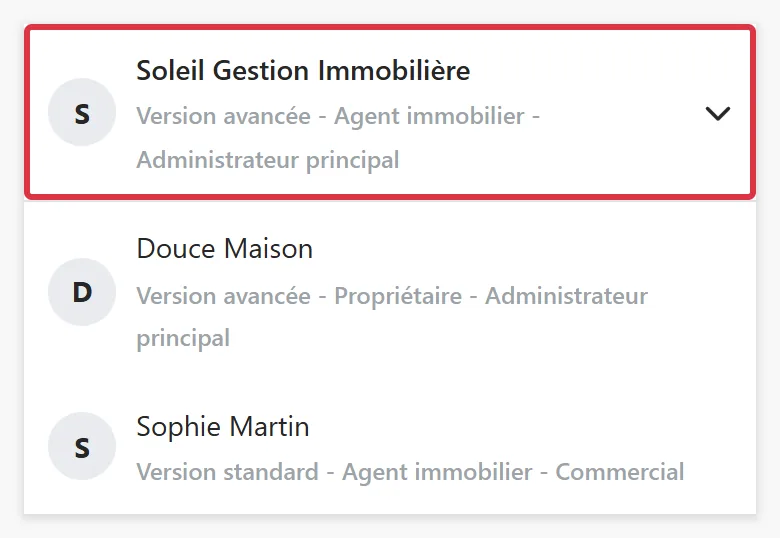
7. Espace locataire / Espace propriétaire : passer à votre rôle de locataire ou de propriétaire
Tout en bas du menu de gauche se trouvent l'Espace locataire et l'Espace propriétaire. Le système n'affiche l'espace correspondant que si, en plus d'être gestionnaire, vous êtes aussi locataire (vous avez signé un bail pour louer un logement) ou propriétaire (vous avez confié un logement en gestion déléguée) ; un clic vous fait passer aux pages de ce rôle pour consulter vos propres factures et baux, sans vous déconnecter ni utiliser un autre compte.
Pour revenir à l'interface de gestion, cliquez sur le bloc de compte en haut à gauche et sélectionnez de nouveau votre société.
Connectez les sept zones : un flux typique
Prenons la tâche quotidienne la plus courante, la relance des loyers, et parcourons-la en entier : après la connexion, la barre de statut indique des montants en retard ; cliquez sur l'onglet En retard et la liste du cadre de gauche ne garde aussitôt que les unités avec des factures en retard ; cliquez sur l'une d'elles et l'espace de travail charge la Période de facturation du locataire de cette unité, où les factures en retard affichent en rouge le nombre de jours de retard ; une fois le paiement confirmé, utilisez Marquer comme reçu sur la facture et le chiffre En retard de la barre de statut diminue. Une fois ce parcours compris, toutes les autres fonctions suivent la même logique : la barre de statut repère le problème, le cadre de gauche localise l'élément, l'espace de travail le résout.
Questions fréquentes
J'ai plusieurs succursales, les données seront-elles mélangées ?
Non. Chaque succursale est un compte indépendant, avec ses propriétés, comptes, membres et droits séparés, basculable via le bloc de compte en haut à gauche. Une fois basculée, vous ne verrez que les données de cette succursale.
Que représentent les chiffres sur la barre d'état supérieure ? Que se passe-t-il quand on clique dessus ?
Les chiffres sont des décomptes en temps réel pour chaque statut. Par exemple, En retard 2 signifie que 2 chambres ont actuellement des factures en retard. Cliquer sur un onglet applique un filtre : la liste de gauche n'affiche que les chambres dans ce statut ; cliquez sur Tous pour revenir à la liste complète.
Pourquoi mon écran n'est-il pas exactement le même que la capture d'écran ?
Les éléments du menu varient légèrement selon la version achetée et le rôle choisi lors de la création du logement ; par exemple, un Propriétaire en gestion directe n'utilise pas l'Espace propriétaire. L'emplacement de chaque zone et la logique d'utilisation restent les mêmes, et le parcours de cet article s'applique à toutes les versions.
En résumé
Sans connaître l'écran principal, le mois prochain vous feuilletterez encore votre registre pour trouver qui est en retard, vous compterez sur votre mémoire pour savoir quels baux arrivent à échéance et vous tournerez dans les menus chaque fois qu'il faut trouver une fonction. Une fois ces 7 zones connues, il suffit de consulter chaque jour la barre de statut : le système a déjà compté les logements en retard, dont le bail arrive à expiration et non loués, et un clic vous mène au logement pour tout traiter sur la même page. Si vous ne savez pas comment faire, appuyez sur [Assistance] en bas à droite et posez la question au service client IA.
Connectez-vous, cliquez une fois sur l'onglet En retard de la barre de statut, puis sur l'une des unités pour voir sa Période de facturation du locataire.
Essayer RentPackage gratuitementArticles liés
- RentPackage : ajouter un bien en gestion déléguée, de la création du bien et du propriétaire au solde initial et à la signature en ligne, tout en une fois:Si votre écran principal ne contient encore aucun logement, commencez ici pour ajouter votre premier logement.
- RentPackage Périodes de facturation du locataire : lettrage des encaissements, paiement partiel, relevés de compteur et dépôt de garantie – toute la collecte des loyers sur une seule page:Comment utiliser la Période de facturation du locataire qui s'ouvre au clic sur une unité : Marquer comme reçu, paiements partiels et relevés de compteurs.
- Aperçu du bien RentPackage : propriétaires et professionnels de la gestion déléguée voient sur une seule page l'état locatif, les loyers et les dépôts de garantie de tout un immeuble:Visualisez sur une seule page le statut locatif, les loyers et les dépôts de garantie de tout un immeuble avec la vue d'ensemble des logements.