
 Assistance
RentPackage Ajouter un bail : durée de location, dépôt de garantie, charges réglées d'un coup, cycle de facturation automatique.

Sommaire
- Pourquoi utiliser Ajouter un bail dans RentPackage
- Que fait ce processus pour vous ?
- Collez les informations du bail directement à l'assistant IA Pach
- Étapes de l'opération
- Signer en ligne avec le locataire
- Une fois terminé : Les périodes de facturation ont été générées automatiquement, aucune saisie supplémentaire n'est nécessaire
- Modifier le bail : loyer, cycle de paiement, dépôt de garantie et charges récurrentes ajustables à tout moment
- FAQ
Pourquoi utiliser Ajouter un bail dans RentPackage
À l'arrivée d'un locataire, vous préparez les factures dans Excel et modifiez le contrat dans Word, puis vous émettez vous-même chaque mois le loyer, le dépôt de garantie et les charges. Si vous oubliez de renouveler le bail à son échéance, la facturation s'arrête aussi. Et pour les biens en gestion, les honoraires de gestion et les commissions doivent être calculés à part.
- Un seul réglage, des périodes de facturation pour toute la durée du bail
Réglez une fois la durée de location, le cycle de paiement, le dépôt de garantie et les charges : le système crée toutes les périodes de facturation du locataire, qui se poursuivent ensuite automatiquement. - Rappels de renouvellement et avis de paiement envoyés automatiquement
Définissez une date d'avis de renouvellement : le moment venu, le système envoie un Email aux membres qui suivent le bien. Activez les avis de paiement et le système les envoie au locataire avant la date d'échéance. - Honoraires de gestion et commissions suivent le loyer
En mode gestion, les périodes de facturation des honoraires de gestion et des commissions sont créées automatiquement. Lorsque le loyer d'une période est marqué comme reçu, les honoraires de gestion et la commission du propriétaire de cette période sont aussi marqués comme reçus.
Que fait ce processus pour vous ?
Lors de l'entrée d'un locataire, cliquez sur Entrée/Signature sur l'unité de chambre pour effectuer tous les paramètres en un processus : données du locataire, type de bail et durée, cycle de paiement et rappels, dépôt de garantie, charges, avances de loyer, avec le cycle de facturation du locataire généré automatiquement, sans aucune saisie manuelle.
En mode de gestion, le processus ajoute une étape supplémentaire pour le cycle de facturation du propriétaire : les commissions et honoraires de gestion sont automatiquement générés selon les paramètres, et marqués automatiquement après réception du loyer. Vous pouvez ensuite signer le contrat en ligne avec le locataire, les données du contrat étant automatiquement insérées jusqu'à l'envoi du contrat.
Collez les informations du bail directement à l'assistant IA Pach
Inutile de ressaisir champ par champ un bail papier déjà signé : cliquez sur [Assistance] en bas à droite, choisissez [Importer mes baux déjà signés], puis collez le bien, le lot, le locataire, la durée, le loyer et le dépôt de garantie. Pach liste d'abord ce qu'il va créer pour que vous puissiez vérifier. Cliquez sur [Confirmer et créer] : le bail et les avis de loyer de chaque période sont créés. Pour un nouveau bail à signer, indiquez à Pach le lot, le locataire et les conditions, puis cliquez sur [Ajouter un bail] pour ouvrir la page d'ajout de bail déjà remplie. Vérifiez le bail complet, choisissez le mode de signature, puis signez et envoyez-le vous-même.
Étapes de l'opération
Étape 1 : Sélectionner la chambre et remplir les informations du locataire
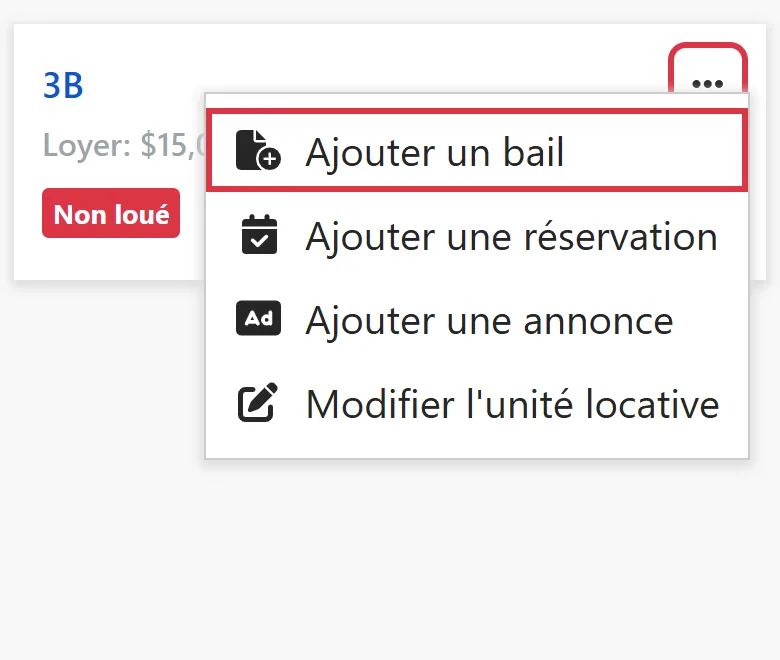
Dans [Bien], trouvez la chambre où le locataire emménage, cliquez sur [Plus de fonctionnalités] de cette chambre, puis sélectionnez [Ajouter un bail].
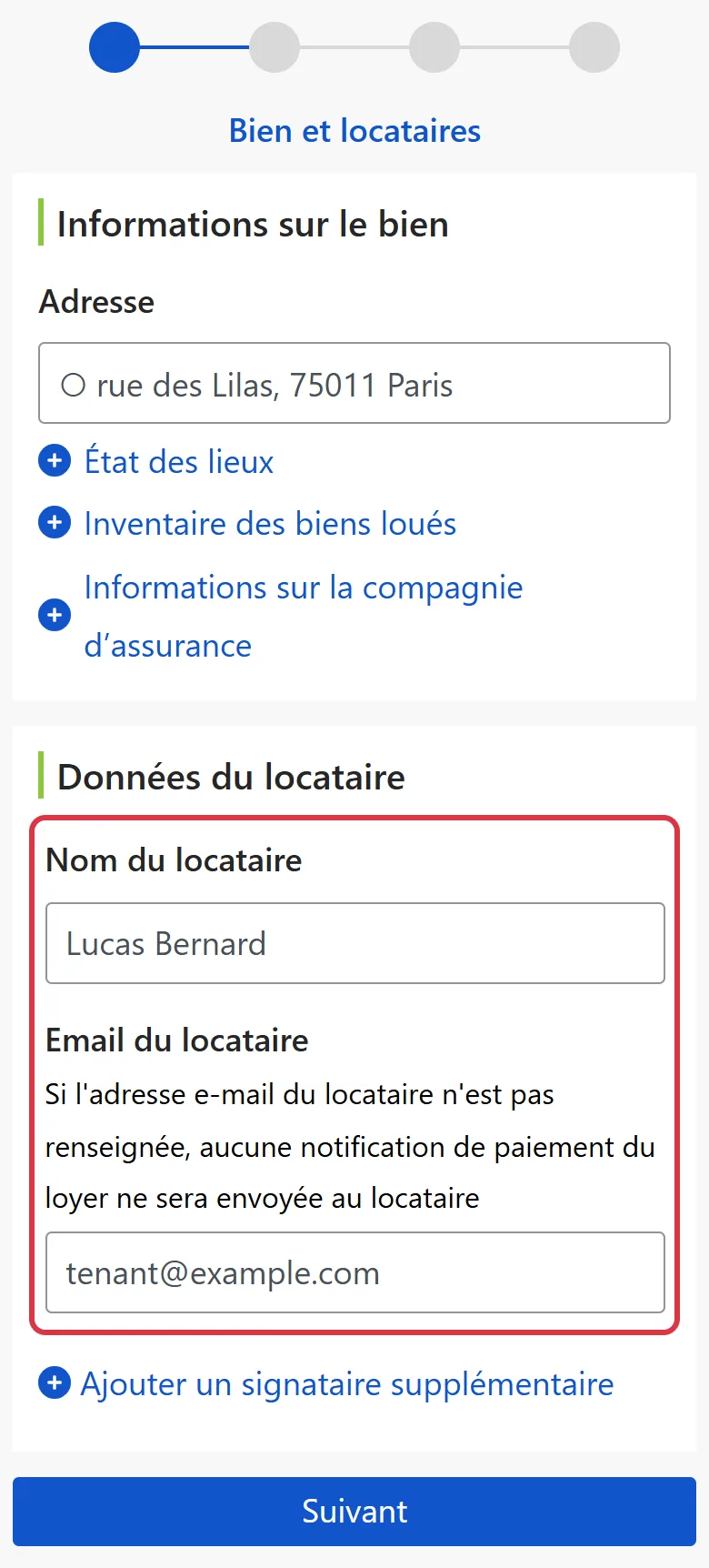
L'adresse de la propriété est automatiquement renseignée, saisissez le nom et l'email du locataire. Si ce contrat a des signataires supplémentaires (par exemple un garant), cliquez sur Ajouter un signataire supplémentaire ; sinon, passez cette étape.
Étape 2 : Définir les conditions de location
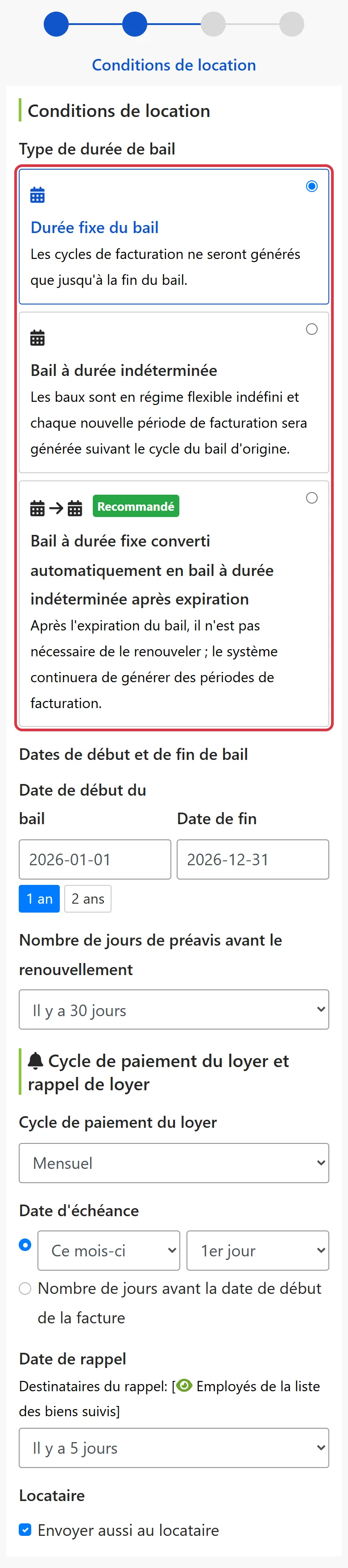
Type de bail (un au choix parmi trois)
- Bail à durée déterminée: Bail standard avec dates de début et de fin précises. Les dates peuvent être sélectionnées manuellement, ou automatiquement pour 1 an, 2 ans.
- Bail à durée indéterminée: Durée flexible sans date de fin ; le système génère le cycle de facturation suivant selon le cycle de paiement d'origine, résiliable avec préavis de part et d'autre.
- Bail à durée fixe converti automatiquement en bail à durée indéterminée après expiration (recommandé par le système): À l'expiration du bail, pas besoin de signer à nouveau, le système continue automatiquement à générer des cycles de facturation. Convient lorsque le locataire est prévu de rester, sans risque de manquer un renouvellement.
Rappels de bail et de renouvellement
Après avoir défini les dates de début et de fin de bail, configurez le jour de notification de renouvellement (par exemple, 30 jours avant l'échéance) : le système enverra un email aux membres concernés pour gérer le renouvellement ou la location à l'avance, évitant ainsi des périodes de vacance imprévues.
Cycle de facturation et date d'encaissement
Huit fréquences de paiement : hebdomadaire, bimensuel, mensuel, bimestriel, trimestriel, quadrimestriel, semestriel, annuel. Le système génère les périodes de facturation correspondantes.
Deux règles pour la date d'encaissement : fixer un jour spécifique du mois (par exemple, le 1er jour du mois) ou quelques jours avant le début de la période de facturation. Cette date est la base pour les rappels et le calcul des retards.
Email de rappel de paiement
Vous pouvez choisir d'envoyer simultanément la notification de paiement aux locataires et définir en combien de jours en avance elle sera envoyée (par exemple, 5 jours avant l'encaissement). Les factures basées sur la relève ne seront pas envoyées avant la relève terminée ; après cela, le système enverra automatiquement la notification. Le système enverra aussi un rappel de relève 5 jours avant, aux membres concernés par le bien, pour s'assurer que la relève est faite avant l'envoi de la notification.
Étape 3 : Loyer, dépôt de garantie et charges d'eau et d'électricité
Loyer et dépôt de garantie
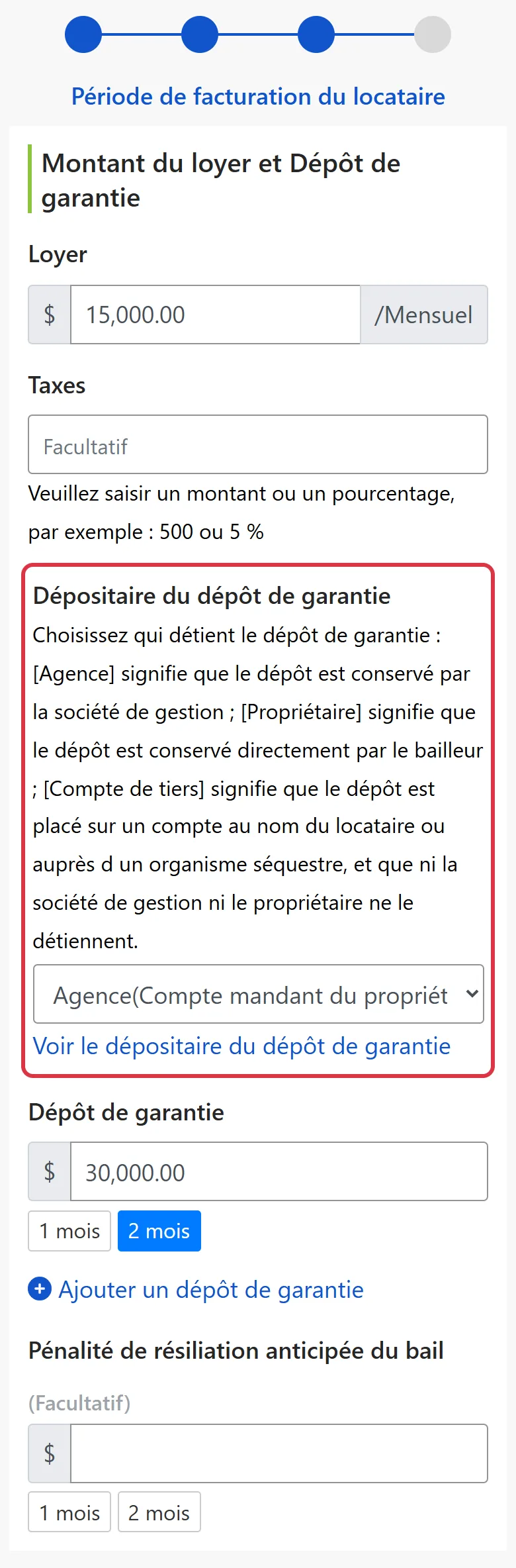
Saisissez le montant du loyer ; la taxe est facultative (montant fixe ou pourcentage, par exemple 500 ou 5%). Pour le dépôt de garantie, choisissez le nombre de mois (cliquez sur 1 mois ou 2 mois pour le remplir rapidement) ; vous pouvez en ajouter plusieurs. [Pénalité de résiliation anticipée du bail] est facultative.
Choisissez l'un des trois dépositaires du dépôt de garantie : [Agence(Compte mandant du propriétaire)] enregistre le dépôt sur le compte fiduciaire du propriétaire (un compte virtuel que le système crée pour chaque propriétaire ; voyez-le comme son compte bancaire) ; [Propriétaire(Compte détenu par le propriétaire)] signifie que le propriétaire conserve le dépôt ; [Compte de tiers(Locataire ou organisme séquestre)] signifie que le dépôt est au nom du locataire ou chez un organisme de séquestre, ni l'agence ni le propriétaire ne le détiennent.
Charges récurrentes
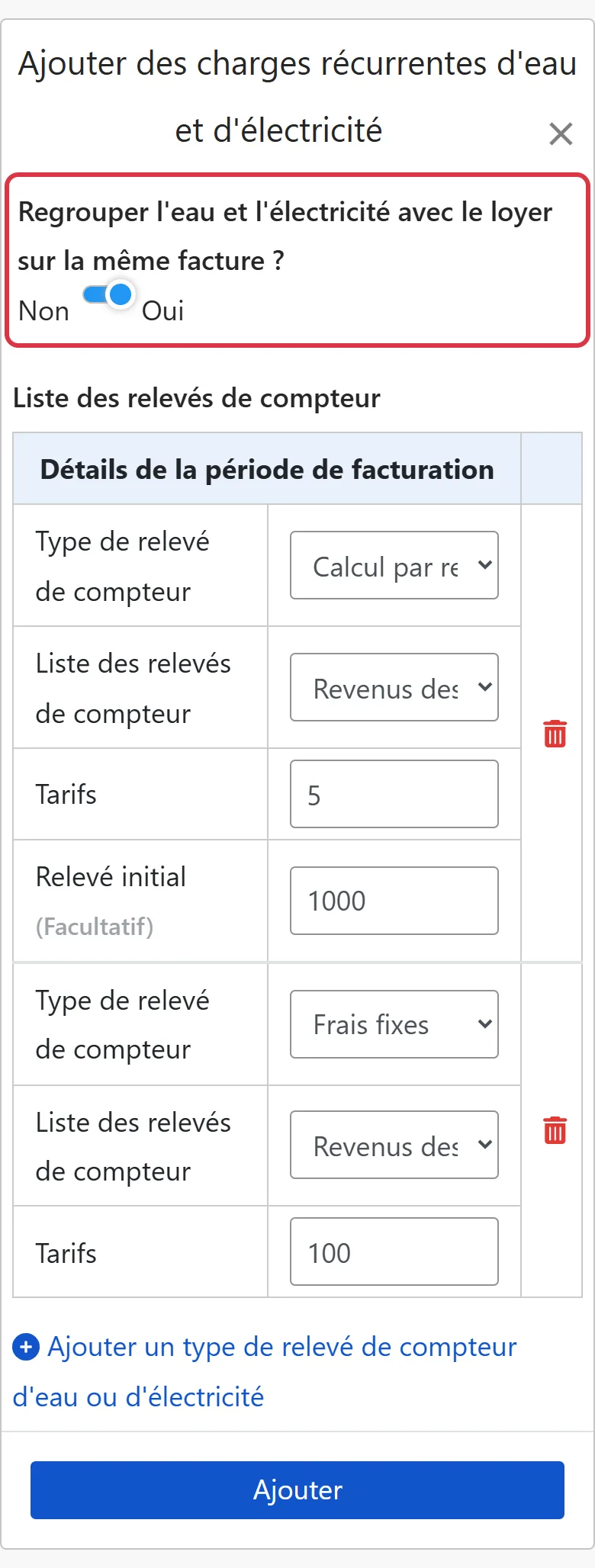
Paramétrez ici les frais récurrents autres que le loyer (électricité, parking, internet, etc.) qui seront générés automatiquement chaque période. Trois méthodes de facturation :
- Frais fixes: Montant fixe généré automatiquement chaque période, par exemple 100€/mois pour l'eau, frais d'ascenseur, frais internet.
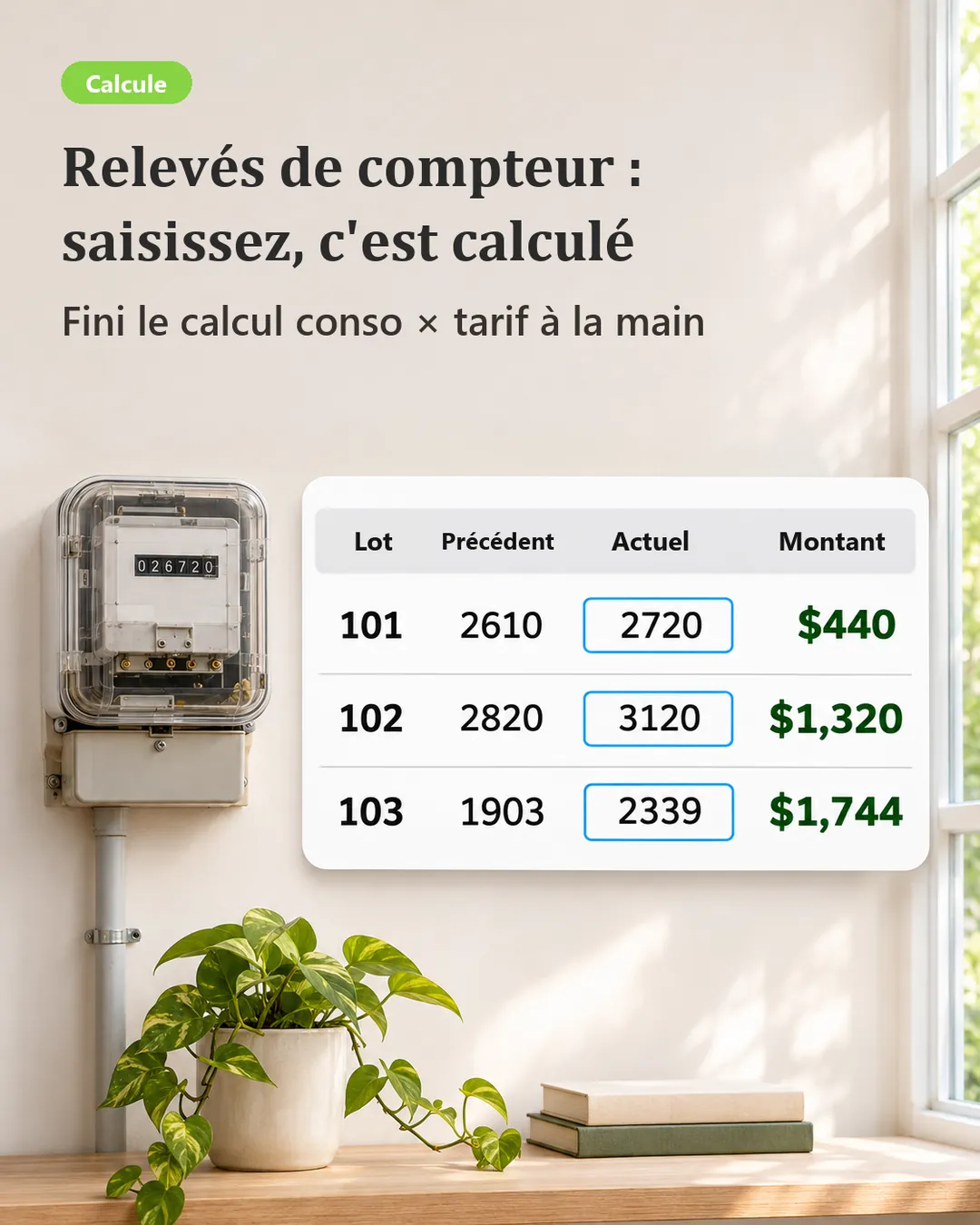
- Calcul par relevé de compteur: Définissez le prix unitaire (par exemple 5 par kWh) et le relevé initial (facultatif, à compléter plus tard). Ensuite, à chaque période, il suffit de saisir le relevé actuel : le relevé précédent est repris automatiquement et le système calcule le montant dû selon la consommation.
- Saisie manuelle: Saisissez le montant réel reçu de chaque facture par période, par ex. la facture de gaz mensuelle. Pour plusieurs locataires, utilisez le partage moyen ou proportionnel pour calculer le montant dû par chacun.
L'interrupteur en haut du dialogue détermine la répartition de cette charge : en position Oui, elle est incluse dans la période de facturation du loyer (selon le cycle du bail) et facturée avec le loyer ; en position Non, le système crée une période de facturation séparée pour les charges (indépendamment du cycle de loyer), calculée séparément selon le cycle réglé.
Encaissements anticipés (facultatif)
Si vous ne voulez pas avancer à chaque période les charges d'eau et d'électricité du locataire, activez [Encaissements anticipés] : choisissez le compte et fixez le montant à encaisser d'avance à chaque période (par exemple 500 par mois pour l'électricité). Les frais réels sont déduits période par période de l'argent encaissé d'avance. En comptabilité, cet argent est une dette envers le locataire et ne devient un revenu qu'au moment de la déduction ; au départ du locataire, le solde restant est automatiquement placé dans la période de facturation de clôture et lui est remboursé. Si vous n'en avez pas besoin, laissez-le désactivé.
Générer cycle de facturation locataire
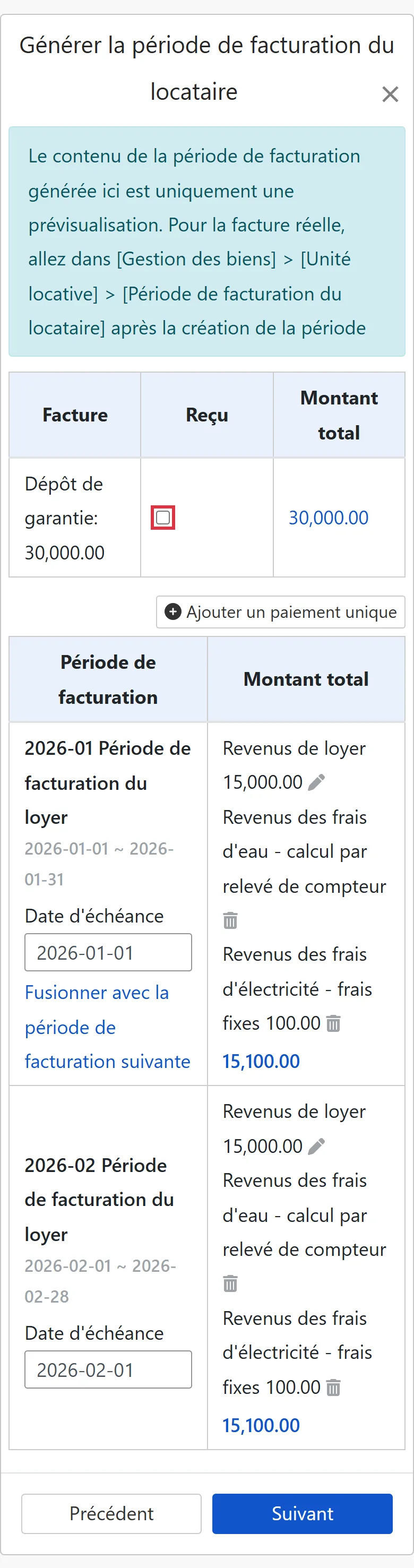
En cliquant sur Générer cycle de facturation locataire, les paramètres deviennent un aperçu du compte complet : compte de dépôt (avec option de paiement reçu), cycle de loyer avec frais d'eau et d'électricité. L'aperçu permet de modifier les dates d'échéance, supprimer des frais, fusionner avec la période suivante ou ajouter un paiement unique.
Étape 4 : Facture du propriétaire (commission et honoraires de gestion)
Commission
Commission perçue des deux parties après la location de la maison : commission perçue du propriétaire (cliquez pour 1 mois rapidement), commission perçue du locataire (cliquez pour demi-mois ou 1 mois rapidement), montants modifiables.
Honoraires de gestion
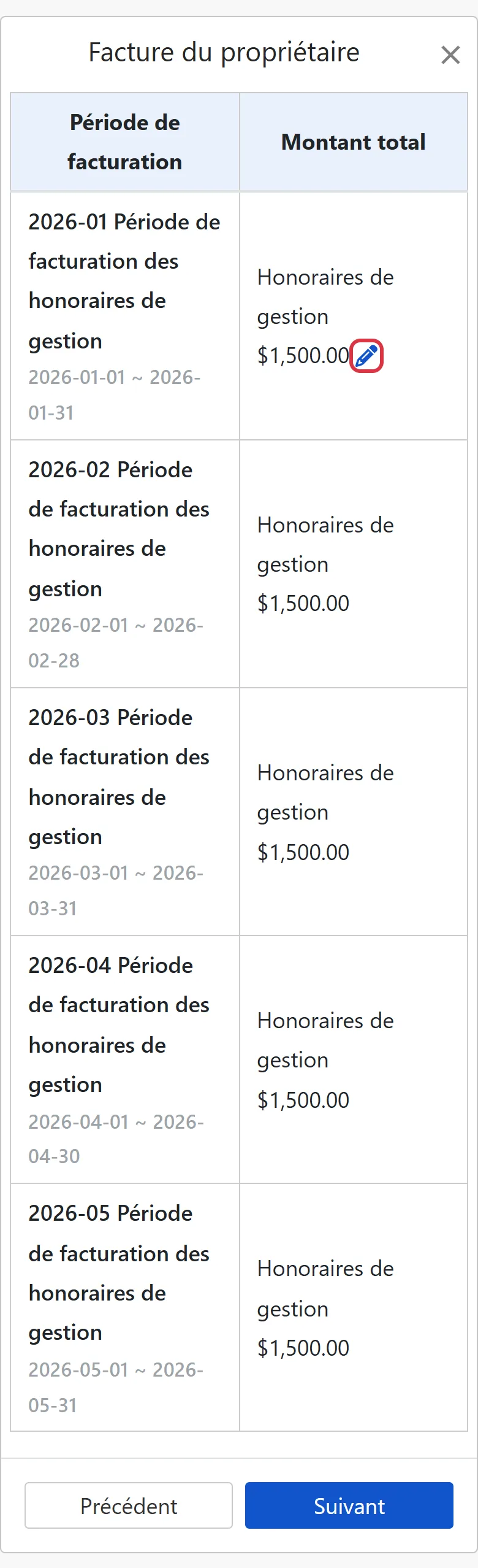
Activez [Générer également les honoraires de gestion facturés par la société de gestion déléguée ?] : le système calcule le montant de chaque période selon le mode de calcul des honoraires de gestion défini pour le bien (par exemple un loyer de 15,000 avec des honoraires de 10% donne 1,500). Le montant et le pourcentage sont modifiables d'un clic. Une fois vérifié, cliquez sur [Générer la période de facturation du propriétaire].
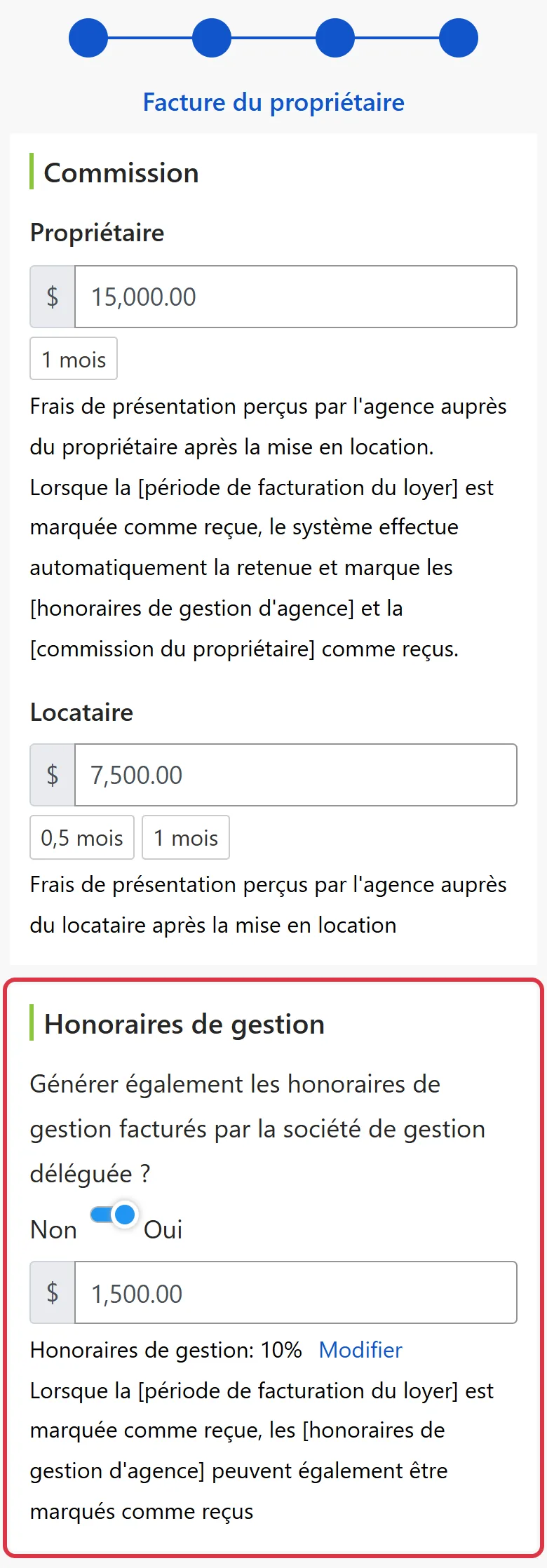
Une fois générée, vous pouvez voir la liste complète des périodes de compte des propriétaires, chaque montant d'honoraires de gestion peut être modifié individuellement en cliquant sur l'icône crayon.
État des lieux, inventaire et assurance (facultatif)
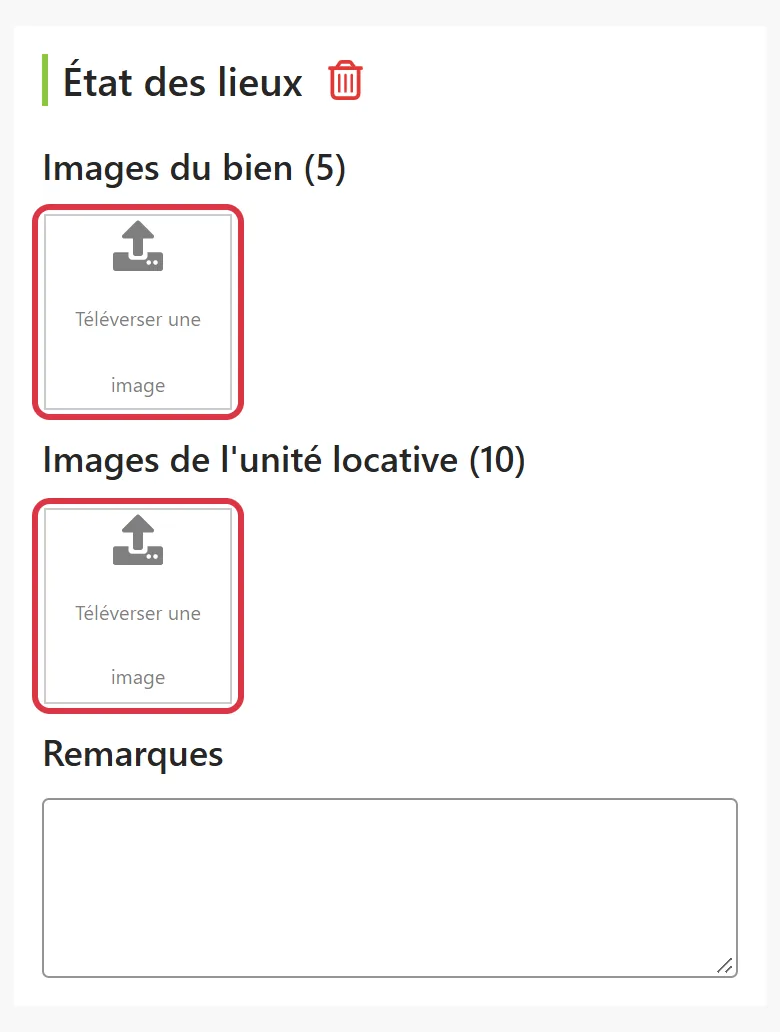
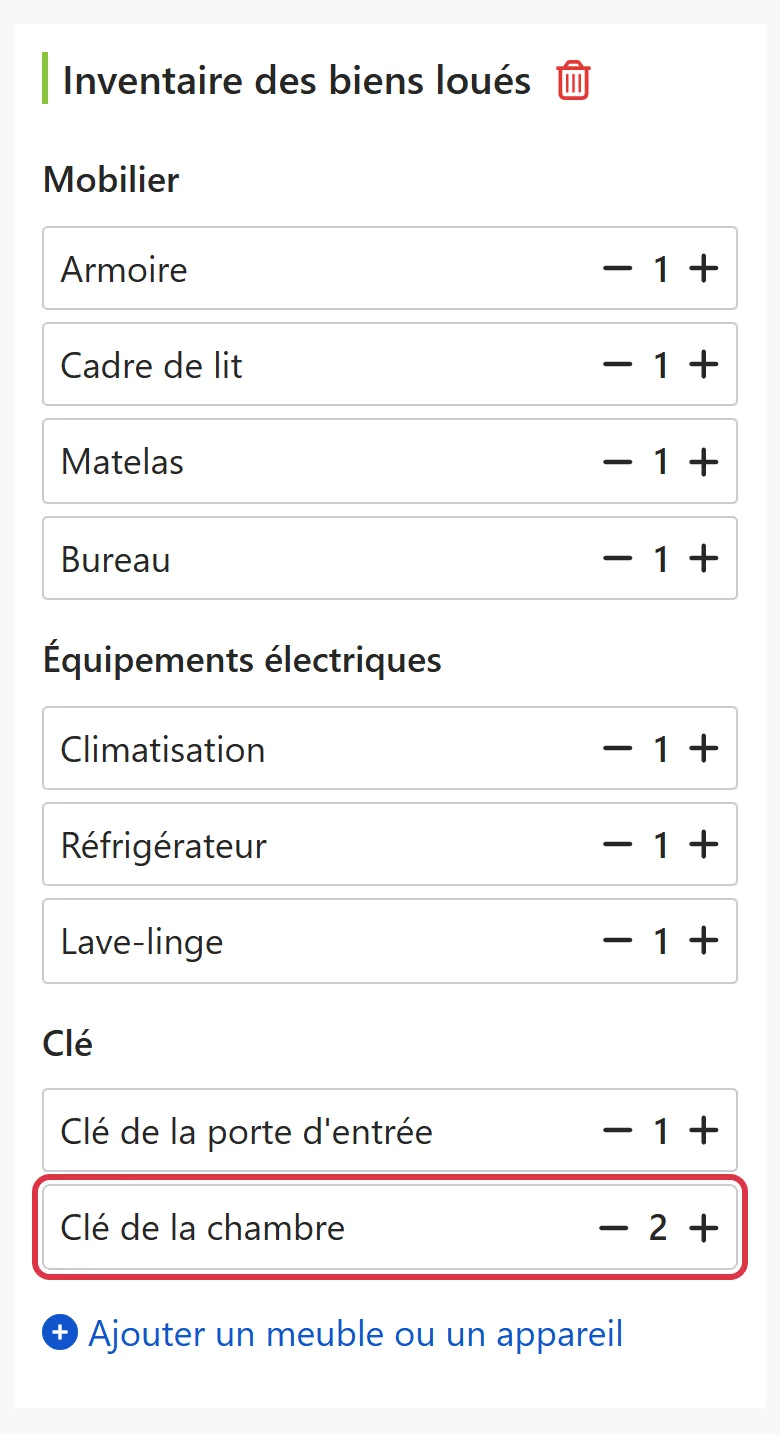
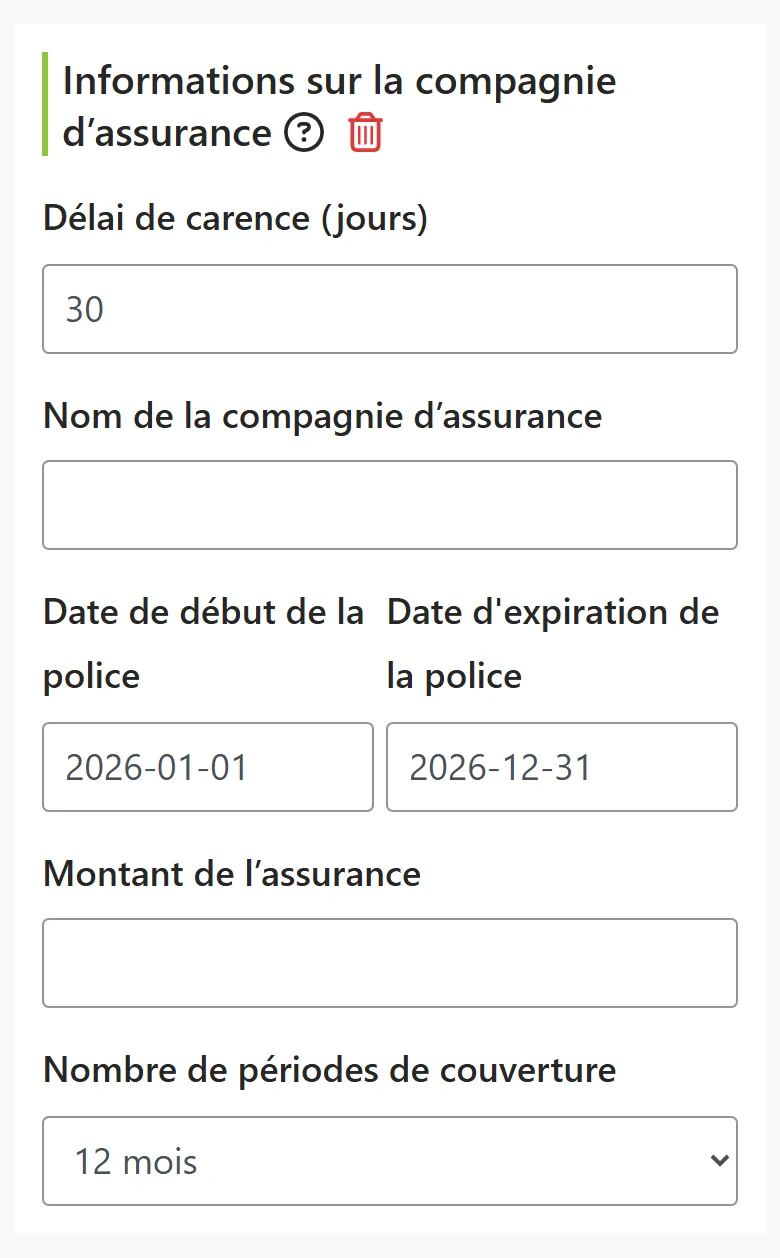
Notez l'état du logement avant l'entrée pour avoir des preuves à la sortie. Ces trois rubriques se trouvent sous [Adresse] à l'étape 1 : cliquez sur [⊕ État des lieux], [⊕ Inventaire des biens loués] ou [⊕ Informations sur la compagnie d’assurance] pour les ouvrir et les remplir ; ignorez celles dont vous n'avez pas besoin :
- Photos du logement et des pièces, remarques: Ajoutez des photos du logement (5 maximum) et de la chambre (10 maximum) ainsi que des remarques. Elles sont jointes au bail comme preuve de l'état du logement.
- Inventaire des articles loués: Indiquez la quantité de chaque élément : meubles (sommier, armoire, bureau, etc.), appareils (climatisation, lave-linge, réfrigérateur, etc.) et clés (porte d'entrée, chambre, télécommande). Vous pouvez ajouter d'autres éléments. À la sortie, tout est vérifié élément par élément et ce qui manque est consigné.
- Informations de la compagnie d'assurance: Si ce bail est couvert par une assurance loyers impayés, saisissez le délai de carence, l'assureur, les dates de début et de fin de la police, le montant assuré et les périodes de couverture. La couverture se consulte ensuite avec le bail. Plus de détails : Description de la fonction d'assurance loyer
Signer en ligne avec le locataire
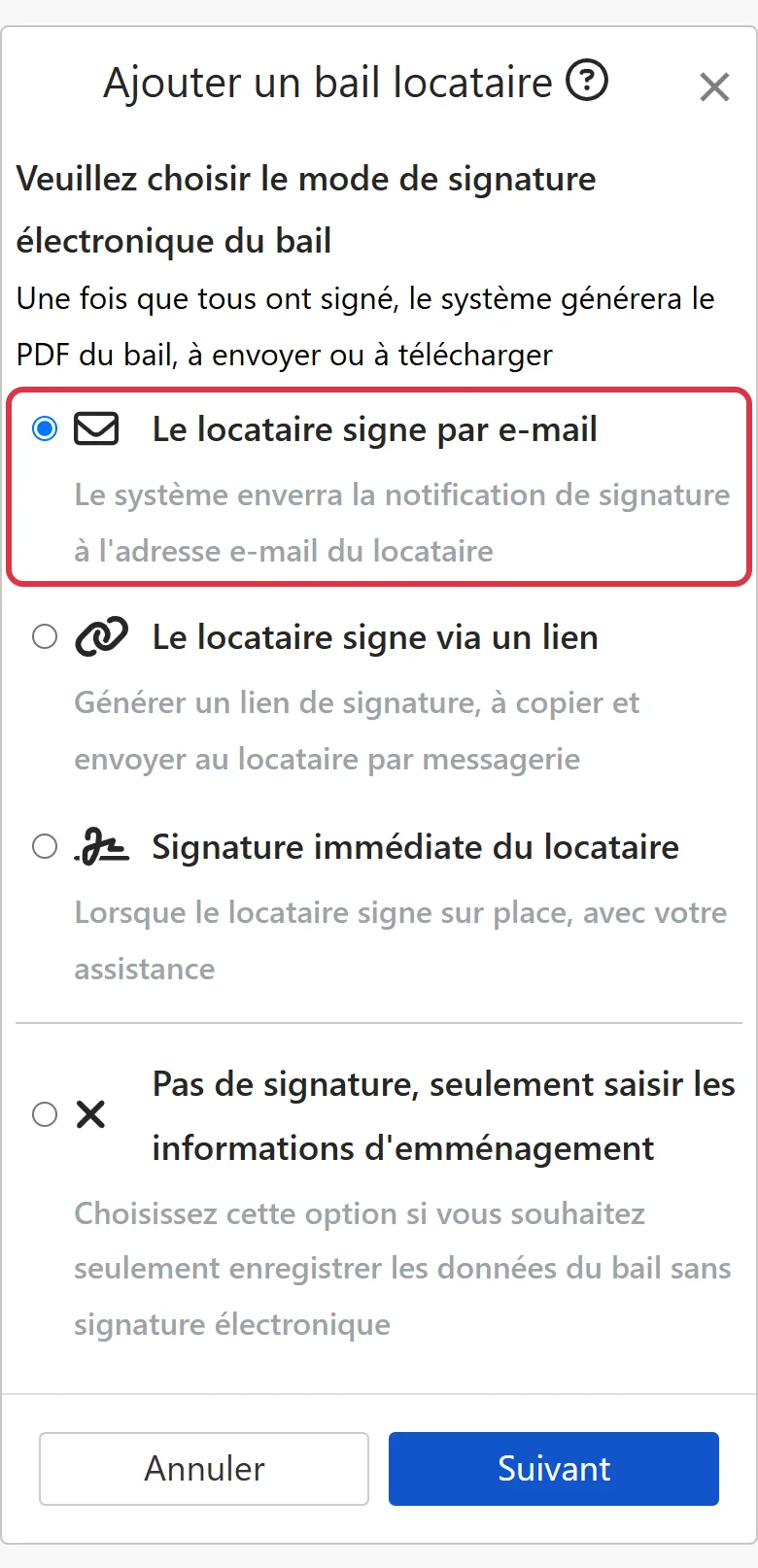
Après avoir configuré [Facture du propriétaire], cliquez sur [Suivant] et choisissez le mode de signature du contrat électronique. Une fois que tout le monde a signé, le système génère le PDF du contrat à envoyer ou à télécharger. Quatre options :
- Le locataire signe par e-mail: Le système envoie une notification de signature à l'adresse email du locataire, qui peut signer en ligne après l'avoir ouverte.
- Le locataire signe via un lien: Le système génère un lien de signature, à copier et envoyer au locataire via une application de messagerie.
- Signature immédiate du locataire: À utiliser quand le locataire est sur place : il signe directement sur votre téléphone ou votre tablette.
- Pas de signature, seulement saisir les informations d'emménagement: Choisissez cette option si vous devez enregistrer uniquement les informations contractuelles sans signature électronique, par exemple, déjà signé sur papier.
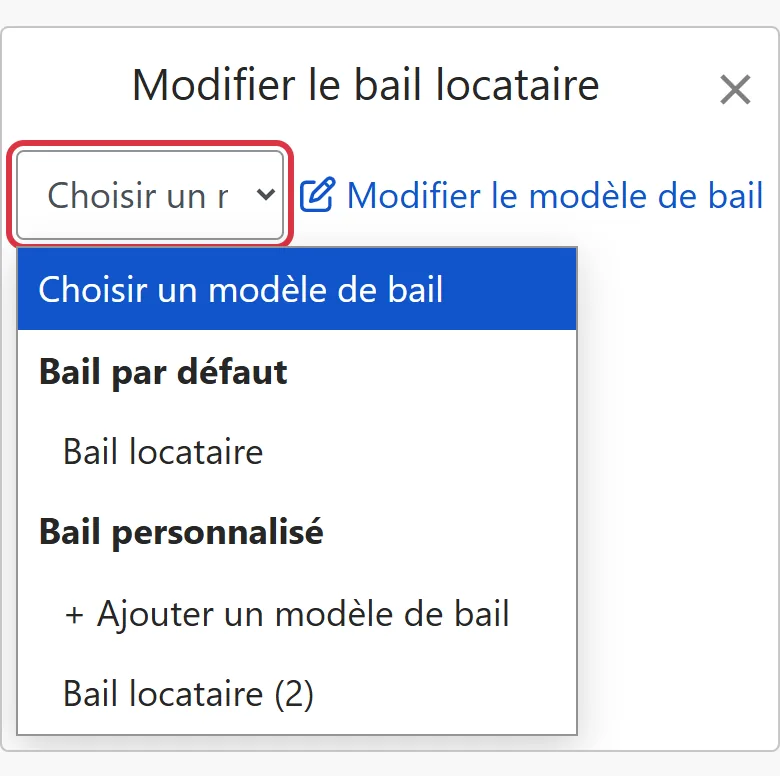
Sélectionne un modèle de contrat
Sélectionnez un modèle dans le menu déroulant : modèle par défaut intégré au système, ou votre modèle personnalisé (comme un bail court terme, long terme, pour locataires étrangers). Vous pouvez aussi créer un nouveau modèle ou cliquer pour modifier le contrat existant.
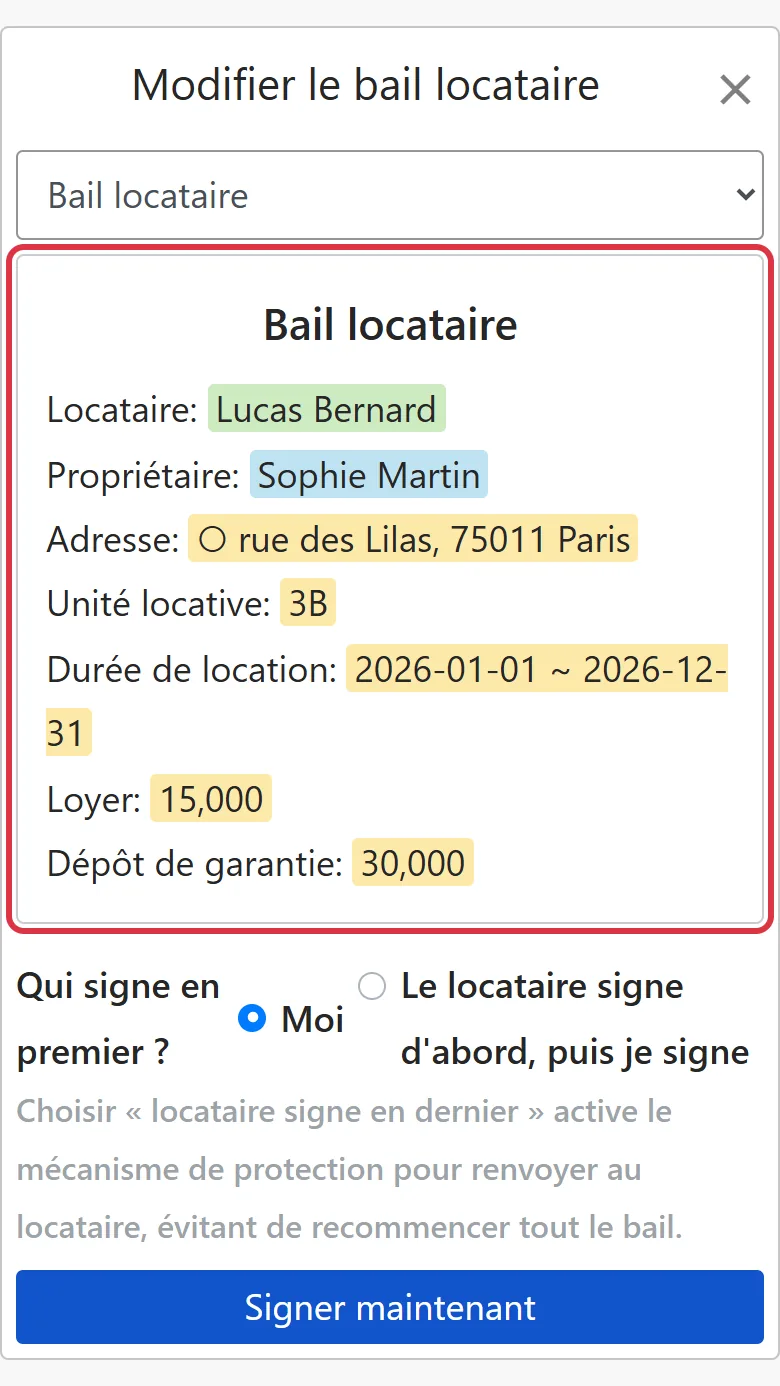
Après avoir choisi le modèle, les données remplies précédemment sont automatiquement intégrées dans les champs du contrat : noms du locataire et du propriétaire, adresse, pièce, espaces pour la signature et la date de signature. Vous n'avez pas à tout ressaisir ; les informations personnelles du locataire seront complétées par le locataire lors de la signature.
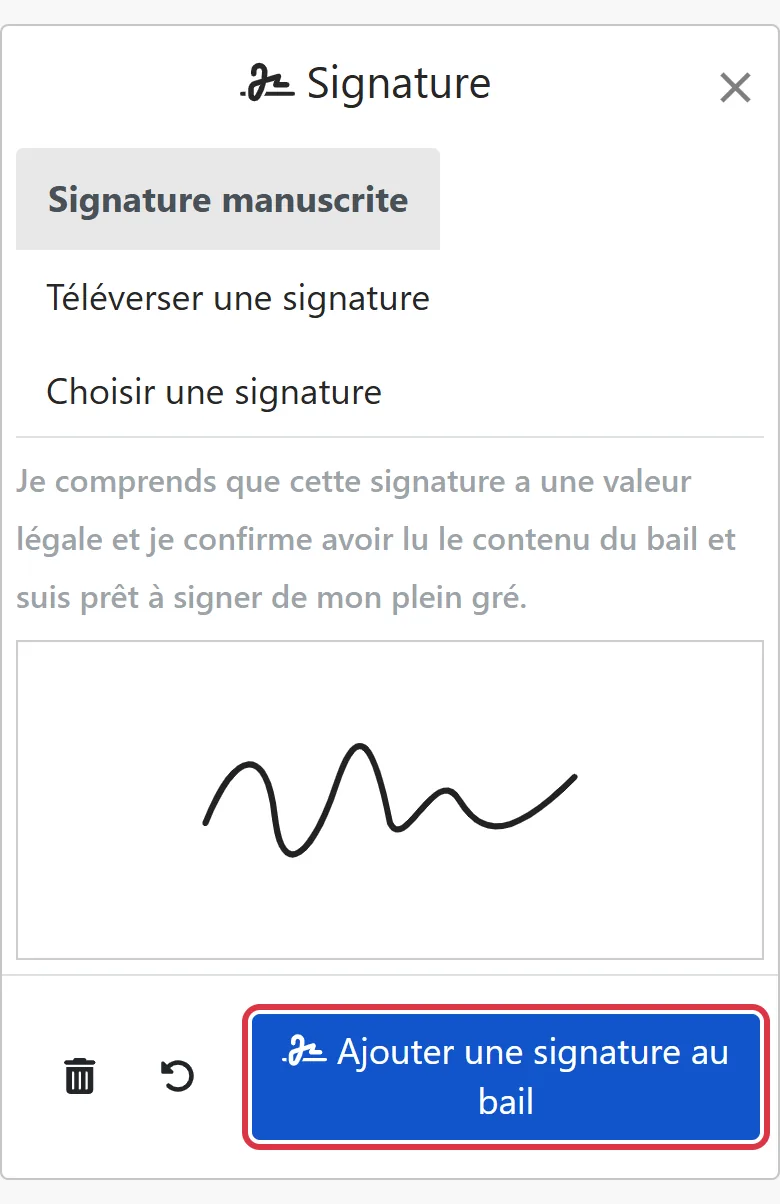
Lorsque c'est votre tour de signer, vous pouvez dessiner à la main, téléverser une image de la signature ou utiliser une signature enregistrée. Avant de signer, vous devez confirmer que vous avez lu le contrat en détail et acceptez de signer volontairement. Une fois terminé, cliquez pour ajouter la signature au contrat.
Après avoir vérifié le contrat en aperçu, cliquez pour l'envoyer au locataire. Une fois que le locataire a signé, le système génère automatiquement un PDF complet du contrat pour les deux parties.
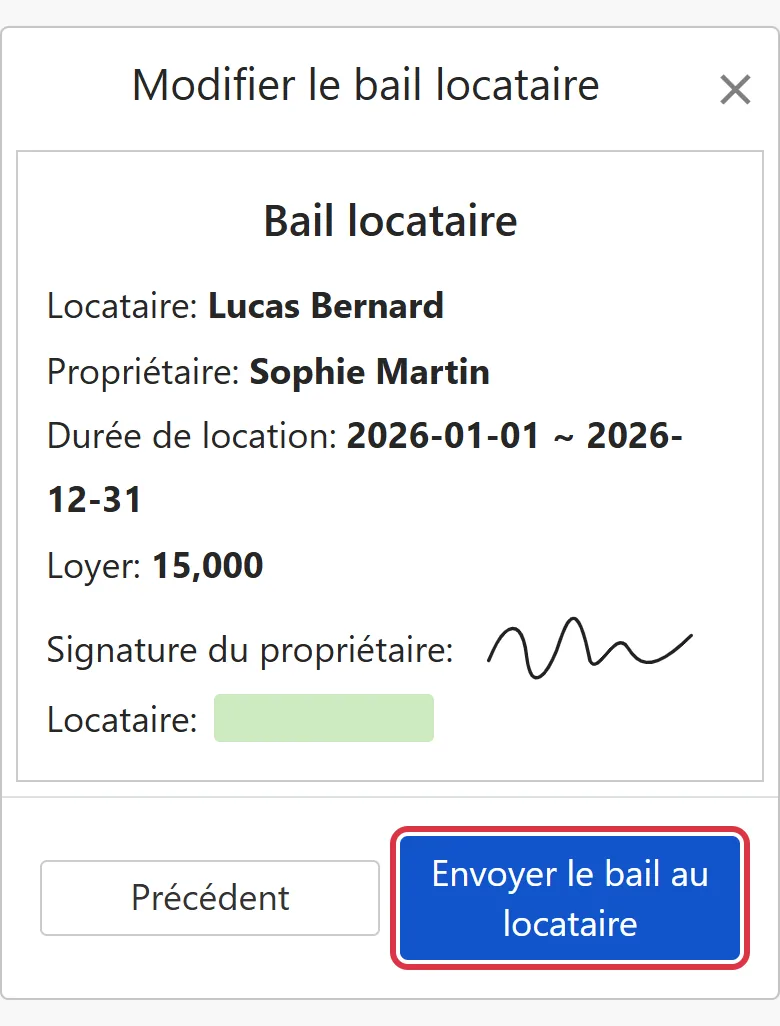
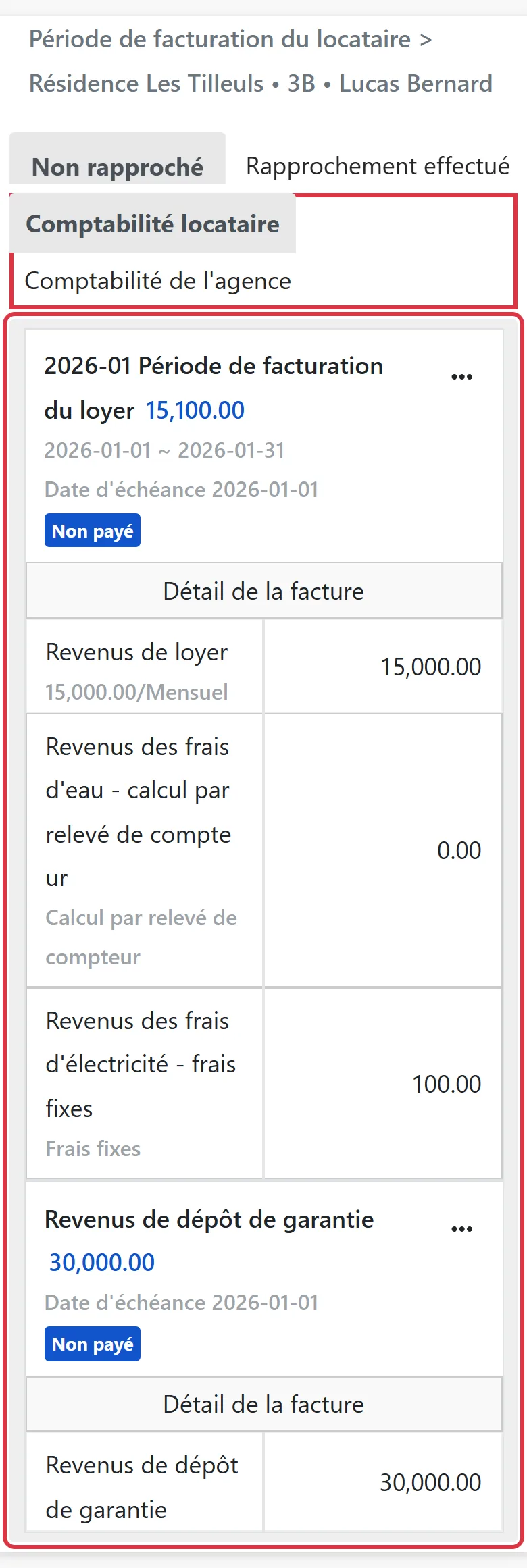
Une fois terminé : Les périodes de facturation ont été générées automatiquement, aucune saisie supplémentaire n'est nécessaire
Après avoir emménagé, dans l'interface de facturation des locataires de la gestion des propriétés, vous pouvez voir tous les cycles de facturation générés automatiquement par le système pour ce locataire : les cycles de loyer (selon la période du bail, incluant les charges combinées) et les cycles des charges (avec des frais différents de ceux du loyer), qui seront ensuite générés automatiquement sans besoin d'entrée manuelle. Les éléments à relevé seront marqués comme non relevés avant le relevé, et le montant sera automatiquement inclus dans la facture une fois le relevé effectué.
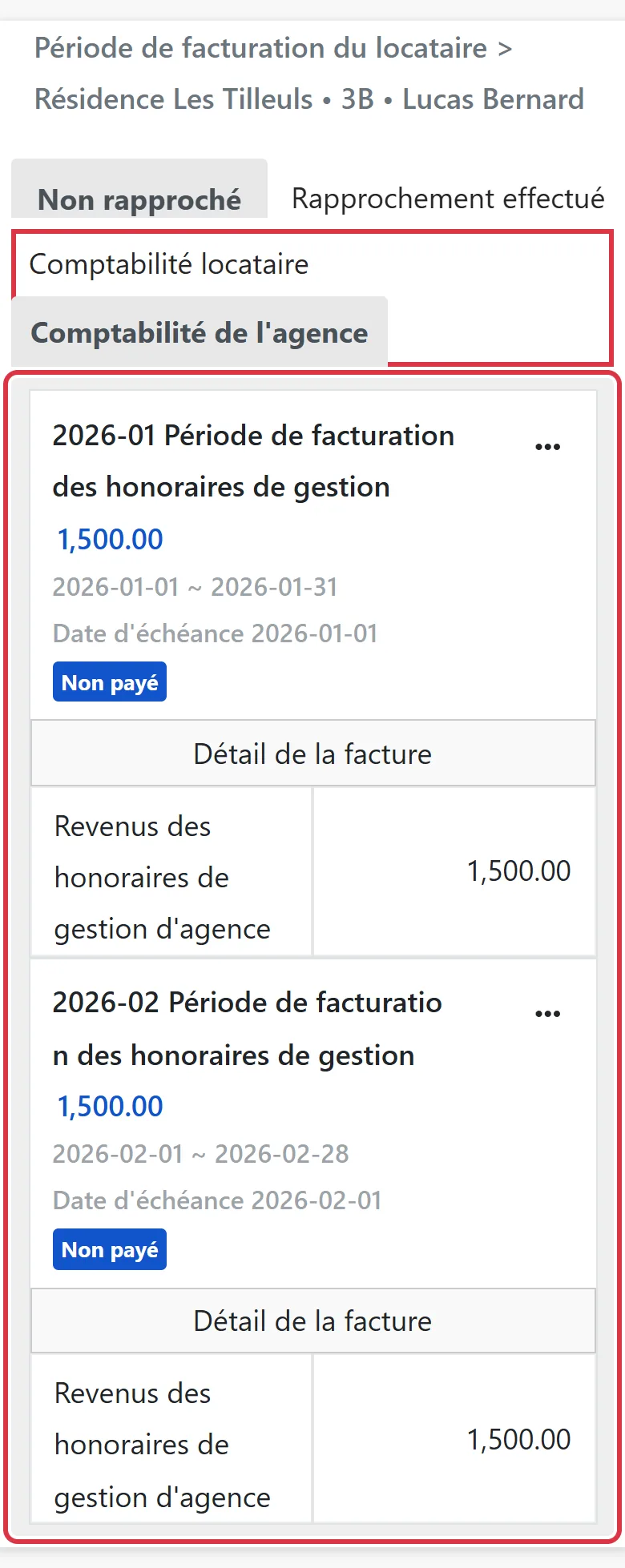
Basculez vers l'onglet de facturation de l'agence pour voir le cycle de facturation des honoraires de gestion récurrents généré en même temps que ce contrat. Le montant de chaque période et la date d'échéance sont déjà planifiés, et ils seront également générés automatiquement par la suite sans besoin d'entrée manuelle, il suffit d'attendre le paiement et de faire le rapprochement.
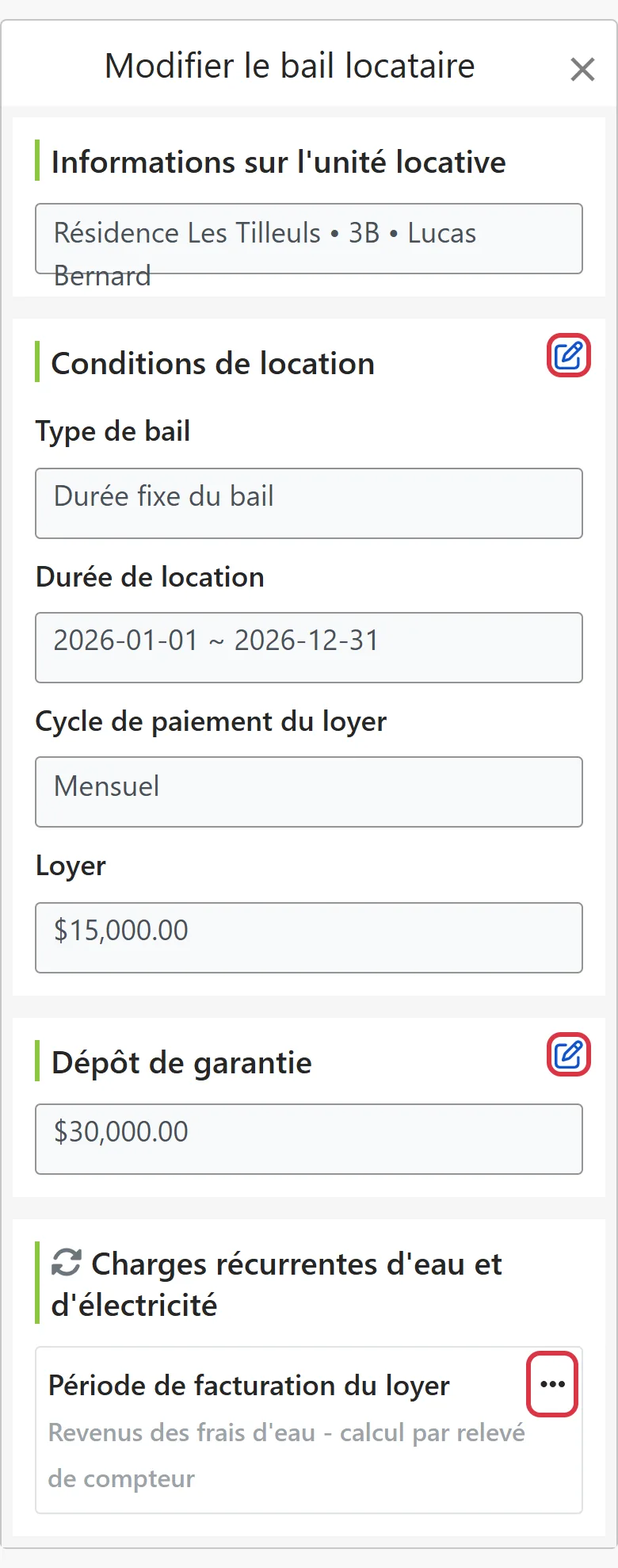
Modifier le bail : loyer, cycle de paiement, dépôt de garantie et charges récurrentes ajustables à tout moment
Une fois le contrat finalisé, si vous devez plus tard ajuster le loyer, le cycle de paiement, le dépôt de garantie ou les charges récurrentes, cliquez sur [Plus de fonctionnalités] de la chambre > [Modifier le bail]. Les conditions du bail, le cycle de paiement, le dépôt de garantie et les charges récurrentes d'eau et d'électricité se modifient directement sur cet écran, sans recréer le contrat. Attention : un contrat électronique qui n'est pas encore entièrement signé ne peut pas être modifié pour le moment ; vous pourrez l'ajuster une fois la signature terminée.
FAQ
Comment choisir parmi les trois types de baux ?
Pour un bail classique avec des dates de début et de fin précises, traité à part à son échéance, choisissez [Durée fixe du bail]. Pour un bail sans durée fixe, résiliable à tout moment avec préavis, choisissez [Bail à durée indéterminée]. Si vous pensez que le locataire restera après l'échéance, choisissez [Bail à durée fixe converti automatiquement en bail à durée indéterminée après expiration] (recommandé par le système) : pas besoin de signer à nouveau à l'échéance, les périodes de facturation continuent automatiquement et aucune facture n'est oubliée.
L'email du locataire doit-il être renseigné ?
C'est recommandé. Le système utilise l'Email pour envoyer les avis de paiement et de signature. Si le locataire n'a pas d'Email, une fois le contrat créé, demandez-lui de scanner le QR Code pour associer Telegram et recevoir les avis de paiement ; pour la signature, utilisez [Le locataire signe via un lien] ou [Signature immédiate du locataire].
Quelle est la différence entre les trois options de dépositaire du dépôt de garantie ?
La différence tient à qui détient l'argent du dépôt. Avec [Agence(Compte mandant du propriétaire)], le dépôt est enregistré sur le compte fiduciaire du propriétaire et conservé par la société de gestion ; lors du reversement au propriétaire, il est retenu et ne lui est pas versé, et c'est de là qu'il est remboursé au départ du locataire. Avec [Propriétaire(Compte détenu par le propriétaire)], le propriétaire conserve lui-même le dépôt. Avec [Compte de tiers(Locataire ou organisme séquestre)], le dépôt est au nom du locataire ou chez un organisme de séquestre, et ni la société de gestion ni le propriétaire ne le détiennent. Choisissez selon ce que prévoit votre contrat avec le propriétaire.
Que sont les encaissements anticipés ? Est-ce la même chose qu'un dépôt de garantie ?
Non. Le dépôt de garantie sert à garantir l'exécution du bail et est en principe remboursé intégralement au départ du locataire ; les encaissements anticipés sont une somme perçue d'avance puis déduite période par période des frais réels, par exemple 500 par mois pour l'électricité, dont on déduit la facture réelle : le propriétaire n'a plus à avancer les frais à chaque période. Au départ du locataire, le solde restant est automatiquement placé dans la période de facturation de clôture et remboursé. En comptabilité, les deux sont des dettes envers le locataire, pas des revenus.
Peut-on modifier après la génération de la période de facturation ?
Oui. L'écran affiché lors de la génération n'est qu'un aperçu : vous pouvez y ajuster la date d'échéance, supprimer certains frais, fusionner avec la période suivante ou ajouter un encaissement ponctuel. Pour les modifier à nouveau après leur création, allez dans [Bien], cliquez sur [Plus de fonctionnalités] de la chambre > [Période de facturation du locataire] et ajustez-les.
Quand les commissions du propriétaire et les honoraires de gestion sont-ils marqués comme reçus ?
Ils suivent le loyer. Quand une période de facturation du loyer est marquée comme reçue, le système marque aussi comme reçus les honoraires de gestion et la commission du propriétaire de cette période, sans avoir à les traiter un par un.
Est-ce obligatoire de signer en ligne ?
Non. La dernière option de signature, [Pas de signature, seulement saisir les informations d'emménagement], convient lorsqu'un contrat papier a déjà été signé ; les périodes de facturation et les fonctions de gestion ne sont pas du tout affectées.
En résumé
Si vous continuez ainsi, à l'arrivée du prochain locataire vous préparerez encore vous-même les factures et le contrat, puis émettrez chaque mois les factures de loyer et de charges une par une. Une fois le bail ajouté dans RentPackage, les périodes de facturation de toute la durée du bail sont créées automatiquement, les rappels de renouvellement et avis de paiement partent tout seuls, et la signature peut se faire en ligne.
Choisissez une chambre où un locataire emménage ce mois-ci, ajoutez un bail et générez les périodes de facturation du locataire pour essayer.
Essayer RentPackage gratuitementArticles liés
- RentPackage Périodes de facturation du locataire : lettrage des encaissements, paiement partiel, relevés de compteur et dépôt de garantie – toute la collecte des loyers sur une seule page:Une fois les périodes de facturation créées, le rapprochement quotidien des paiements et les relevés de compteurs se font sur cette page.
- RentPackage : ajouter un bien en gestion déléguée, de la création du bien et du propriétaire au solde initial et à la signature en ligne, tout en une fois:Créez d'abord le bien et ses logements, puis vous pourrez ajouter un bail sur la chambre.
- Modèles de bail RentPackage : propriétaires et sociétés de gestion déléguée rédigent le bail une fois, les données du locataire et du loyer sont insérées à la signature:Préparez d'abord vos modèles de contrat : les informations déjà saisies seront remplies automatiquement à la signature.