
Comment utiliser la Vue d’ensemble dans RentPackage pour suivre rapidement l'état d'un immeuble
Liens rapides
1. Qu'est-ce que la Vue d'ensemble ?
La Vue d’ensemble est comme le « plan de chambre » d'un hôtel, organisant sur une seule page l'état locatif, le loyer, les dépôts et les informations de bail de toutes les chambres d'un immeuble, évitant de les ouvrir individuellement.
La vue d'ensemble de la propriété est idéale pour les situations suivantes :
- Inspection quotidienne: Voir rapidement quelles unités ont des retards de paiement, celles dont le loyer est imminent, ou celles vacantes en attente de location.
- Réunion d'entreprise: Lors des réunions des agences immobilières ou des sociétés de gestion immobilière, vous pouvez utiliser le rapport de vue d'ensemble pour informer sur l'état des propriétés, par exemple, les contrats à échéance, les unités réservées ou celles nécessitant une visite.
- Impression et archivage: Imprimez en un clic l'état des propriétés de tout l'immeuble pour les réunions papier et l'archivage.
2. Activer la Vue d'ensemble
Veuillez d'abord [ suivre ] la propriété (cliquez sur l'icône œil en haut à droite de la carte de la propriété). En plus de vous-même, vous pouvez également ajouter des employés pour suivre et gérer ensemble la propriété ; seuls les membres qui suivent peuvent voir la vue d'ensemble de la propriété.
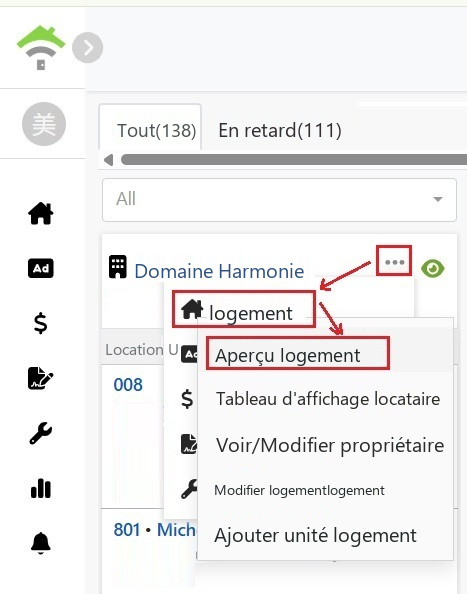
Ensuite, cliquez sur le menu «⋯» sur la carte de la propriété, sélectionnez [ Propriété ] → [ Vue d'ensemble de la propriété ] pour l'ouvrir.
3. Explication du contenu de la page d’ensemble
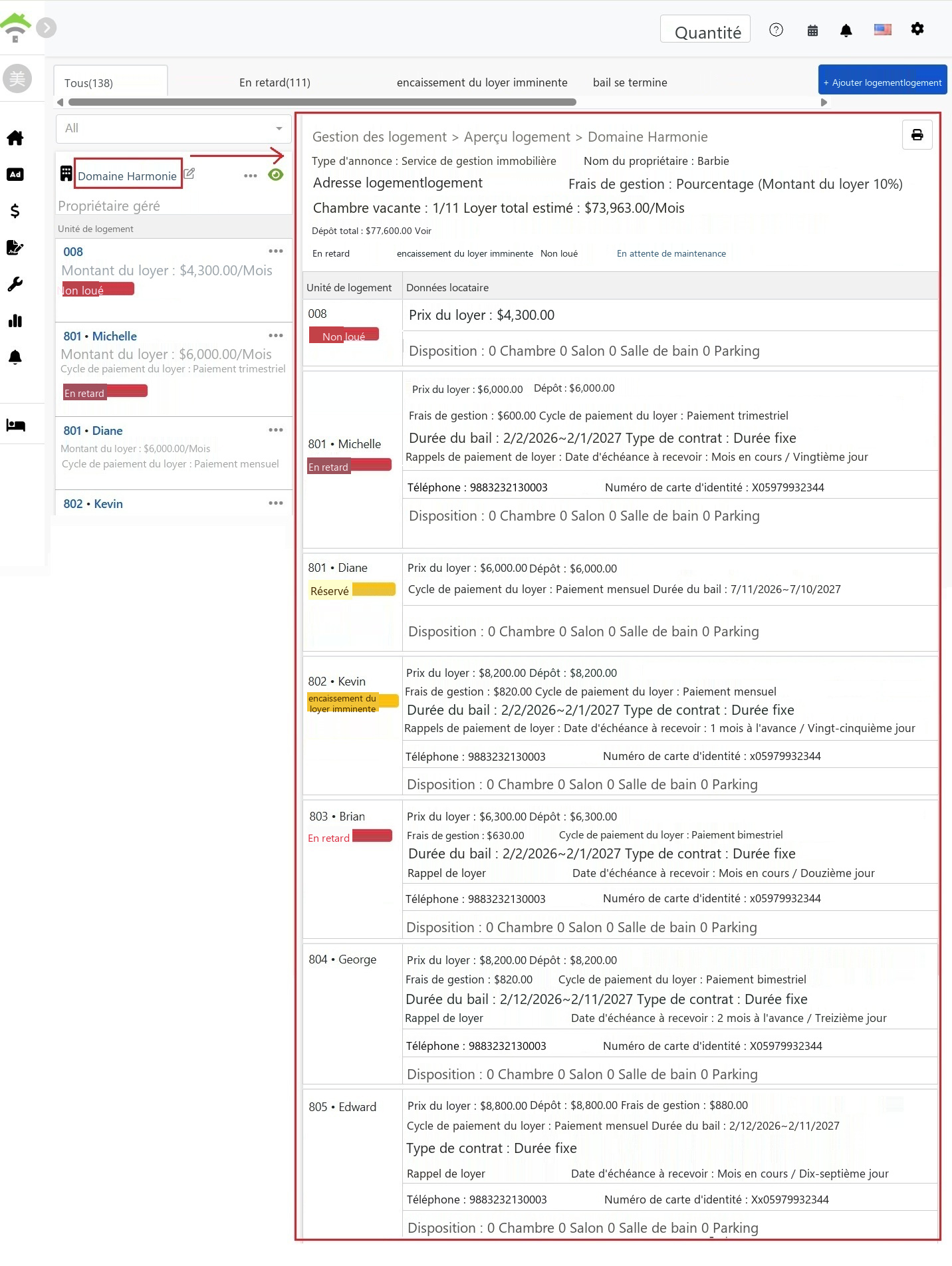
La page de vue d'ensemble affiche en haut les informations de base et les statistiques globales de la propriété :
- Informations de base sur la propriété: Type d'annonce, nom du propriétaire, adresse de la propriété, méthode de calcul des frais de gestion.
- Nombre de logements vacants: Afficher le nombre de chambres vacantes / total des chambres, par exemple 1/11.
- Loyer total estimé: Estimation du loyer mensuel total de l'immeuble entier.
- Dépôt total: Montant total des dépôts actuellement perçus pour l'immeuble entier, cliquez sur [ Voir ] pour accéder à «Décaissement du propriétaire» → «Compte de dépôt» pour voir les détails de chaque dépôt.
- Statistiques d'état: Vue d'ensemble du nombre de chambres par statut, incluant en retard, à percevoir, vacante, réservée, en maintenance, non relevée.
4. Détails des chambres
La partie inférieure de la page répertorie les détails de chaque chambre :
- État de la chambre: Étiquettes d'état telles que disponible, en retard, prochain loyer, réservé, avec jours de retard affichés.
- Loyer et dépôt: Loyer, dépôt et frais de gestion pour chaque chambre.
- Informations sur le bail: Cycle de loyer (mensuel, bimensuel, trimestriel, annuel), dates de début et de fin du bail, type de contrat.
- Rappel de paiement et date de créance: Afficher les paramètres de rappel de paiement et la date prévue de réception des paiements, par ex. 'Notification 3 jours à l'avance (les deux parties) | Date prévue : le 1 de chaque mois'.
- Coordonnées du locataire: Téléphone, numéro de pièce d'identité, adresse légale.
- Disposition: Configuration des pièces, salons, sanitaires et places de parking de la chambre.
5. Imprimer le tableau récapitulatif
Cliquez sur le bouton [ Imprimer ] en haut à droite de la page de vue d'ensemble pour imprimer le rapport complet. Pour faciliter l'impression et la lecture, les données du rapport ne seront pas paginées, l'état de l'ensemble de la propriété sera présenté dans un seul rapport.