📄 Présentation de l'interface utilisateur : Comprenez l'écran principal en cinq minutes; sachez où tout faire. 📄 Comment utiliser le récapitulatif des propriétés dans RentPackage pour comprendre rapidement l'état de toute la maison 📄 Ajouter un bien en gestion : de la création du bien, propriétaire, ouverture de compte à la signature en ligne, tout en une fois 📄 Entrée locataire et signature : durée de location, dépôt de garantie, charges réglées d'un coup, cycle de facturation automatique. 📄 Gestion des cycles de facturation locataire : décaissement, paiement partiel, relevé de compteur et dépôt de garantie, toute la collecte des loyers est sur cette page 📄 Description de la fonctionnalité de clôture du propriétaire 📄 Notifications personnalisées : rappeler le paiement du loyer, l'expiration du bail, envoyées à la bonne personne au bon moment 📄 Comment estimer rapidement les revenus locatifs pour le mois prochain et l'année entière avec les Recettes Prévisionnelles sur RentPackage 📄 Assistance à la conformité et responsabilité 📄 Description de la fonctionnalité du modèle de bail 📄 Fonctionnalité propriétaire niveau 2 📄 Description du paiement partiel 📄 Description de la fonctionnalité de paiement anticipé 📄 Description de la période de loyer 📄 Description de la fonction de facturation 📄 Description de la fonction de cycle de facturation récurrent 📄 Présentation de la fonction de réservation 📄 Guide de configuration pour bail numérique 📄 Guide sur la configuration des frais de gestion pour les sociétés de gestion déléguée 📄 Pourquoi dépôt de garantie et acomptes clients sont-ils des passifs en comptabilité? 📄 Présentation de la version standard de RentPackage 📄 Guide de configuration de partage de commission 📄 Pourquoi chaque propriétaire et agent immobilier a besoin d'un logiciel d'automatisation de gestion locative ? 📄 Comment gérer correctement le taux de change pour un loyer en euros ? 📄 Déclaration fiscale américaine - Instructions pour le formulaire Schedule E 📄 Déclaration fiscale britannique - Instructions pour le formulaire SA105 📄 Comment activer le paiement en ligne Stripe sur RentPackage 📄 Comment utiliser le calendrier pour planifier des notifications aux locataires : Exemple de coupure de courant 📄 Comment configurer le LOGO de l'agence pour afficher votre marque dans les notifications par email et les PDF contractuels 📄 Qu'est-ce que l'assurance loyers impayés ? Compensation en cas de loyer impayé, gestion conjointe avec le bail 📄 Comment utiliser le rapport fiscal sur le revenu locatif allemand (Anlage V) dans RentPackage 📄 Guide de l'utilisateur pour le rapport de revenus locatifs canadien T776 📄 Guide d'utilisation du rapport sur l'impôt locatif PIT-28 en Pologne 📄 Comment générer un Reporting Fiscal Australien (Rental Schedule) dans RentPackage, avec correspondance automatique des revenus/dépenses aux catégories ATO 📄 Comment utiliser le rapport d'impôt foncier roumain (Declarația Unică 212) dans RentPackage 📄 Comment générer les données de déclaration de revenus locatifs SZJA hongrois dans RentPackage, organiser en un clic les chiffres pour le eSZJA. 📄 Compte de résultat : revenus et dépenses locatives par propriété et par propriétaire, calcul automatique des bénéfices 📄 Bilan : combien du solde bancaire appartient réellement aux locataires ? Dépôts de garantie et acomptes en un coup d'œil. 📄 Tableau des flux de trésorerie : Combien d'argent réel est entré pendant cette période de loyer ? 📄 Comment générer un grand livre avec RentPackage, regroupant automatiquement loyers et comptes de propriété 📄 Saisie manuelle des écritures : Réparations, Assurances, Amortissements, Les entrées/sorties hors période comptable peuvent aussi être enregistrées 📄 Notifications personnalisées : rappeler le paiement du loyer, l'expiration du bail, envoyées à la bonne personne au bon moment 📄 Pourquoi le logiciel de gestion immobilière peut-il considérablement économiser du temps et des coûts ?

Comment activer le paiement en ligne Stripe sur RentPackage


Liens rapides


1. Qu'est-ce que la collecte de loyers en ligne Stripe ?

Une fois la collecte de loyers en ligne Stripe activée, les locataires peuvent payer leur loyer en ligne directement. Les fonds sont automatiquement marqués comme reçus dès qu'ils sont encaissés, évitant ainsi à l'entreprise de devoir faire un rapprochement manuel. Consultez les pays et régions pris en charge par Stripe :https://stripe.com/global


2. Lier un compte de paiement Stripe

Cliquez sur l'icône de roue dentée « [ Paramètres ] » en haut à droite, et sélectionnez « [ Paiement en ligne ] ».
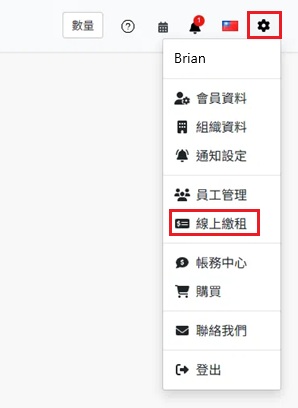
Depuis le menu Paramètres en haut à droite, cliquez sur Paiement en ligne

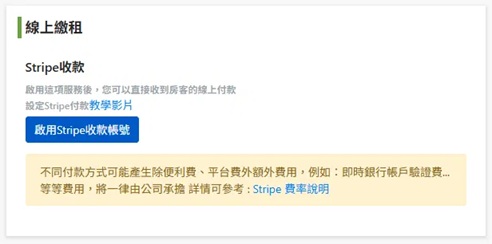
Dans le bloc Stripe payments, cliquez sur « [ Activer votre compte de paiement Stripe ] ».

Page de configuration du paiement en ligne du loyer, cliquez pour activer votre compte de réception Stripe

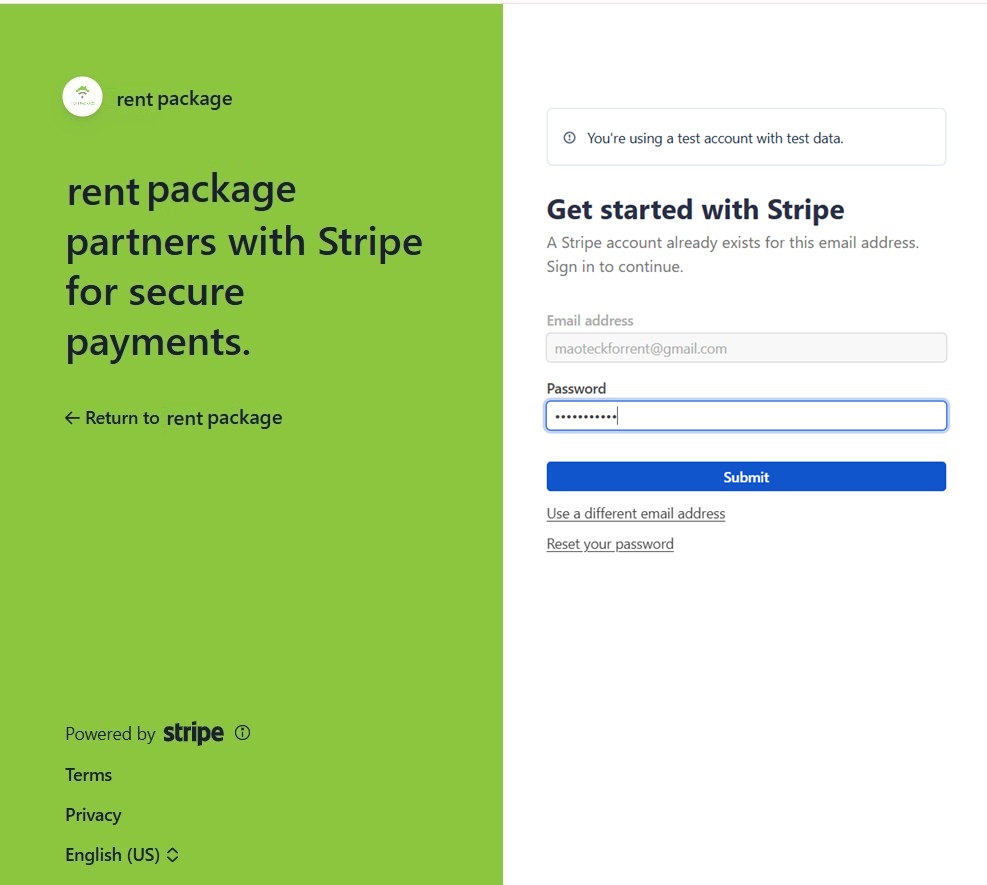
Vous serez redirigé vers la page Stripe, connectez-vous à votre compte Stripe existant ou inscrivez-vous pour un nouveau compte en suivant les instructions à l’écran et complétez le processus d’activation de Stripe.

Redirection vers la page Stripe pour se connecter ou s'inscrire, compléter l'activation du compte de réception

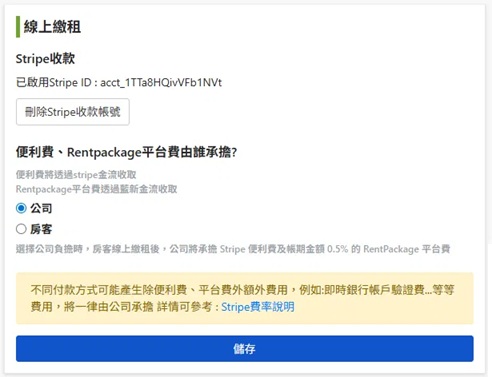
Une fois terminé, revenez au système, la page affichera l'ID Stripe activé, indiquant que l'association a réussi. Pour dissocier à l'avenir, cliquez sur [ Supprimer votre compte de réception Stripe ].


3. Choisir qui supporte les frais de transaction et les frais de plateforme

L'utilisation du paiement en ligne entraîne deux types de frais :

  • Frais de transaction: Perçu par Stripe selon ses taux.
  • Frais de plateforme RentPackage: [ 0,5% ] du montant de la facture, perçu via NewebPay.

Après lier votre compte, choisissez sur la même page qui assumera ces deux frais, puis cliquez sur [ Sauvegarder ] :

  • Pris en charge par l'entreprise: Après paiement en ligne par le locataire, le système facture immédiatement à l'entreprise les frais de transaction Stripe et les frais de plateforme RentPackage de 0,5% du montant de la facture.
  • Frais locataire: Le locataire paie les frais de traitement et de plateforme lors du paiement. Le locataire ne peut utiliser que le paiement par [ virement bancaire ACH ] (carte de crédit non prise en charge pour le moment).
Rappel : Certaines méthodes de paiement peuvent entraîner des frais supplémentaires, autres que les frais de traitement et de plateforme (comme la vérification instantanée du compte bancaire), et ces frais sont toujours à la charge de l'entreprise. Veuillez consulter les tarifs détaillés dans Guide tarifaire Stripe


4. Écran de paiement du locataire : Différences entre frais à la charge de la société et du locataire

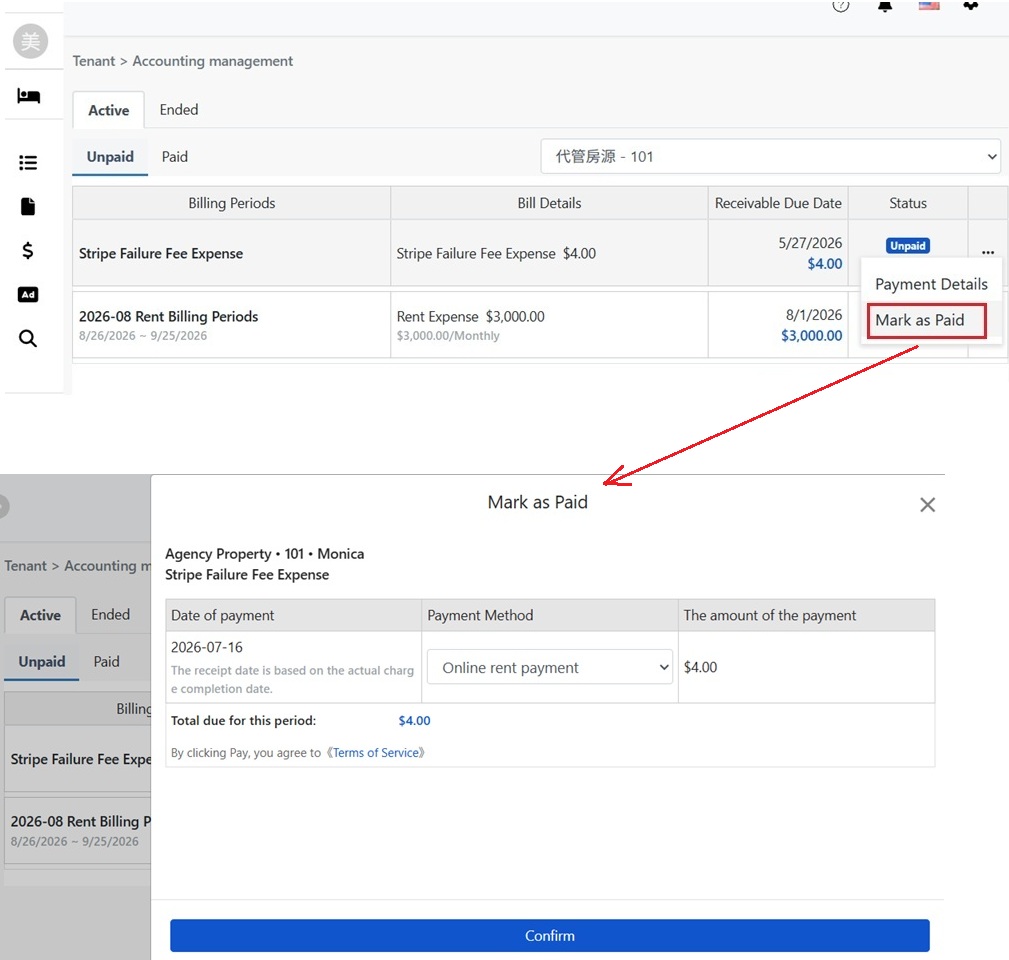
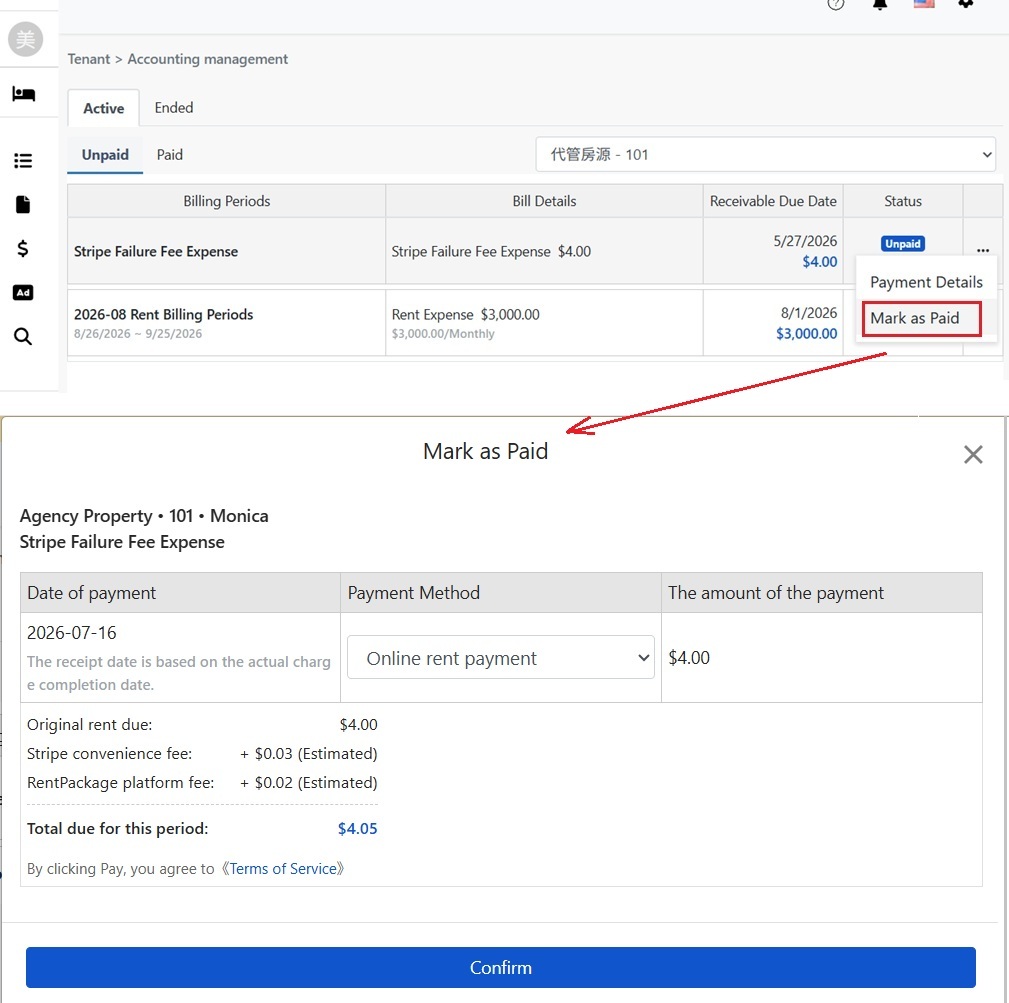
Selon le paramètre du payeur, le montant visible par le locataire dans la fenêtre de paiement (Marquer comme payé) diffère. Voici les deux paramètres et ce que le locataire voit réellement.

Paramétrage pour charge entreprise :

Page de configuration du paiement en ligne, choisir de prendre en charge les frais de traitement et de plateforme par l'entreprise

Lors du paiement, la fenêtre affiche uniquement le montant de la facture, c'est ce qui est payé. Par exemple, pour une facture de 4,00 $, le locataire paie 4,00 $. Les frais de traitement et de plateforme sont facturés à l'entreprise après paiement effectué :

Avec charge entreprise, seule la somme de la facture est affichée au locataire

Paramétrage pour charge locataire :

Page de configuration du paiement en ligne, choisir de faire supporter les frais de traitement et de plateforme par le locataire

Lors du paiement, la fenêtre détaille le montant initial à payer, les frais de traitement Stripe (estimés) et les frais de plateforme RentPackage (estimés), totalisant le montant dû. Par exemple, pour une facture de 4,00 $, avec 0,03 $ de frais de traitement et 0,02 $ de frais de plateforme, le locataire paie 4,05 :

Lorsqu'un locataire paie, la fenêtre de paiement récapitule le loyer, les frais estimés et les frais de plateforme.
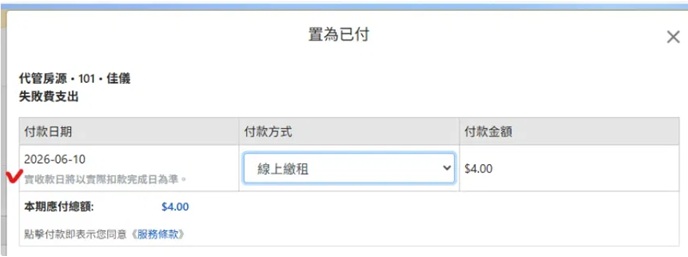
Rappel : Les frais et les frais de plateforme sont affichés comme estimations avant le paiement, les montants réels sont fixés lors de la finalisation du paiement ; la date de réception du paiement se base également sur la [ date réelle de finalisation ], et non le jour où le locataire clique pour payer.


5. Notification de paiement et réception des fonds

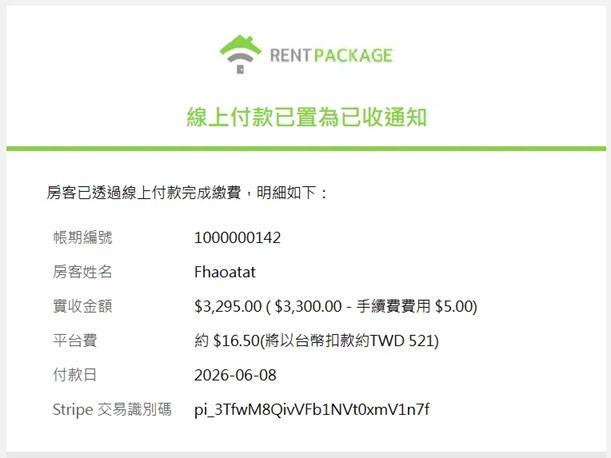
Une fois le paiement en ligne du locataire complété et finalisé, le paiement est automatiquement marqué comme reçu, et la société reçoit une notification « [ Paiement en ligne marqué comme reçu ] », contenant :

  • Numéro de période et nom du locataire: Correspond à quel paiement et à quel locataire.
  • Montant net reçu: Montant réellement crédité après déduction des frais de transaction, par exemple 3 295,00 $ (3 300,00 $ - frais 5,00 $).
  • Frais de plateforme: Le montant des frais de plateforme de 0,5 % et la conversion de la devise, par exemple environ 16,50 $ (prélèvement en TWD environ TWD 521).
  • Date de paiement: Date de finalisation réelle du paiement.
  • Identifiant de transaction Stripe: Utilisable pour vérifier cette transaction dans le back-office de Stripe.
Notification de paiement en ligne marqué comme reçu, incluant numéro de période de facturation, montant reçu, frais de plateforme, date de paiement et identifiant de transaction Stripe.

6. Activer ou désactiver le paiement en ligne pour un locataire individuel

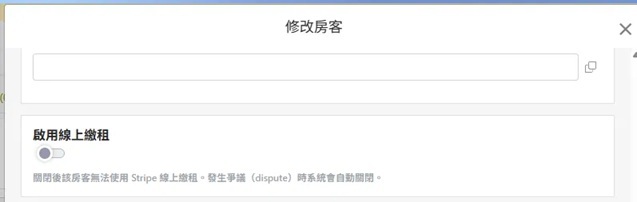
Le paiement en ligne peut être activé ou désactivé pour chaque locataire : ouvrez la fenêtre « [ Modifier locataire ] » et activez/désactivez le bouton « [ Activer paiement en ligne ] ». Si désactivé, le locataire ne pourra plus utiliser Stripe pour payer en ligne, sans impact sur les autres locataires.

Bouton activer paiement en ligne dans la fenêtre modifier locataire

7. Gestion des litiges

Si un locataire conteste un paiement via une banque, le système [ désactivera automatiquement ] la fonction de paiement en ligne du locataire pour éviter de nouveaux paiements pendant la période de litige.

Après résolution du litige, l'entreprise peut réactiver manuellement le paiement en ligne pour le locataire via la fenêtre « Modifier locataire » comme décrit dans la section précédente.


8. Le locataire consulte les frais de plateforme et télécharge les reçus

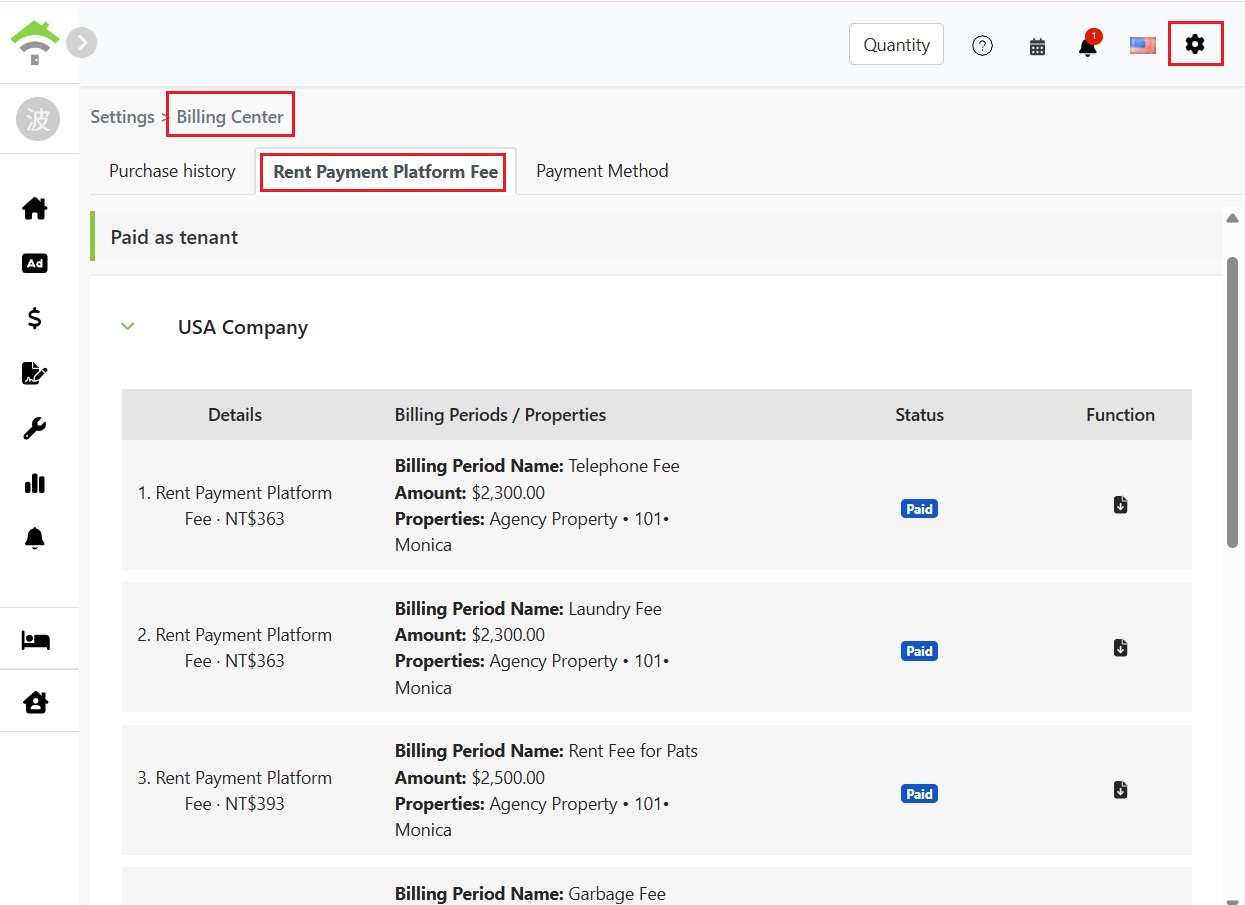
Si les frais de plateforme sont payés par le locataire, celui-ci peut voir chaque frais payé : allez dans « [ Paramètres ] » en haut à droite → « [ Centre fiscal ] » → onglet « [ Frais de plateforme locataire ] », la section « [ Payé par locataire ] » affiche chaque frais facturé, avec le nom de la période, montant du loyer, propriété concernée et statut de paiement.

Dans le centre fiscal des paramètres, ouvrez l'onglet de frais de plateforme locataire ; la section payée par locataire liste chaque frais de plateforme.

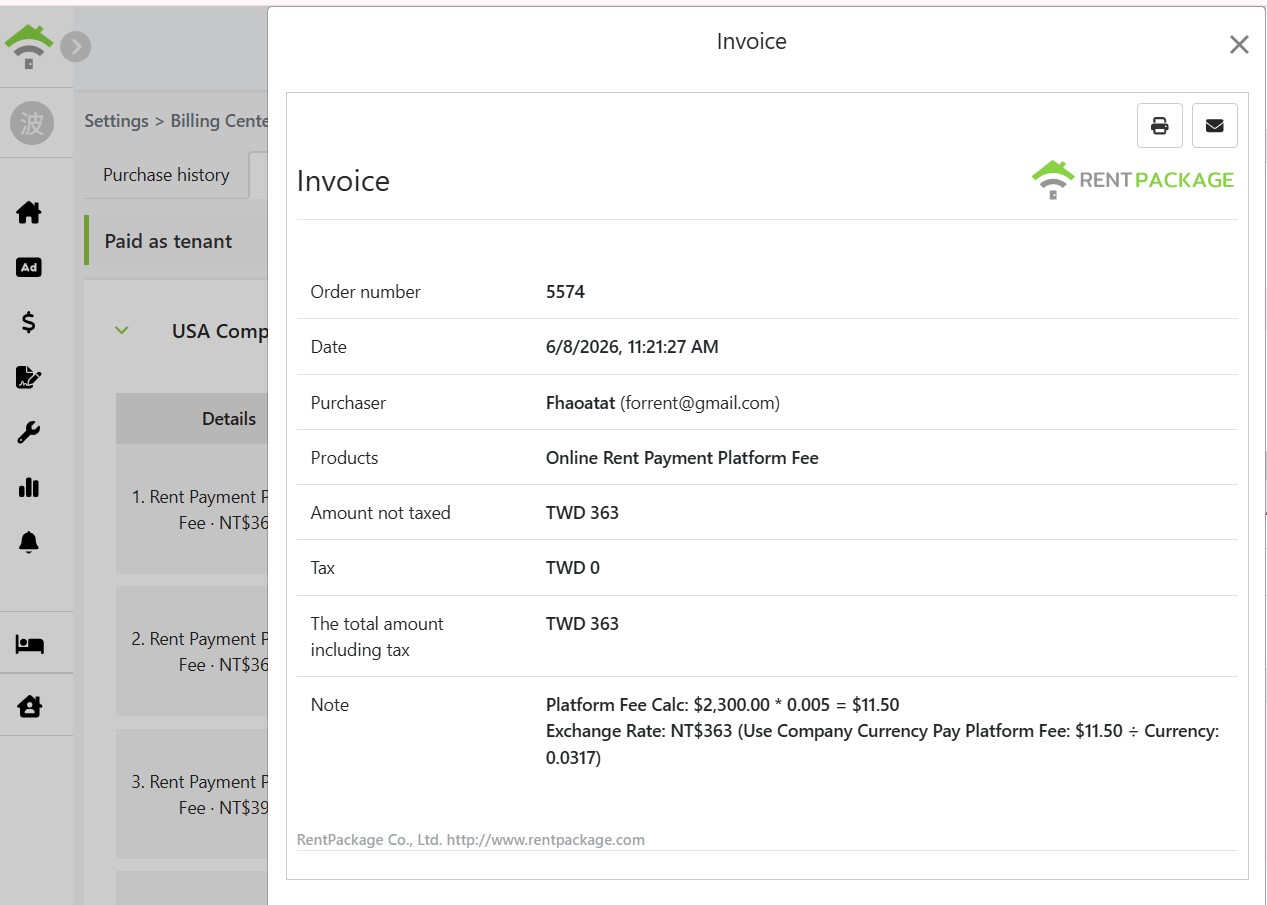
Cliquez sur l'icône de téléchargement à droite pour ouvrir le [ reçu ] des frais de plateforme, comprenant le numéro de commande, acheteur, montant des frais, méthode de calcul et explication des conversions de devises (ex : $2,300.00 × 0.5% = $11.50, converti en NT$363 dans la devise de l'entreprise), et l'option d'impression ou envoi par email pour archivage.

Reçu des frais de plateforme incluant numéro de commande, acheteur, montant et méthode de calcul des frais.
✅ Activez Stripe pour la collecte de loyer en ligne, paiement des locataires en ligne, comptabilité automatique, plus besoin d'attendre les captures d'écran de virement !