
Ajouter un bien en gestion : de la création du bien, propriétaire, ouverture de compte à la signature en ligne, tout en une fois
Liens rapides
- Avant de commencer : choisissez le rôle en fonction du statut du bien
- Étape 1 : Compléter les détails du bien et des unités
- Étape 2 : Sélectionner le propriétaire et la période de mandat
- Étape 3 : Paramétrage du compte (ouverture de compte et frais de gestion)
- Étape 4 : Photos et pièces jointes
- Signature en ligne avec le propriétaire
- Que verrez-vous une fois terminé ?
- Voir/Modifier le contrat propriétaire
- Modifier les frais de gestion : taux par défaut et limites de la propriété
- FAQ
Avant de commencer : choisissez le rôle en fonction du statut du bien
Cliquez sur Ajouter une propriété en haut à droite, le système vous demandera d'abord de choisir parmi quatre options selon la situation réelle de cette propriété :
- Propriétaire-gestionnaire: Le logement vous appartient, vous signez les contrats avec les locataires et percevez le loyer vous-même.
- Gestion déléguée (service de gestion inclus): Une société de gestion assiste le propriétaire : recherche de locataires, perception des loyers, réparations, versements au propriétaire, signature des baux au nom du propriétaire et facture des frais de gestion ou commission. Le logement reste la propriété du propriétaire.
- Sous-location: La société de gestion loue d'abord le logement au propriétaire, puis le sous-loue aux locataires, endossant simultanément le rôle de locataire et de propriétaire.
- :
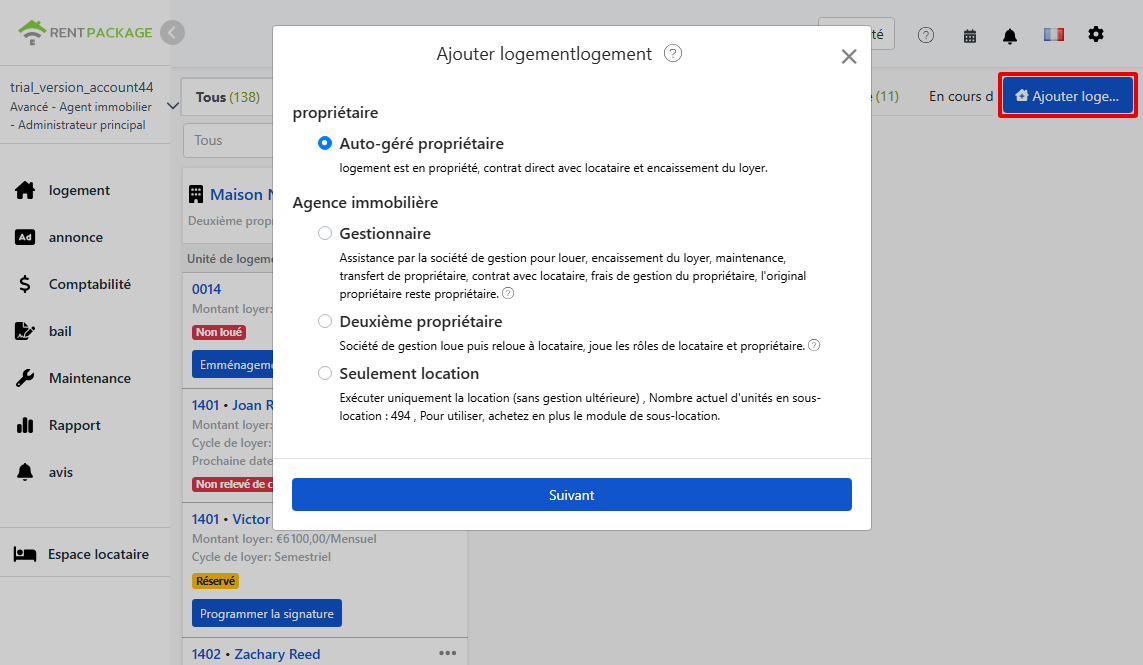
Cet exemple démontre le processus complet après avoir choisi la gestion déléguée : création d'un bien et de ses unités, sélection du propriétaire, ouverture du compte et configuration des charges, téléchargement des données, et signature en ligne avec le propriétaire.
Étapes d'opération
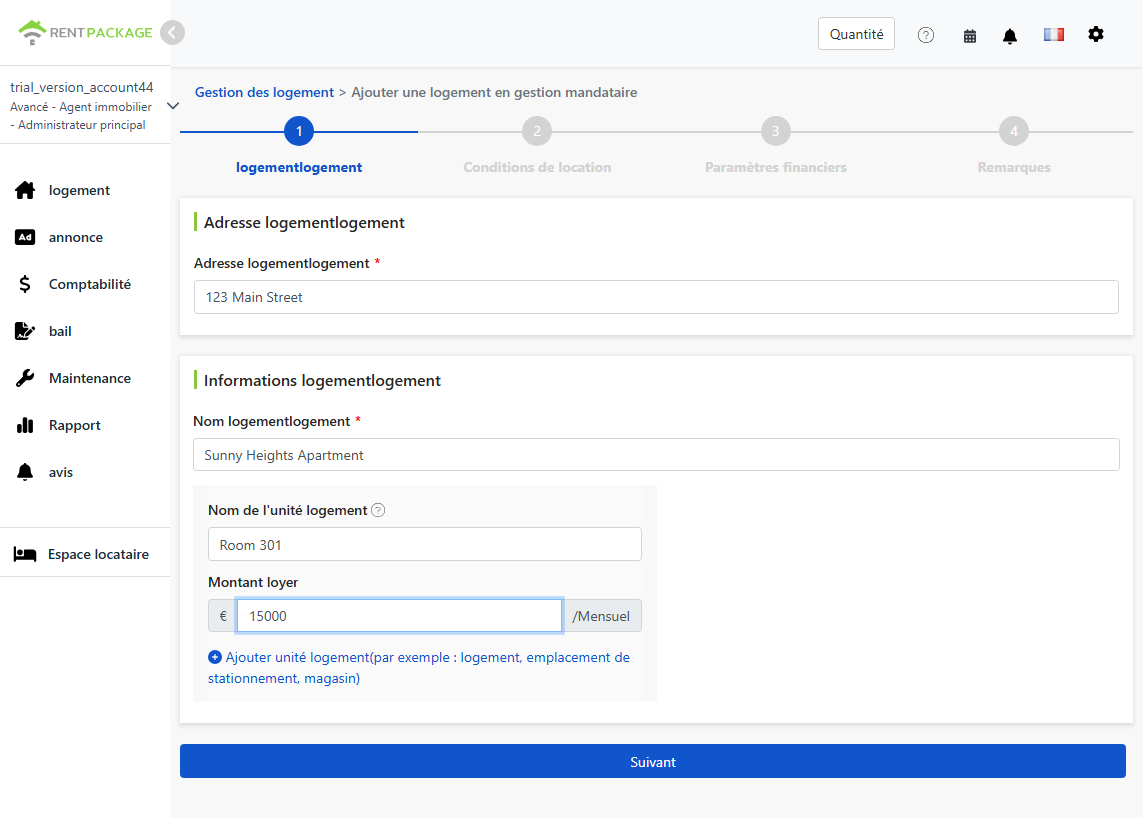
Étape 1 : Compléter les détails du bien et des unités
Renseignez les informations de base pour ce bien :
- Adresse du bien: Adresse réelle du bien, qui sera automatiquement renseignée dans le contrat.
- Nom du bien: Nom facile à identifier, tel qu'un nom d'immeuble ou de rue.
- Nom de l'unité et loyer: Une ligne par unité louée : une chambre, une place de parking, un local commercial peuvent être des unités. Indiquez le nom et le montant du loyer, cliquez sur Ajouter une unité pour ajouter davantage.
Étape 2 : Sélectionner le propriétaire et la période de mandat
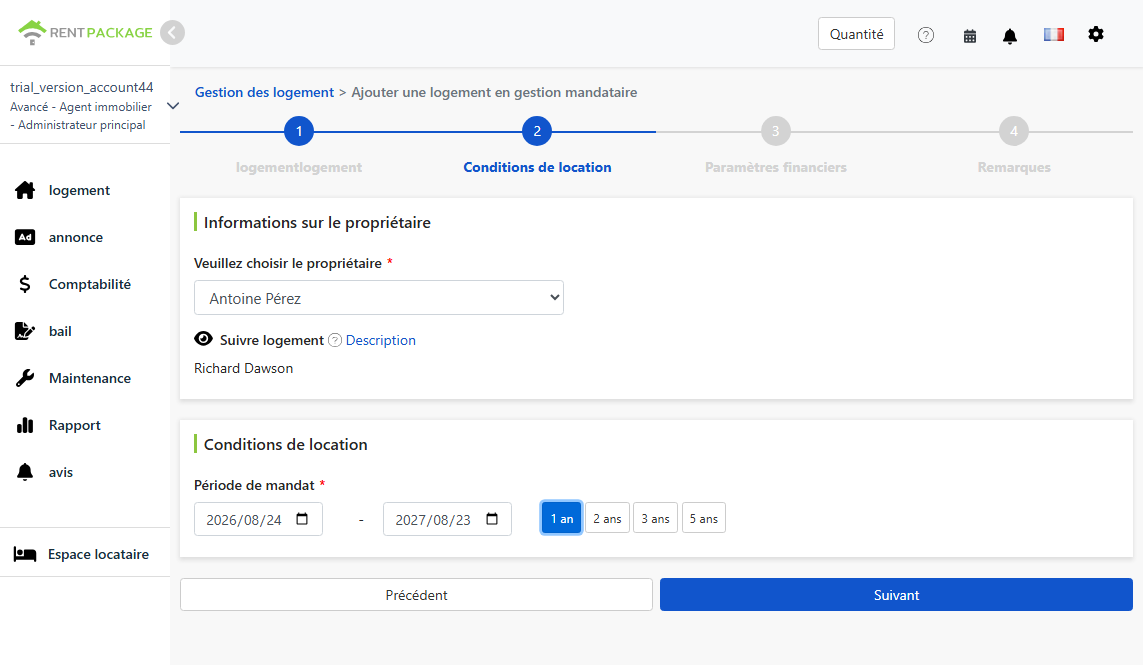
- Sélectionner le propriétaire: Choisissez le propriétaire de ce bien dans le menu déroulant. Si le propriétaire n'est pas encore dans la liste, vous pouvez ajouter directement ses informations et saisir le compte pour les virements futurs (modifiable ultérieurement).
- Suivre le bien: Les membres qui créent le bien le suivent par défaut, indiquant qu'ils ont les droits de gestion. Vous pourrez ajuster les membres suivis par la suite.
- Période de mandat: La durée de gestion convenue avec le propriétaire. Sélectionnez les dates de début et de fin, ou cliquez simplement sur 1 an, 2 ans, 3 ans, 5 ans pour une saisie rapide.
Étape 3 : Paramétrage du compte (ouverture de compte et frais de gestion)
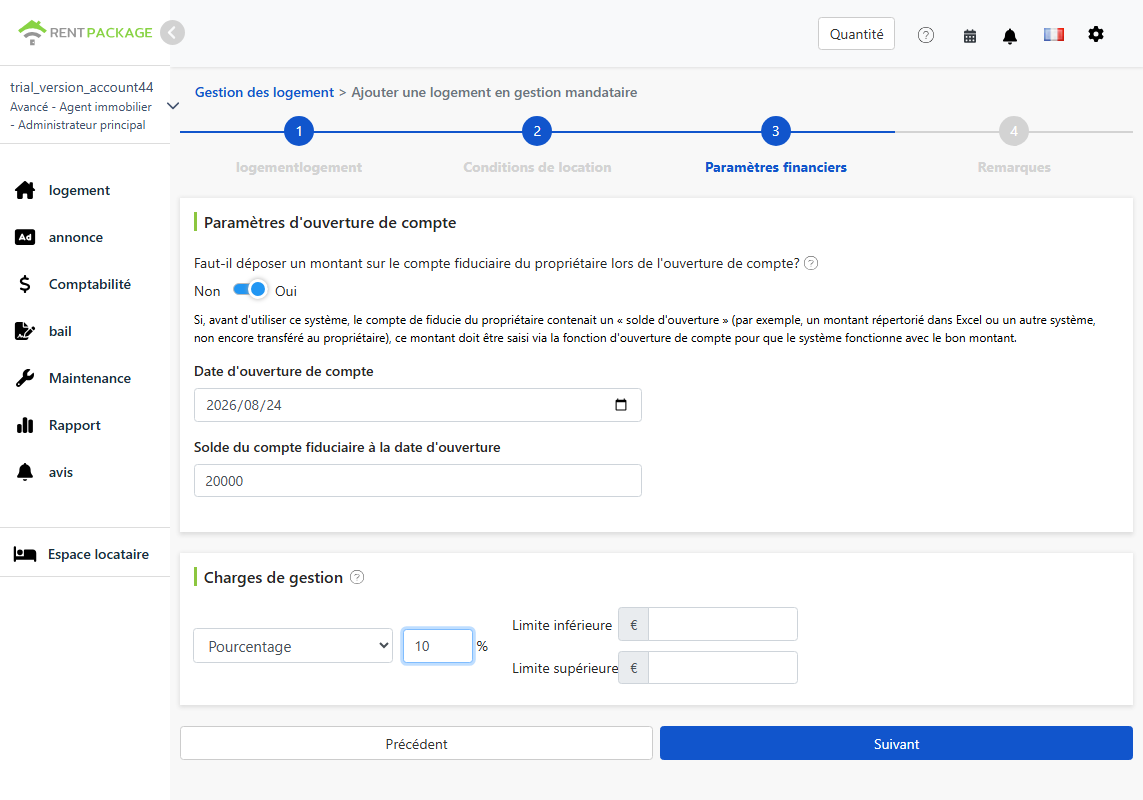
Montant d'ouverture de compte
Si vous migrez depuis Excel ou un autre système, il se peut qu'il y ait de l'argent dans le compte de fiducie non encore versé au propriétaire. Activez le commutateur, saisissez la date d'ouverture et le solde du compte de fiducie à cette date. Le système calculera à partir du bon montant, reliant ainsi l'ancien et le nouveau livre sans avoir à ressaisir chaque transaction passée.
Exemple : Si vous utilisiez Excel et que le compte contient 23 000 € non encore versés au propriétaire, inscrivez ici 23 000. Le report du propriétaire dans le système commencera avec ce solde. Si vous commencez une gestion toute neuve sans anciens comptes, laissez désactivé.
Frais de gestion
Choisissez la méthode de facturation convenue avec le propriétaire, parmi trois options :
- Frais fixes: Un montant fixe est facturé chaque période.
- Pourcentage: Facturation basée sur un pourcentage du loyer, par exemple 10% du loyer.
- Pourcentage + Frais fixes: Combinez pourcentage et montant fixe, remplissez les deux champs.
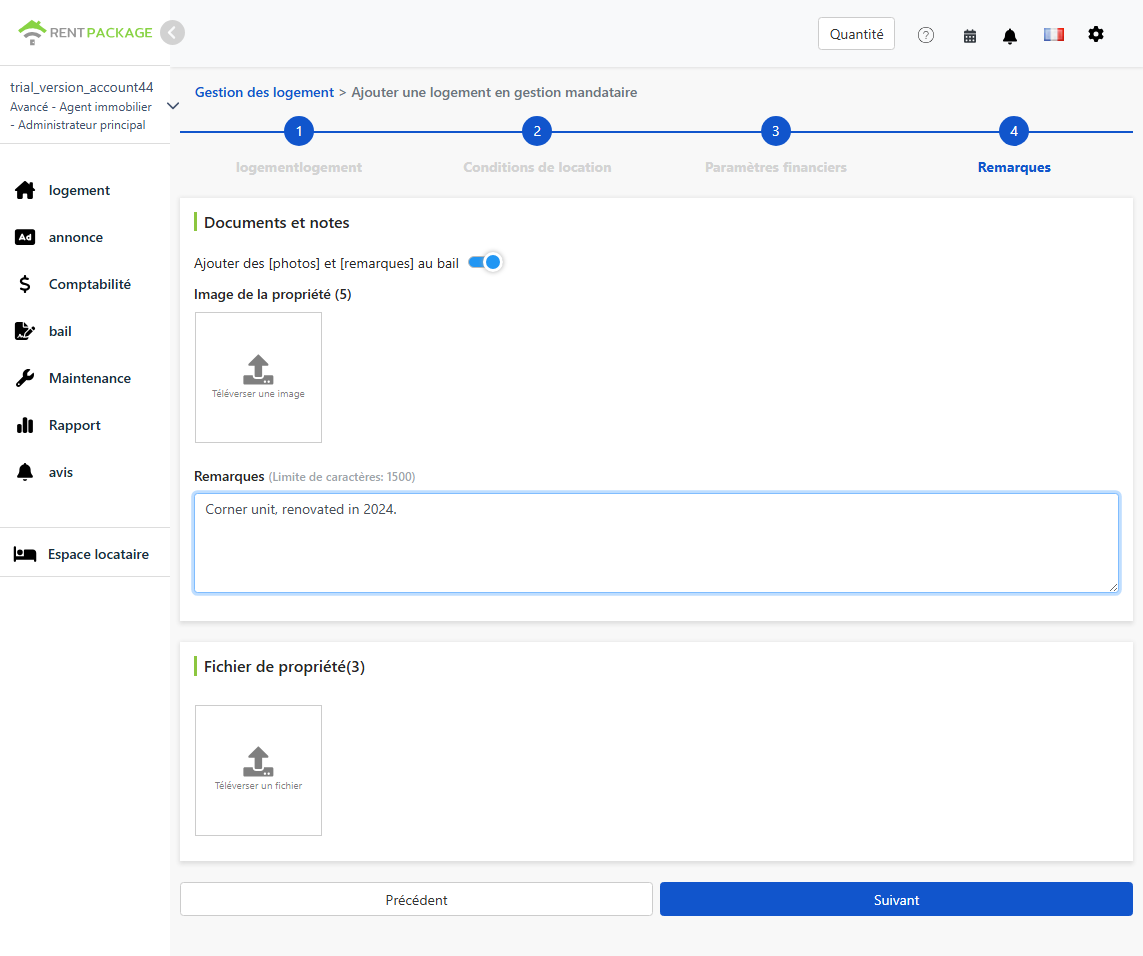
Étape 4 : Photos et pièces jointes
- Photos du bien: Téléchargez des photos du bien (limite de 5). Activez l'option d'inclure photos et commentaires dans le contrat ; ces photos seront jointes au contrat de gestion comme preuve de l'état du bien.
- Remarque: Complément d'information (1500 caractères max) pouvant être joint au contrat.
- Dossier de la propriété: Téléchargez des documents pertinents (limite de 3), comme les scans de contrats papier avec le propriétaire, stockés sous la propriété.
Signature en ligne avec le propriétaire
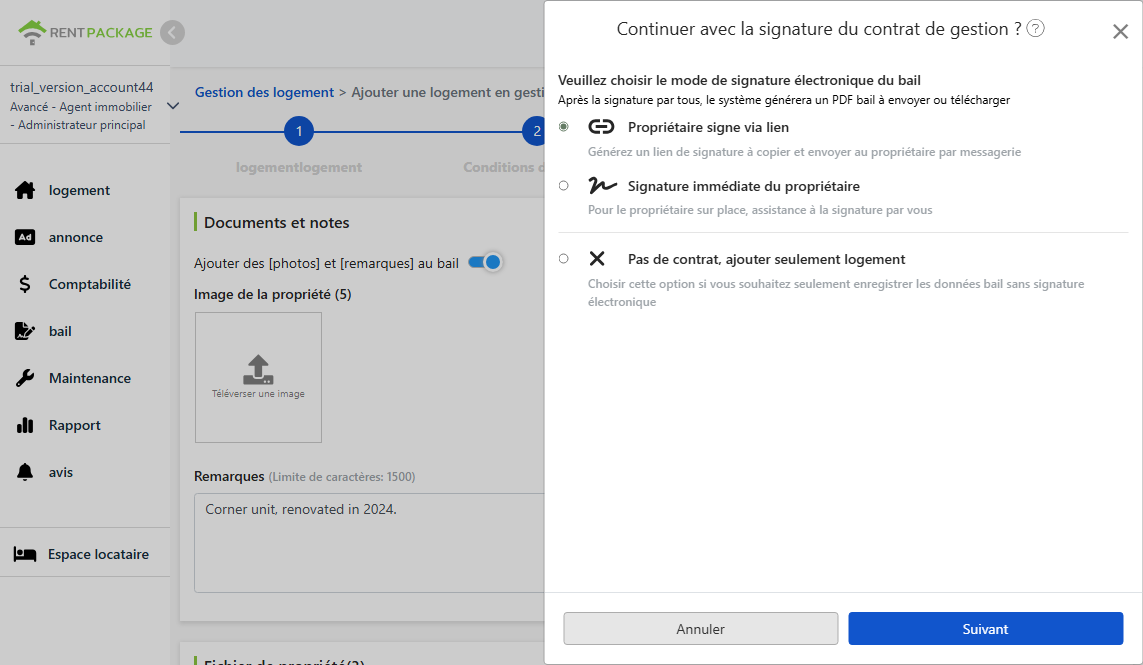
Après avoir cliqué sur Suivant, choisissez le mode de signature électronique. Le contrat PDF est automatiquement généré et envoyé ou téléchargeable une fois signé par tous. Quatre options :
- Propriétaire signe via email: Le système envoie une notification de signature par email au propriétaire, qui peut signer en ligne.
- Propriétaire signe via lien: Le système génère un lien de signature à copier et envoyer au propriétaire via LINE ou autre messagerie.
- Signature sur place du propriétaire: Utiliser lorsque le propriétaire est sur place, et aider le propriétaire à signer directement sur votre appareil.
- Ajouter une propriété sans contrat: Sélectionnez ceci si vous devez simplement enregistrer les informations du contrat sans signature électronique. Un contrat papier signé peut être téléchargé comme pièce jointe à l'étape précédente.
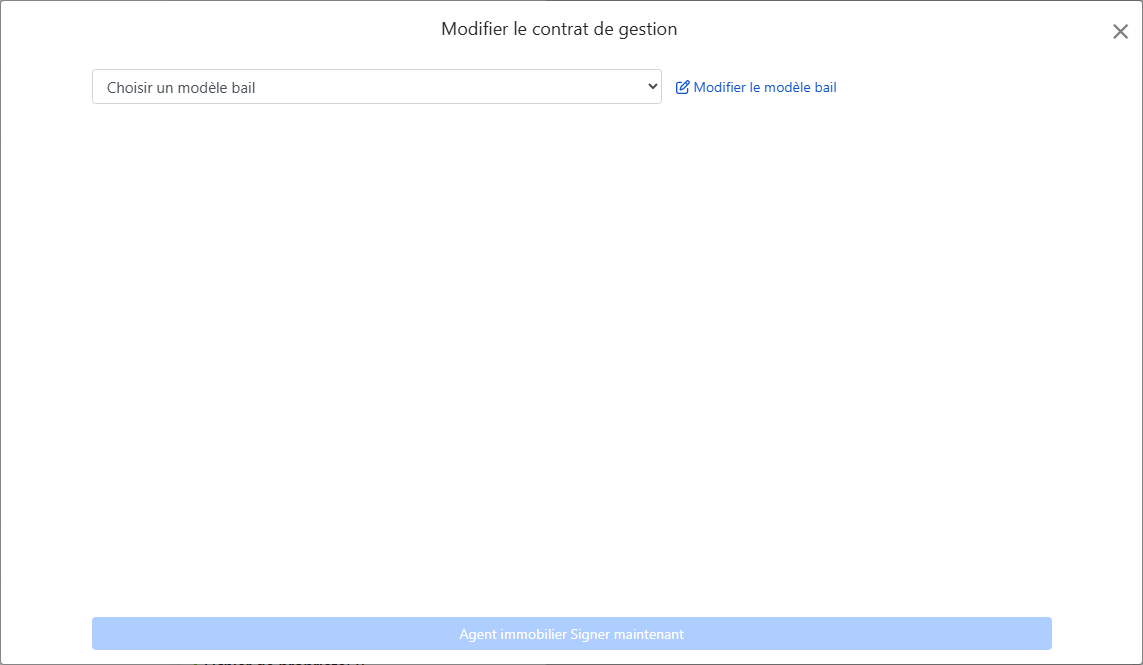
Sélectionner le modèle de contrat
Sélectionnez un modèle de contrat de gestion dans le menu déroulant ou cliquez pour modifier le modèle de contrat et ajuster les termes.
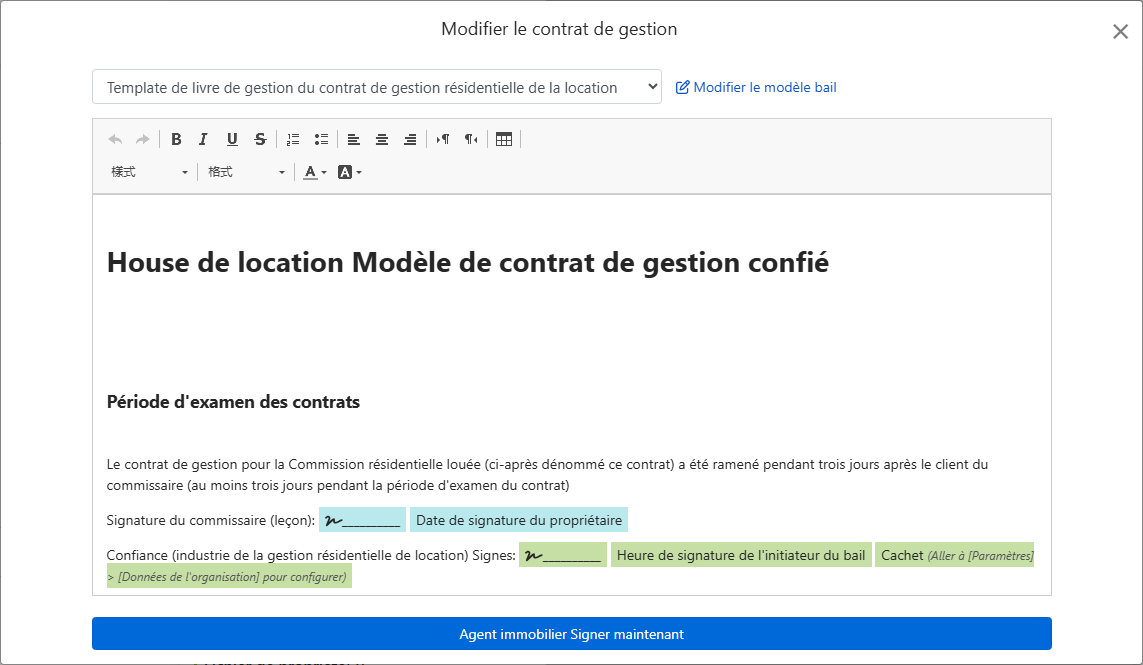
Une fois le modèle choisi, les données saisies aux étapes précédentes seront automatiquement intégrées aux champs correspondants du contrat : nom du propriétaire, adresse, nom de la propriété, date, champs de signature des deux parties et sceau de l'entreprise (fichier de sceau téléchargé dans les informations de l'organisation dans les paramètres). Inutile de ressaisir.
Signature
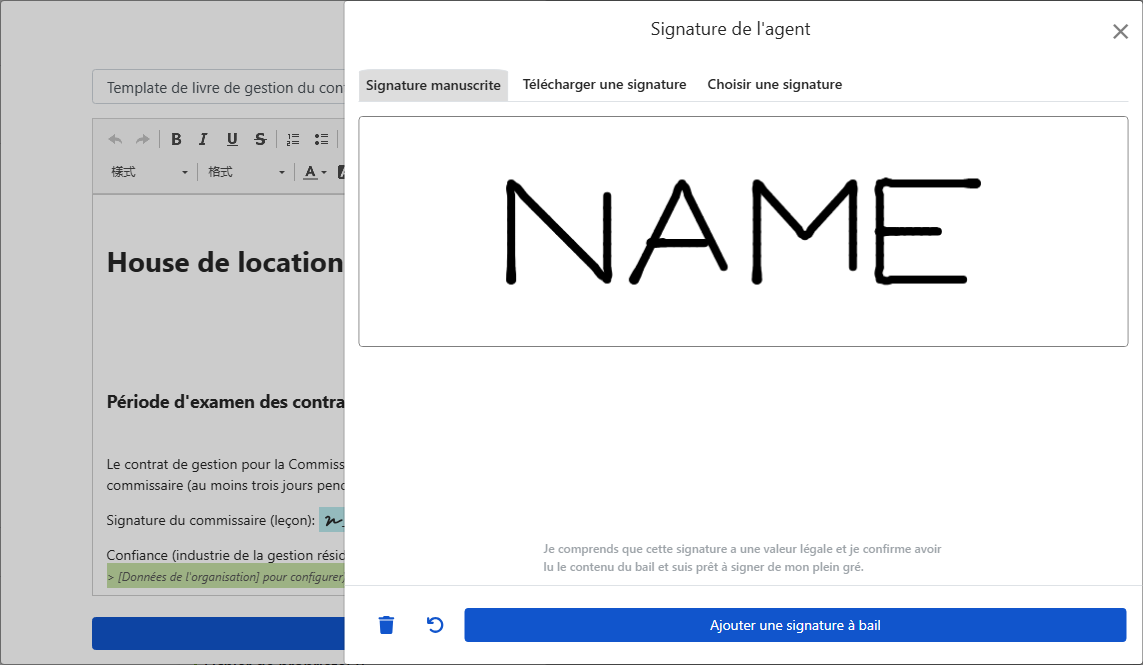
Lorsque c'est votre tour de signer, vous pouvez dessiner à la main, télécharger un fichier de signature, ou utiliser une signature enregistrée précédemment. Avant de signer, vous devez confirmer avoir lu le contrat et signé volontairement. Cliquez pour ajouter la signature au contrat une fois terminé.
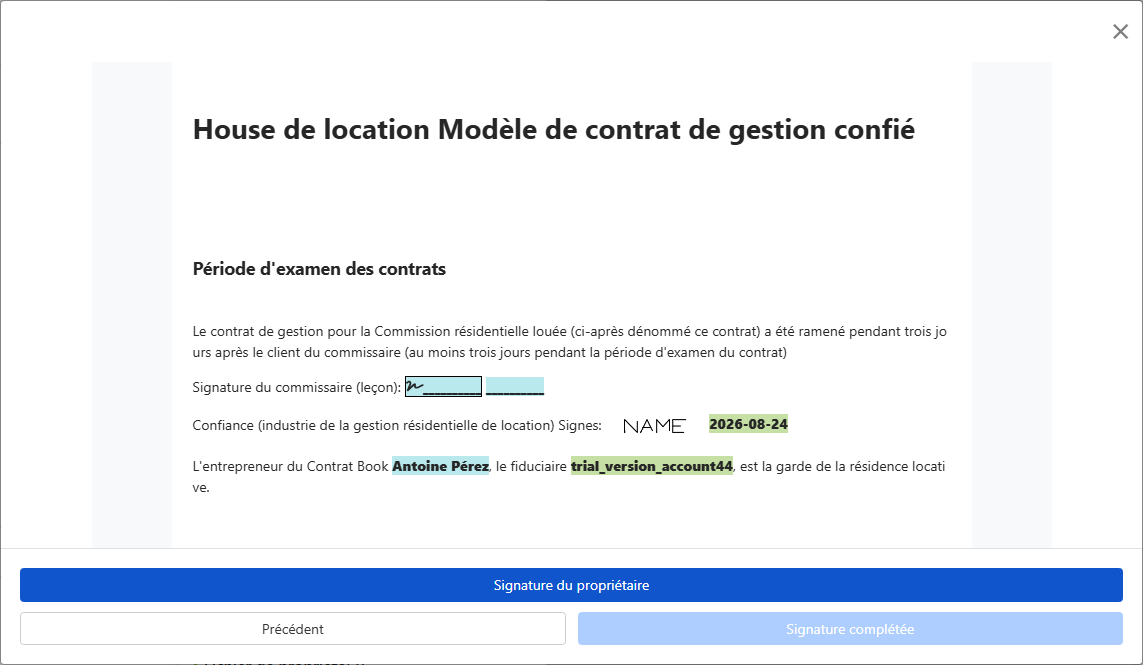
Après avoir vérifié le contrat en prévisualisation, cliquez pour envoyer le contrat au propriétaire. Une fois signé par le propriétaire, le système génère automatiquement un PDF complet du contrat pour les deux parties.
Que verrez-vous une fois terminé ?
Retournez à la page de gestion des propriétés, l'objet vient d'être créé et apparaîtra dans la liste de gauche. La carte indique le nom du propriétaire gestionnaire, liste les unités et loyers des chambres, l'état est affiché comme vacant.
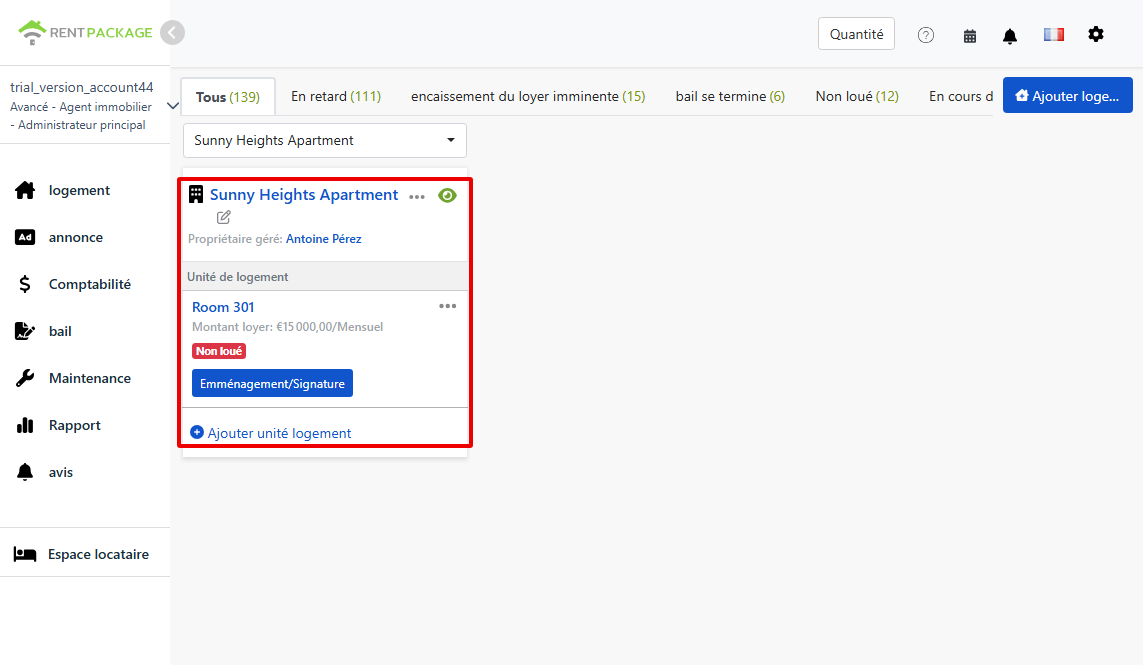
Deux actions possibles ensuite : cliquer sur Déménagement/Signature de l'unité pour organiser l'emménagement des locataires, ou cliquer sur Ajouter une unité pour compléter les chambres non encore créées.
Voir/Modifier le contrat propriétaire
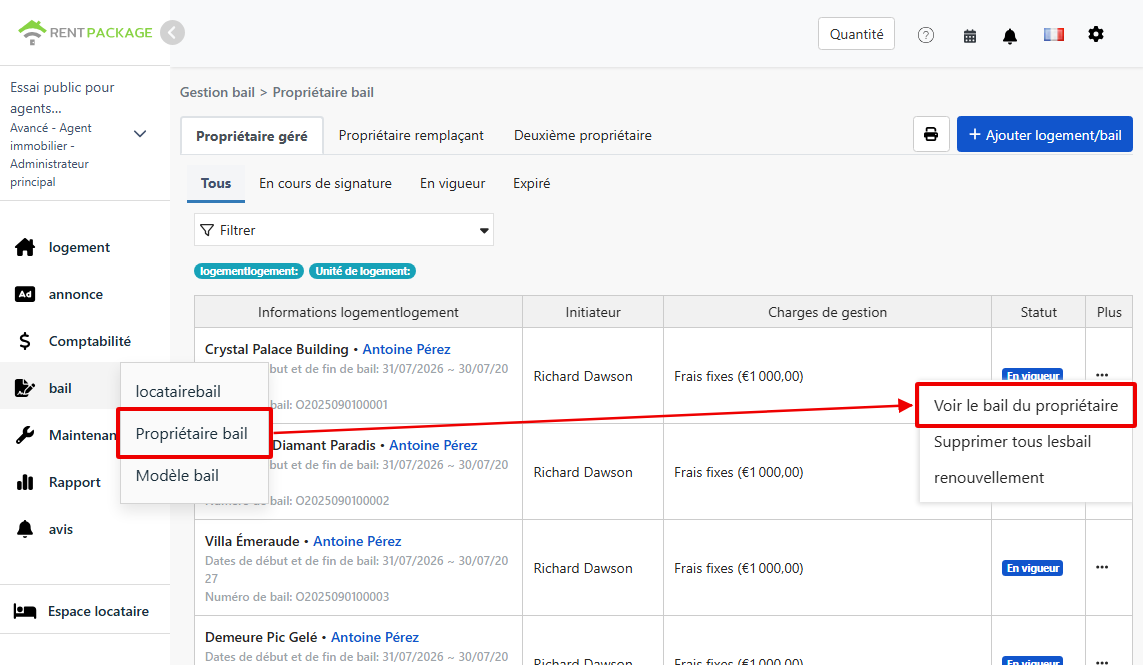
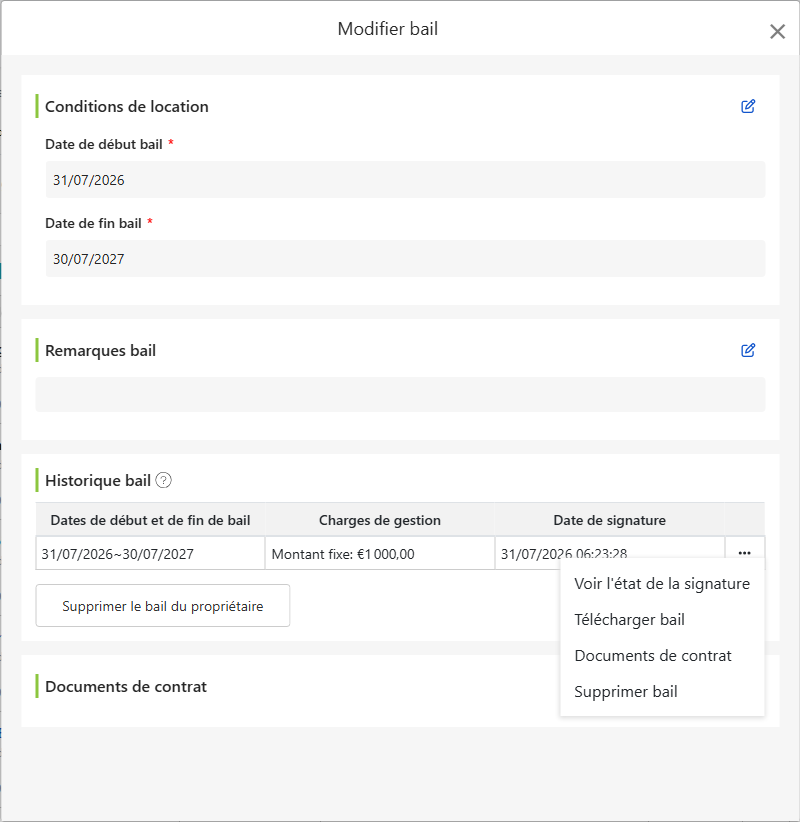
Le contrat propriétaire signé lors de l'ajout de l'objet peut être consulté et modifié à tout moment : cliquez sur Contrat dans le menu de gauche, sélectionnez Contrat propriétaire, trouvez le contrat sous l'onglet du propriétaire gestionnaire, cliquez sur le menu Plus à droite et choisissez Voir le contrat propriétaire.
Une fois ouvert, il est possible de modifier directement les dates de début et de fin, et de remplir les remarques du contrat. L'historique du bail liste la période de la délégation, les frais de gestion et la date de signature. Pour chaque entrée, le menu Fonctionnalités à droite permet de voir l'état du contrat, d'ouvrir le document ou de supprimer le contrat ; la zone de documents de contrat permet de téléverser des fichiers liés pour une sauvegarde centralisée.
Modifier les frais de gestion : taux par défaut et limites de la propriété
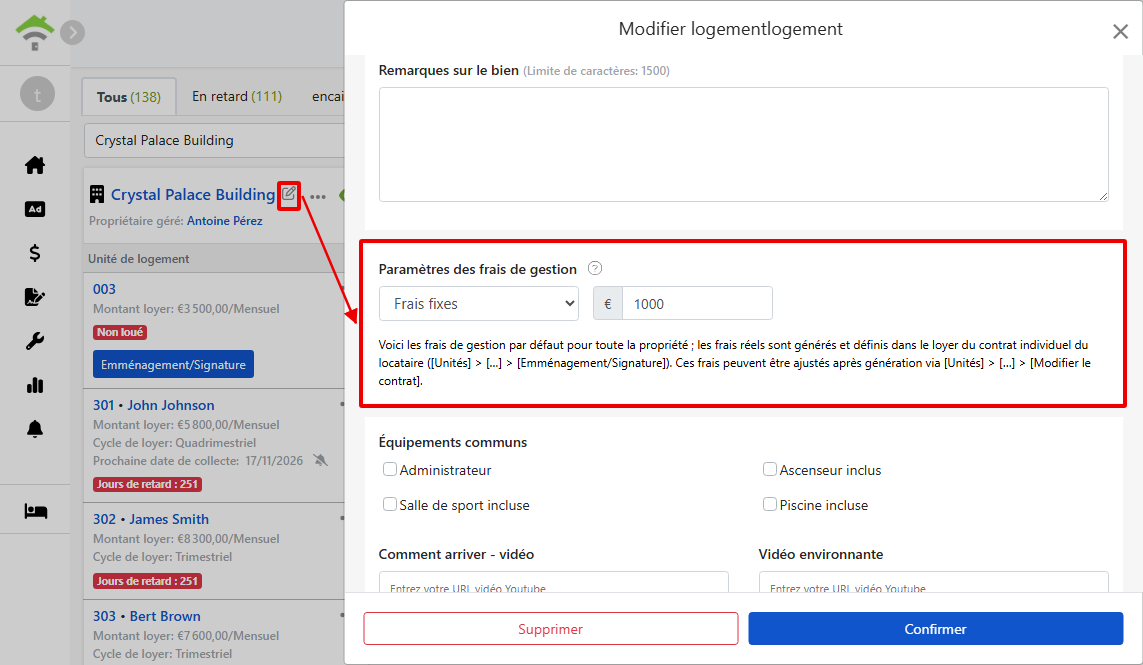
Pour ajuster les frais de gestion de cette propriété, cliquez sur l'icône d'édition à côté du nom de la propriété dans la liste des propriétés. Ouvrez la fenêtre d'édition de la propriété et faites défiler jusqu'à la section des réglages des frais de gestion : vous pouvez changer le mode de facturation (frais fixes, pourcentage, pourcentage plus frais fixes), modifier le pourcentage ou le montant, et définir le montant minimum et maximum par période. Par exemple, facturez 10 % du loyer, mais fixez un minimum de 400 et un maximum de 20 000 par période dans les champs des limites.
FAQ
Dois-je ouvrir deux comptes si je possède des propriétés et gère celles des autres ?
Non. Un seul compte peut gérer des propriétés pour quatre rôles différents. Choisissez le rôle en fonction de la situation de la propriété chaque fois que vous en ajoutez une. Propriétaire pour vos propres biens, gestionnaire pour ceux que vous gérez, sous-locataire pour ceux que vous louez et sous-louez, le tout sous un seul compte.
Qu'est-ce que l'initialisation de compte ? Dois-je le remplir obligatoirement ?
L'initialisation est pour les utilisateurs migrés depuis Excel ou d'autres systèmes : si le compte fiduciaire du propriétaire a un solde non distribué, entrez la date et le montant d'initialisation pour que le système commence avec le bon solde. Si vous commencez une nouvelle gestion sans solde historique, laissez désactivé. Ce n'est pas obligatoire.
Dois-je créer toutes les unités à la fois ?
Non. Vous pouvez en créer une partie d'abord, puis ajouter des unités à tout moment à partir de la fiche de la propriété. Les chambres, les emplacements de parking et les locaux commerciaux peuvent tous être ajoutés comme unités indépendantes.
Est-il nécessaire de signer en ligne avec le propriétaire ?
Non. La dernière option de signature est de ne pas signer, mais seulement d'ajouter la propriété, idéal pour un contrat papier déjà signé ; le contrat papier peut être scanné et téléchargé dans les fichiers de la propriété, sans impact sur les fonctionnalités de gestion.
Quelle est la différence de choisir qui signe en premier ?
En choisissant que le propriétaire signe d'abord, cela ajoute une sécurité : si le contrat nécessite des ajustements après la signature du propriétaire, il peut lui être retourné pour re-signature, sans recréer l'ensemble du document. Si les termes sont définitifs, choisir de signer en premier est plus rapide.