
RentPackage Schedule E pour propriétaires aux États-Unis : revenus locatifs et dépenses classés automatiquement ligne par ligne
Sommaire
Pourquoi utiliser RentPackage pour le Schedule E
Avant chaque déclaration, les propriétaires ressortent une année de relevés de loyers et de dépenses comme les réparations, l'assurance ou les honoraires de gestion, puis les classent un par un dans les lignes du Schedule E. Avec plusieurs biens, on oublie facilement un poste ou on se trompe de ligne, et il faut encore tout vérifier avant de remettre le dossier au comptable.
- Votre comptabilité courante devient le rapport
Les loyers encaissés sur les périodes de facturation et les dépenses saisies sont classés selon la ligne Schedule E définie sur chaque compte comptable. Choisissez l'année fiscale et les biens pour générer le rapport, sans tableur à préparer à part. - Chaque bien dans sa colonne
Le rapport présente dans les colonnes A, B et C du Schedule E les revenus locatifs, chaque dépense, l'amortissement et le revenu net ou la perte de chaque bien, prêt à imprimer pour votre comptable. - Amortissement saisi une fois, repris automatiquement
Une fois l'amortissement saisi en écriture manuelle, le système le reprend automatiquement avec un symbole 🔒 lors de la prochaine génération du rapport. Vous pouvez aussi saisir le montant de votre comptable pour ce rapport uniquement.
Qu'est-ce que le Schedule E ?
Le Schedule E est un formulaire fiscal utilisé par l'IRS pour déclarer les revenus et dépenses locatifs. C'est l'un des annexes de la déclaration de revenus personnelle (Formulaire 1040). Si vous possédez une propriété locative aux États-Unis, vous devez remplir ce formulaire chaque année pour déclarer les revenus locatifs et les dépenses associées.
Comment utiliser
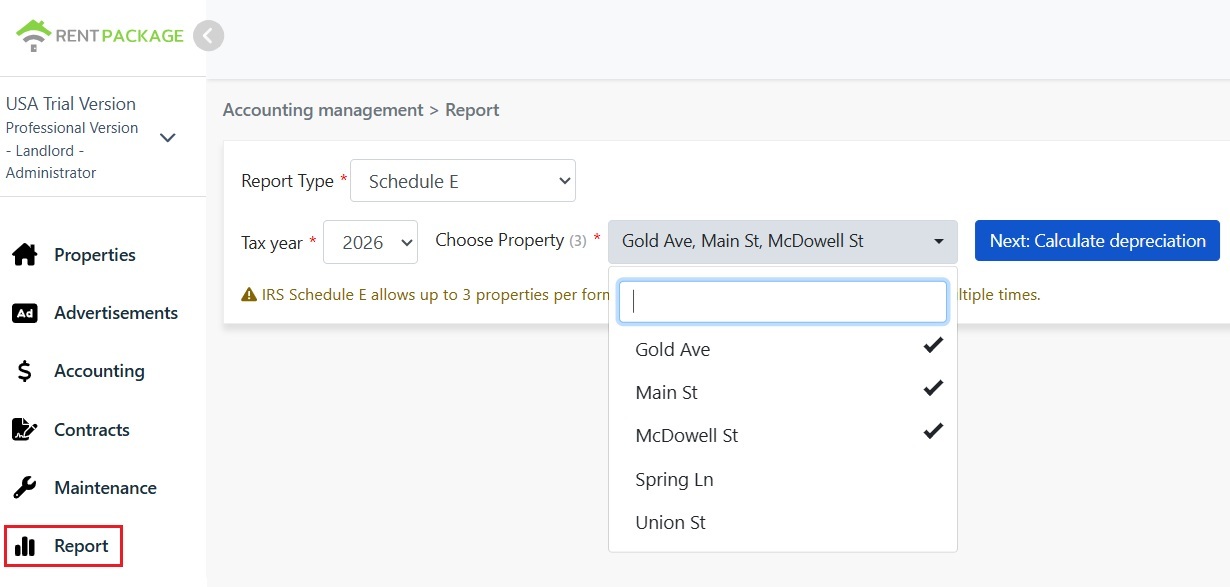
Étape 1 : choisir l'année fiscale et les biens
- Ouvrir le rapport : Cliquez sur « Rapport » dans le menu de gauche → « Rapport fiscal »
- Année fiscale : Vous pouvez sélectionner une année dans les dix dernières années
- Sélectionner un bien : Selon les règlements de l'IRS, chaque rapport peut inclure jusqu'à 3 propriétés
- Cliquez sur « Suivant : Calculer l'amortissement » : Le système affichera l'écran des paramètres d'amortissement
Étape 2 : calculer l'amortissement
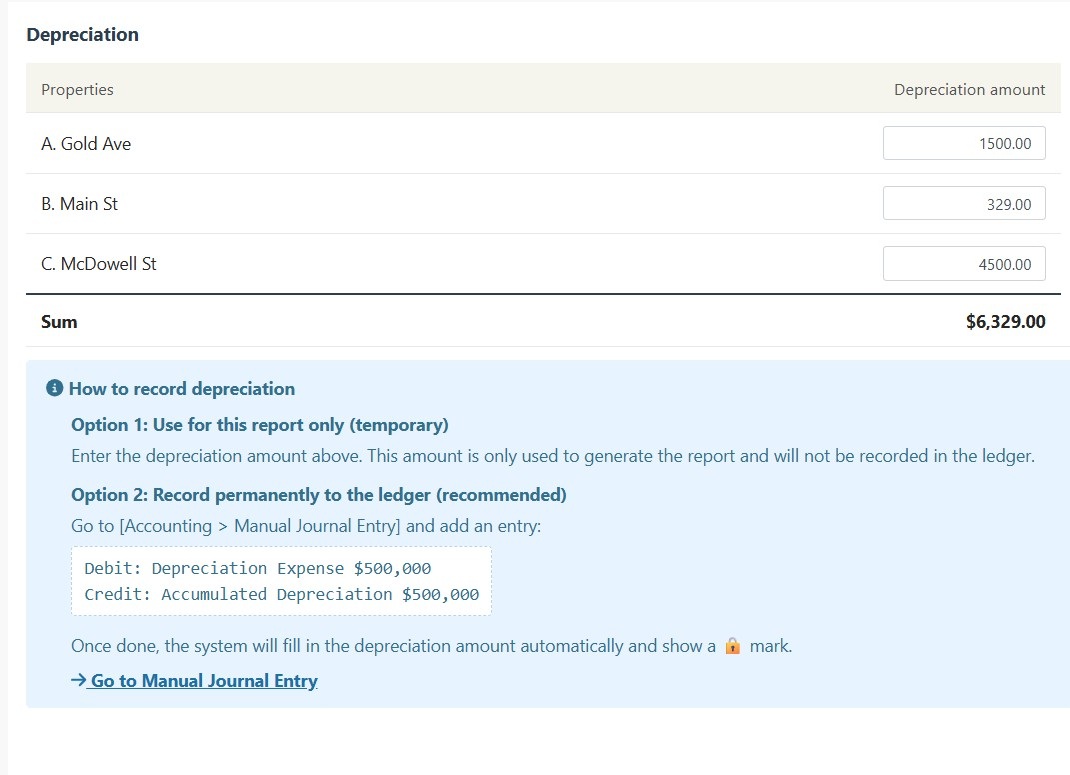
Le système affichera les informations d'amortissement pour les propriétés sélectionnées :
Scénario A : Dépréciation enregistrée dans l'écriture
Si la dépréciation de l'objet est enregistrée dans les « Écritures manuelles », le montant s'affichera automatiquement avec une icône de 🔒 verrouillage. Ce champ est en lecture seule et ne peut pas être modifié. Pour modifier, allez dans « Rapport → Écriture de journal manuelle » pour éditer l'écriture originale.
Scénario B : Aucune dépréciation enregistrée
Si aucune dépréciation n'est enregistrée pour cet objet, un champ de saisie éditable sera affiché. Vous pouvez entrer directement le montant de dépréciation fourni par votre comptable.
Étape 3 : générer le rapport
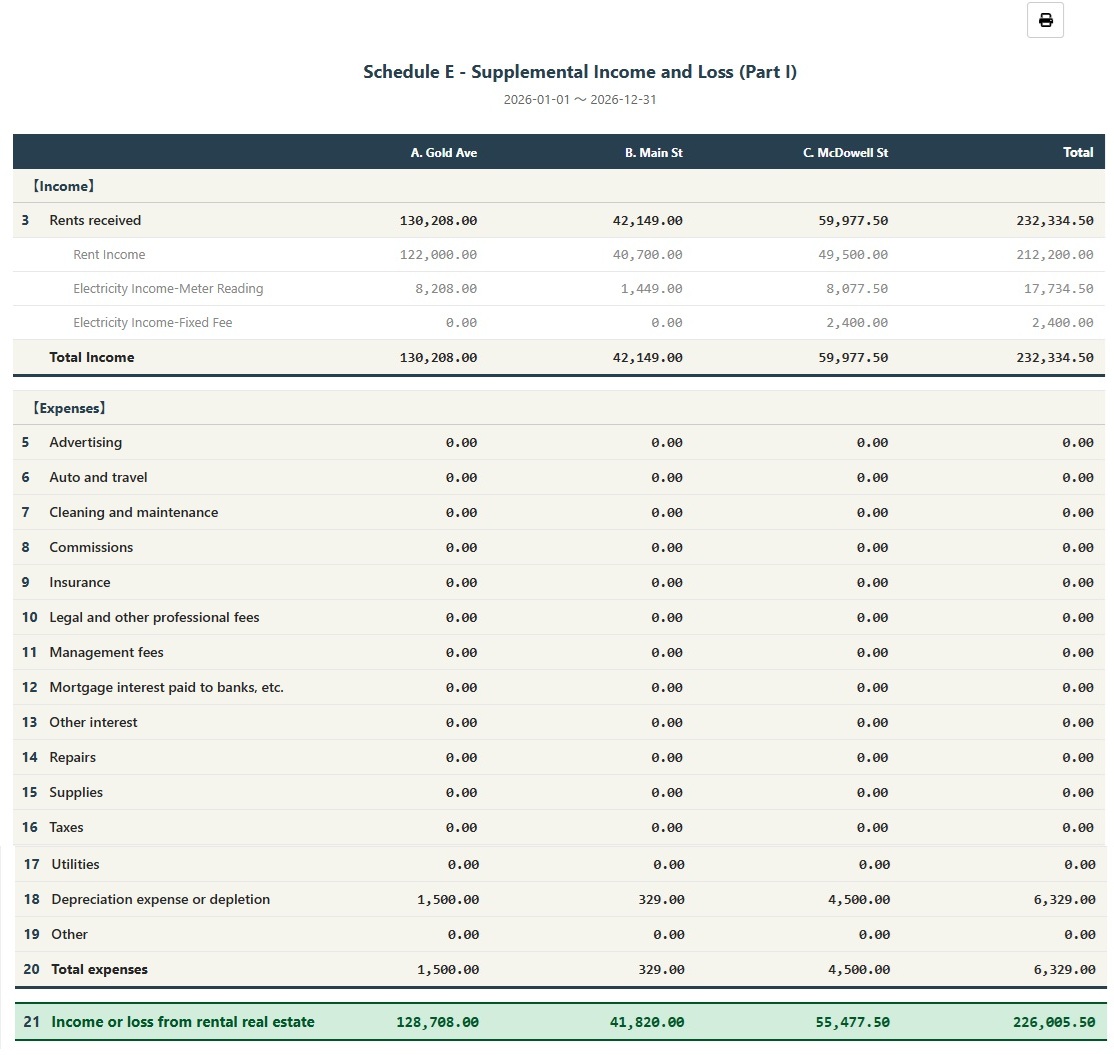
- Vérifiez que toutes les informations sont correctes, puis sélectionnez «Générer le rapport»
- Le système générera le rapport Schedule E, affichant le revenu locatif pour chaque objet (Ligne 3), les dépenses détaillées (Lignes 5-19), la dépréciation (Ligne 18) et le revenu net ou la perte (Ligne 21)
- Vous pouvez imprimer le rapport ou l'exporter en PDF comme référence pour la préparation fiscale
Comment enregistrer l'amortissement de façon permanente ?
Pour enregistrer le montant de dépréciation dans la comptabilité, suivez ces étapes :
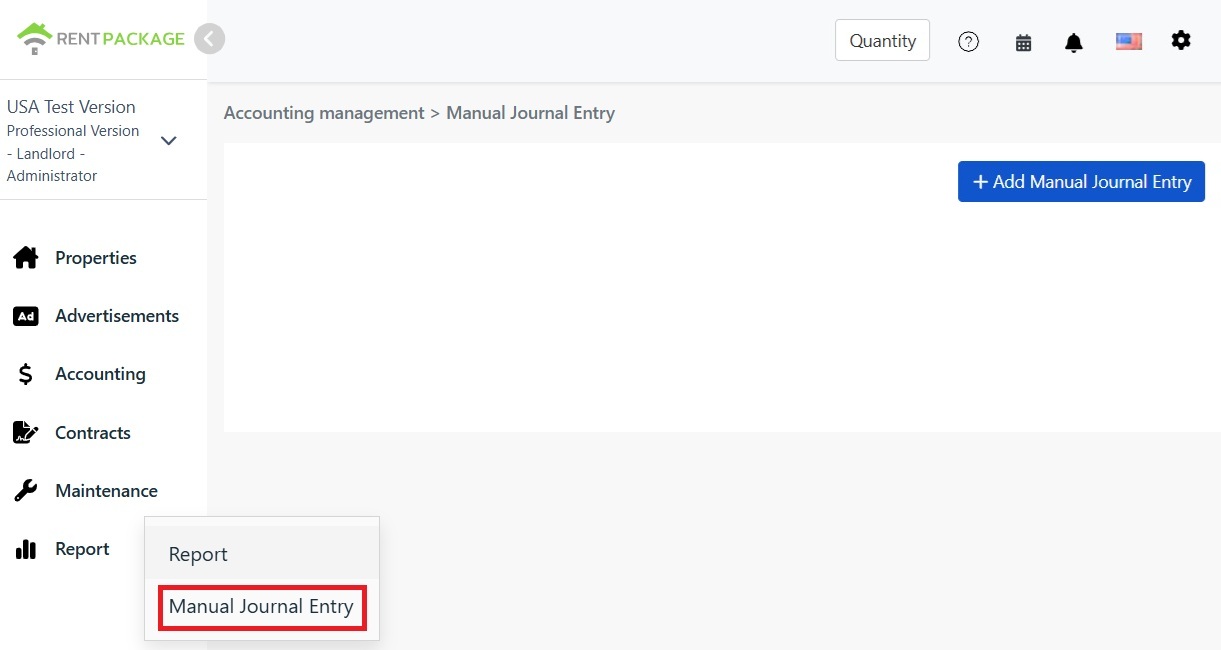
- Allez dans «Rapport → Écriture de journal manuelle»
- Cliquez sur «+ Ajouter une écriture manuelle»
- Sélectionnez le bien correspondant
- Saisissez les écritures suivantes :
| Compte | Débit | Crédit |
|---|---|---|
| Frais d'amortissement | $10,000 | |
| Amortissement cumulé | $10,000 |
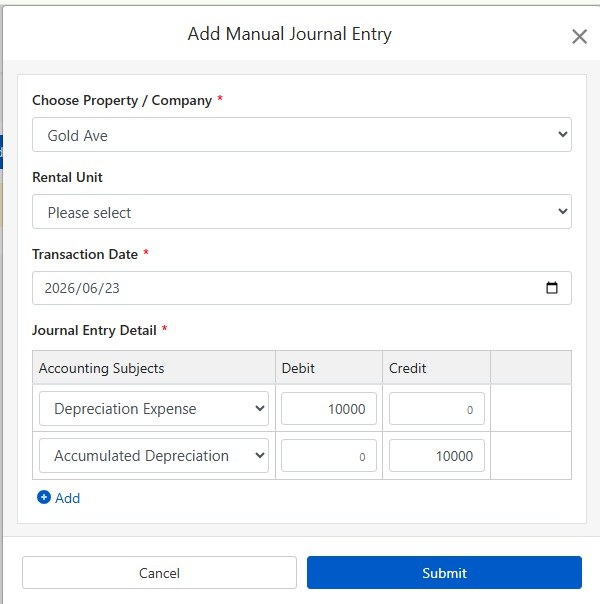
Cliquez sur «Soumettre» pour enregistrer les écritures. Lorsque c'est fait, lors de la prochaine génération du rapport Schedule E, le système inclura automatiquement ce montant d'amortissement et affichera l'icône 🔒 verrouillée.
Comment calculer l'amortissement ?
Les biens immobiliers locatifs résidentiels aux États-Unis utilisent la méthode linéaire pour un amortissement sur 27,5 ans.
Formule :
Exemple :
- Prix d'achat : 300 000 $
- Valeur du terrain : 50 000 $ (le terrain n'est pas amortissable)
- Montant amortissable : 300 000 $ - 50 000 $ = 250 000 $
- Amortissement annuel : 250 000 $ ÷ 27.5 = 9 091 $
La valeur du terrain se trouve généralement sur la taxe foncière ou le rapport d'évaluation. Pour toute question, consultez votre comptable.
Modifier les filtres
Si vous devez changer le bien ou l'année fiscale après avoir généré un rapport, cliquez sur le bouton "Modifier les filtres" en haut du rapport pour revenir aux paramètres.
Tableau de correspondance des catégories de dépenses pour le Schedule E
| Numéro de ligne IRS | Catégorie | Description |
|---|---|---|
| Line 3 | Rents Received | Total des loyers perçus |
| Line 4 | Royalties Received | Revenus de redevances |
| Line 5 | Advertising | Frais de publicité et de marketing |
| Line 6 | Auto and Travel | Frais de véhicule et de déplacement |
| Line 7 | Cleaning and Maintenance | Frais de nettoyage et d'entretien |
| Line 8 | Commissions | Commission d'agent ou de courtier |
| Line 9 | Insurance | Frais d'assurance de propriété |
| Line 10 | Legal and Professional Fees | Honoraires d'avocats, comptables et services professionnels |
| Line 11 | Management Fees | Honoraires de gestion de propriété |
| Line 12 | Mortgage Interest | Intérêts hypothécaires payés à la banque |
| Line 13 | Other Interest | Autres frais d'intérêts |
| Line 14 | Repairs | Frais de réparation et de maintenance |
| Line 15 | Supplies | Fournitures et matériaux |
| Line 16 | Taxes | Impôts fonciers et autres taxes |
| Line 17 | Utilities | Charges d'eau, d'électricité, de gaz, etc. |
| Line 18 | Depreciation | Charges d'amortissement |
| Line 19 | Other | Autres dépenses déductibles |
FAQ
Pourquoi ne puis-je sélectionner que 3 propriétés ?
C'est une limitation du formulaire IRS Schedule E. Chaque formulaire a uniquement les colonnes A, B, C pour un maximum de 3 propriétés. Si vous avez plus de propriétés, générez plusieurs rapports séparés.
Que faire si le champ d'amortissement affiche une icône de verrouillage et ne peut être modifié ?
L'icône verrou indique que le montant provient d'une écriture comptable. Pour le modifier, allez dans « Rapport → Écriture de journal manuelle » pour éditer l'écriture d'amortissement d'origine.
L'amortissement saisi sur la page de rapport est-il enregistré en comptabilité ?
Non. Le montant d'amortissement saisi sur la page de rapport est uniquement utilisé à des fins de génération de ce rapport. Pour un enregistrement permanent, utilisez la fonction d'écritures manuelles.
Comment les frais sont-ils classés dans le rapport ?
Le système classera automatiquement les frais selon la classification Schedule E définie dans vos comptes comptables. Assurez-vous que vos comptes sont correctement alignés sur la classification Schedule E correspondante.
Ce rapport peut-il être utilisé directement pour la déclaration fiscale ?
Ce rapport est uniquement à des fins de référence, consolidant les revenus et dépenses enregistrés dans RentPackage. Pour la déclaration fiscale, transférez les données dans les formulaires officiels de l'IRS ou remettez-les à votre comptable. Il est conseillé de consulter un professionnel de la fiscalité avant la soumission.
En résumé
En continuant comme aujourd'hui, à la prochaine déclaration vous ressortirez encore une année de justificatifs et de relevés de loyers pour les classer ligne par ligne dans le Schedule E. Une fois votre comptabilité dans RentPackage et vos comptes associés aux lignes du Schedule E, il suffit chaque année de choisir l'année fiscale et les biens pour générer le rapport à remettre au comptable.
Commencez par un bien aux États-Unis : choisissez l'année fiscale en cours, générez une fois le Schedule E et regardez sur quelles lignes arrivent vos revenus et dépenses.
Essayer RentPackage gratuitementArticles liés
- RentPackage Écriture de journal manuelle : réparations, assurances, amortissements – enregistrez aussi les recettes et dépenses hors période de facturation du locataire:Saisissez l'amortissement, la taxe foncière et les autres postes hors périodes de facturation en écritures, et le Schedule E les reprend aussi.
- RentPackage Compte de résultat : revenus et dépenses locatifs par bien et par propriétaire, calcul automatique du bénéfice:Voyez à tout moment combien rapporte chaque bien et chaque propriétaire, sans attendre la déclaration.
- Comment générer un grand livre avec RentPackage, regroupant automatiquement les écritures de loyers et de biens:D'où vient le montant d'une ligne du Schedule E ? Le grand livre affiche le détail écriture par écriture de chaque compte.