
 Assistance
Répartition des commissions RentPackage : après chaque location conclue par l'agence immobilière, commission, taxes et primes des employés calculées en une fois

Sommaire
Une fois le logement loué, l'agence perçoit généralement des frais d'agence auprès du propriétaire et du locataire. Cet argent doit encore être partagé entre l'employé prospecteur qui a trouvé le bien et l'employé de vente qui a fait les visites et conclu la location. Ce qui reste constitue le revenu de l'agence.

Pourquoi utiliser la répartition des commissions
Après une location, beaucoup d'agences immobilières procèdent ainsi : calculer dans Excel ce que paient le propriétaire et le locataire, ajouter les taxes, puis calculer la part du prospecteur et celle du vendeur. En fin de mois, les comptes ne tombent souvent pas juste, et quand un employé demande « Quelle est ma prime pour cette affaire ? », il faut fouiller dans les fichiers.
- Les commissions deviennent automatiquement des créances
Une fois la commission définie, le système crée automatiquement les périodes de facturation à recevoir du propriétaire et du locataire. Vous pouvez envoyer directement les avis de paiement et les reçus, puis marquer comme reçu à l'encaissement. - Montants remplis en un clic, taxes calculées automatiquement
Cliquez sur « 1 mois » ou « 0,5 mois » pour remplir la commission selon le loyer. Pour les taxes, saisissez soit le montant soit le pourcentage, l'autre est calculé automatiquement. - Impossible de distribuer plus que la commission
Pour chaque employé, saisissez soit le pourcentage soit le montant de sa part, l'autre est calculé automatiquement. Le total des parts ne peut pas dépasser le total des commissions avant impôts ; le reste est automatiquement compté comme revenu de commission d'entreprise. - Les primes sont aussi enregistrées en comptabilité
Les primes des employés deviennent automatiquement des dépenses de l'agence, et vous pouvez les marquer comme payées dès que vous les versez. - Les employés consultent eux-mêmes leurs primes
Chaque employé peut consulter ses propres primes dans Comptabilité, vous n'avez plus à répondre à chacun individuellement.
Pas envie de cliquer vous-même ? Laissez le service client IA la préparer
Cliquez sur [Assistance] en bas à droite pour ouvrir le service client IA et dites simplement : « La commission propriétaire du contrat 301 est de 12000 ». Le service client IA ouvre [Ajouter une commission] et remplit le montant ; vous vérifiez, puis cliquez sur [Enregistrer]. Pour la répartir entre les employés, cliquez sur [Définir la prime de commission] après l'enregistrement. Le service client IA ne modifie jamais les données de lui-même : rien n'est enregistré dans le système tant que vous ne l'avez pas vérifié et confirmé vous-même.
Étape 1 : définir la commission
- Ouvrez la fenêtre des commissions et cliquez sur [Ajouter une commission] :
- Biens en gestion déléguée : allez dans [Baux], cliquez sur [Plus de fonctionnalités] du bail > [Définir les commissions]
- Annonces en mise en location : allez dans [Annonces] > [Annonce de la société], cliquez sur [Plus de fonctionnalités] de l'annonce > [Définir la prime de commission]
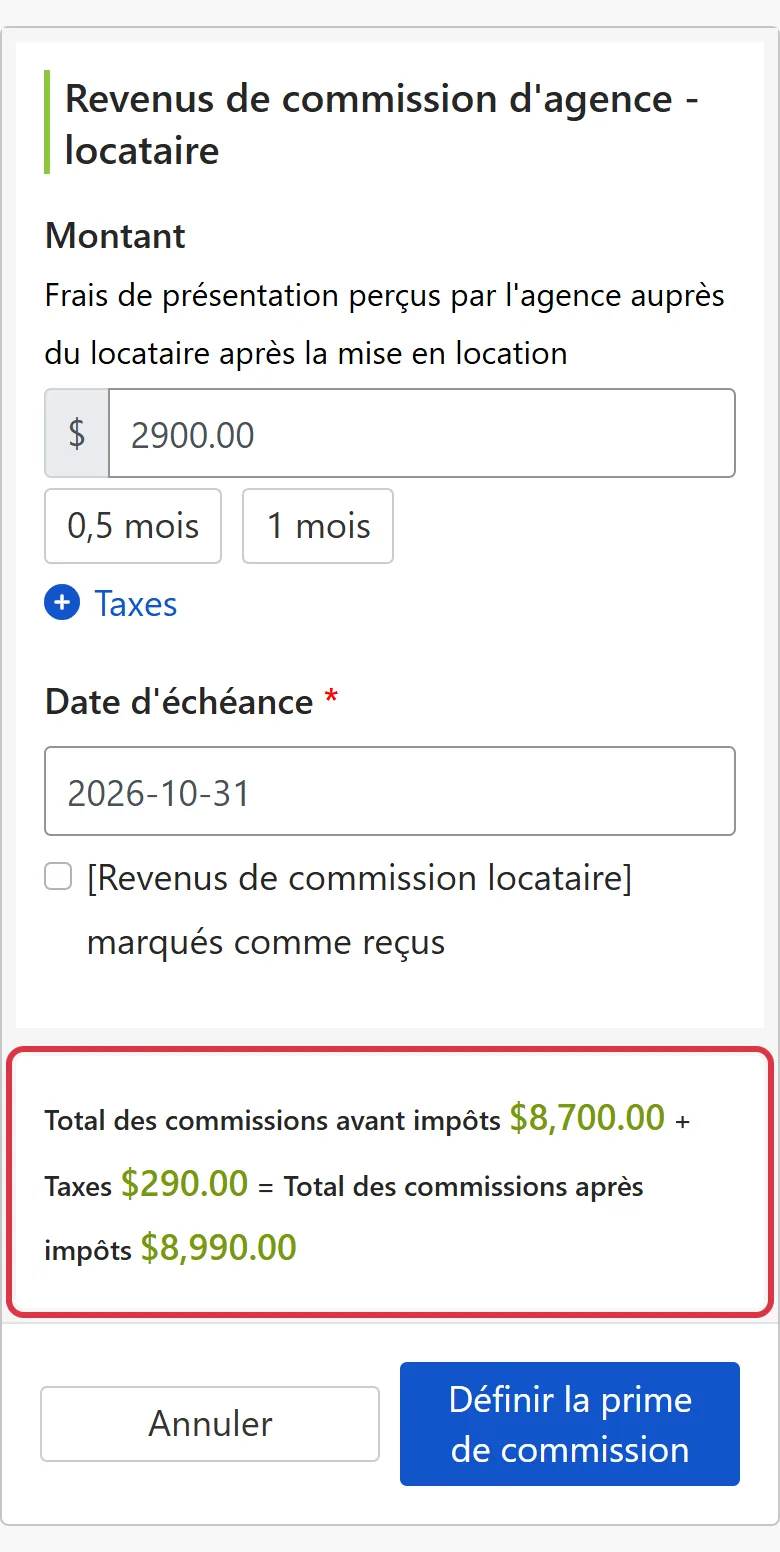
- Saisissez les montants dans [Revenus de commission d'agence - propriétaire] et [Revenus de commission d'agence - locataire], ou cliquez sur « 1 mois » ou « 0,5 mois » pour les remplir directement.
- Si vous facturez des taxes, cliquez sur « ⊕ Taxes » et saisissez le montant ou le pourcentage, l'autre est calculé automatiquement.
- Choisissez la date d'échéance. Si l'argent a déjà été reçu, cochez « marqués comme reçus ».
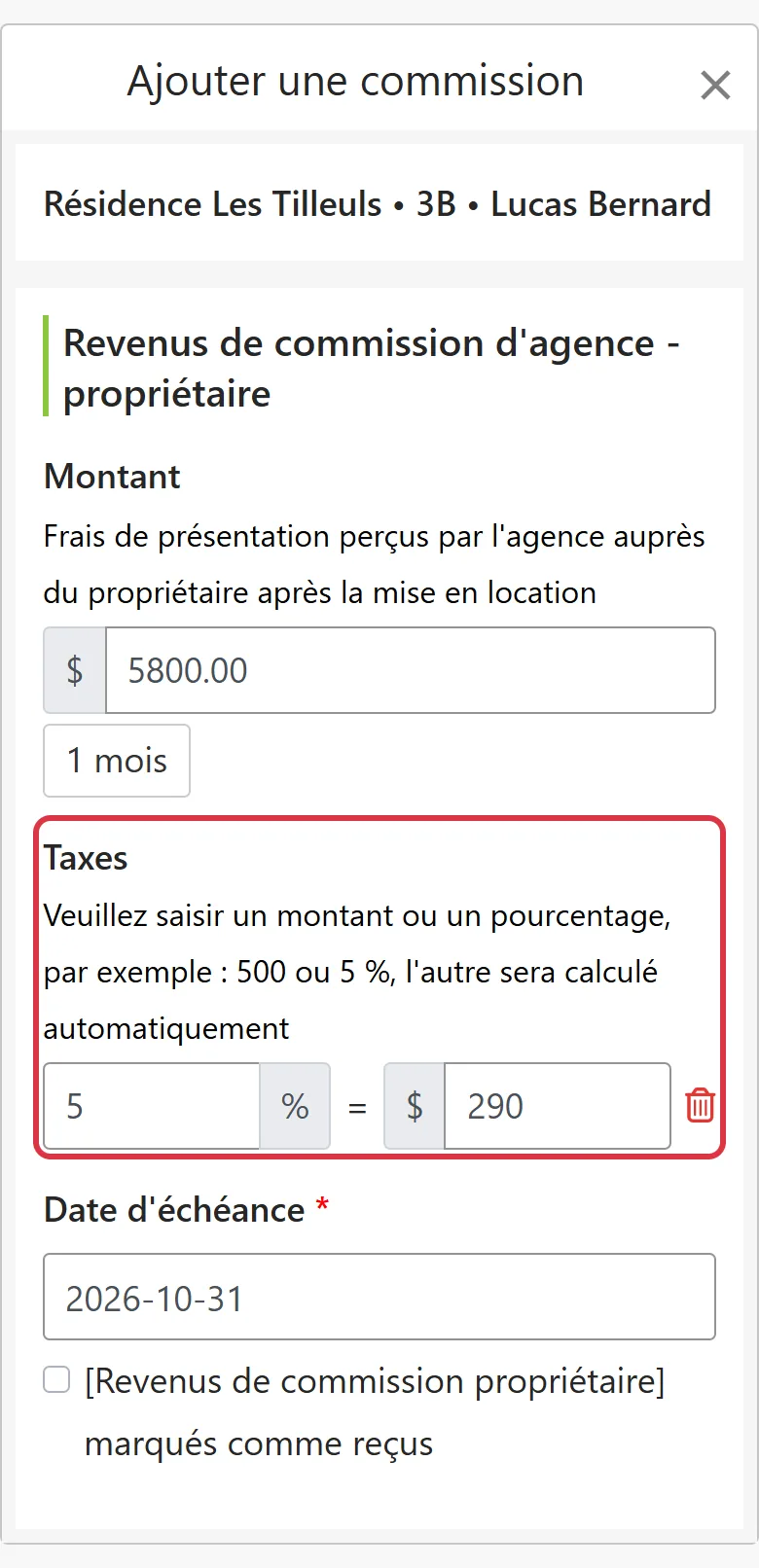
Le bas de la fenêtre affiche : Total des commissions avant impôts + Taxes = Total des commissions après impôts.
Étape 2 : définir la prime de commission
- Cliquez sur [Suivant] pour ouvrir [Définir la prime de commission]. Pour la modifier plus tard, passez par [Plus de fonctionnalités] de la commission > [Définir la prime de commission].
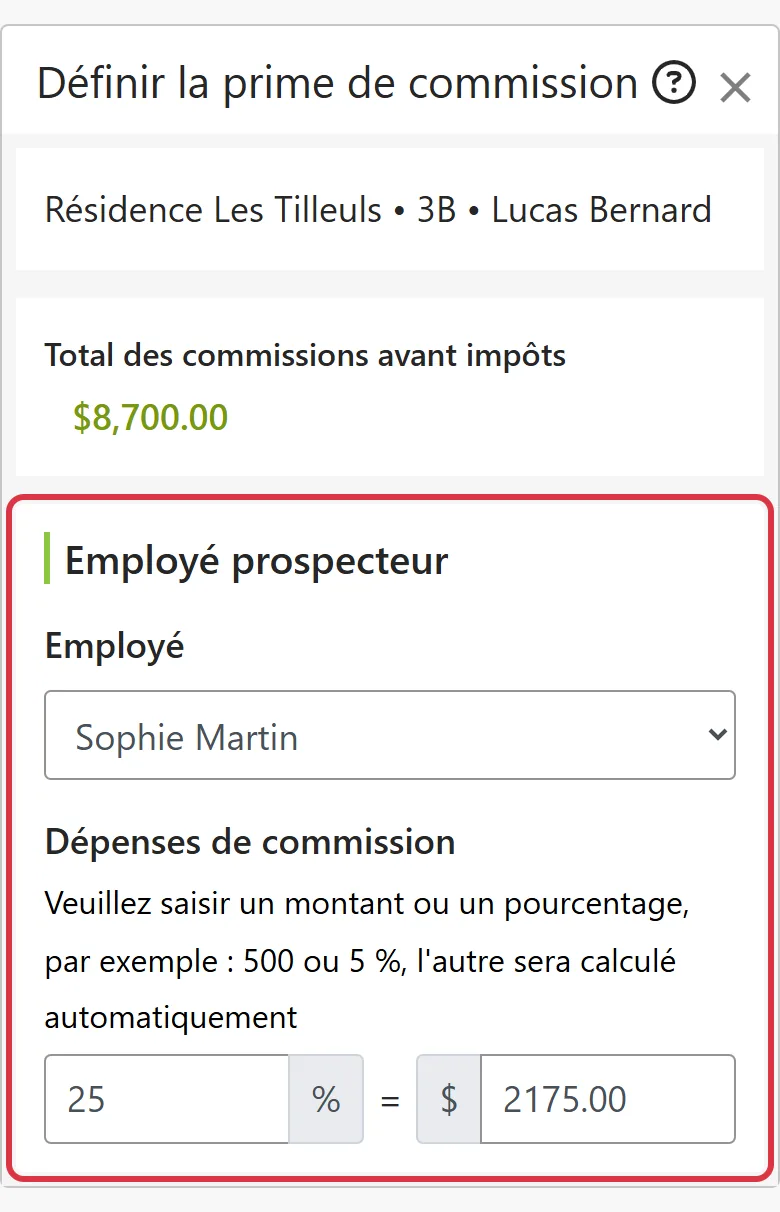
- Choisissez l'[Employé prospecteur] et l'[Employé de vente].
- Dans [Dépenses de commission], saisissez la part de chacun, en pourcentage ou en montant, l'autre est calculé automatiquement.
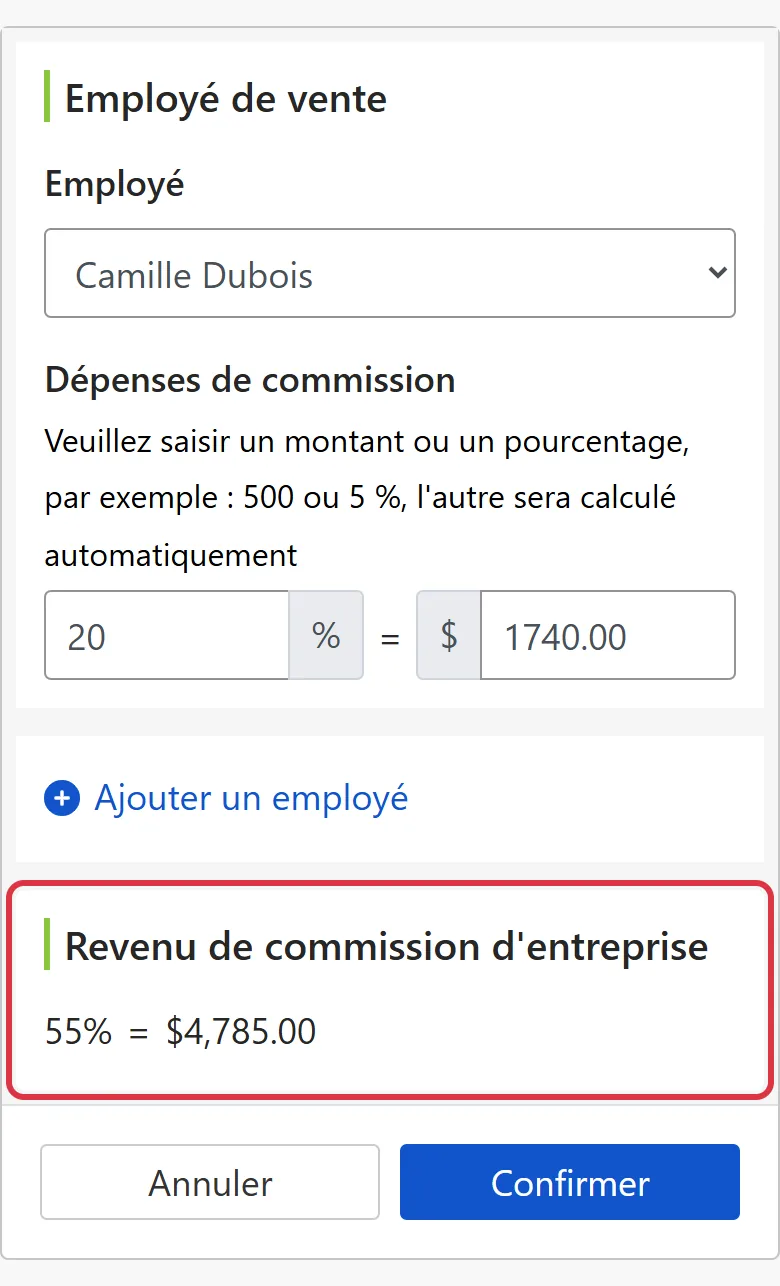
- Si d'autres employés partagent la commission, cliquez sur « ⊕ Ajouter un employé » (4 personnes maximum).
- Le [Revenu de commission d'entreprise] est calculé automatiquement : le total des commissions avant impôts moins les parts des employés. Si la prime a déjà été versée, cochez « Marquer [Dépense de prime de commission] comme payée ».
Étape 3 : consulter les commissions et les primes
- Revenus de commission:Dans [Comptabilité] > [Comptabilité de l'agence], vous voyez chaque revenu de commission d'agence.
- Primes des employés:Dans [Comptabilité] > [Comptabilité de l'agence] > [Prime de commission], vous voyez les primes. Les employés ayant l'autorisation [Afficher toutes les primes de commission] voient celles de tout le monde ; les autres ne voient que les leurs.
Questions fréquentes
Les taxes sont-elles obligatoires ?
Non. Si vous ne facturez pas de taxes, ne cliquez simplement pas sur « ⊕ Taxes » : elles resteront à 0.
Entre combien de personnes la prime peut-elle être partagée ?
4 au maximum : l'employé prospecteur, l'employé de vente et 2 employés ajoutés en plus.
En résumé
Si vous continuez avec Excel, à la prochaine location le mois prochain il faudra recalculer commission, taxes et primes, puis refaire le rapprochement en fin de mois. Une fois RentPackage configuré, il suffit de saisir la commission et la part de chacun pour chaque affaire : créances, dépenses de primes et revenu de l'agence sont enregistrés automatiquement.
Choisissez un logement loué ce mois-ci et définissez une commission pour essayer.
Essayer RentPackage gratuitementArticles liés
- Gestion des employés RentPackage : travail d'équipe pour agents immobiliers et sociétés de gestion déléguée, par bien et par rôle:Ajoutez d'abord vos employés pour pouvoir les choisir lors de la définition de la prime de commission.
- RentPackage Compte de résultat : revenus et dépenses locatifs par bien et par propriétaire, calcul automatique du bénéfice:Les revenus de commission et les dépenses de primes figurent automatiquement dans le compte de résultat de l'agence.
- RentPackage Périodes de facturation du locataire : lettrage des encaissements, paiement partiel, relevés de compteur et dépôt de garantie – toute la collecte des loyers sur une seule page:Comprendre le fonctionnement de la date d'échéance et de « marquer comme reçu ».