
 Assistance
RentPackage ajouter un bien en gestion directe : collez d'un coup toutes les unités du logement que vous louez, puis signez les baux et encaissez les loyers
Sommaire de l'article
Pourquoi créer dans RentPackage les logements que vous louez vous-même
Les unités, les loyers et les locataires sont notés dans Excel ou un carnet, et chaque mois vous devez calculer vous-même qui doit combien, noter qui a payé et relancer ceux qui n'ont pas payé ; avec plus d'unités, il est facile d'en oublier une.
- Créer toutes les unités en une fois
Une unité et un loyer par ligne : copiez-collez depuis Excel et créez une douzaine d'unités en une seule fois. - Reprendre aussi vos locataires actuels
Collez les locataires, durées de location et dépôts de garantie sur le même écran. Le système crée automatiquement chaque période de facturation à partir de la période en cours, sans avoir à saisir les anciens loyers. - Signer et encaisser dès la création
Une fois le bien créé, ajoutez directement un bail : les périodes de facturation sont créées automatiquement et les avis de loyer envoyés automatiquement. Plus besoin de calculer, de retenir ni de relancer vous-même.
Avant de commencer : choisissez [Propriétaire en gestion directe]
Cliquez sur [Ajouter un bien] en haut à droite. Si le logement vous appartient et que vous signez les baux et encaissez les loyers vous-même, choisissez [Propriétaire en gestion directe], puis cliquez sur [Ajouter un bien].

Si vous gérez des biens pour des propriétaires, louez pour sous-louer ou trouvez seulement des locataires, consultez :
Pas envie de tout saisir étape par étape ? Laissez l'assistant IA le créer
Si vous avez déjà les informations des unités et des locataires, collez-les simplement à l'assistant IA. Cliquez sur [Assistance] en bas à droite, choisissez [Ajouter un bien], puis collez l'adresse, les unités et les loyers ; pour les unités occupées, ajoutez aussi le locataire, la durée de location et le dépôt de garantie. L'assistant IA liste d'abord ce qu'il va créer pour que vous puissiez vérifier. Cliquez sur [Confirmer et créer] : le bien, les unités et les baux sont créés ensemble, et chaque période de facturation des unités occupées est générée automatiquement.
Étapes à suivre
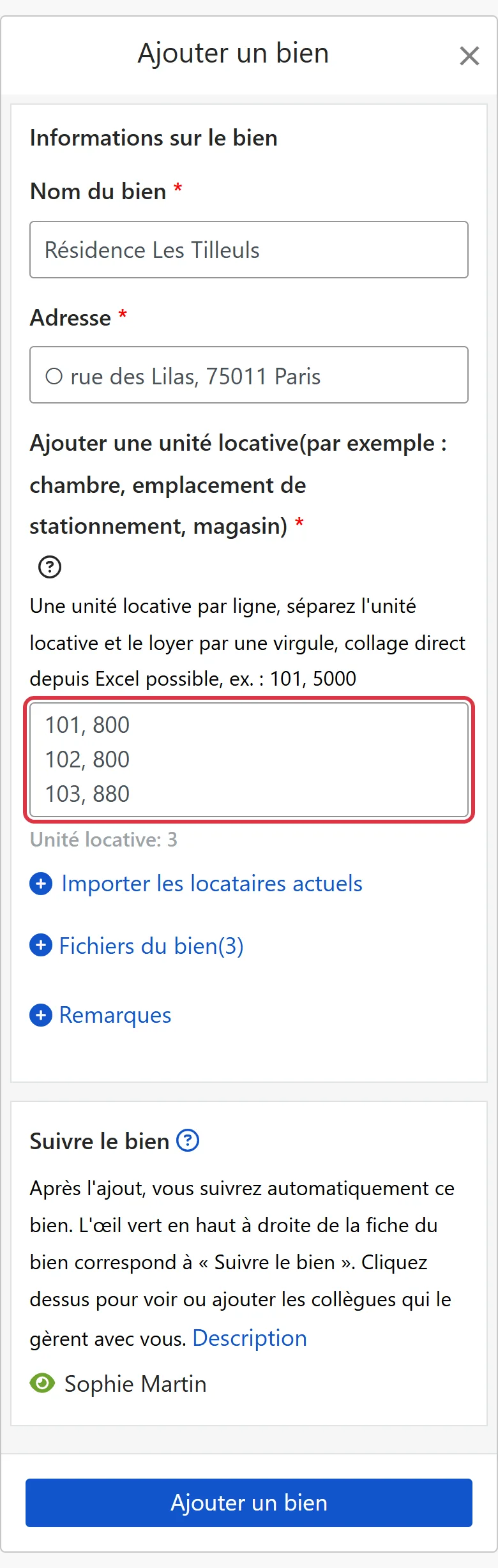
Étape 1 : renseigner le bien et les unités locatives
- Nom du bien: Un nom facile à reconnaître pour vous, par exemple le nom de l'immeuble ou de la rue.
- Adresse: L'adresse réelle du bien, reprise automatiquement dans les baux par la suite.
- Ajouter une unité locative: Une unité par ligne, l'unité et le loyer séparés par une virgule, par exemple : 101, 5000. Une chambre, une place de parking ou un local commercial peuvent chacun être une unité ; vous pouvez coller de nombreuses lignes depuis Excel en une fois, et en cas d'erreur le numéro de ligne est indiqué.
Étape 2 (facultative) : importer les locataires actuels
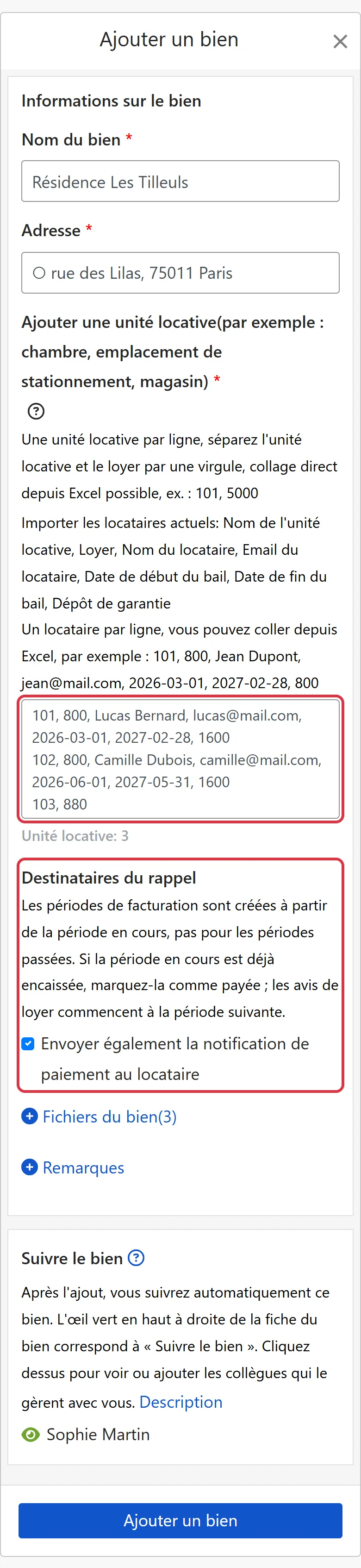
Pour les unités déjà occupées avec un bail signé, cliquez sur [Importer les locataires actuels] sous la zone de saisie et poursuivez la même ligne avec les données du locataire : Nom de l'unité locative, Loyer, Nom du locataire, Email du locataire, Date de début du bail, Date de fin du bail, Dépôt de garantie, séparés par des virgules, par exemple : 101, 800, Jean Dupont, [email protected], 2026-03-01, 2027-02-28, 800.
Le système crée les périodes de facturation à partir de la période en cours, pas les périodes passées ; si la période en cours est déjà payée, il suffit de la marquer comme reçue après la création. Choisissez d'envoyer ou non les avis de paiement aux locataires dans [Destinataires du rappel] ; les avis de loyer sont envoyés à partir de la période suivante.
Étape 3 : autres champs, puis cliquez sur [Ajouter un bien]
- Fichiers du bien: Cliquez sur [+ Fichiers du bien] pour l'ouvrir et téléversez des documents PDF (3 au maximum), par exemple le titre de propriété ou un bail papier déjà signé. Cette fonctionnalité est réservée au plan Avancé.
- Remarques: Cliquez sur [+ Remarques] pour l'ouvrir et ajoutez des précisions (jusqu'à 1500 caractères).
- Suivre le bien: Une fois le bien ajouté, vous le suivez automatiquement. L'icône en haut à droite de la carte du bien correspond à « Suivre le bien » ; cliquez dessus pour voir ou ajouter les collègues qui le gèrent avec vous.
Une fois tout vérifié, cliquez sur [Ajouter un bien] tout en bas.
Que verrez-vous une fois terminé ?
Si vous n'avez pas importé de locataires, le système affiche, de retour sur la page des biens, « Le bien et les unités locatives sont créés ! Dernière étape : Ajouter un bail ». Cliquez sur [Commencer à ajouter un bail], choisissez une unité et renseignez le locataire, la durée de location et le loyer.
Si vous avez importé des locataires actuels, leurs baux sont déjà créés et les périodes de facturation déjà générées : vous les verrez en revenant sur la page des biens. Les unités qui n'ont pas pu être importées sont listées dans le message d'erreur ; vous pouvez les ajouter depuis la carte du bien via [Plus de fonctionnalités] (⋯) > [Bien] > [Importer les locataires actuels].
Pour ajouter un bail plus tard, cliquez sur [...] à droite de l'unité locative et choisissez [Ajouter un bail]. Une fois le bail finalisé, le système crée automatiquement les périodes de facturation, organise les tâches à traiter et envoie les notifications selon vos paramètres.
FAQ
Faut-il deux comptes pour mes propres logements et ceux que je gère pour d'autres ?
Non. Un même compte peut avoir en même temps des biens des quatre types : gestion directe, gestion déléguée, sous-location et mise en location seule ; il suffit de choisir selon la situation de chaque logement lorsque vous l'ajoutez.
Le locataire est là depuis plusieurs mois. Dois-je saisir les anciens loyers ?
Non. Lors de l'import des locataires actuels, le système crée les périodes de facturation à partir de la période en cours, pas les périodes passées. Si la période en cours est déjà payée, il suffit de la marquer comme reçue après la création.
Comment modifier le nom, l'adresse ou ajouter des unités après la création ?
Sur la page des biens, cliquez sur le nom du bien ou sur [Plus de fonctionnalités] (⋯) > [Bien] de la carte du bien, puis choisissez [Modifier le bien] ou [Ajouter une unité locative].
En résumé
Avec votre méthode actuelle, le mois prochain vous ouvrirez encore Excel pour calculer les loyers unité par unité, noter qui a payé et relancer ceux qui n'ont pas payé. Une fois vos logements créés dans RentPackage et les baux ajoutés, les périodes de facturation sont créées automatiquement et les avis de loyer envoyés automatiquement ; en ouvrant la page des biens, vous voyez tout de suite quelles unités n'ont pas encore payé.
Commencez par un logement : créez le bien et ses unités, et essayez.
Essayer RentPackage gratuitementArticles liés
- RentPackage Ajouter un bail : durée de location, dépôt de garantie, charges réglées d'un coup, cycle de facturation automatique.:Une fois le bien créé, ajoutez un bail locataire et les périodes de facturation sont créées automatiquement.
- Périodes de facturation du locataire:Une fois les périodes de facturation créées : les marquer comme reçues, les modifier et envoyer les avis de paiement.
- Assistant IA Pach:Collez vos données à l'assistant IA et créez le bien, les unités et les locataires en une seule fois.