
Qu'est-ce que l'assurance loyers impayés ? Compensation en cas de loyer impayé, gestion conjointe avec le bail
Liens rapides
- Qu'est-ce que l'assurance loyers impayés ?
- Pourquoi gérer l'assurance loyer dans le système ?
- Comment utiliser la fonction d'assurance loyer dans le système ?
- Comment visualiser, modifier, ajouter ou supprimer une assurance loyer après signature du contrat ?
- Points clés de la fonctionnalité d'assurance loyer
Qu'est-ce que l'assurance loyers impayés ?
L'assurance loyers impayés est un mécanisme de protection conçu pour couvrir les retards, non-paiements ou manquements contractuels durant la location. En cas de non-paiement par le locataire, elle propose une compensation dans les limites définies, aidant les propriétaires à réduire le risque de pertes et à sécuriser la gestion de la location.
Les pays disposant actuellement de systèmes d'assurance loyers impayés représentatifs sont les suivants :
| Pays | Nom du produit courant | Points clés de l'assurance |
|---|---|---|
| Espagne | Seguro de impago de alquiler | Principalement couvre la perte de loyer due à un locataire défaillant, souvent inclut également une assistance juridique ou des garanties liées aux litiges pour le propriétaire, certains plans couvrent aussi des dommages ou dégradations. |
| France | GLI (Garantie des loyers impayés) | Les propriétaires sont compensés si les locataires subventionnés ne paient pas le loyer à temps ou accumulent des arriérés ; certains plans incluent également les dommages à la propriété ou les frais de justice. |
| Royaume-Uni | Rent Guarantee Insurance | Compensation mensuelle pour le propriétaire lorsque le locataire ne paie pas le loyer. |
| Australie | Landlord Insurance | Inclut souvent la perte de loyer, la violation du contrat par le locataire et la couverture de certains risques locatifs. |
Pourquoi gérer l'assurance loyer dans le système ?
Retards de paiement, impayés ou violations par les locataires affectent directement le flux de trésorerie, et récupérer les arriérés nécessite du temps et des coûts supplémentaires. L'assurance loyer compense ces pertes, mais si les polices sont dispersées sur papier, emails et divers dossiers, une fois les contrats multipliés, vérifier la couverture ou l'expiration exige un tri manuel. L'oubli du renouvellement peut passer inaperçu.
Le système relie directement les données de la police au contrat : période de carence, dates de début et de fin de la police, montant assuré, pièces jointes, tout est stocké avec le contrat. Lors de la signature, tout est enregistré en même temps. Les consultations, modifications et renouvellements se font sur un seul écran. L'assurance soutient la perception des loyers, la couverture est vérifiable à tout moment, plus besoin de suivre manuellement.
Comment utiliser la fonction d'assurance loyer dans le système ?
Étape 1 : Accéder à la section des informations sur l'assurance
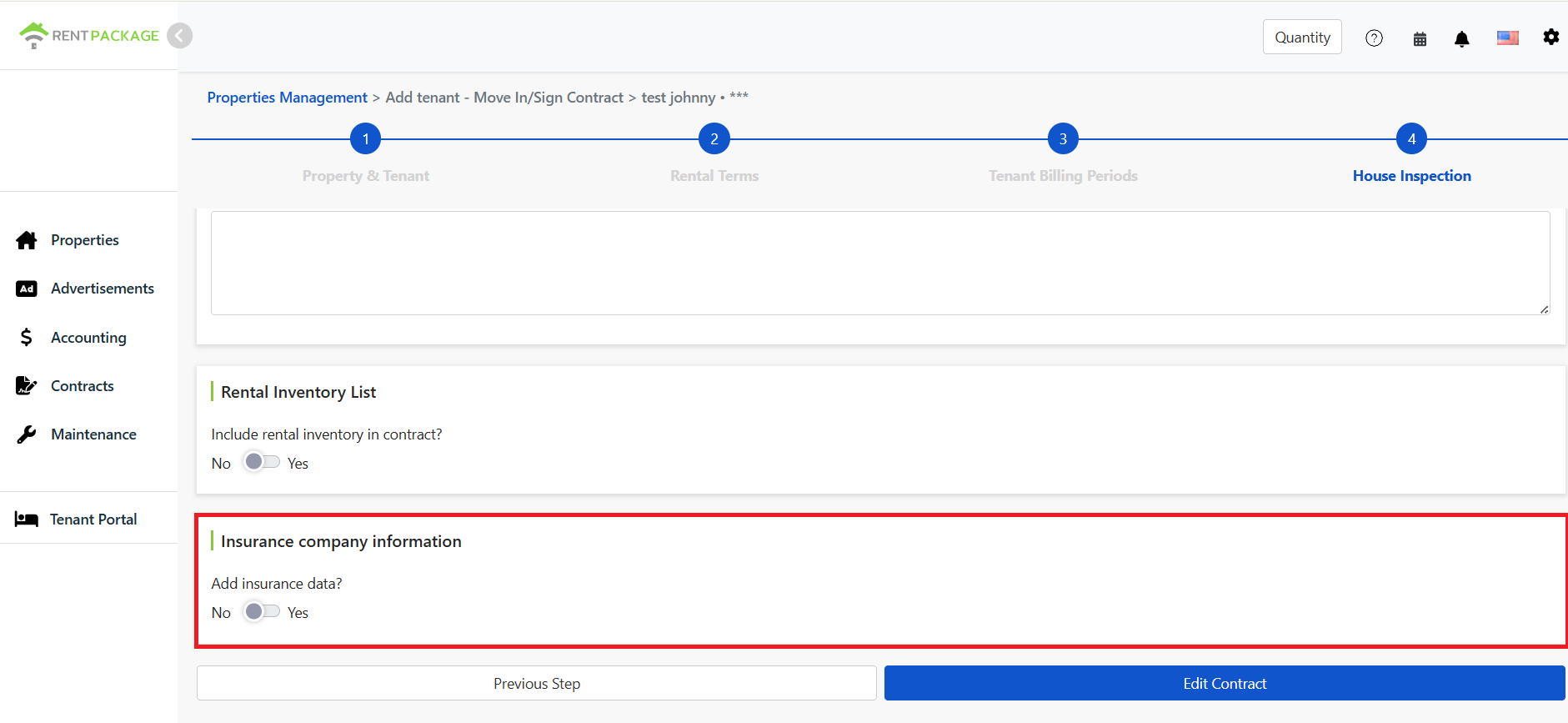
Lors du processus de déménagement/signature, après avoir atteint l'étape 4 de l'inspection des lieux, faites défiler la page pour accéder à la section des informations sur l'assurance. Par défaut, elle est fermée ; activez-la en passant de non à oui si nécessaire.
Étape 2 : Remplir les informations d'assurance
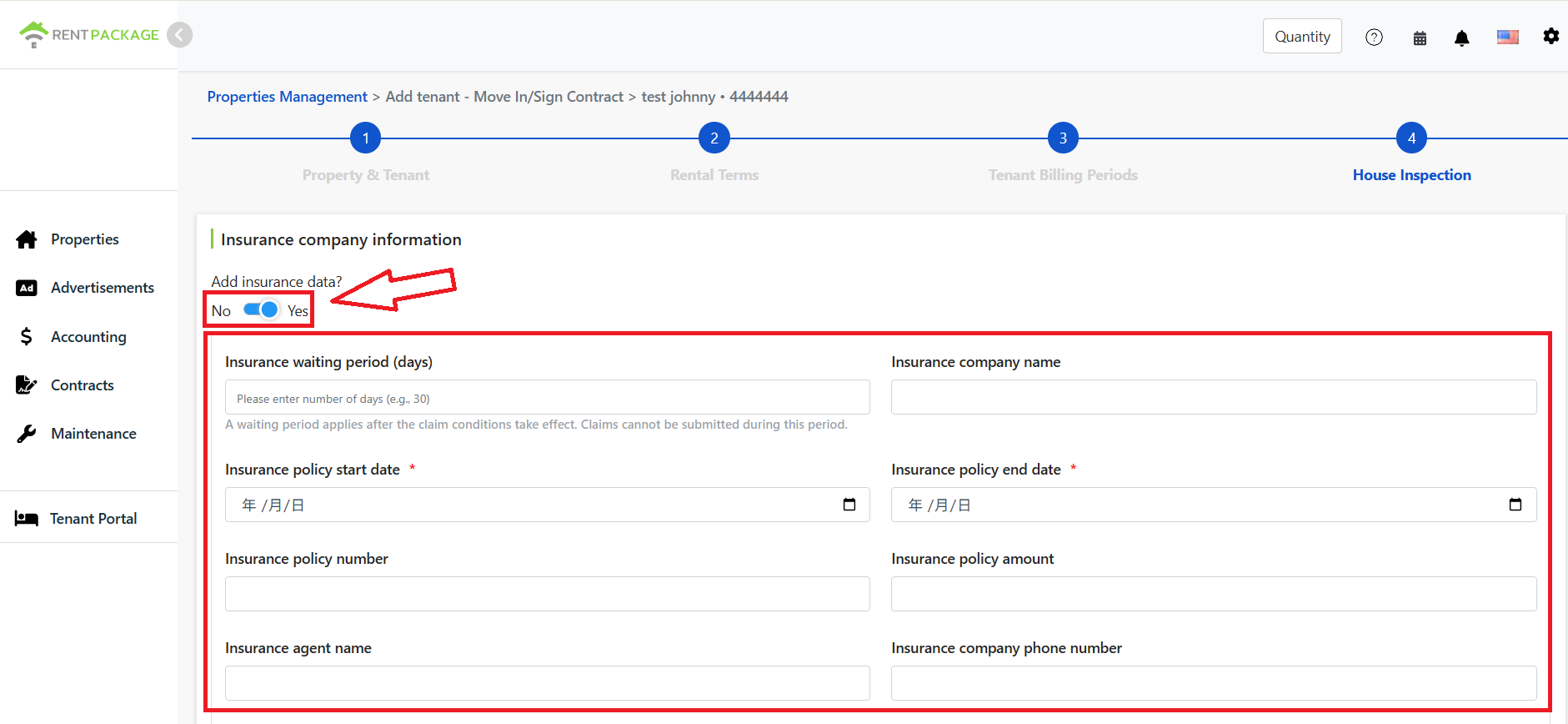
Une fois ouvert, remplissez les informations d'assurance dans l'ordre, y compris :
- Délai de carence (jours): Nombre de jours d'attente avant le début du remboursement d'assurance en cas de retard ou de non-paiement du loyer par le locataire. Pendant cette période, le propriétaire ne peut pas demander de remboursement ; l'attente doit se terminer sans paiement avant de déclencher la procédure suivant les conditions de la police.
Exemple : Si le locataire devait payer le 01/03 mais ne l'a pas fait, avec un délai de carence de 30 jours, vous devez attendre la fin de cette période sans paiement pour demander un remboursement. - Nom de la compagnie d'assurance: Entrez le nom de la compagnie d'assurance en charge de la garantie.
- Date de début de la police: Définissez la date d'effet de la police.
- Date de fin de la police: Définissez la date d'expiration de la police.
- Numéro de police: Entrez le numéro de police correspondant pour faciliter les recherches et la gestion ultérieures.
- Montant de la police: Montant ou couverture que la police d'assurance fournit, indiquant la limite d'indemnisation de l'assureur. Le contenu exact de la couverture dépend des termes de la police.
- Nom du gestionnaire: Entrez le nom du gestionnaire ou du contact.
- Téléphone de l'assureur: Entrez le téléphone de l'assureur ou du contact.
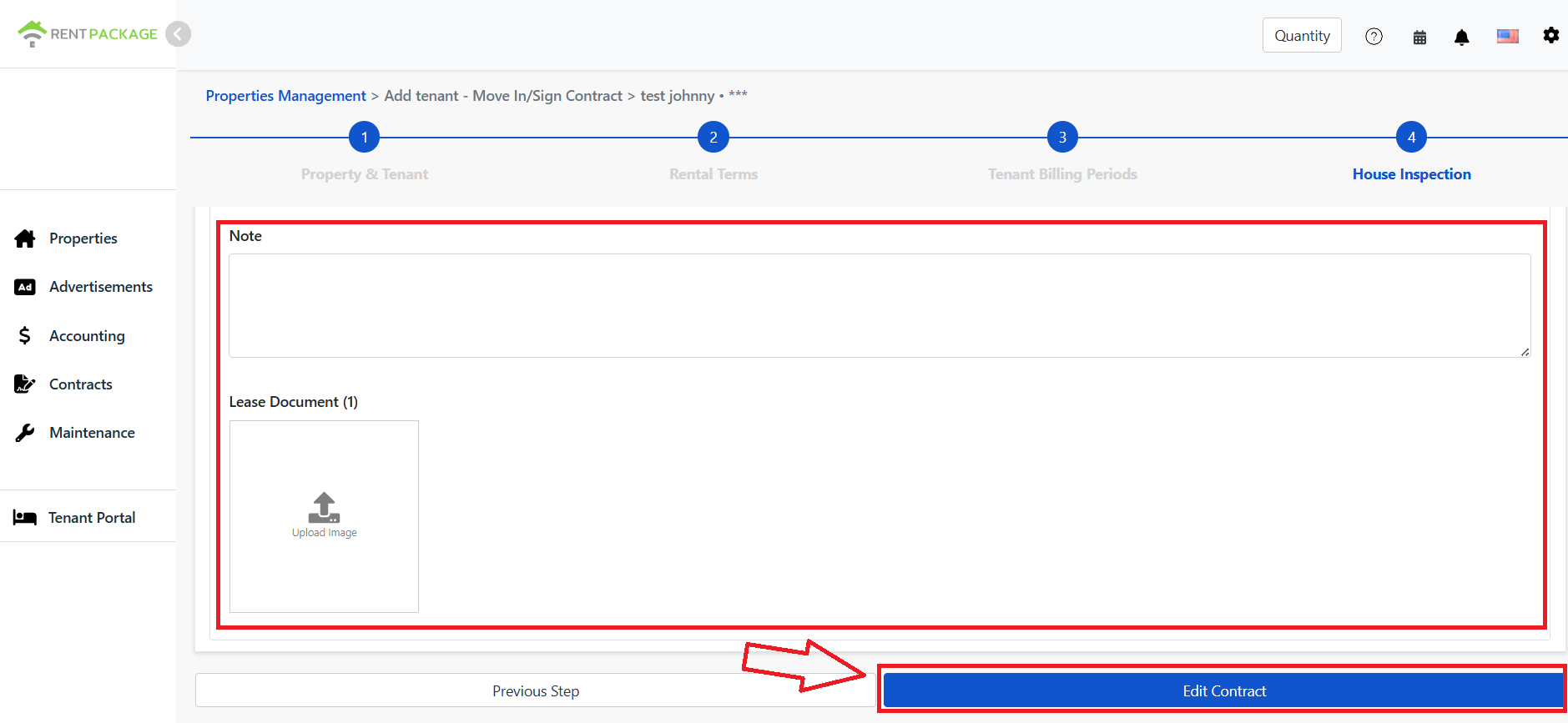
- Remarques: Ajoutez ici toute information complémentaire, par exemple : conditions particulières de remboursement, clauses supplémentaires de la police, remarques de gestion interne.
- Téléchargement de documents de contrat: Téléchargez ici des contrats ou images PDF pour les joindre en tant que pièces justificatives des données d'assurance.
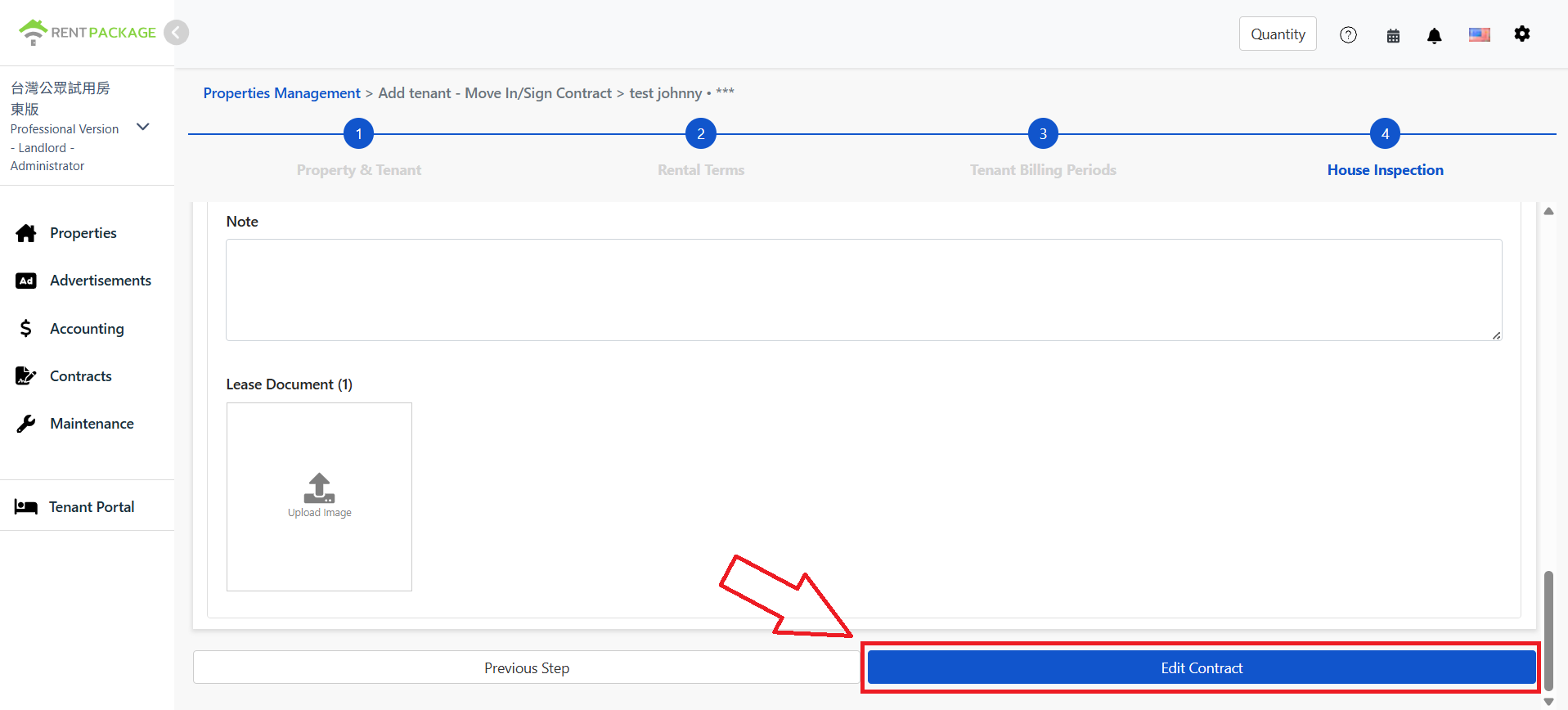
Après avoir configuré toutes les données d'assurance et rempli d'autres informations sur l'état de la propriété, cliquez sur le bouton de modification du contrat en bas de la page pour enregistrer vos paramètres. Une fois enregistré, le système conservera les informations d'assurance loyer correspondant au bail pour un suivi, gestion et consultation futurs.
Comment visualiser, modifier, ajouter ou supprimer une assurance loyer après signature du contrat ?
Étape 1 : Trouver la fonction d'assurance loyer du bail
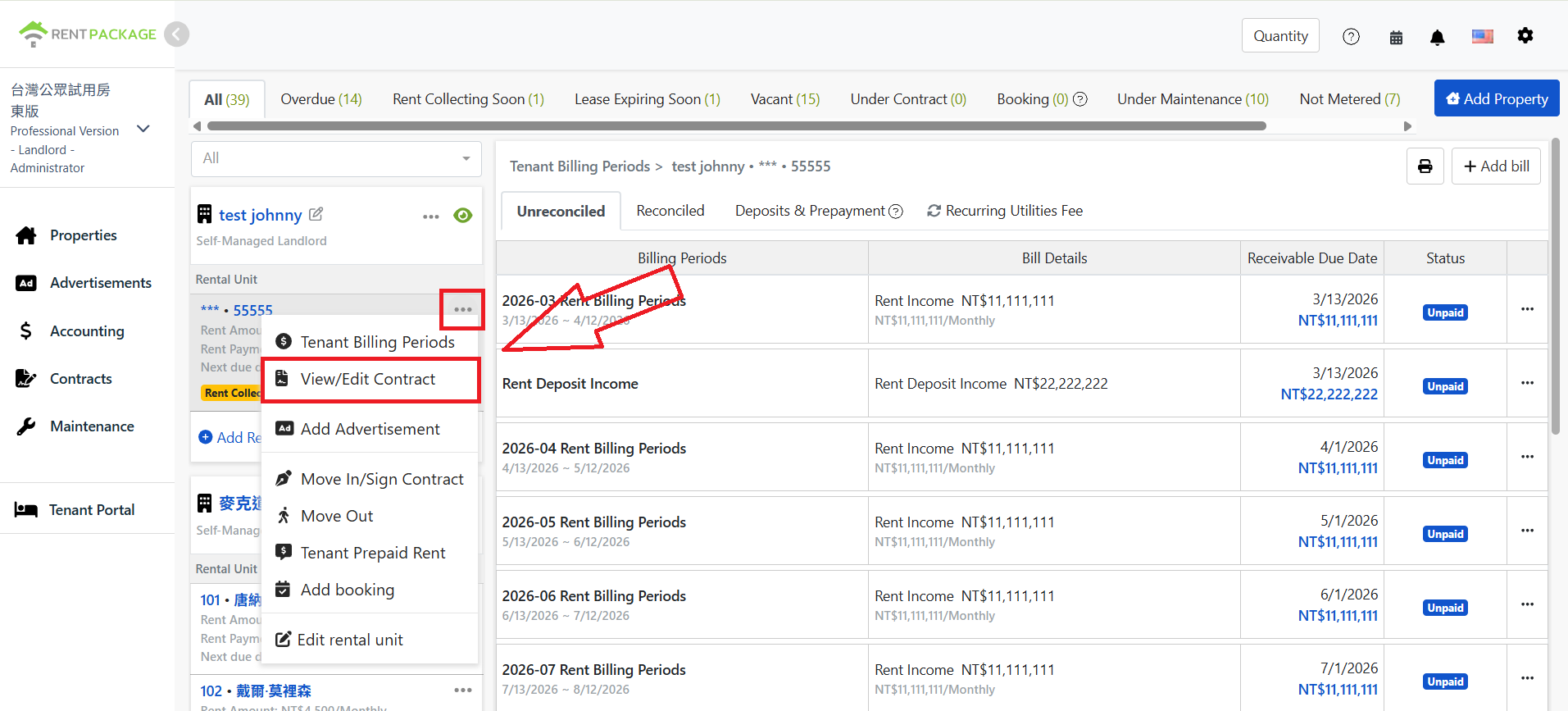
Accédez d'abord à la page de gestion des propriétés, trouvez la chambre que vous souhaitez voir dans la liste des unités/pièces à gauche, cliquez sur le menu plus (icône à trois points), puis cliquez sur Voir/Modifier le contrat dans le menu déroulant.
Étape 2 : Vérifier l'état actuel des informations d'assurance
Une fois sur la page Voir/Modifier le contrat, faites défiler vers le bas jusqu'au bloc des documents d'assurance. Selon que des informations d'assurance soient présentes ou non, différentes actions seront disponibles.
Cas 1 : Informations d'assurance déjà existantes
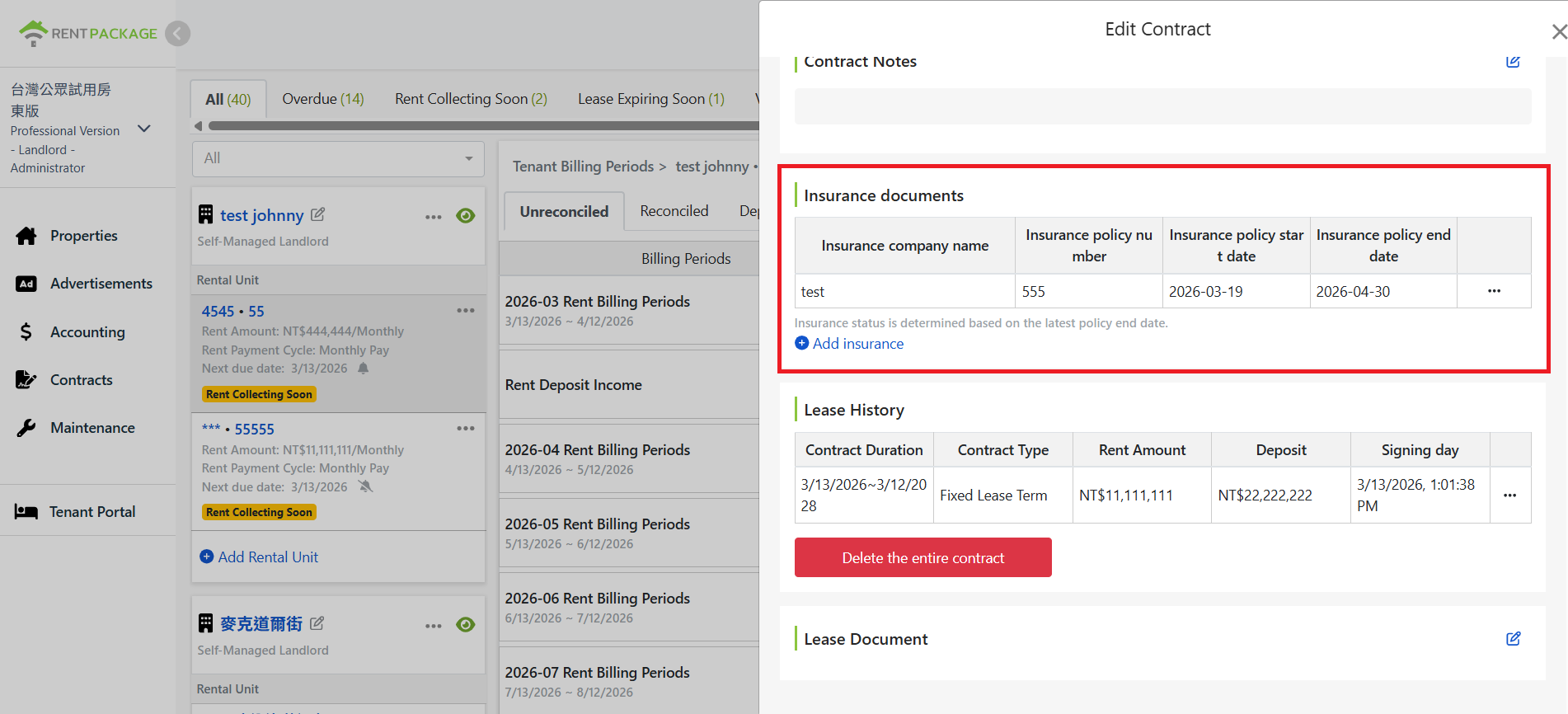
Le bloc des documents d'assurance affiche les informations d'assurance existantes. Dans ce cas, l'utilisateur peut consulter, modifier (étape 3), supprimer (étape 4) ou ajouter (étape 5) des informations d'assurance.
Cas 2 : Aucune information d'assurance encore créée
Le bloc des documents d'assurance n'affiche encore aucune information d'assurance, indiquant qu'aucune information d'assurance n'a été créée pour ce bail. Dans ce cas, l'utilisateur peut uniquement ajouter des informations d'assurance (étape 5).
Étape 3 : Voir, modifier l'assurance loyer
Cette fonction s'applique uniquement lorsque des informations d'assurance existent déjà
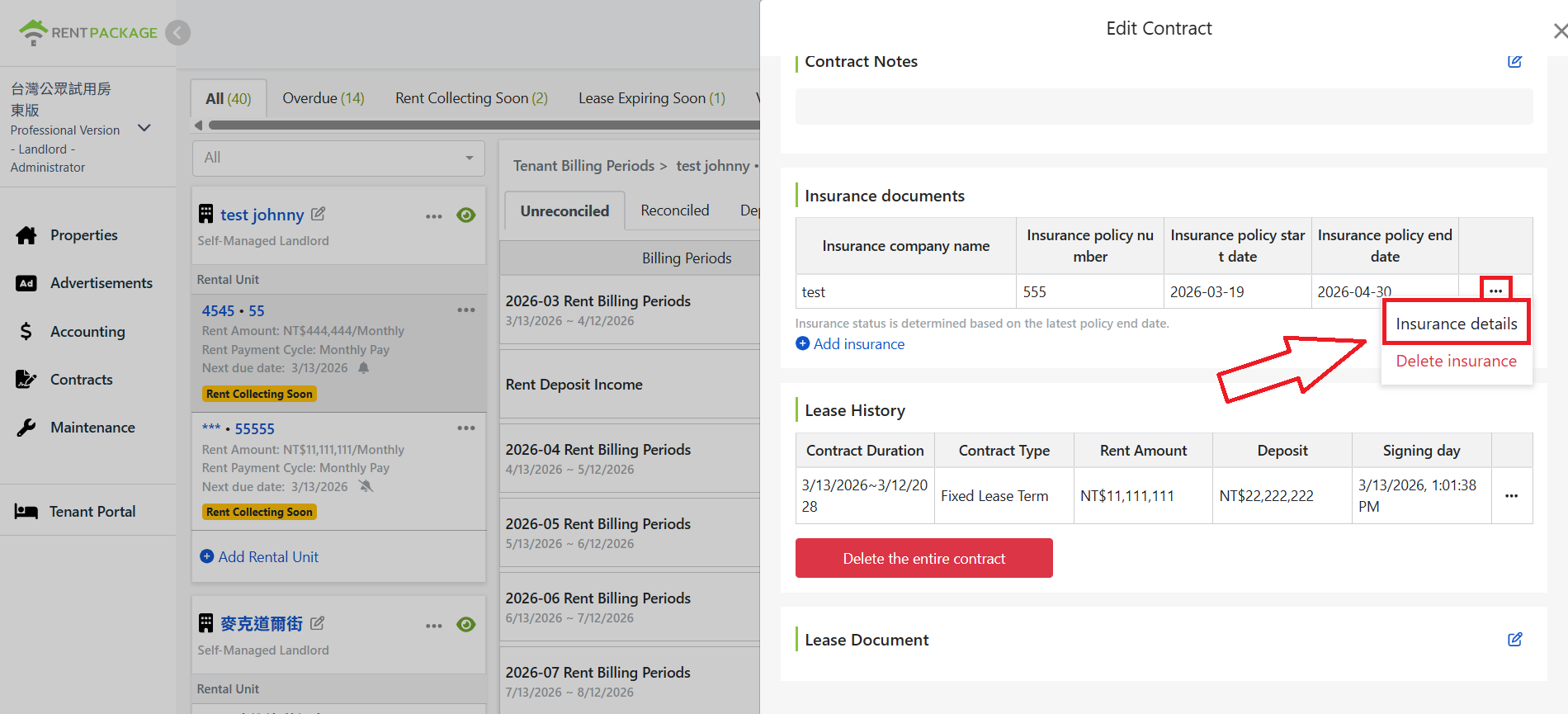
Dans le bloc de documents d'assurance, trouvez les informations d'assurance que vous souhaitez voir ou modifier, cliquez sur le menu de fonction à droite de ces informations (icône à trois points), puis cliquez sur l'option de contenu d'assurance ; le système ouvrira alors la fenêtre des détails de l'assurance.
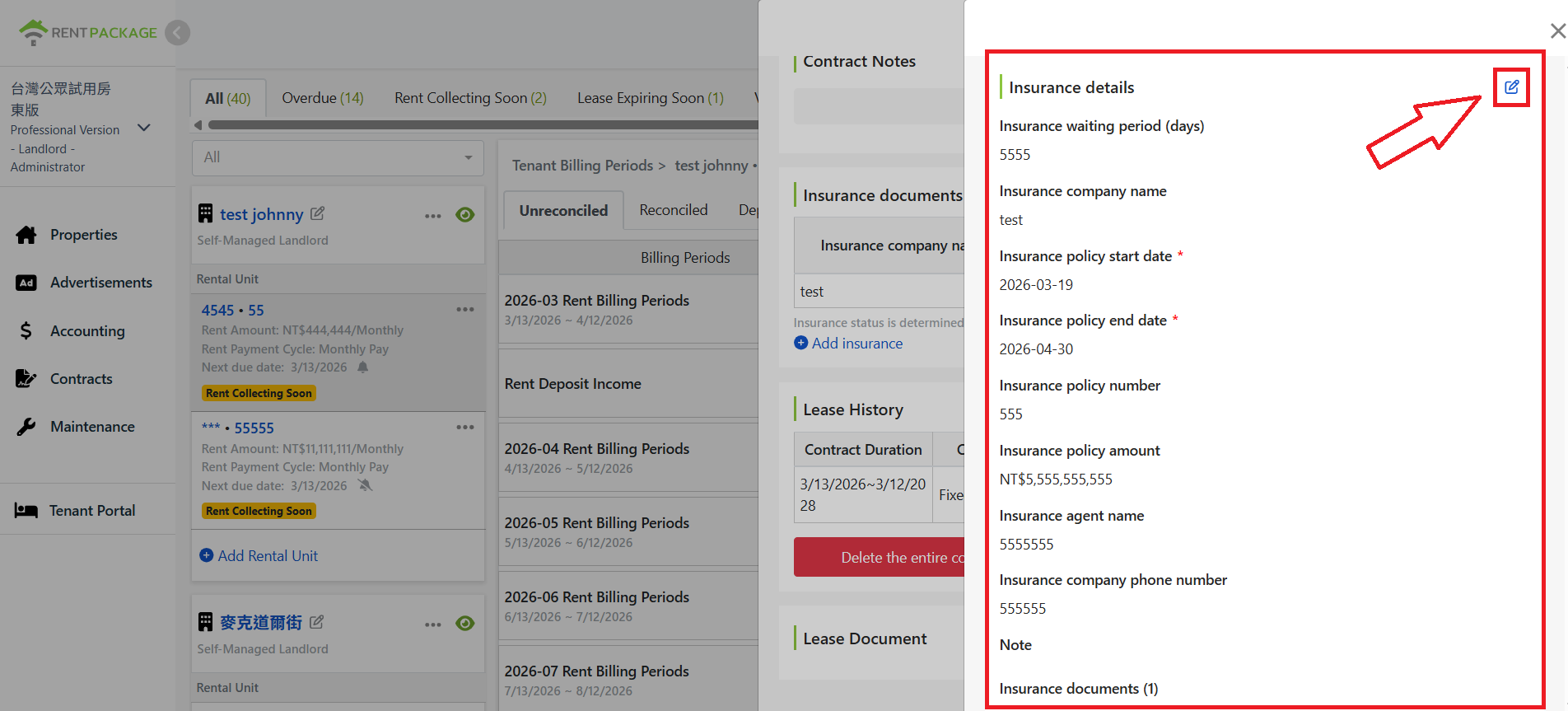
Dans cet écran, l'utilisateur peut voir toutes les informations d'assurance créées. Pour modifier des données d'assurance existantes, cliquez sur l'icône d'édition en haut à droite de l'écran.
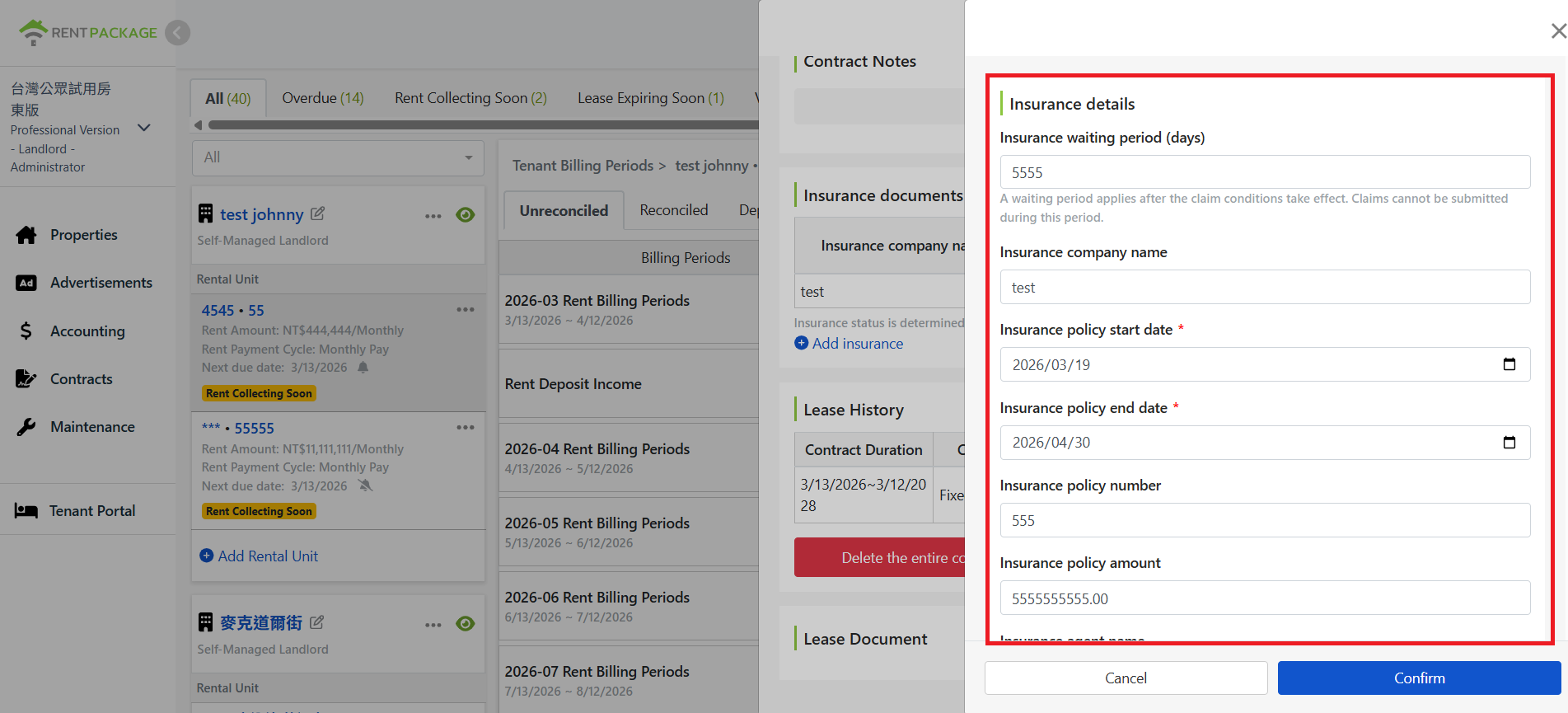
En cliquant, le système passe en mode édition et l'utilisateur peut modifier toutes les informations d'assurance.
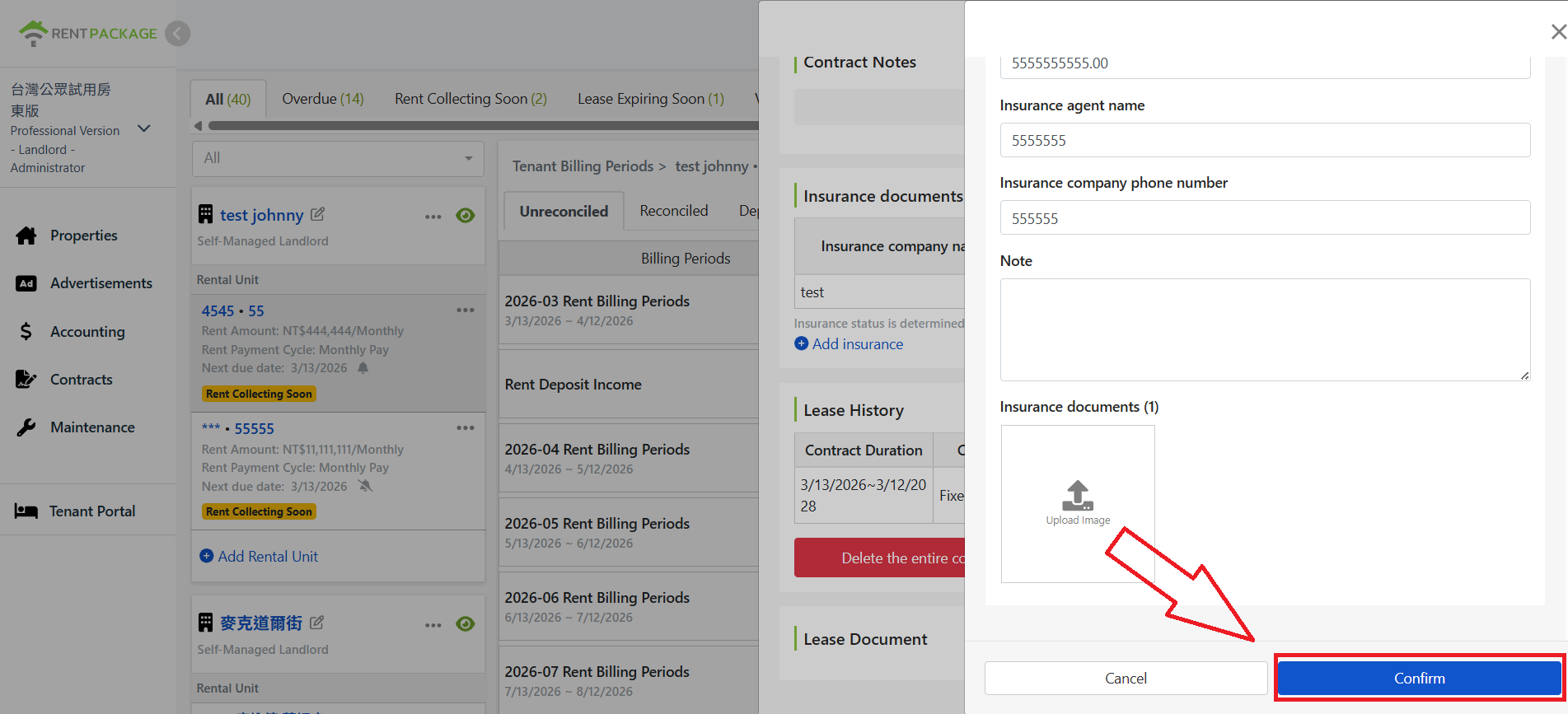
Une fois les modifications terminées, faites défiler vers le bas de la fenêtre et cliquez sur confirmer pour sauvegarder; cliquez sur annuler pour abandonner les modifications.
Étape 4 : Supprimer l'assurance loyer
Cette fonction s'applique uniquement lorsque des informations d'assurance existent déjà
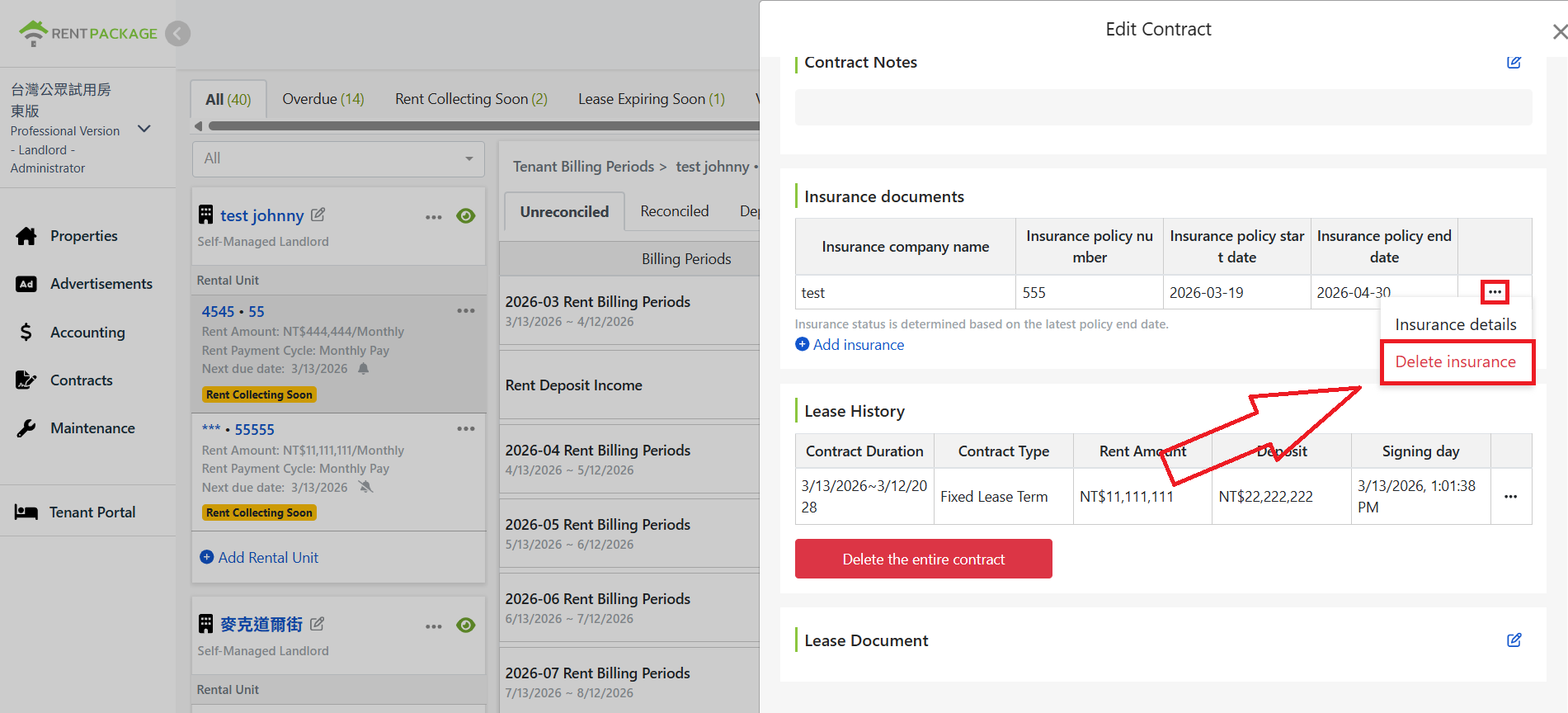
Lorsque les informations d'assurance ne sont plus nécessaires, trouvez les données à supprimer dans le bloc de documents d'assurance, cliquez sur le menu fonctionnel à droite des données (icône à trois points), puis cliquez sur l'option supprimer l'assurance.
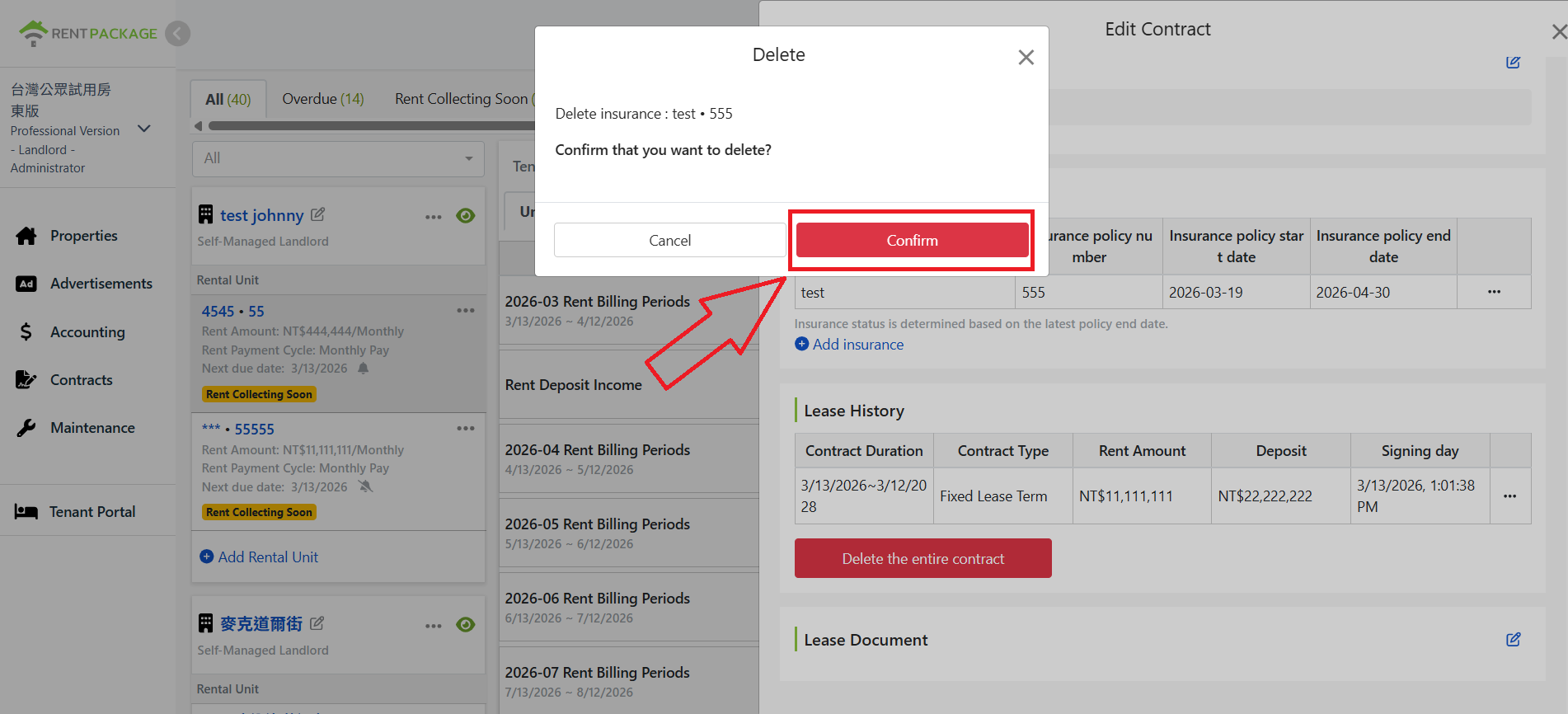
Le système affichera une fenêtre de confirmation de suppression, montrant le nom des données d'assurance à supprimer pour une confirmation supplémentaire, cliquez sur confirmer pour supprimer.
Étape 5 : Ajouter une assurance loyer
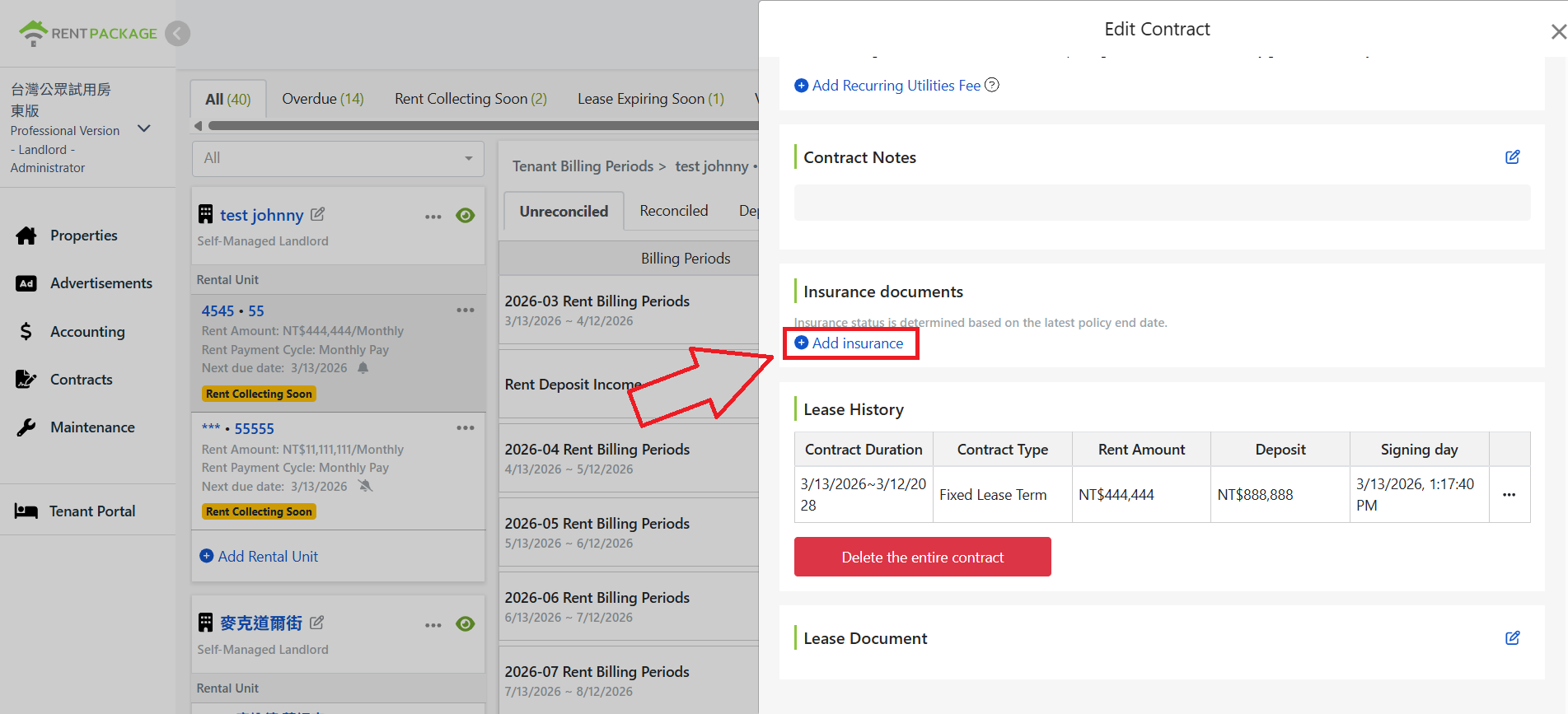
Lorsqu'aucune donnée d'assurance n'est créée pour le bail ou qu'il faut ajouter d'autres données en plus des existantes, vous pouvez ajouter de nouvelles informations d'assurance loyer dans le bloc de documents d'assurance en cliquant sur le bouton + Ajouter assurance.
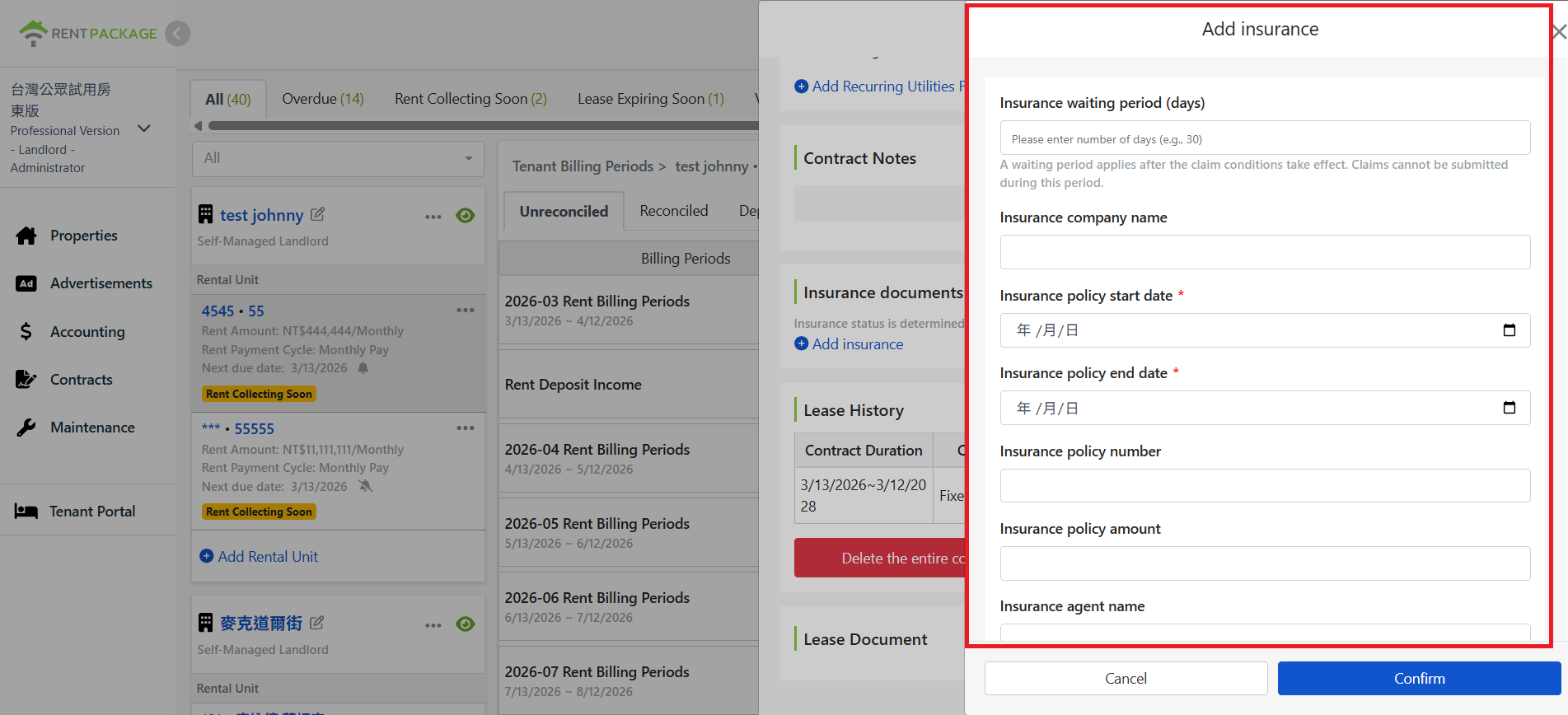
En cliquant, le système ouvre une fenêtre pour ajouter l'assurance, permettant à l'utilisateur de remplir les informations nécessaires.
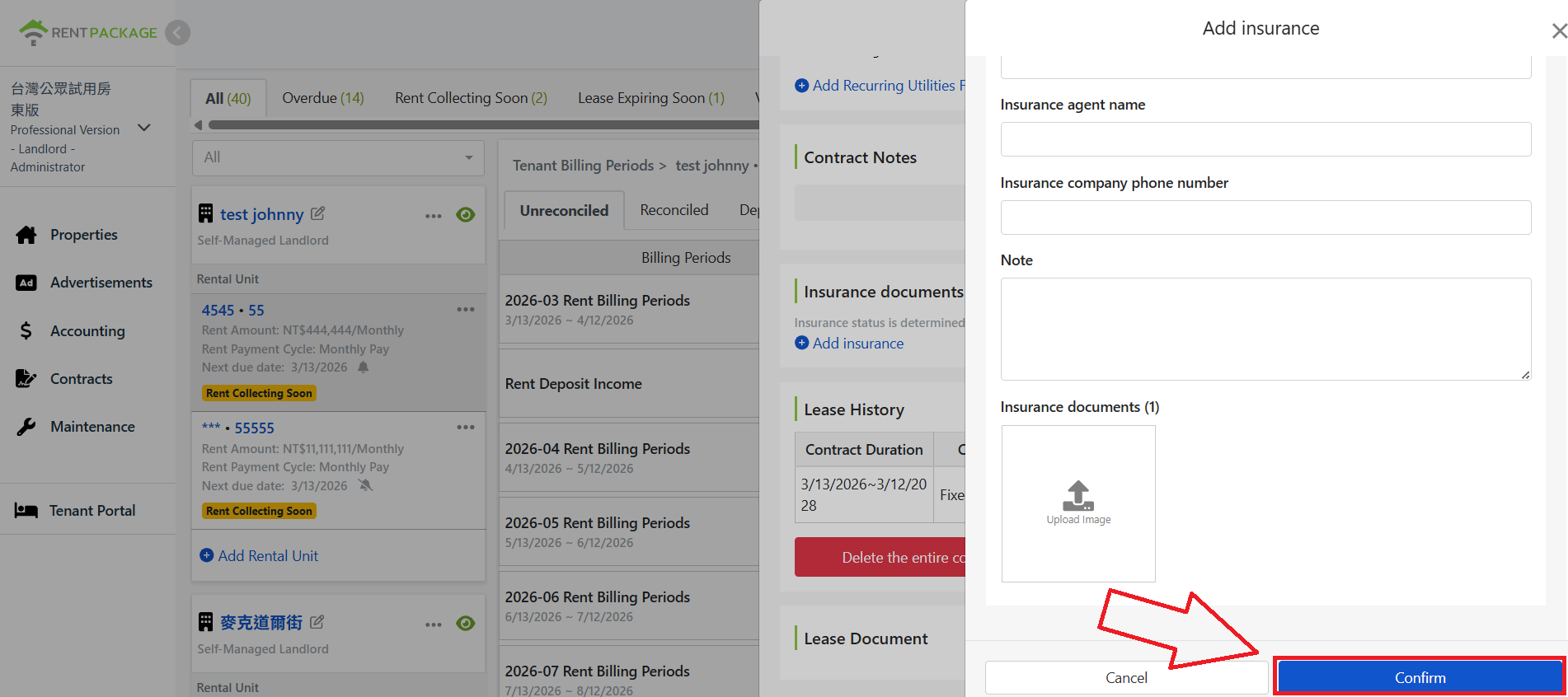
Après avoir rempli les informations, faites défiler vers le bas de la fenêtre et cliquez sur confirmer pour créer l'enregistrement d'assurance loyer.
Points clés de la fonctionnalité d'assurance loyer
- Les données de la police sont directement rattachées au bail : période d'attente, dates de début et de fin de la police, montant assuré, point de contact et pièces jointes de la police sont centralisés sur le même écran, sans besoin de chercher des documents papier ou emails.
- Un bail peut avoir plusieurs polices, l'état de l'assurance est automatiquement déterminé par la date de fin de la dernière police. Pour renouveler, ajoutez simplement une nouvelle police, l'état se met à jour automatiquement.
- Créez un dossier lors de la signature. Après la signature, vous pouvez consulter, modifier, ajouter ou supprimer à tout moment, sans quitter la page de bail pour les modifications de police.
- Les PDF et images des polices peuvent être enregistrés comme pièces jointes dans le bail. En cas de réclamation ou de question du propriétaire, accédez directement aux documents originaux.