
মার্কিন যুক্তরাষ্ট্রের বাড়িওয়ালাদের জন্য RentPackage Schedule E: ভাড়ার আয় ও খরচ স্বয়ংক্রিয়ভাবে ফর্মের প্রতিটি লাইনে
সূচিপত্র
Schedule E-এর জন্য কেন RentPackage ব্যবহার করবেন
প্রতি কর মৌসুমের আগে বাড়িওয়ালারা পুরো বছরের ভাড়ার রেকর্ড এবং মেরামত, বিমা, ব্যবস্থাপনা ফির মতো খরচ খুঁজে বের করে একে একে Schedule E-এর লাইনে বসান। সম্পত্তি বেশি হলে কিছু বাদ পড়া বা ভুল লাইনে যাওয়া সহজ, আর হিসাবরক্ষকের হাতে দেওয়ার আগে আবার মিলিয়ে দেখতে হয়।
- প্রতিদিনের হিসাবই সরাসরি রিপোর্ট হয়ে যায়
বিলিং পিরিয়ডে পাওয়া ভাড়া এবং আপনার যোগ করা খরচ প্রতিটি হিসাব খাতের Schedule E লাইন অনুযায়ী শ্রেণীবদ্ধ হয়। কর দাখিলের বছর ও সম্পত্তি বেছে নিলেই রিপোর্ট তৈরি হয়, আলাদা Excel বানাতে হয় না। - প্রতিটি সম্পত্তি আলাদা কলামে
রিপোর্টে Schedule E-এর A, B ও C কলামে প্রতিটি সম্পত্তির ভাড়ার আয়, প্রতিটি খরচ, অবচয় এবং নিট আয় বা ক্ষতি দেখায়, এবং সঙ্গে সঙ্গে প্রিন্ট করে হিসাবরক্ষককে দেওয়া যায়। - অবচয় একবার লিখুন, পরে নিজে থেকেই যুক্ত হবে
অবচয় ম্যানুয়াল জার্নাল এন্ট্রি হিসেবে লেখার পর, পরের বার রিপোর্ট তৈরির সময় সিস্টেম তা স্বয়ংক্রিয়ভাবে যুক্ত করে এবং 🔒 চিহ্ন দেখায়। চাইলে শুধু এই রিপোর্টের জন্য হিসাবরক্ষকের দেওয়া পরিমাণও লিখতে পারেন।
Schedule E কী?
Schedule E হল মার্কিন যুক্তরাষ্ট্রের IRS দ্বারা ভাড়ার আয় এবং খরচের প্রতিবেদন করার জন্য ব্যবহৃত একটি কর ফর্ম। এটি ব্যক্তিগত আয়কর রিটার্ন (Form 1040) এর একটি সংযোজন। যদি আপনি মার্কিন যুক্তরাষ্ট্রে কোনো ভাড়ার সম্পত্তির মালিক হন, আপনাকে প্রতিবছর এই ফর্মটি পূরণ করে ভাড়ার আয় এবং সম্পর্কিত খরচ জমা দিতে হবে।
কিভাবে ব্যবহার করবেন
ধাপ 1: কর দাখিলের বছর ও সম্পত্তি নির্বাচন করুন
- রিপোর্ট খুলুন: বাম মেনু থেকে "রিপোর্ট" ক্লিক করুন → "কর প্রতিবেদন"
- কর দাখিলের বছর: গত দশ বছরের মধ্যে বর্ষ নির্বাচন করা যায়
- সম্পত্তি নির্বাচন করুন: IRS নিয়ম অনুসারে, প্রতি রিপোর্টে সর্বোচ্চ 3টি সম্পত্তি থাকতে পারে
- "পরবর্তী: অবচয় হিসাব" ক্লিক করুন: সিস্টেম অবচয় সেটিংস স্ক্রিন প্রদর্শন করবে
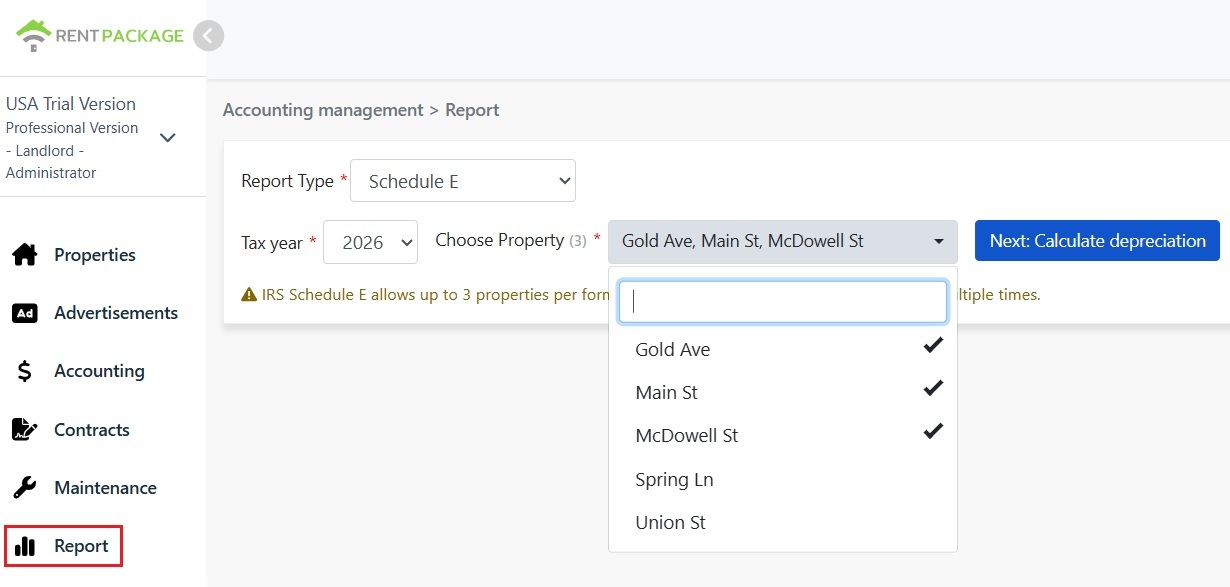
ধাপ 2: অবচয় হিসাব করুন
সিস্টেম নির্বাচিত সম্পত্তিগুলির অবচয় তথ্য প্রদর্শন করবে:
প্রেক্ষাপট A: অবচয় ইতিমধ্যে জার্নালে লিপিবদ্ধ হয়েছে
যদি সম্পত্তির অবচয় 'ম্যানুয়াল জার্নাল এন্ট্রি'-তে লিপিবদ্ধ থাকে, সিস্টেম স্বয়ংক্রিয়ভাবে পরিমাণ প্রদর্শন করবে এবং 🔒 লক আইকন যুক্ত করবে। এই ক্ষেত্রটি শুধুমাত্র পঠনযোগ্য এবং পরিবর্তন করা যাবে না। পরিবর্তন করতে চাইলে 'রিপোর্ট → ম্যানুয়াল জার্নাল এন্ট্রি' তে গিয়ে মূল এন্ট্রি সম্পাদনা করুন।
প্রেক্ষাপট B: এখনও অবচয় রেকর্ড নেই
যদি সম্পত্তিতে এখনও অবচয় রেকর্ড না থাকে, সিস্টেম সম্পাদনাযোগ্য ইনপুট ক্ষেত্র প্রদর্শন করবে। আপনি সরাসরি একাউন্টেন্ট দ্বারা প্রস্তাবিত অবচয় পরিমাণ প্রবেশ করতে পারেন।
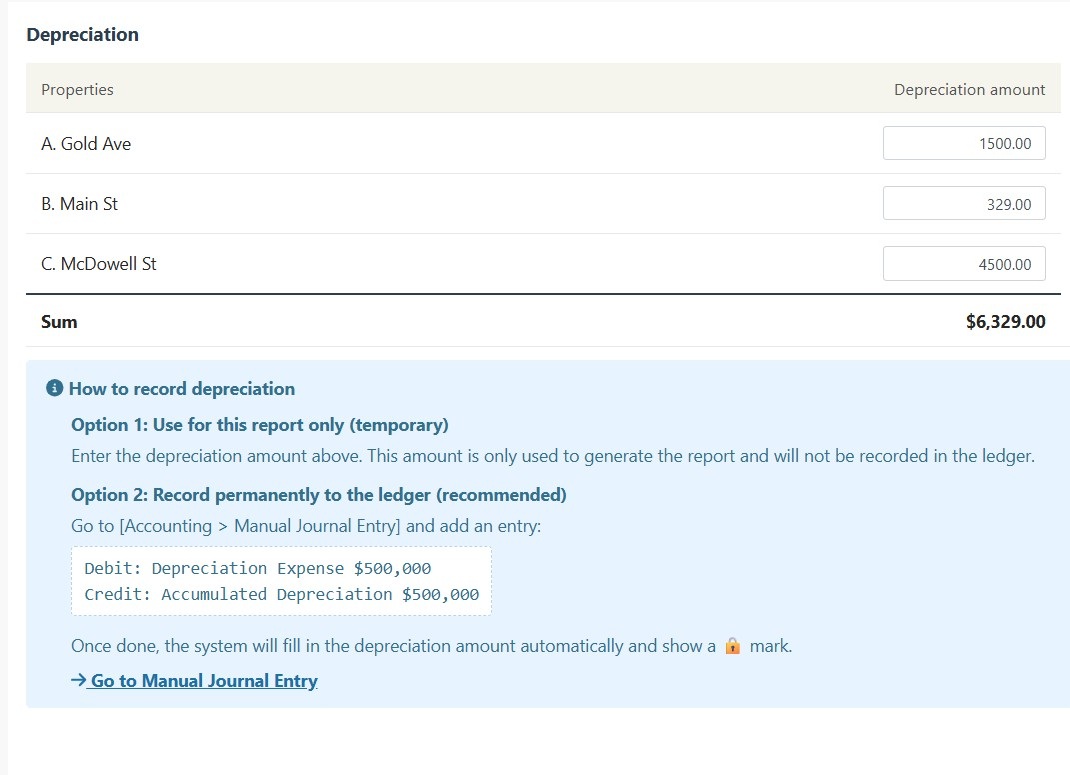
ধাপ 3: রিপোর্ট তৈরি করুন
- সব তথ্য সঠিক হলে, 'রিপোর্ট তৈরি করুন' নির্বাচন করুন
- সিস্টেমটি Schedule E রিপোর্ট তৈরি করবে, যাতে প্রতিটি সম্পত্তির ভাড়ার আয় (লাইন 3), পৃথক খরচ (লাইন 5-19), অবচয় (লাইন 18) এবং নেট আয় বা ক্ষতি (লাইন 21) দেখানো হবে।
- আপনি রিপোর্ট প্রিন্ট করতে বা এটি PDF হিসেবে রপ্তানি করতে পারেন, ট্যাক্স প্রস্তুতির রেফারেন্স হিসেবে।
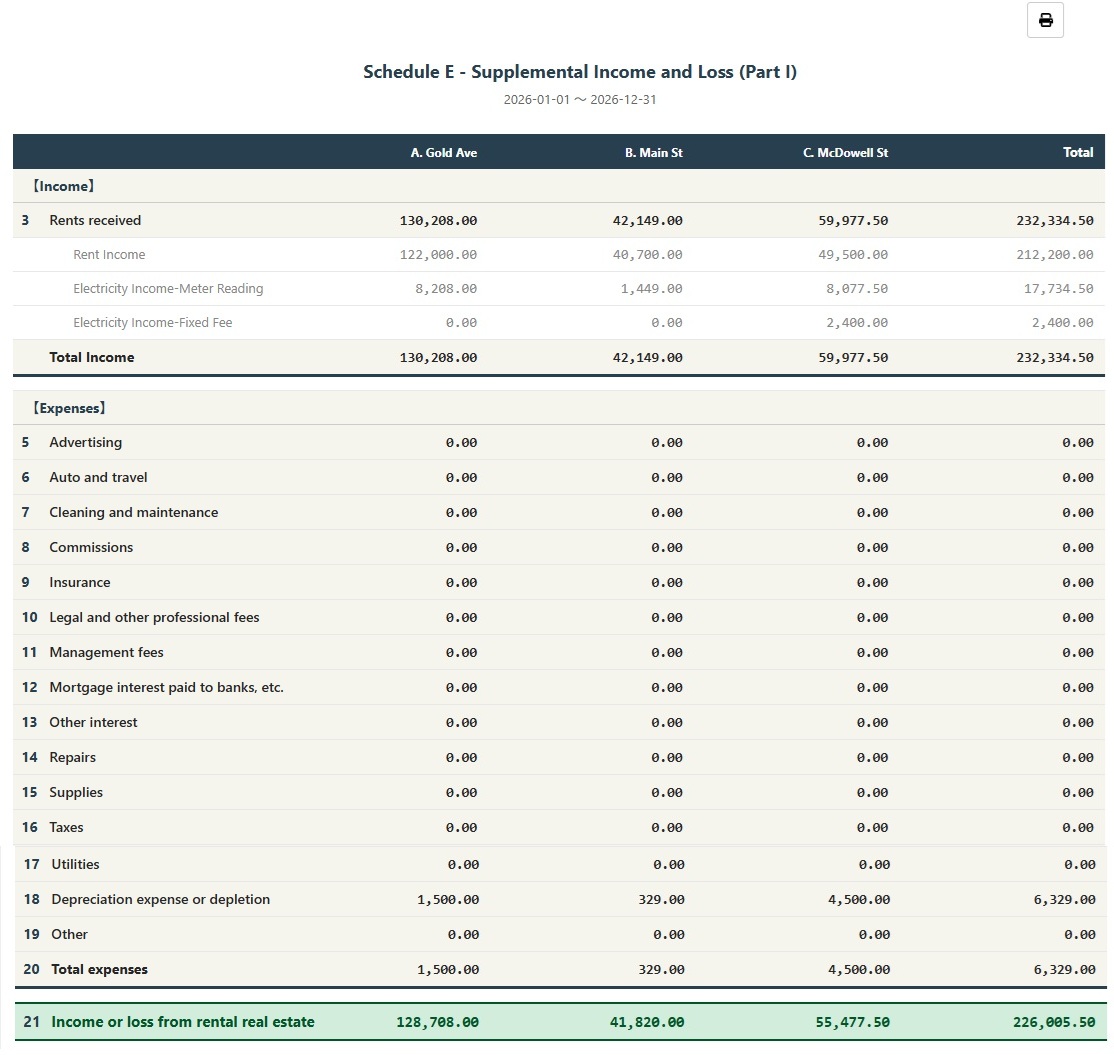
স্থায়ীভাবে অবচয় কীভাবে রেকর্ড করবেন?
যদি আপনি অবচয় পরিমাণ স্থায়ীভাবে অ্যাকাউন্টিংয়ে রেকর্ড করতে চান, তাহলে নিম্নলিখিত পদক্ষেপগুলি অনুসরণ করুন:
- যান 'রিপোর্ট → ম্যানুয়াল জার্নাল এন্ট্রি'
- 「+ ম্যানুয়াল জার্নাল এন্ট্রি যোগ করুন」 ট্যাপ করুন
- প্রযোজ্য সম্পত্তি নির্বাচন করুন
- নিম্নলিখিত এন্ট্রি টিপুন:
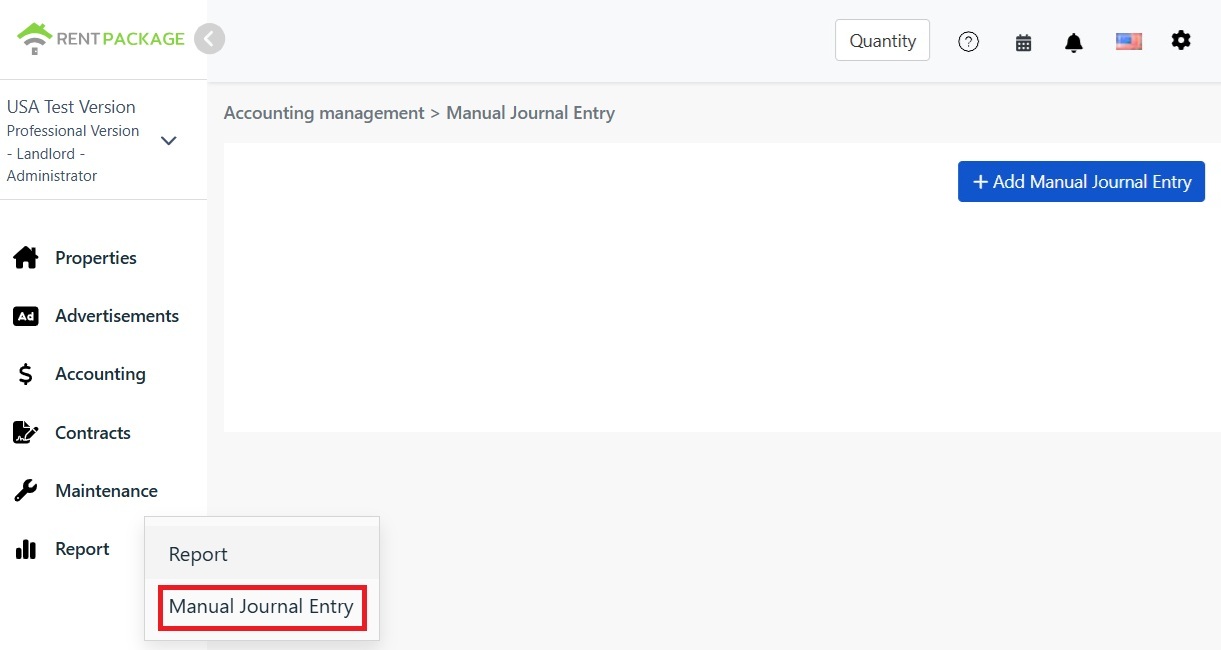
| অ্যাকাউন্ট | ডেবিট | ক্রেডিট |
|---|---|---|
| অবচয় ব্যয় | $10,000 | |
| সঞ্চিত অবচয় | $10,000 |
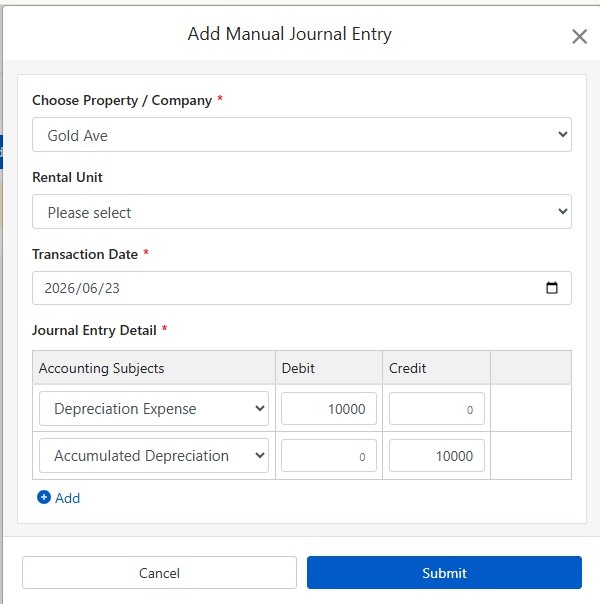
এন্ট্রি সংরক্ষণ করতে 「জমা দিন」 ট্যাপ করুন। সম্পন্ন হলে, পরবর্তী Schedule E রিপোর্ট তৈরির সময়, সিস্টেম স্বয়ংক্রিয়ভাবে এই অবচয় পরিমাণ যুক্ত করবে এবং 🔒 তালাবদ্ধ আইকন দেখাবে।
অবচয় কীভাবে গণনা করবেন?
আমেরিকান আবাসিক ভাড়া সম্পত্তি সোজা লাইনে পদ্ধতিতে, ২৭.৫ বছর ধরে অবচয় হয়।
সূত্র:
উদাহরণ:
- ক্রয় মূল্য: $300,000
- ভূমির মূল্য: $50,000 (ভূমি মুল্যহ্রাসযোগ্য নয়)
- মুল্যহ্রাসযোগ্য পরিমাণ: $300,000 - $50,000 = $250,000
- বার্ষিক মুল্যহ্রাস: $250,000 ÷ 27.5 = $9,091
ভূমির মূল্য সাধারণত হোল্ডিং ট্যাক্সের বিবরণী বা মূল্যায়ন প্রতিবেদনে পাওয়া যায়। যদি কোন প্রশ্ন থাকে, আপনার হিসাবরক্ষকের সাথে পরামর্শ করুন।
ফিল্টার শর্ত সংশোধন
প্রতিবেদন তৈরি হওয়ার পরে যদি সম্পত্তি বা করবর্ষ পরিবর্তন করতে হয়, সেটিংস পৃষ্ঠায় ফিরে যেতে প্রতিবেদনের উপরের অংশে 'ফিল্টার পরিবর্তন করুন' বোতামটি ক্লিক করুন।
Schedule E খরচ শ্রেণীবিভাগের টেবিল
| IRS লাইন নম্বর | শ্রেণীবিভাগ | বর্ণনা |
|---|---|---|
| Line 3 | Rents Received | আদায়কৃত ভাড়া আয়ের মোট |
| Line 4 | Royalties Received | রয়্যালটি আয় |
| Line 5 | Advertising | বিজ্ঞাপন ও বিপণন খরচ |
| Line 6 | Auto and Travel | যানবাহন ও ভ্রমণ খরচ |
| Line 7 | Cleaning and Maintenance | পরিষ্কার ও রক্ষণাবেক্ষণ খরচ |
| Line 8 | Commissions | এজেন্ট বা ব্রোকার কমিশন |
| Line 9 | Insurance | সম্পত্তি বীমা খরচ |
| Line 10 | Legal and Professional Fees | আইনজীবী, হিসাবরক্ষণ ও পেশাদার পরিষেবা ফি |
| Line 11 | Management Fees | সম্পত্তি পরিচালনা ফি |
| Line 12 | Mortgage Interest | ব্যাংকে প্রদত্ত বন্ধক ঋণের সুদ |
| Line 13 | Other Interest | অন্যান্য সুদ খরচ |
| Line 14 | Repairs | মেরামত ও সারাই খরচ |
| Line 15 | Supplies | সরবরাহ ও উপকরণ |
| Line 16 | Taxes | হাউসিং কর ও অন্যান্য কর |
| Line 17 | Utilities | পানি, বিদ্যুৎ, গ্যাস প্রভৃতি ইউটিলিটি খরচ |
| Line 18 | Depreciation | অবচয় ব্যয় |
| Line 19 | Other | অন্যান্য কাটা যেতো এমন খরচ |
সাধারণ প্রশ্নাবলী
কেন মাত্র 3টি সম্পত্তি নির্বাচন করা যায়?
এটি IRS Schedule E ফর্মের সীমাবদ্ধতা। প্রতিটি ফর্মে শুধুমাত্র A, B, C তিনটি কলাম থাকে, যা সর্বাধিক 3টি সম্পত্তি ধারণ করতে পারে। আপনার বেশি সম্পত্তি থাকলে, আলাদা আলাদা প্রতিবেদন তৈরি করুন।
মুল্যহ্রাস ক্ষেত্রটি লক আইকন দেখাচ্ছে এবং সম্পাদনাযোগ্য নয়, কী করব?
লক আইকনটি নির্দেশ করে যে অর্থের উৎস জার্নাল এন্ট্রি থেকে এসেছে। পরিবর্তনের জন্য, মূল অবচয় জার্নাল এন্ট্রি সম্পাদনার জন্য 'রিপোর্ট → ম্যানুয়াল জার্নাল এন্ট্রি' তে যান।
রিপোর্ট পৃষ্ঠায় ইনপুটকৃত অবচয় কি অ্যাকাউন্টিং এ রেকর্ড হবে?
না। রিপোর্ট পৃষ্ঠায় ইনপুটকৃত অবচয় অর্থ কেবল সেই রিপোর্ট তৈরির জন্য ব্যবহার হয়। স্থায়ী রেকর্ডের জন্য, ম্যানুয়াল জার্নাল এন্ট্রি ব্যবহার করুন।
রিপোর্টে খরচ কিভাবে শ্রেণীবদ্ধ হয়?
আপনার অ্যাকাউন্টিং চার্টে নির্ধারিত Schedule E শ্রেণিবিভাগের ভিত্তিতে সিস্টেম স্বয়ংক্রিয়ভাবে খরচ শ্রেণীবদ্ধ করে। নির্ধারিত শ্রেণীবিভাগের সঙ্গে আপনার অ্যাকাউন্টগুলি সঠিকভাবে যুক্ত কিনা তা নিশ্চিত করুন।
এই প্রতিবেদনটি সরাসরি ট্যাক্স ফাইল করতে ব্যবহার করা যাবে কি?
এই প্রতিবেদনটি শুধুমাত্র RentPackage এ রেকর্ড করা আয় ও খরচের সংক্ষিপ্ত রেফারেন্স। ট্যাক্স ফাইল করার সময়, তথ্যগুলি IRS এর অফিসিয়াল ফর্মে স্থানান্তর করুন বা আপনার হিসাব রক্ষককে দিন। জমা দেওয়ার আগে ট্যাক্স পেশাদারের পরামর্শ নেওয়ার সুপারিশ করা হয়।
সারসংক্ষেপ
এখনকার পদ্ধতিতেই চললে পরের কর মৌসুমের আগে আবার পুরো বছরের রসিদ ও ভাড়ার রেকর্ড খুঁজে লাইন ধরে ধরে Schedule E-তে বসাতে হবে। হিসাব RentPackage-এ রাখা থাকলে এবং হিসাব খাতগুলো Schedule E লাইনের সঙ্গে মেলানো থাকলে, প্রতি বছর শুধু কর দাখিলের বছর ও সম্পত্তি বেছে হিসাবরক্ষকের জন্য রিপোর্ট তৈরি করবেন।
মার্কিন যুক্তরাষ্ট্রের একটি সম্পত্তি দিয়ে শুরু করুন: এ বছরের কর দাখিলের বছর বেছে একবার Schedule E তৈরি করুন এবং দেখুন আপনার আয় ও খরচ কোন কোন লাইনে যায়।
বিনামূল্যে RentPackage ব্যবহার করে দেখুনসম্পর্কিত নিবন্ধ
- RentPackage ম্যানুয়াল জার্নাল এন্ট্রি: মেরামত, বীমা, অবচয় — ভাড়াটিয়া বিলিং পিরিয়ডের বাইরের আয়-ব্যয়ও হিসাবে তোলা যায়:অবচয়, হোল্ডিং ট্যাক্স এবং বিলিং পিরিয়ডের বাইরের অন্যান্য অঙ্ক জার্নাল এন্ট্রি হিসেবে লিখুন, Schedule E সেগুলোও যুক্ত করবে।
- RentPackage লাভ-ক্ষতির বিবরণী: প্রতিটি সম্পত্তি ও প্রতিটি মালিকের ভাড়ার আয়-ব্যয়, কত লাভ হলো তা স্বয়ংক্রিয়ভাবে হিসাব:কর মৌসুমের অপেক্ষা না করে যেকোনো সময় দেখুন প্রতিটি সম্পত্তি ও প্রতিটি মালিক কত আয় করছে।
- RentPackage-এ কীভাবে সাধারণ লেজার তৈরি করবেন, স্বয়ংক্রিয়ভাবে ভাড়া এবং সম্পত্তি হিসাব সংক্ষিপ্ত করবেন:Schedule E-এর কোনো লাইনের অঙ্ক কোথা থেকে এল? সাধারণ লেজারে প্রতিটি হিসাব খাতের এন্ট্রি একে একে দেখুন।