
কিভাবে এজেন্সি লোগো সেট করবেন, যাতে ইমেইল বিজ্ঞপ্তি ও চুক্তির PDF-এ আপনার ব্র্যান্ড প্রদর্শিত হয়
এই পেজের দ্রুত লিঙ্ক
এজেন্সি লোগো সেট করার সুবিধা
যখন ভাড়াটিয়া ভাড়া বিজ্ঞপ্তির ইমেইল পায়, বা সাইন আপের সময় চুক্তির PDF পায়, তাতে দেখাবে আপনার কোম্পানির নিজস্ব লোগো ও সিলমোহর, RentPackage-এর লোগো নয়। শুরু থেকে শেষ পর্যন্ত তারা দেখতে পাবে আপনার ব্র্যান্ড, যা আপনার কোম্পানির ইমেজকে আরো পেশাদার এবং সম্পূর্ণ করে তোলে।
আপনাকে শুধুমাত্র একবার ছবি আপলোড করতে হবে, এরপর সিস্টেম থেকে পাঠানো প্রতিটি বিজ্ঞপ্তি ও চুক্তিতে স্বয়ংক্রিয়ভাবে আপনার লোগো সন্নিবেশিত হবে, আলাদাভাবে প্রতিটিতে সেট করার প্রয়োজন নেই।
তিন ধরনের ছবির ব্যবহার
সিস্টেম তিন ধরনের ছবির সেটিং প্রদান করে, আপনি প্রয়োজনে আপলোড করতে পারেন, অথবা তিনটি ধরণের সেটিংও করতে পারেন:
- ট্রেডমার্ক (Trademark): আপনার কোম্পানির লোগো। চুক্তির PDF ও ইমেইল বিজ্ঞপ্তিতে প্রদর্শিত হবে, যা ভাড়াটিয়ার সবচেয়ে সাধারণ ব্র্যান্ড আইডেন্টিফিকেশন।
- ব্যানার (Banner): চওড়া নকশার আইমেজ, যা কোম্পানির পুরো নাম ও লোগোর জন্য মানানসই।
- সিলমোহর (Stamp): প্রতিষ্ঠানের সিলের বা স্ট্যাম্পের ইমেজ ফাইল। চুক্তি টেমপ্লেটে প্রয়োগ করার পরে, স্বাক্ষর করা চুক্তির PDF-এ আপনার প্রতিষ্ঠান সিল প্রদর্শিত হবে, ঠিক কাগজের নথিতে ছাপ দেওয়ার মতো।
লোগো কীভাবে আপলোড করবেন?
স্ক্রিনের উপরের ডানদিকে গিয়ার আইকনে ক্লিক করে যানঃসেটিংস → প্রতিষ্ঠান তথ্য
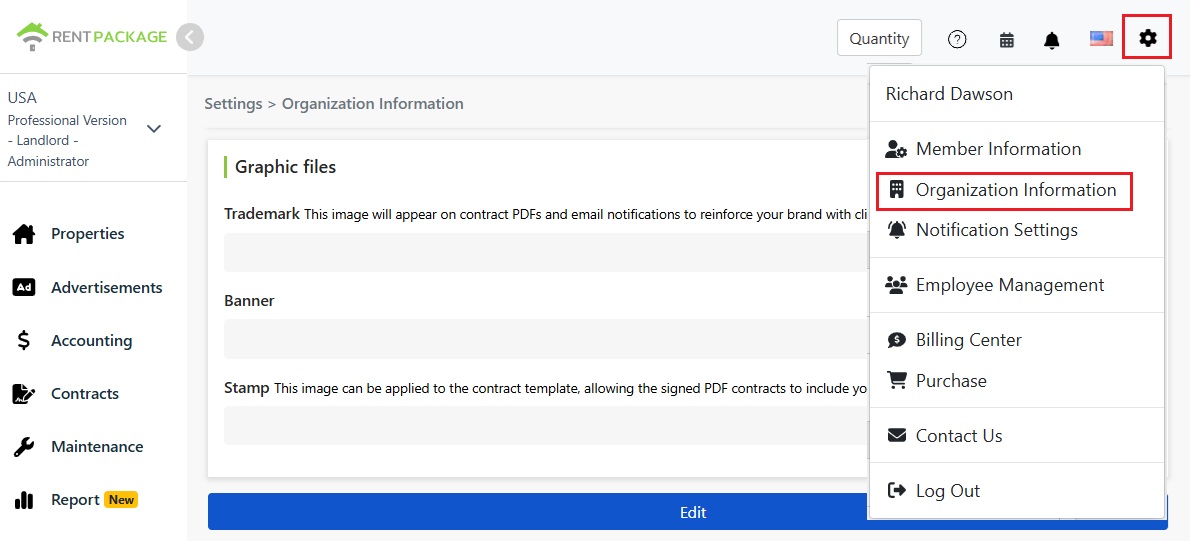
গ্রাফিক ফাইল ব্লকের নিচের সম্পাদনা বাটনে ক্লিক করুন, এবং আপলোড স্ক্রিনে যান। প্রতিটি ফিল্ডের আপলোড ইমেজ এ ক্লিক করে আপনার কম্পিউটারের ফাইল চয়ন করুন।
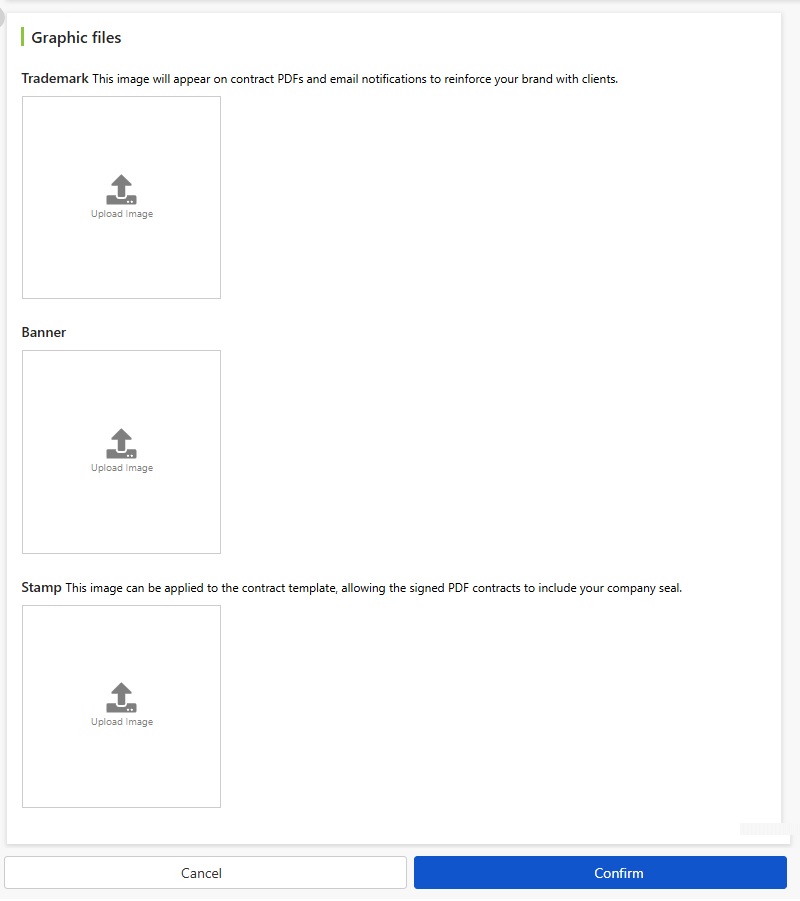
আপলোড শেষ হলে, সেভ সেটিংস নিশ্চিত করতে ক্লিক করুন। সেটিংস তাৎক্ষণিক কার্যকর হবে এবং সিস্টেম দ্বারা তৈরি ইমেইল ও চুক্তির PDF-এ স্বয়ংক্রিয়ভাবে প্রয়োগ হবে।
লোগো কোথায় কোথায় প্রদর্শিত হবে?
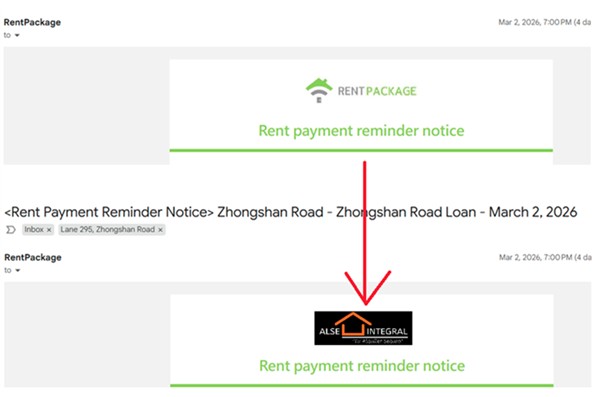
সেটআপ সম্পন্ন হওয়ার পরে, আপনার ব্র্যান্ড এই সকল স্থানে প্রদর্শিত হবে যেগুলো ভাড়াটিয়ারা দেখেন। এখানে প্রকৃত চিত্রের আগে এবং পরে প্রদর্শন করা হয়েছে, উপরিভাগেরটি সেটআপের আগে (RentPackage লোগো), নিচেরটি সেটআপের পরে (আপনার কোম্পানির লোগো):
- ইমেইল নোটিফিকেশন: সিস্টেমের দ্বারা ভাড়াটিয়ার কাছে পাঠানো নোটিফিকেশন ইমেইল (যেমন ফি নোটিফিকেশন, চুক্তি নোটিফিকেশন) আপনার ব্র্যান্ডের লোগো নিয়ে যাবে।
- চুক্তি PDF: চুক্তি স্বাক্ষর করার সময় তৈরি করা PDF এ আপনার লোগো প্রদর্শিত হবে।
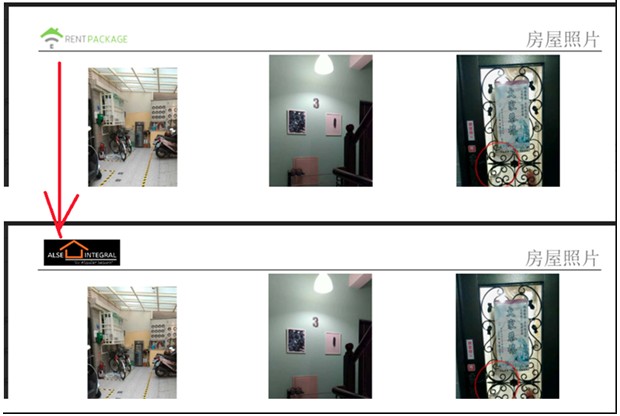
- চুক্তির সীলমোহর: চুক্তির টেমপ্লেটে সীলমোহরের ইমেজ প্রয়োগের পর, স্বাক্ষরিত PDF চুক্তিতে আপনার কোম্পানির সীল থাকবে।
ভবিষ্যতে যদি কোম্পানির লোগো পরিবর্তন হয়, তাহলে একই স্ক্রিনে ফিরে গিয়ে এটি আবার আপলোড করুন, পরবর্তীতে তৈরি হওয়া নথিগুলি স্বয়ংক্রিয়ভাবে নতুন লোগো ব্যবহার করবে।