
 সহায়তা
RentPackage চুক্তি টেমপ্লেট: বাড়িওয়ালা ও এজেন্ট ব্যবস্থাপনা প্রতিষ্ঠান একবার ভাড়া চুক্তি লেখেন, স্বাক্ষরের সময় ভাড়াটিয়া ও ভাড়ার তথ্য নিজে থেকে বসে যায়

সূচিপত্র
কেন চুক্তি টেমপ্লেট ব্যবহার করবেন
অনেক বাড়িওয়ালা ও এজেন্ট ব্যবস্থাপনা প্রতিষ্ঠান প্রতিটি নতুন স্বাক্ষরে আগের চুক্তি কপি করেন, হাতে হাতে ভাড়াটিয়ার নাম, ভাড়া, মেয়াদ ও জামানত বদলান, তারপর দেখেন কোনো ধারা বাদ পড়ল কি না। সম্পত্তি বেশি হলে ভাড়াটিয়া ও মালিকের সংস্করণ সহজেই গুলিয়ে যায়।
- ধারা একবার লিখুন, প্রতিটি ভাড়া চুক্তিতে ব্যবহার করুন
টেমপ্লেট সংরক্ষণের পর চুক্তি যোগ করার সময় স্বাক্ষরের পদ্ধতি বাছাই করে [চুক্তি টেমপ্লেট নির্বাচন করুন] ড্রপডাউন থেকে টেমপ্লেট বাছলেই প্রয়োগ হয়। প্রতিবার আবার টাইপ করতে হবে না। - ভাড়াটিয়া ও ভাড়ার তথ্য স্বয়ংক্রিয়ভাবে বসে
ডান দিকের ফিল্ডগুলো চুক্তিতে টেনে আনুন। ভাড়া, মেয়াদ, জামানত, ঠিকানা ও ভাড়াটিয়ার তথ্য [নতুন চুক্তি যুক্ত করুন]-এ যা দিয়েছেন তা থেকে আসে, আর স্বাক্ষর দেন ভাড়াটিয়া স্বাক্ষরের সময়। নাম ও অঙ্ক হাতে বদলাতে হয় না। - ভাড়াটিয়া ও মালিকের জন্য আলাদা সংস্করণ
প্রতিটি পক্ষের জন্য টেমপ্লেট বানান (যেমন [সম্পত্তি ব্যবস্থাপনা ভাড়াটিয়া], [এজেন্ট ব্যবস্থাপনা সম্পত্তির মালিক]) এবং স্বাক্ষরের সময় সঠিকটি বাছুন, যাতে ভুল চুক্তি না যায়। - প্রয়োজনমতো এখনও সম্পাদনা করা যায়
টেমপ্লেট প্রয়োগের পরও এই চুক্তির লেখা বদলাতে পারেন, যেমন পোষা প্রাণীর ধারা যোগ করা। পরিবর্তন শুধু এই চুক্তিতে প্রযোজ্য; মূল টেমপ্লেট বদলায় না। - শুরু থেকে লিখতে হবে না
টেমপ্লেট যোগ করার সময় [টেমপ্লেট নির্বাচন করুন] মেনুর [ডিফল্ট চুক্তি] থেকে সিস্টেমের বিল্ট-ইন টেমপ্লেট (আপনার কোম্পানির দেশ অনুযায়ী দেখানো হয়) বেছে নিন, প্রয়োজনীয় ধারা বদলান, টেমপ্লেটের নাম লিখে [সংরক্ষণ] চাপুন। এটি আপনার নিজের টেমপ্লেট হিসেবে সংরক্ষিত হবে; সিস্টেমের বিল্ট-ইন টেমপ্লেট বদলাবে না। বিল্ট-ইন টেমপ্লেটগুলো লেখার সময়ের স্থানীয় আইন অনুসরণ করে তৈরি এবং শুধু রেফারেন্সের জন্য; চুক্তি আইন মেনে চলছে কি না, অনুগ্রহ করে নিজে যাচাই করুন। দেখুন: আইনগত সম্মতি
চুক্তির টেমপ্লেট কিভাবে সেটআপ করবেন?
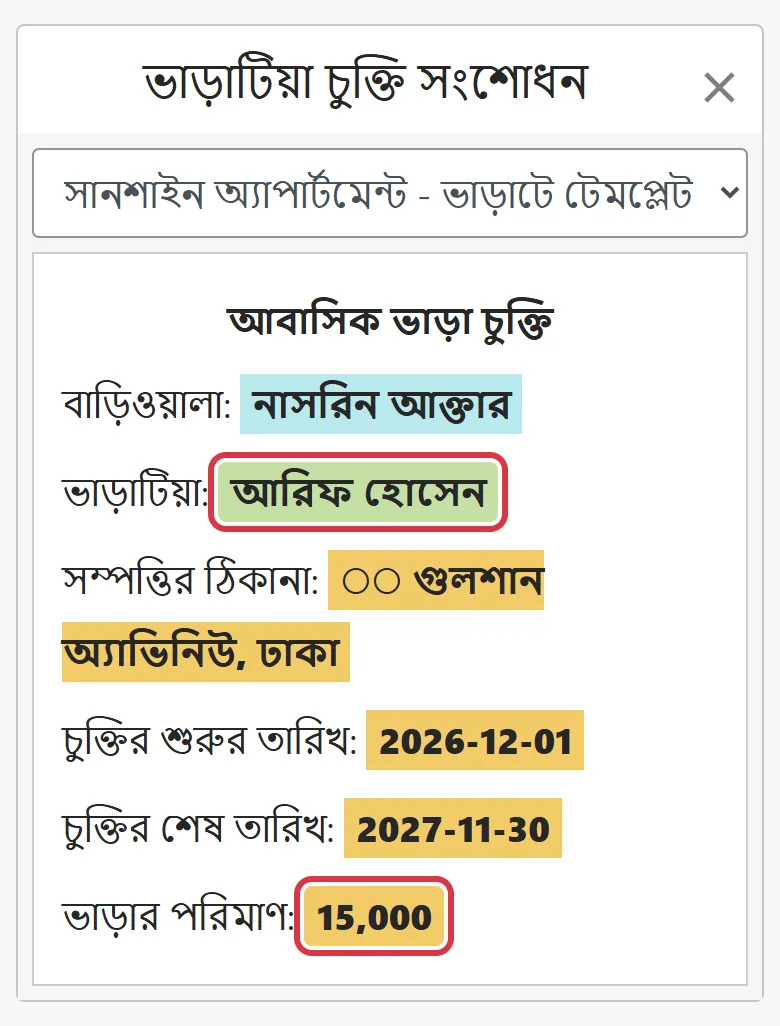
[চুক্তি] > [চুক্তি টেমপ্লেট]-এ যান এবং চুক্তি টেমপ্লেট সম্পাদক খুলতে উপরের ডানে [টেমপ্লেট যোগ করুন] ক্লিক করুন। ড্রপডাউন দেখা দিলে আগে বাছুন টেমপ্লেটটি কার জন্য (যেমন [সম্পত্তি ব্যবস্থাপনা ভাড়াটিয়া], [এজেন্ট ব্যবস্থাপনা সম্পত্তির মালিক])।
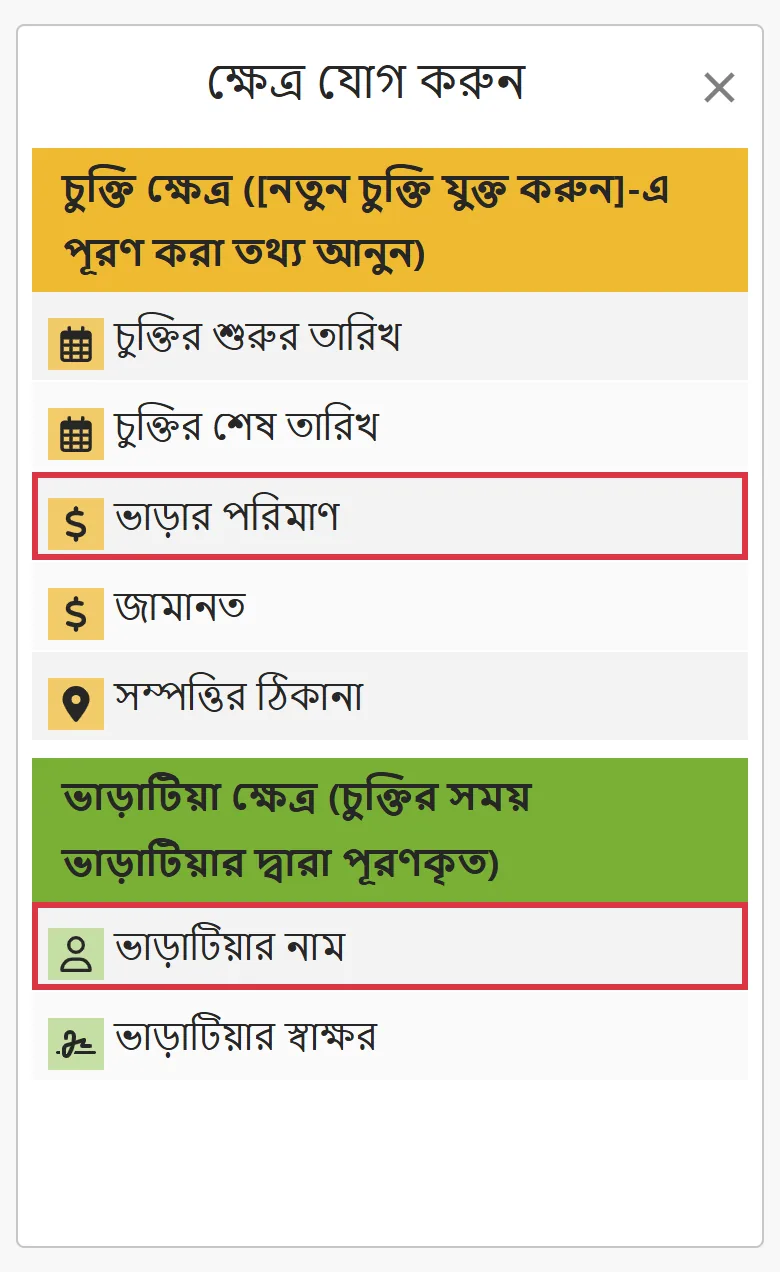
পর্দাটি দুই ভাগে বিভক্ত, ডানদিকে ড্র্যাগেবল ভেরিয়েবল ফিল্ড (যেমন: বাড়ির মালিকের নাম, ভাড়া, ভাড়াটিয়ার সিগনেচার ইত্যাদি) এবং বামদিকে চুক্তির বিষয়বস্তু, আপনি সরাসরি টেক্সট পরিবর্তন এবং ভেরিয়েবল ফিল্ড যোগ করতে পারেন।
টেমপ্লেট তৈরি করার সময় স্পষ্ট নাম দিন, যেমন: [রয়েল অর্কিড ভাড়াটিয়া টেমপ্লেট], [ওয়েসিস গার্ডেন মালিকের চুক্তি টেমপ্লেট], যাতে দ্রুত চিহ্নিত এবং প্রয়োগ করা যায়।
চুক্তি টেমপ্লেটের ডানদিকের ভেরিয়েবল ফিল্ড
- চুক্তি সূচনাকারীর ক্ষেত্র:[সেটিংস] > [সদস্য ডেটা/সংগঠন ডেটা] থেকে আসে (যেমন ঠিকানা, সংগঠনের নাম, ফোন, ব্যাংক অ্যাকাউন্ট, সিল)
- ভাড়াটিয়ার ফিল্ড:স্বাক্ষরের সময় ভাড়াটিয়া দ্বারা পূরণ করতে হবে (যেমন নাম, যোগাযোগ নম্বর, ঠিকানা, ইলেকট্রনিক সিগনেচার)
- অতিরিক্ত স্বাক্ষরকারী ফিল্ড:যদি সহ-মালিক/অতিরিক্ত স্বাক্ষরকারী থাকে, তাহলে স্বাক্ষরের সময় সেই ব্যক্তির দ্বারা পূরণ ও স্বাক্ষর করতে হবে
- চুক্তির ক্ষেত্রসমূহ:প্রবেশ/চুক্তি স্বাক্ষরের সময় অন্তর্ভুক্ত বিষয়বস্তু (যেমন: ভাড়া, ভাড়ার সময়কাল, জামানত, সম্পত্তির ঠিকানা ইত্যাদি)
ভাড়াটিয়া হাতে সই বা স্বাক্ষরের ছবি আপলোড করতে পারেন
চুক্তির টেমপ্লেট কীভাবে ব্যবহার করবেন?
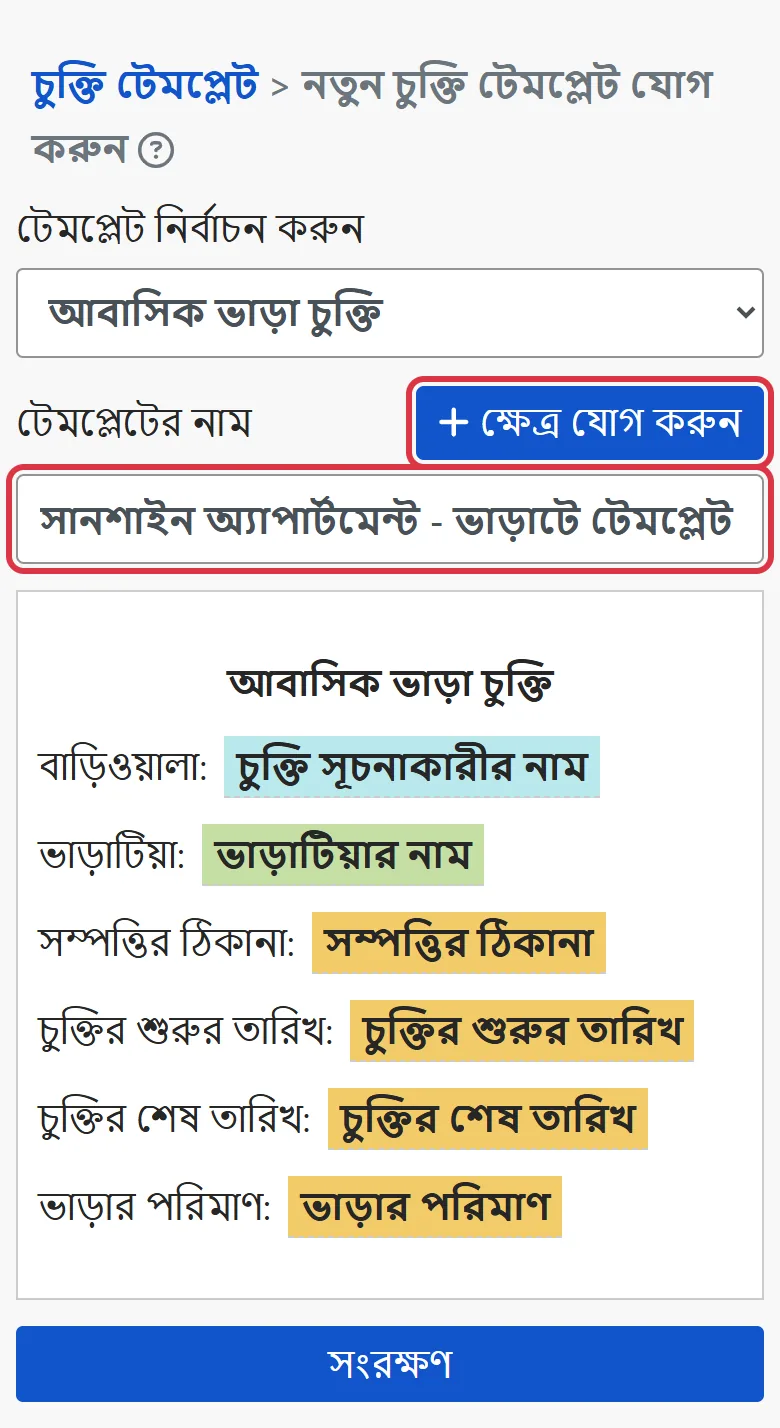
চুক্তি যোগ বা নবায়ন করার সময় স্বাক্ষরের পদ্ধতি (যেমন [ইমেইলের মাধ্যমে ভাড়াটিয়া চুক্তি স্বাক্ষর]) বাছাই করার পর [ভাড়াটিয়া চুক্তি সংশোধন] উইন্ডো খোলে।
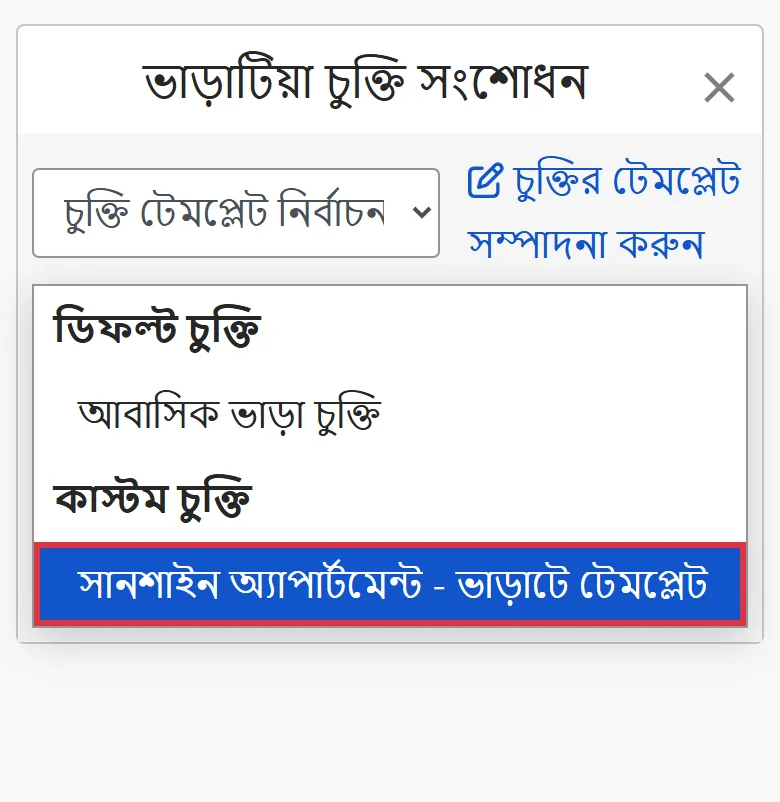
সবার উপরের [চুক্তি টেমপ্লেট নির্বাচন করুন] ড্রপডাউন থেকে আপনার তৈরি টেমপ্লেট বাছুন। সিস্টেম টেমপ্লেটের বিষয়বস্তু লোড করে এবং ভাড়াটিয়া, ভাড়া ইত্যাদি তথ্য ক্ষেত্রগুলোতে বসিয়ে দেয়। লোড হওয়ার পরও এই চুক্তির অবস্থা অনুযায়ী লেখা সম্পাদনা করতে পারেন, নতুন টেমপ্লেট তৈরি করতে হবে না।
পোষা প্রাণীর ধারা যোগ করা যাবে কি?
হ্যাঁ। টেমপ্লেটের যেকোনো ধারা আপনি নিজেই লিখতে পারেন, যেমন পোষা প্রাণীর ধারা:
বিধির বিষয়বস্তু আপনি আপনার সম্পত্তি ব্যবস্থাপনার প্রয়োজন অনুসারে লিখতে ও সমন্বয় করতে পারেন।
টেমপ্লেট ব্যবহার নির্দেশনা
- চুক্তির টেমপ্লেট পুনরায় ব্যবহারযোগ্য 'নমুনা', যা বিভিন্ন পক্ষের জন্য একাধিক ভার্সন তৈরি করতে পারে
- টেমপ্লেট সামগ্রী প্রয়োগের পরেও সম্পাদনাযোগ্য, যা মূল ভার্সনকে প্রভাবিত করবে না
- [চুক্তি সূচনাকারীর ক্ষেত্র]-এর তথ্য আগে [সেটিংস] > [সদস্য ডেটা/সংগঠন ডেটা]-এ পূরণ করুন
- দ্রুত সনাক্তের জন্য টেমপ্লেট নাম স্থানের নাম, উদ্দেশ্য অন্তর্ভুক্ত করার সুপারিশ করা হয়
- টেমপ্লেট, বিল্ট-ইন টেমপ্লেটসহ, শুধু রেফারেন্সের জন্য; চুক্তি স্থানীয় আইন মেনে চলছে কি না, তা আপনাকেই যাচাই করতে হবে। দেখুন: আইনগত সম্মতি
সারসংক্ষেপ
পুরনো চুক্তি কপি করা চালিয়ে গেলে আগামী মাসেও প্রতিটি স্বাক্ষরে আবার নাম ও অঙ্ক বদলাতে এবং প্রতিটি ধারা যাচাই করতে হবে। RentPackage-এ টেমপ্লেট তৈরি থাকলে স্বাক্ষরের সময় টেমপ্লেট বাছলেই ভাড়াটিয়া ও ভাড়ার তথ্য নিজে বসে যায়, অনলাইন স্বাক্ষরের আগে একবার দেখে নিলেই হয়।
সবচেয়ে বেশি ব্যবহৃত ভাড়া চুক্তিটি একটি নতুন টেমপ্লেটে পেস্ট করুন এবং পরীক্ষা করতে দুটি ফিল্ড, ভাড়াটিয়ার নাম ও ভাড়া, টেনে আনুন।
বিনামূল্যে RentPackage ব্যবহার করে দেখুনসম্পর্কিত নিবন্ধ
- RentPackage ইলেকট্রনিক চুক্তি: বাড়িওয়ালা ও রিয়েল এস্টেট এজেন্টরা ভাড়া চুক্তি ও মালিকের নিয়োগ চুক্তি অনলাইনে স্বাক্ষর করেন, দেখা করার দরকার নেই:টেমপ্লেট প্রয়োগের পর ভাড়াটিয়া কীভাবে অনলাইনে চুক্তি স্বাক্ষর করেন তা জানুন।
- RentPackage নতুন চুক্তি যুক্ত করুন: ভাড়ার মেয়াদ, জামানত ও ইউটিলিটি খরচ একবারেই নির্ধারণ, বিলিং পিরিয়ড স্বয়ংক্রিয়ভাবে তৈরি:টেমপ্লেটের ভাড়া, মেয়াদ ও জামানত চুক্তি যোগ করার সময় দেওয়া তথ্য থেকে আসে।
- RentPackage-এ কোম্পানির লোগো: বাড়িওয়ালা, রিয়েল এস্টেট এজেন্ট ও এজেন্ট ব্যবস্থাপনা কোম্পানি ভাড়ার বিজ্ঞপ্তি ও চুক্তির PDF-এ নিজেদের ব্র্যান্ড দেখায়:চুক্তির PDF-এ আপনার ব্র্যান্ড দেখাতে প্রতিষ্ঠানের লোগো সেট করুন।