
ম্যানেজড প্রপার্টি যোগ করুন: প্রোপার্টি, মালিক, অ্যাকাউন্ট খোলার এবং অনলাইন সাইনিং পর্যন্ত একবারে সম্পূর্ণ করুন
এই পেজের দ্রুত লিঙ্ক
- শুরু করার আগে: প্রপার্টির অবস্থা অনুযায়ী ভূমিকা নির্বাচন করুন
- ধাপ এক: সম্পত্তি এবং রুম ইউনিট তথ্য পূরণ করুন
- ধাপ ২: মালিক এবং ন্যস্ত সময়কাল নির্বাচন করুন
- ধাপ ৩: অ্যাকাউন্ট সেটআপ (ব্যালেন্স ও ব্যবস্থাপনা ফি)
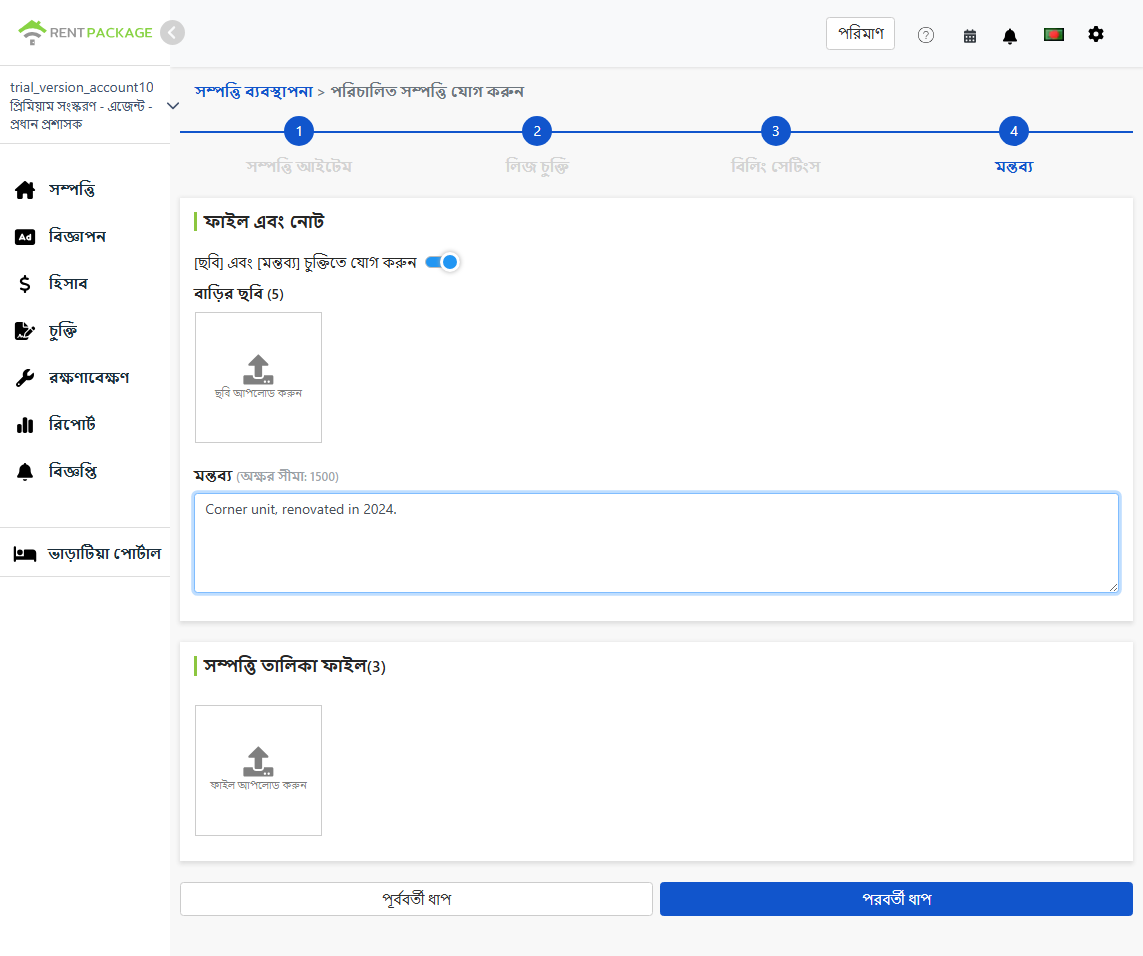
- পদক্ষেপ ৪: ছবি ও সংযুক্তি
- মালিকের সাথে অনলাইনে চুক্তি সম্পাদন করুন
- শেষ হলে আপনি কী দেখতে পাবেন?
- মালিকের চুক্তি দেখুন/সম্পাদনা করুন
- ম্যানেজমেন্ট ফি পরিবর্তন করুন: সম্পত্তির ডিফল্ট রেট ও সীমা
- সচরাচর জিজ্ঞাসা
শুরু করার আগে: প্রপার্টির অবস্থা অনুযায়ী ভূমিকা নির্বাচন করুন
ডান কোণে নতুন প্রপার্টি ক্লিক করুন, সিস্টেম আপনাকে প্রথমে প্রপার্টির প্রকৃত অবস্থান অনুযায়ী চারটি বিকল্পের একটি চয়ন করতে বলবে:
- স্ব-পরিচালিত জমিদার: বাড়িটি নিজের, নিজেই ভাড়াটিয়ার সাথে চুক্তি করেন, নিজেই ভাড়া সংগ্রহ করেন।
- প্রপার্টি ম্যানেজমেন্ট (প্রস্তাবিত ম্যানেজমেন্ট সেবা): প্রপার্টি ম্যানেজমেন্ট কোম্পানি মালিককে সাহায্য করে প্রপার্টি পরিচালনা করতে: ভাড়া চুক্তি, ভাড়া আদায়, মেরামত, মালিককে টাকা প্রেরণ, মালিকের নামে ভাড়াটিয়ার সাথে চুক্তি করা এবং মালিকের কাছ থেকে ব্যবস্থাপনা ফি বা কমিশন নেওয়া। বাড়িটি এখনও মালিকের।”
- সাবলেটিং (লিজ ম্যানেজমেন্ট): ম্যানেজমেন্ট কোম্পানি প্রথমে বাড়িটি মালিকের কাছ থেকে লিজ নিয়ে, নিয়ম অনুযায়ী ভাড়াটিয়ার কাছে সাবলেট করে এবং মালিক ও ভাড়াটিয়ার উভয়ের ভূমিকা পালন করে।
- :
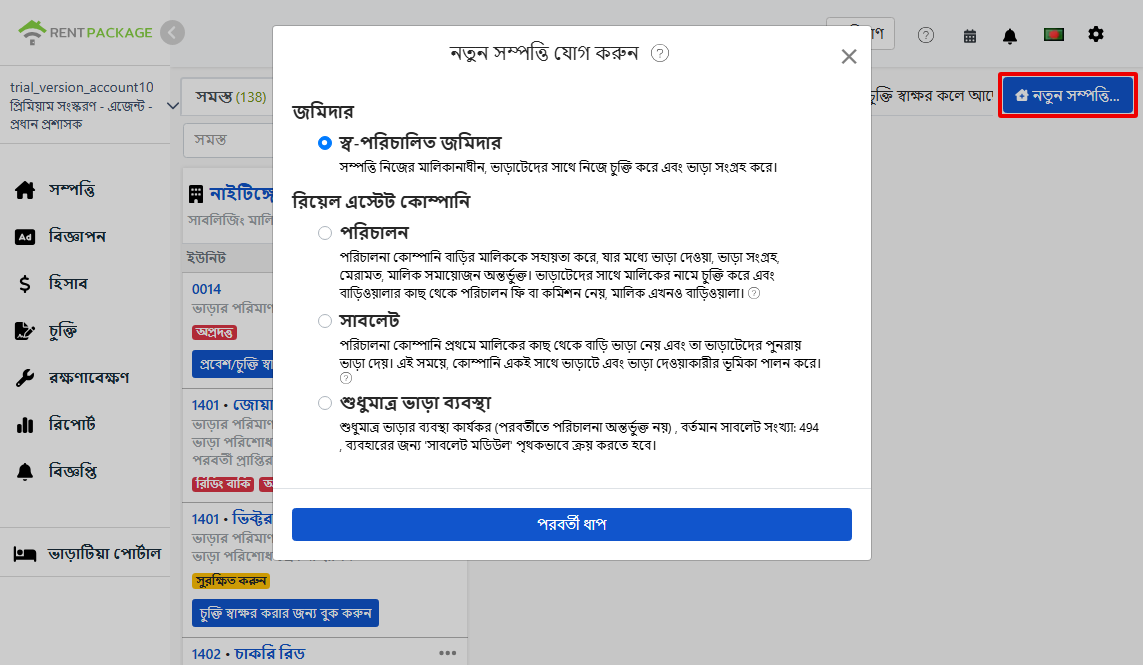
এই নিবন্ধে প্রপার্টি ম্যানেজমেন্ট নির্বাচন করার সম্পূর্ণ প্রক্রিয়া প্রদর্শন করা হয়েছে: সম্পত্তি ও রুম তৈরি করা, মালিক নির্বাচন করা, অ্যাকাউন্ট ও ম্যানেজমেন্ট ফি সেট আপ করা, ডেটা আপলোড করা, মালিকের সাথে অনলাইন চুক্তি সমাপ্ত করা পর্যন্ত।
অপারেশন স্টেপস
ধাপ এক: সম্পত্তি এবং রুম ইউনিট তথ্য পূরণ করুন
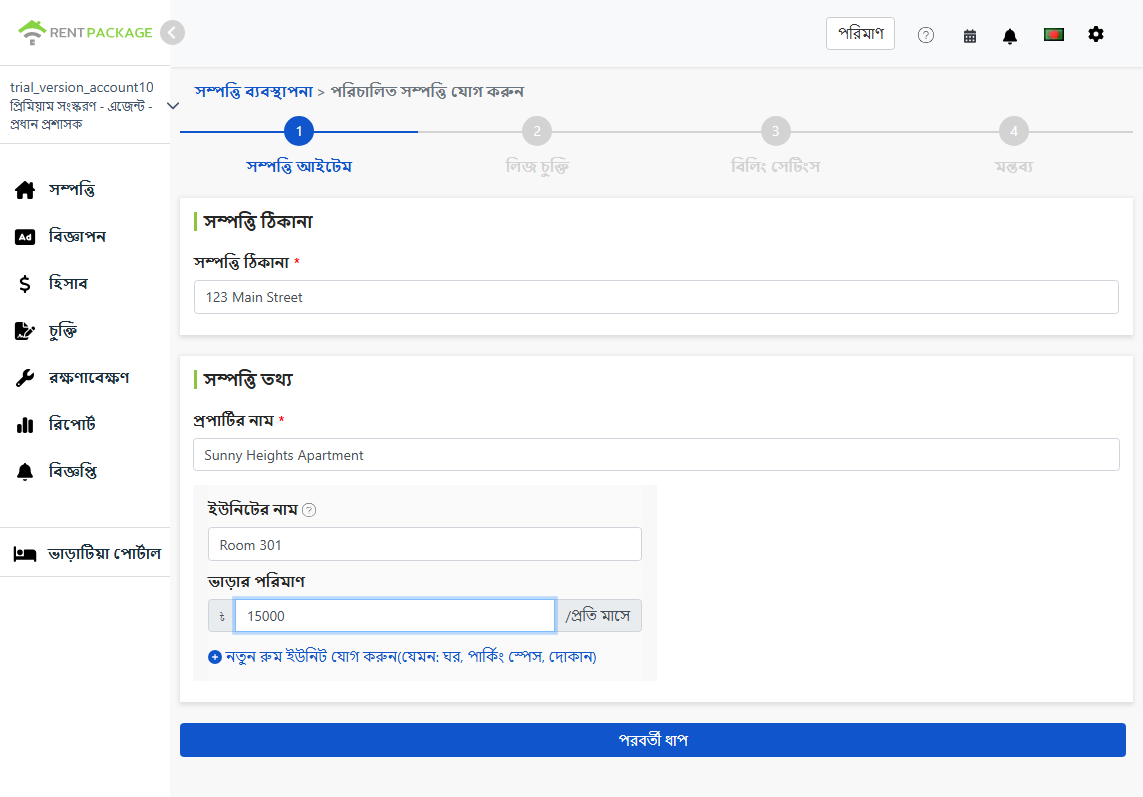
এই সম্পত্তির মৌলিক তথ্য পূরণ করুন:
- সম্পত্তির ঠিকানা: সম্পত্তির সঠিক ঠিকানা, যা পরে চুক্তিতে স্বয়ংক্রিয়ভাবে যোগ করা হবে।
- সম্পত্তির নাম: আত্মপরিচয়ের জন্য সহজ নাম, যেমন ভবন বা রাস্তার নাম।
- কক্ষ ইউনিটের নাম এবং ভাড়া: প্রতিটি ভাড়া ইউনিট একটি লাইন: কক্ষ, পার্কিং স্পট, দোকান ইউনিট হতে পারে। নাম এবং ভাড়ার পরিমাণ যোগ করুন, নতুন কক্ষ ইউনিট যোগ করার বোতামটিতে ক্লিক করে আরও যোগ করুন।
ধাপ ২: মালিক এবং ন্যস্ত সময়কাল নির্বাচন করুন
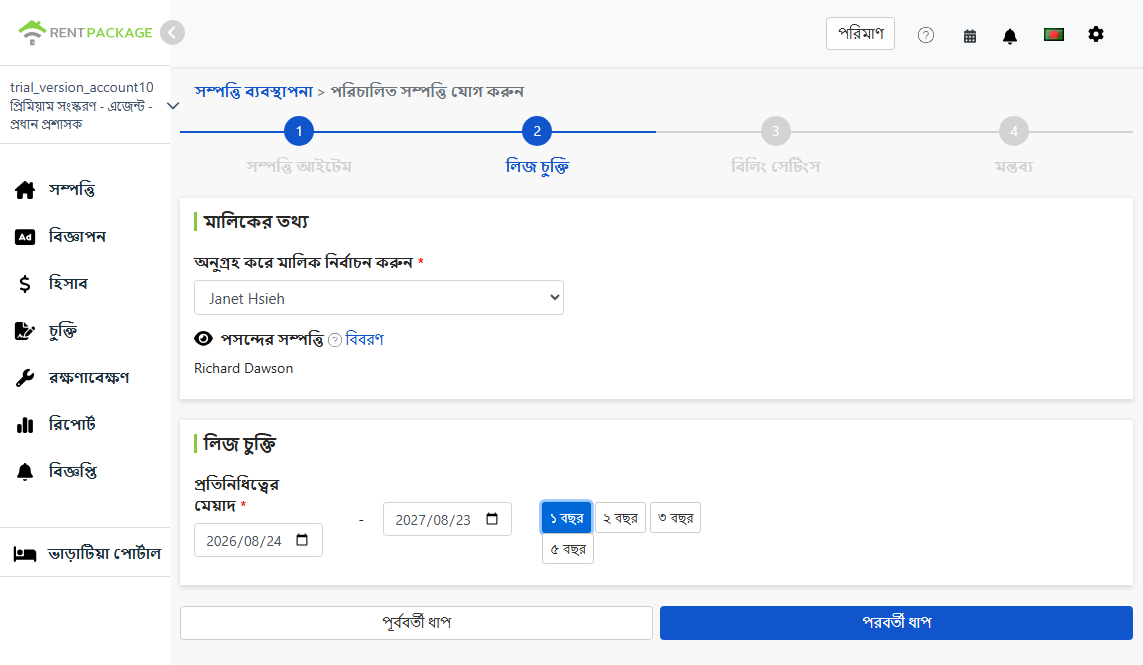
- মালিক নির্বাচন করুন: ড্রপ-ডাউন মেনু থেকে এই সম্পত্তির মালিক নির্বাচন করুন। তালিকায় যদি এই মালিক না থাকে, তাহলে নতুন মালিকের তথ্য যোগ করতে পারেন এবং পরবর্তীতে মালিককে অর্থ প্রদানের জন্য ব্যাংক অ্যাকাউন্ট যোগ করতে পারেন (অ্যাকাউন্টের তথ্য পরবর্তীতে মালিকের প্রোফাইলে সম্পাদন করা যাবে)।
- প্রোপার্টি অনুসরণ: প্রোপার্টির সদস্য তৈরি করলে তারা স্বয়ংক্রিয়ভাবে এটি অনুসরণ করবে। এটি তাদের প্রোপার্টি ব্যবস্থাপনা অধিকার দেবে, পরবর্তীতে অনুসরণকারী সদস্য পরিবর্তন করা যেতে পারে।
- চুক্তির মেয়াদ: মালিকের সাথে চুক্তি করা ব্যবস্থাপনা মেয়াদ। তারিখ নির্বাচন করুন অথবা সরাসরি ১ বছর, ২ বছর, ৩ বছর, ৫ বছর টিপে দ্রুত পূরণ করুন।
ধাপ ৩: অ্যাকাউন্ট সেটআপ (ব্যালেন্স ও ব্যবস্থাপনা ফি)
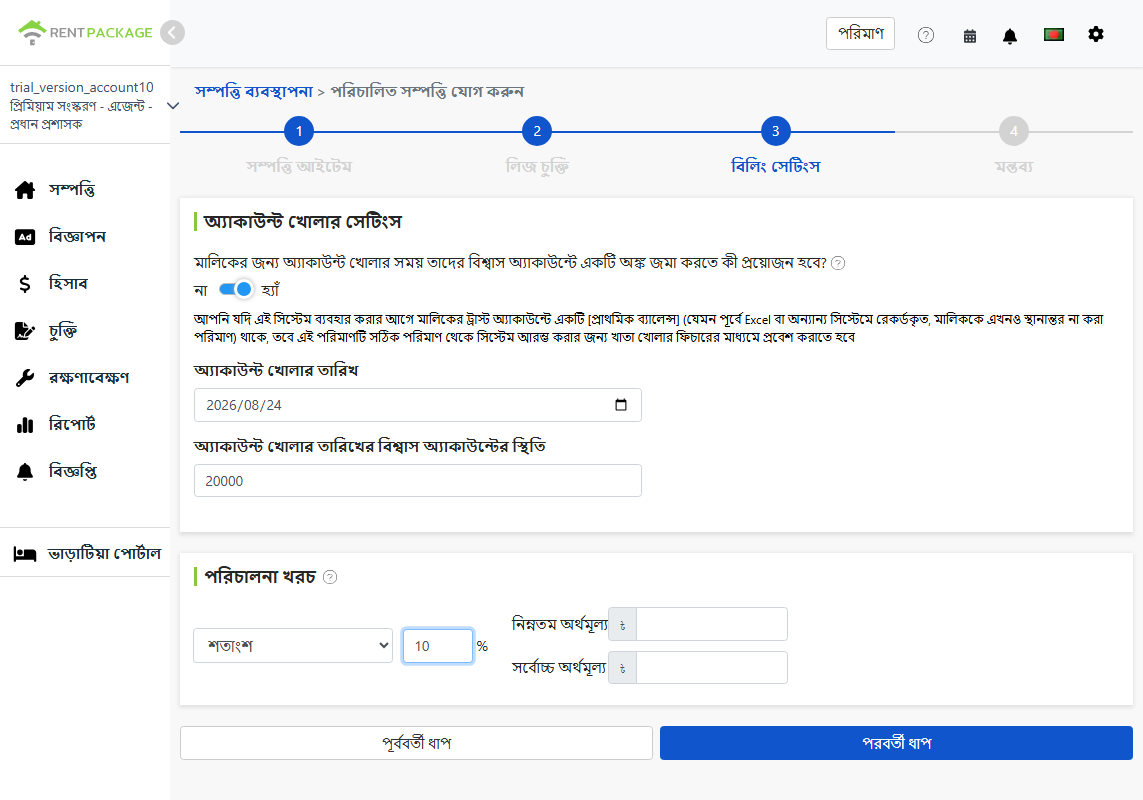
প্রাথমিক ব্যালেন্স
যদি আপনি Excel বা অন্য সিস্টেম থেকে স্থানান্তর করেন, মালিকের ট্রাস্ট অ্যাকাউন্টে এমন অর্থ থাকতে পারে যা এখনও মালিককে প্রদান করা হয়নি। টগলটি চালু করুন, প্রাথমিক ব্যালেন্সের তারিখ ও ওই দিনের ট্রাস্ট অ্যাকাউন্টের ব্যালেন্স পূরণ করুন, তাহলে সিস্টেম সঠিক অর্থের হিসাব করবে। আগের হিসাবের জন্য ফিরে যেতে হবে না।
উদাহরণ: পূর্বে Excel এ হিসাব রাখতেন, যেখানে এখনও ২৩,০০০ টাকা মালিককে প্রদান বাকি আছে, এখানে ২৩,০০০ পূরণ করুন, পরবর্তীতে সিস্টেমের মালিকের ব্যালেন্স এই অর্থ থেকে শুরু হবে। নতুন ব্যবস্থাপনার ক্ষেত্রে, কোনও আগের হিসাব না থাকলে এটি বন্ধ রাখুন।
ব্যবস্থাপনা ফি
আপনি এবং মালিকের চুক্তি অনুযায়ী বিলিং পদ্ধতি নির্বাচন করুন, মোট তিন প্রকারঃ
- স্থির খরচ: প্রতি সময় নির্দিষ্ট পরিমাণ।
- শতাংশ: ভাড়ার শতাংশ কেটে নেওয়া, যেমন ভাড়ার ১০%।
- শতাংশ+নির্দিষ্ট ফি: শতাংশ ও নির্দিষ্ট পরিমাণ একসাথে প্রয়োগ করুন, শতাংশ ও নির্দিষ্ট পরিমাণ উভয় ক্ষেত্র পূরণ করুন।
পদক্ষেপ ৪: ছবি ও সংযুক্তি
- সম্পত্তির ছবি: সম্পত্তির ছবি আপলোড করুন (সর্বোচ্চ ৫টি)। মনে রাখবেন, ছবিগুলি ও মন্তব্য এই চুক্তিতে যুক্ত থাকবে যা সম্পত্তির অবস্থা রেকর্ড করবে।
- মন্তব্য: অতিরিক্ত নোট (সর্বোচ্চ ১৫০০ অক্ষর), চুক্তির সাথে যুক্ত হতে পারে।
- সম্পত্তির ফাইল: সংক্রান্ত ডকুমেন্ট (সর্বোচ্চ ৩টি) আপলোড করুন, যেমন পূর্বে স্বাক্ষরিত মালিকের সাথে চুক্তির গুলি স্ক্যান করে রাখতে পারেন। এটি কেন্দ্রীয়ভাবে সংরক্ষণ করুন প্রপার্টির মধ্যে।
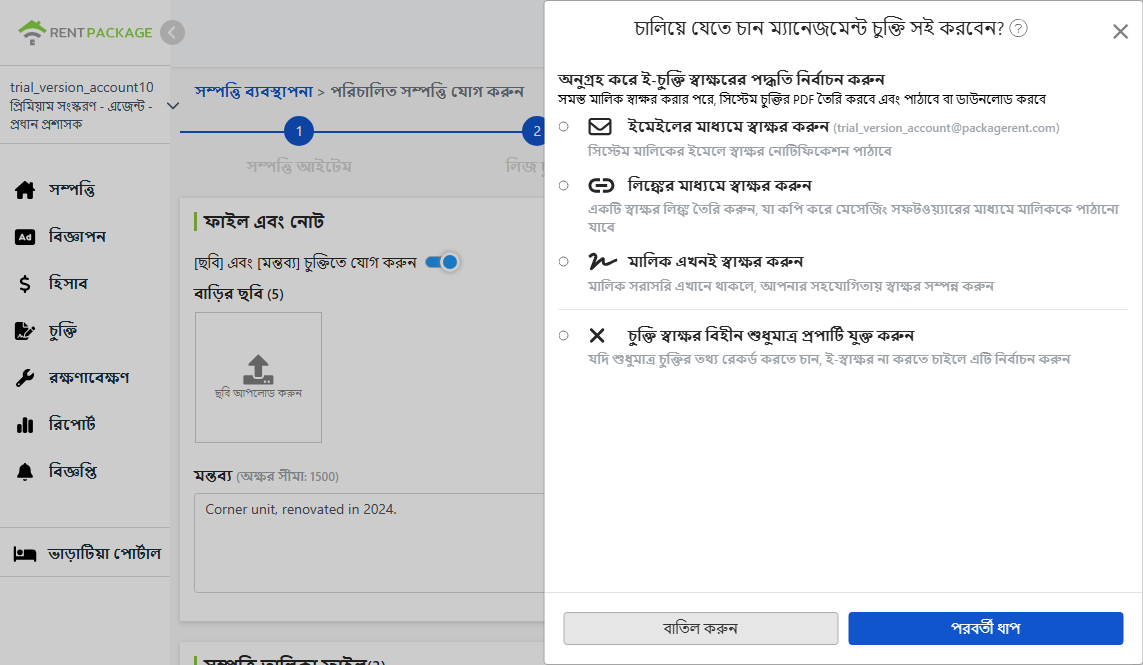
মালিকের সাথে অনলাইনে চুক্তি সম্পাদন করুন
পরবর্তী ধাপে ক্লিক করার পর, ইলেকট্রনিক চুক্তির স্বাক্ষর পদ্ধতি বেছে নিন। সকলের স্বাক্ষর সমাপ্ত হলে, সিস্টেম স্বয়ংক্রিয়ভাবে একটি চুক্তির PDF তৈরি করে ইমেল বা ডাউনলোডের জন্য পাঠায়। চারটি বিকল্প:
- মালিক ইমেলের মাধ্যমে স্বাক্ষর করবেন: সিস্টেম স্বাক্ষর বিজ্ঞপ্তি মালিকের ইমেল বাক্সে পাঠায়, যেখানে তারা খুলে সরাসরি অনলাইনে স্বাক্ষর করতে পারেন।
- মালিক লিঙ্কের মাধ্যমে স্বাক্ষর করবেন: সিস্টেম একটি স্বাক্ষর লিঙ্ক তৈরি করে, যা আপনি কপি করে LINE বা অন্য ম্যাসেজিং সফটওয়্যার দিয়ে মালিককে পাঠাতে পারেন।
- মালিক সশরীরে স্বাক্ষর করবেন: মালিক উপস্থিত থাকলে, আপনার ডিভাইসে ঠিক সেখানেই মালিককে স্বাক্ষরে সহায়তা করুন।
- কোনো চুক্তি নয়, কেবল প্রপার্টি যোগ করুন: যখন শুধু চুক্তির তথ্য রেকর্ড করতে হবে, ইলেকট্রনিক স্বাক্ষরের প্রয়োজন নেই তখন এটি নির্বাচন করুন। পূর্বে স্বাক্ষরিত চুক্তির স্ক্যান ডকুমেন্টগুলি আগের ধাপে আনুষঙ্গিক হিসেবে আপলোড করুন।
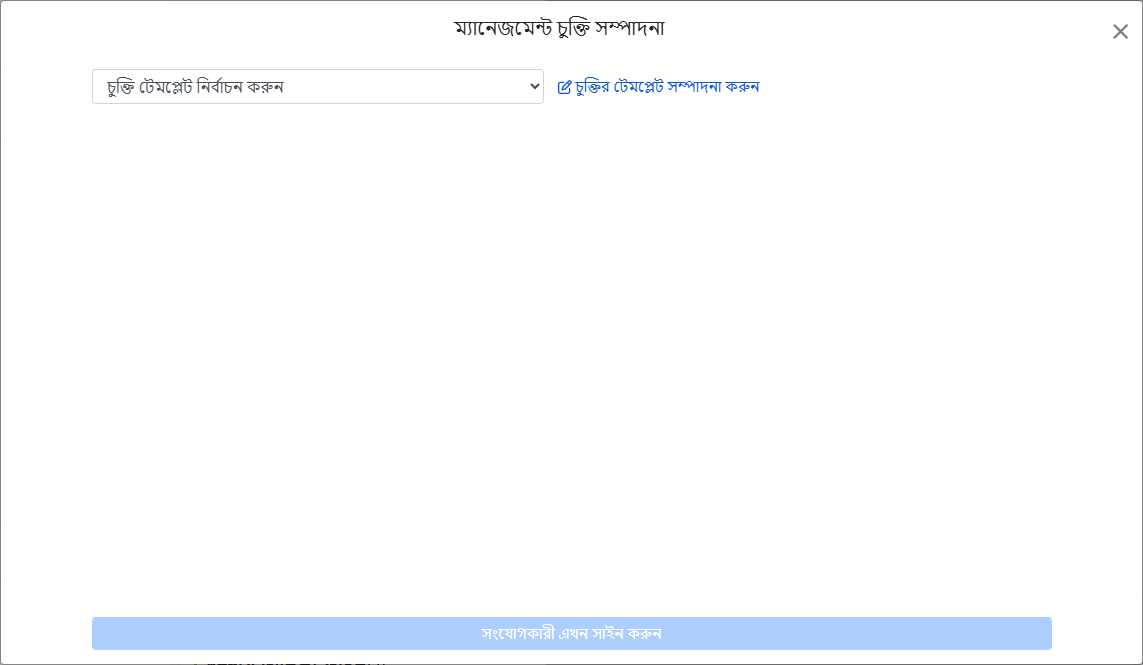
চুক্তির টেমপ্লেট নির্বাচন করুন
ড্রপডাউন থেকে প্রপার্টি ম্যানেজমেন্ট চুক্তির টেমপ্লেট নির্বাচন করুন অথবা টেমপ্লেট সম্পাদনা করে শর্তাবলী পরিবর্তন করতে পারেন।
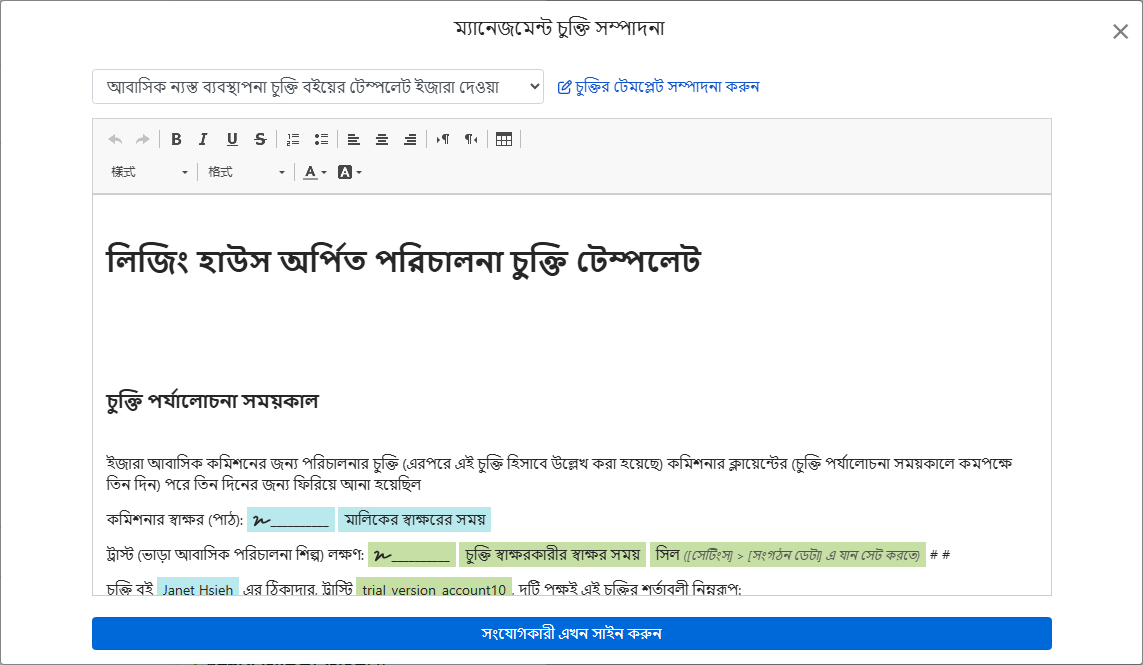
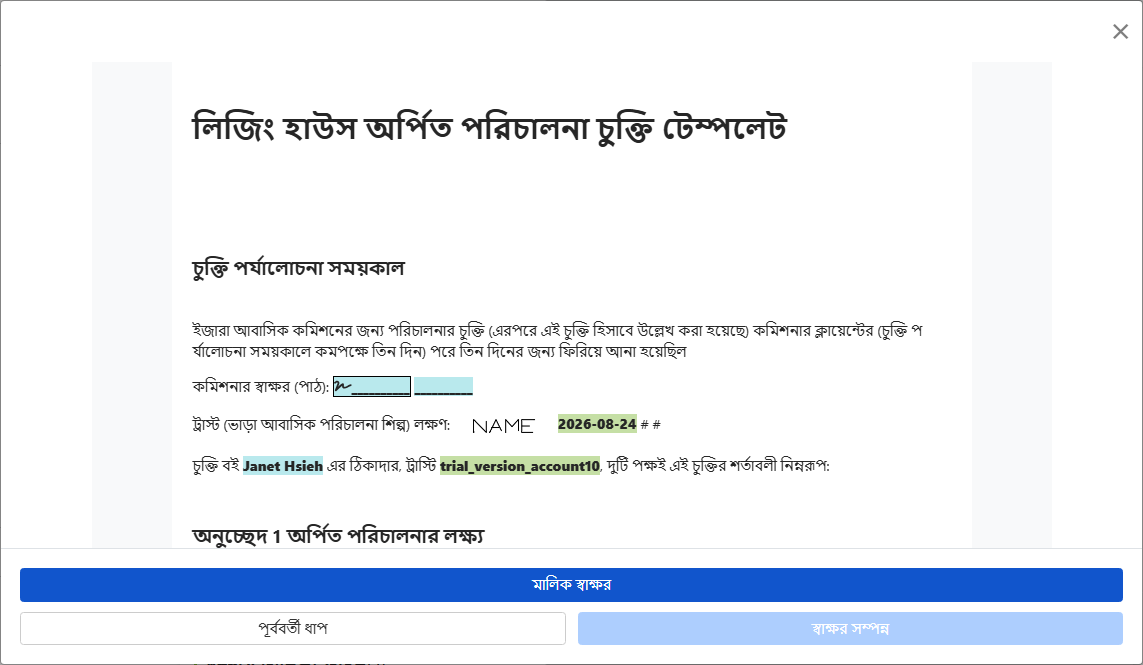
টেমপ্লেট নির্বাচন করার পর, পূর্ববর্তী ধাপে পূরণকৃত তথ্য স্বয়ংক্রিয়ভাবে চুক্তির সংশ্লিষ্ট ক্ষেত্রে যোগ হবে: মালিকের নাম, ঠিকানা, সম্পত্তির নাম, তারিখ, উভয়ের স্বাক্ষর ক্ষেত্র এবং কোম্পানি সিলমোহর (সিলমোহরের ছবি সেটিংসের সংস্থার তথ্য থেকে আপলোড করতে হবে)। পুনরায় টাইপ করার প্রয়োজন নেই।
স্বাক্ষর
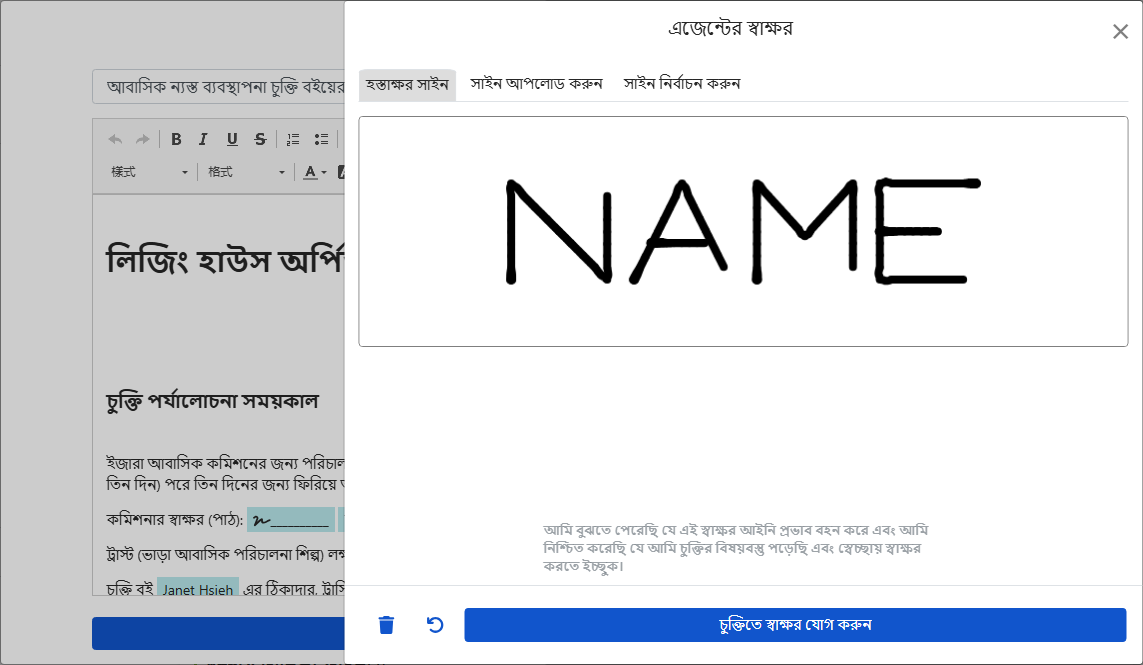
আপনার স্বাক্ষরের সময় এলে, আপনি হাতে লিখে, ছবি আপলোড করে বা পূর্বে সংরক্ষিত স্বাক্ষর ব্যবহার করতে পারেন। স্বাক্ষরের আগে নিশ্চিত করুন যে চুক্তি বিস্তারিত পড়ে স্বেচ্ছায় স্বাক্ষর করছেন, তারপর চুক্তিতে স্বাক্ষর যুক্ত করতে ক্লিক করুন।
চুক্তি প্রিভিউ করে নিশ্চিত হওয়ার পর, মালিকের কাছে পাঠানোর জন্য ক্লিক করুন। মালিক স্বাক্ষর সম্পন্ন করার পর, সিস্টেম স্বয়ংক্রিয়ভাবে উভয়ের জন্য সম্পূর্ণ চুক্তি PDF প্রস্তুত করবে।
শেষ হলে আপনি কী দেখতে পাবেন?
সম্পত্তি পরিচালনার পৃষ্ঠায় ফিরে যান, বাম তালিকায় সদ্য তৈরি করা সম্পত্তি দেখাবেন, কার্ডের উপর ম্যানেজিং মালিকের নাম থাকবে, নিচে ইউনিট এবং ভাড়া তালিকাভুক্ত হবে, এবং অবস্থা খালি দেখাবে।
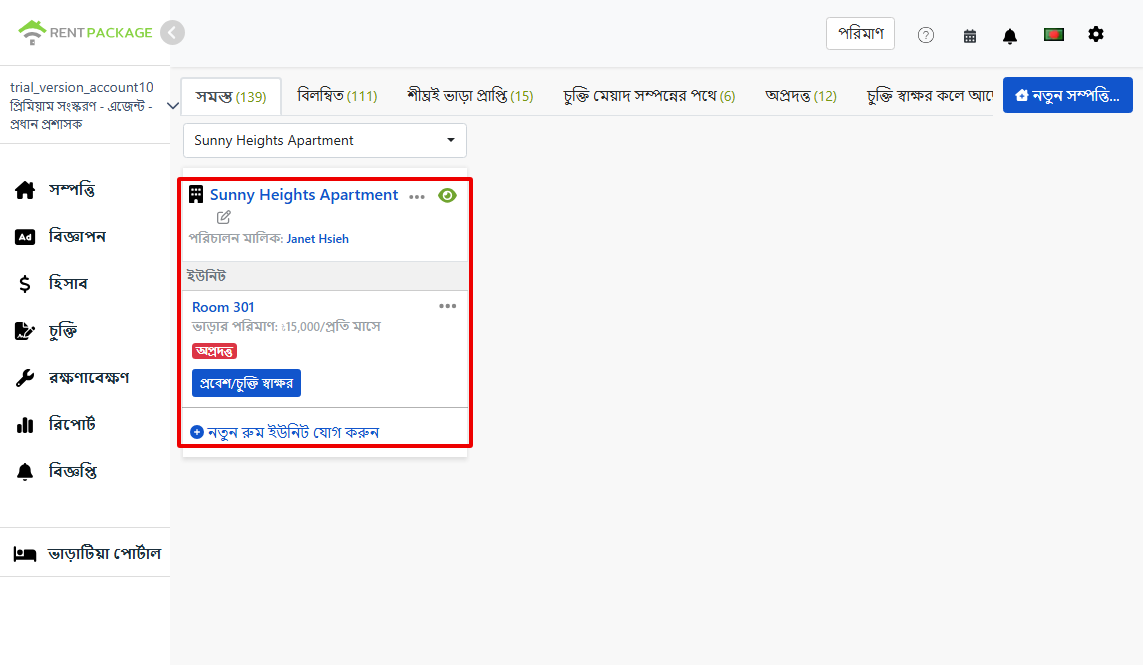
পরবর্তী দুটি কাজ করতে পারেন: ইউনিটের উপর ক্লিক করে মুভ ইন/ডক্যুমেন্ট স্বাক্ষর করুন, অথবা নতুন ইউনিট যোগ করে বাকি ইউনিট সম্পন্ন করুন।
মালিকের চুক্তি দেখুন/সম্পাদনা করুন
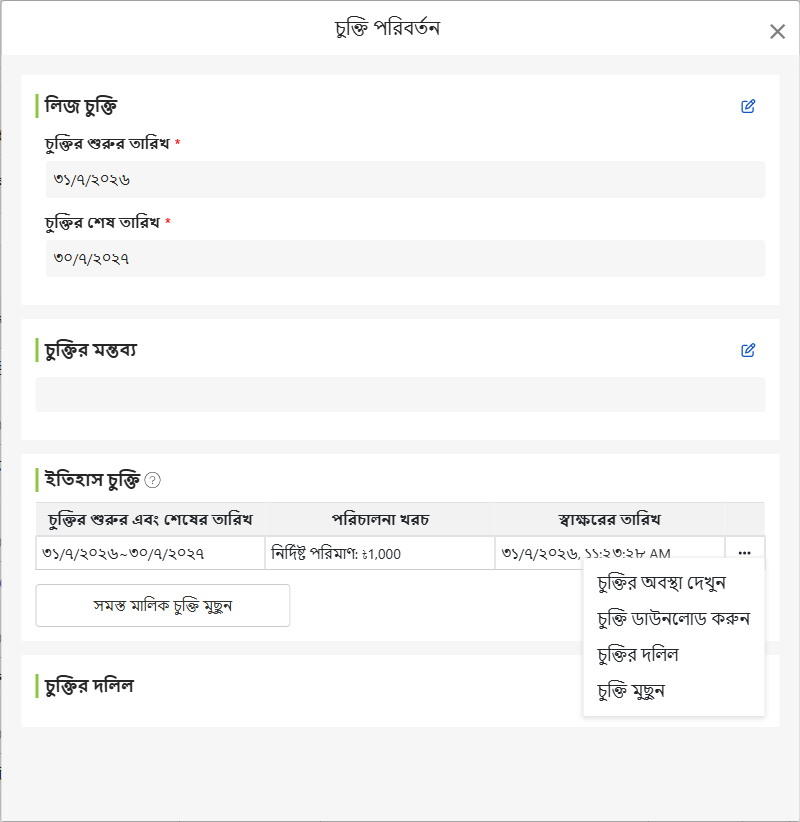
নতুন সম্পত্তি যোগ করার সময় স্বাক্ষরিত মালিকের চুক্তি, পরে যেকোনো সময় দেখতে এবং সম্পাদনা করতে পারেন: বাম মেনুতে চুক্তিতে ক্লিক করুন, মালিক চুক্তি নির্বাচন করুন, ম্যানেজিং মালিক পৃষ্ঠায় সেই চুক্তিটি খুঁজুন, ডান দিকের আরও মেনুতে ক্লিক করে মালিকের চুক্তি দেখুন।
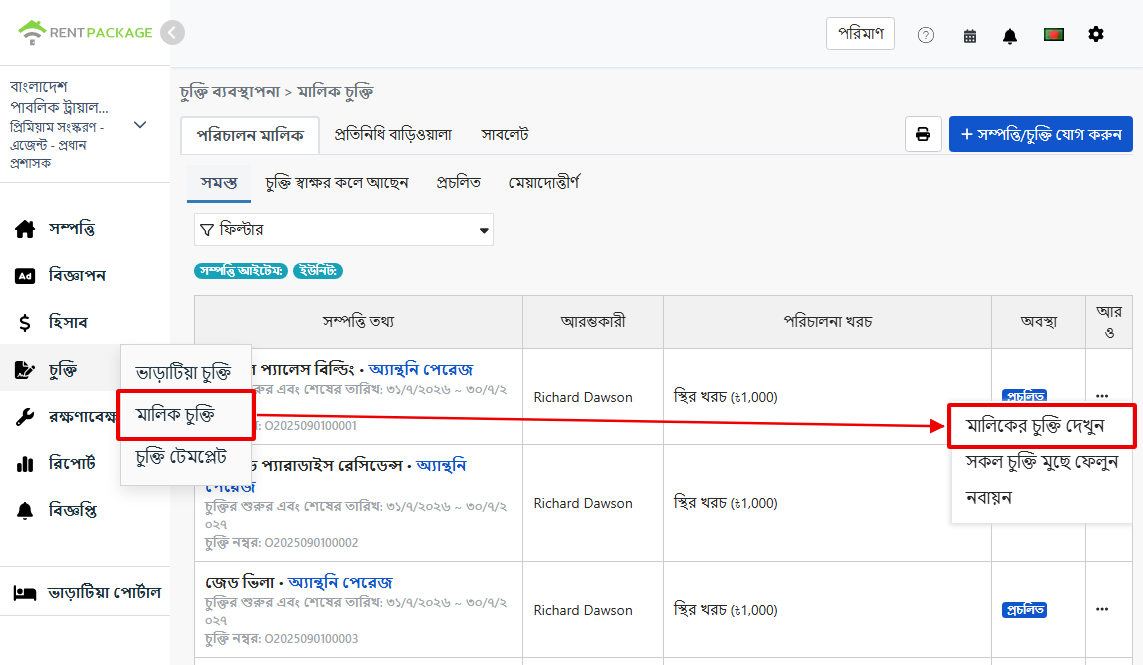
খোলার পর সরাসরি কমিশন শুরু ও শেষ তারিখ সংশোধন করুন, চুক্তি মন্তব্য লিখুন। ভাড়ার ইতিহাস এই কমিশনের সময়কাল, ম্যানেজমেন্ট ফি এবং স্বাক্ষরের তারিখ দেখা যাবে, ডান দিকের মেনু থেকে চুক্তির স্থিতি, চুক্তি ডকুমেন্ট খোলার বা চুক্তি মুছে ফেলার অপশন আছে; চুক্তি ডকুমেন্ট সেকশনে সংশ্লিষ্ট ফাইল আপলোড করে এই কমিশনের সাথে সঞ্চয় করুন।
ম্যানেজমেন্ট ফি পরিবর্তন করুন: সম্পত্তির ডিফল্ট রেট ও সীমা
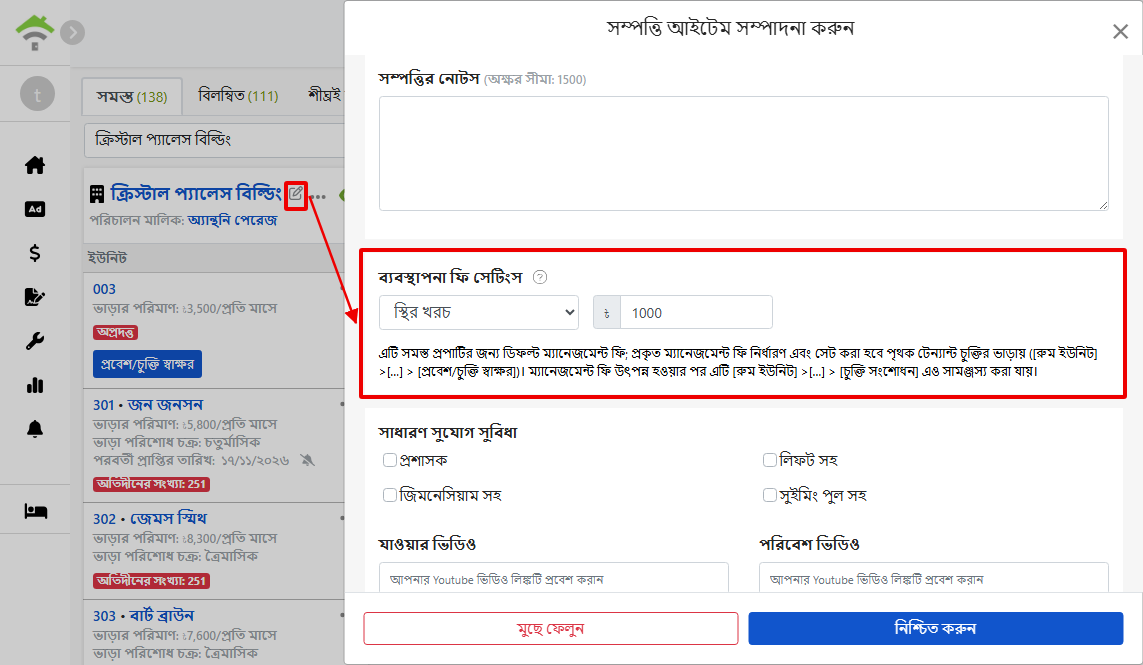
এই সম্পত্তির ম্যানেজমেন্ট ফি সামঞ্জস্য করতে, সম্পত্তি তালিকায় নামের পাশের সম্পাদনা আইকনে ক্লিক করুন, সম্পাদনা উইন্ডো খুলুন, ম্যানেজমেন্ট ফি সেটিং ব্লক পর্যন্ত স্ক্রল করুন: ফি মডেল (স্থির খরচ, শতাংশ, শতাংশ + স্থির খরচ) পরিবর্তন করুন, শতাংশ বা পরিমাণ সম্পাদনা করুন, এবং প্রতিটি পিরিয়ডের সর্বনিম্ন এবং সর্বোচ্চ ম্যানেজমেন্ট ফি প্রবেশ করান। উদাহরণস্বরূপ, 10% ভাড়ার উপরে, তবে প্রতিটি পিরিয়ড কমপক্ষে 400 টাকা এবং সর্বোচ্চ 20,000 টাকার নিচে থাকলে, সীমায় লিখুন।
সচরাচর জিজ্ঞাসা
আমার নিজস্ব এবং পরিচালনার জন্য অন্যদের বাড়ি আছে, তবে কি দুটি অ্যাকাউন্ট লাগবে?
না। একটি অ্যাকাউন্টে চারটি ভিন্ন ভূমিকায় প্রপার্টি থাকতে পারে। প্রতিবার প্রপার্টি যোগ করার সময় সেই প্রপার্টির ভিত্তিতে ভূমিকা চয়ন করুন। আপনার বাড়ির জন্য 'স্ব-মালিক', পরিচালনায় 'পরিচালক', লিজিং জন্য 'সাবলেট মালিক'; একই অ্যাকাউন্টে সব পরিচালনা।
কি হল খোলা অ্যাকাউন্ট? এটা কি অবশ্যই পূরণ করতে হবে?
খোলা অ্যাকাউন্ট হল যেসব ব্যবহারকারীরা Excel বা অন্যান্য সিস্টেম থেকে স্থানান্তরিত হচ্ছেন তাদের জন্য: যদি মালিকের আমানত অ্যাকাউন্টে আগে থেকে কোন অব্যবহৃত ব্যালেন্স থাকে তবে খোলা অ্যাকাউন্টের তারিখ ও পরিমাণ প্রবেশ করুন এবং সিস্টেম সঠিক ব্যালেন্স থেকে গণনা শুরু করবে। নতুন পরিচালনা শুরু হলে এবং পূর্ববর্তী ব্যালেন্সের প্রয়োজন না হলে এটি বন্ধ রেখে দিন, এটি আবশ্যিক নয়।
কি একবারে সব রুম ইউনিট তৈরি করতে হবে?
না। আপনি প্রথমে একটি অংশ তৈরি করতে পারেন, প্রপার্টি তৈরি হওয়ার পরে যেকোন সময় প্রপার্টি কার্ডে ক্লিক করে রুম ইউনিট যোগ করতে পারেন; রুম, গাড়ির স্থান, দোকানগুলি হিসাবে স্বতন্ত্র ইউনিট হিসেবে যোগ করা যায়।
কি অনলাইনে মালিকের সাথে চুক্তি অবশ্যই করতে হবে?
না। সাইনিং পদ্ধতির শেষ বিকল্প হল চুক্তিবিহীন, শুধুমাত্র প্রপার্টি যোগ করা, যা ইতিমধ্যে কাগজে চুক্তির ক্ষেত্রে প্রযোজ্য; কাগজপত্র চুক্তি স্ক্যান করা হলে প্রপার্টি ফাইলে আপলোড করুন, ব্যবস্থাপনায় কোন প্রভাব পড়বে না।
প্রথমে কে সাইন করবে তা বেছে নেওয়ার কী পার্থক্য?
যখন '業主簽完我再簽' পদ্ধতি বেছে নেবেন, অতিরিক্ত সুরক্ষা থাকবে: বাড়িওয়ালা সাইন করার পর যদি চুক্তিতে পরিবর্তন প্রয়োজন হয়, তাহলে পুনরায় চুক্তি তৈরি না করেও স্বাক্ষর করতে ফিরিয়ে পাঠানো যাবে। যদি নিশ্চিত হন শর্তাবলী আর পরিবর্তিত হবে না, তাহলে '我先簽' পদ্ধতি দ্রুত।