
 সহায়তা
RentPackage ক্যালেন্ডার: বাড়িওয়ালা ও এজেন্ট ব্যবস্থাপনা প্রতিষ্ঠান আগেই বিদ্যুৎ-পানি বন্ধের বিজ্ঞপ্তি ঠিক করুন, সময়মতো ভাড়াটিয়াদের কাছে স্বয়ংক্রিয়ভাবে যাবে
এই লেখায় যা আছে
- কেন ক্যালেন্ডার ব্যবহার করবেন
- ধাপ 1: ক্যালেন্ডার খুলুন
- ধাপ 2: ক্যালেন্ডার যোগ করুন
- ধাপ 3: সম্পত্তি বেছে নিন ও প্রকাশ করবেন কি না ঠিক করুন
- ধাপ 4: তারিখ ও বিজ্ঞপ্তি সেট করুন
- ধাপ 5: ভাড়াটিয়া, মেরামত সংস্থা ও মালিককে জানান
- ধাপ 6: পর্যায়ক্রমিক বিজ্ঞপ্তি সেট করুন
- ধাপ 7: সংযুক্তি ছবি আপলোড করুন
- ক্যালেন্ডার দেখুন ও প্রিন্ট করুন
- সারসংক্ষেপ
- সম্পর্কিত লেখা
কেন ক্যালেন্ডার ব্যবহার করবেন
বিদ্যুৎ অফিস জানাল, লাইন মেরামতের জন্য 15 দিন পর বিদ্যুৎ বন্ধ থাকবে। আপনি তখন ব্যস্ত, আর ততদিনে ভাড়াটিয়াদের জানাতে ভুলেও যেতে পারেন; মনে পড়লেও একজন একজন করে ফোন বা বার্তা করতে হয়। পানি বন্ধ, অগ্নি নিরাপত্তা পরিদর্শন, বাসা ছাড়ার সময়ের পরিদর্শনও একই রকম — কাজ বেশি হলেই কিছু না কিছু বাদ পড়ে যায়।
- খবর পাওয়ার সঙ্গে সঙ্গে বিজ্ঞপ্তি ঠিক করুন
ইভেন্ট তৈরির সময় বিজ্ঞপ্তির সময় বেছে নিন (সেই দিন বা 1–30 দিন আগে)। সময় হলে সিস্টেম নিজেই Email পাঠাবে, আপনাকে মনে রাখতে হবে না। - সংশ্লিষ্ট সবাইকে একবারে জানান
সম্পত্তি বেছে নেওয়ার পর সব ভাড়াটিয়া বা নির্দিষ্ট ভাড়াটিয়াদের জানাতে পারেন, সঙ্গে মেরামত সংস্থা ও মালিককেও — আলাদা করে কারও সঙ্গে যোগাযোগ করতে হবে না। - নিয়মিত কাজ একবার সেট করলেই হবে
প্রতি মাসে অগ্নি নিরাপত্তা পরিদর্শন বা প্রতি তিন মাসে পানির ট্যাংক পরিষ্কারের মতো কাজে পর্যায়ক্রমিক বিজ্ঞপ্তি চালু করুন, সিস্টেম নির্দিষ্ট সময় অন্তর বারবার মনে করিয়ে দেবে। - দলের সবাই একই তথ্য জানে
প্রকাশ্য ইভেন্ট কোম্পানির অন্য কর্মচারীরাও দেখতে পান, আর যে কর্মচারীরা এই সম্পত্তি অনুসরণ করেন, সিস্টেম তাদেরও বিজ্ঞপ্তি পাঠায়। কাজ যে-ই হাতে নিন, তিনি জানবেন কী করতে হবে।
ধাপ 1: ক্যালেন্ডার খুলুন
বাঁ পাশের মেনুতে [মেরামত] > [ক্যালেন্ডার] ক্লিক করে ক্যালেন্ডার পেজে যান।
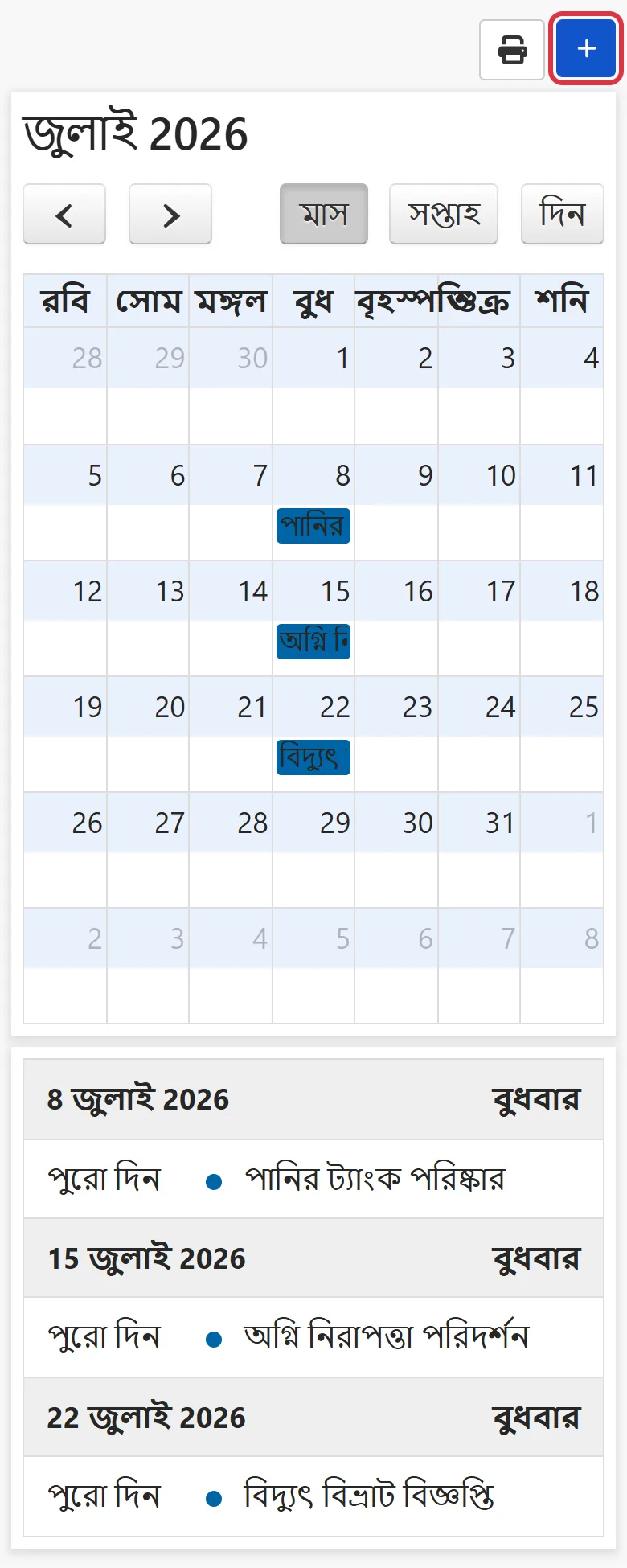
ক্যালেন্ডার মাস, সপ্তাহ ও দিন — তিনভাবে দেখা যায়, বাঁ-ডান তীর দিয়ে মাস বদলানো যায়। ডান পাশে তারিখ অনুযায়ী এই মাসের সব ইভেন্ট দেখায়, খুললেই সামনে কী কাজ আছে দেখা যায়।
ধাপ 2: ক্যালেন্ডার যোগ করুন
উপরে ডান কোণে + [ক্যালেন্ডার যোগ করুন] ক্লিক করুন, বা সরাসরি ক্যালেন্ডারের কোনো তারিখে ক্লিক করুন, [ক্যালেন্ডার যোগ করুন] উইন্ডো খুলবে।
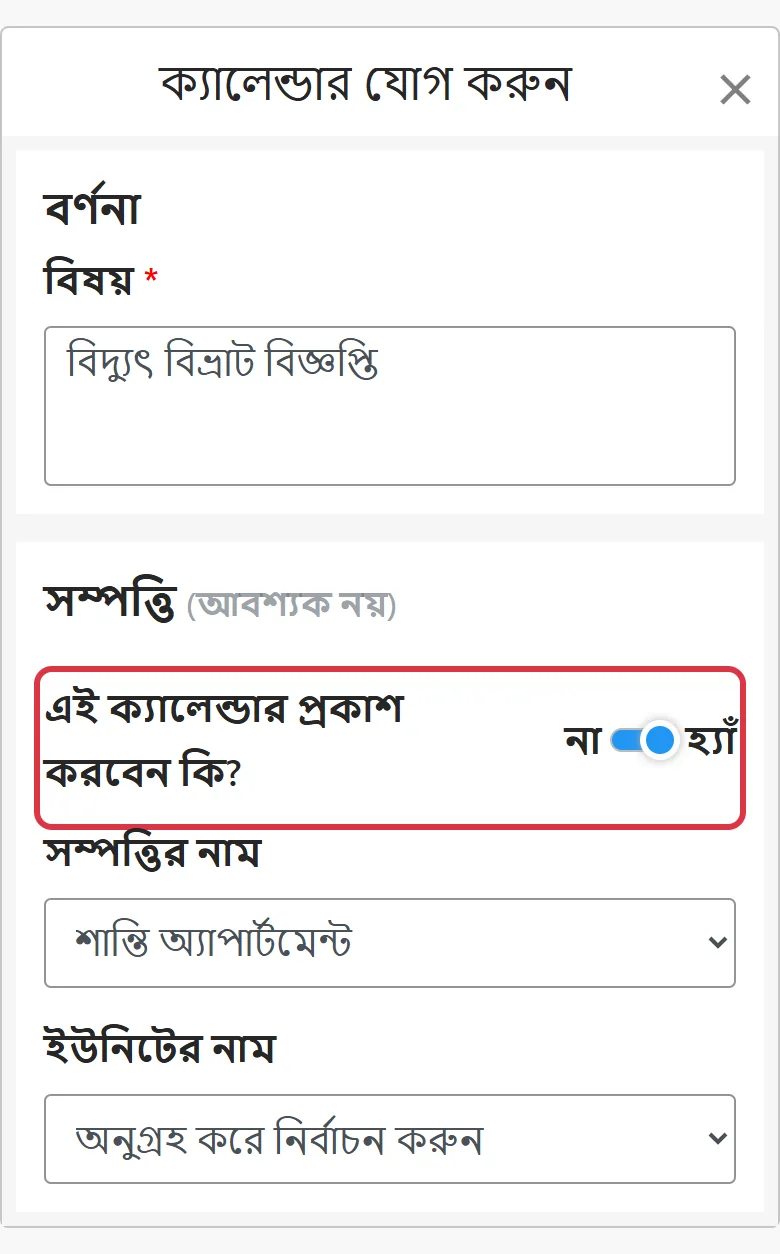
[বিষয়] আবশ্যক। ইভেন্টের বিষয় লিখুন, যেমন: 7/22 সকাল 9টা থেকে দুপুর 12টা পর্যন্ত লাইন মেরামতের জন্য বিদ্যুৎ বন্ধ। বিষয়টি ক্যালেন্ডারে দেখায় এবং এটাই ভাড়াটিয়াদের কাছে পাঠানো বিজ্ঞপ্তির লেখা, তাই সময় ও কারণ পরিষ্কার লিখুন — ভাড়াটিয়ারা পড়েই বুঝবেন, আপনাকে আর জিজ্ঞেস করতে হবে না।
ধাপ 3: সম্পত্তি বেছে নিন ও প্রকাশ করবেন কি না ঠিক করুন
[সম্পত্তি] অংশে [এই ক্যালেন্ডার প্রকাশ করবেন কি?] সেট করুন:
- হ্যাঁ: কোম্পানির অন্য কর্মচারীরাও এই ইভেন্ট দেখতে পাবেন। সম্পত্তি বেছে নিলে, যে কর্মচারীরা এই সম্পত্তি অনুসরণ করেন সিস্টেম তাদেরও বিজ্ঞপ্তি পাঠায়।
- না: শুধু আপনি দেখতে পাবেন, বিজ্ঞপ্তিও শুধু আপনার কাছে আসবে। ব্যক্তিগত অনুস্মারকের জন্য উপযুক্ত।
এরপর [সম্পত্তির নাম] বেছে নিন। বিদ্যুৎ বন্ধ হলে সাধারণত পুরো ভবনেই প্রভাব পড়ে, তাই সম্পত্তি বেছে নিলেই যথেষ্ট; শুধু নির্দিষ্ট কক্ষে প্রভাব পড়লে (যেমন একটি কক্ষের পানির পাইপ মেরামত) সঙ্গে [ইউনিটের নাম] বেছে নিন। ভাড়াটিয়াদের জানাতে হলে আগে সম্পত্তি বেছে নিতেই হবে, তবেই পরে ভাড়াটিয়া বেছে নেওয়া যাবে।
ধাপ 4: তারিখ ও বিজ্ঞপ্তি সেট করুন
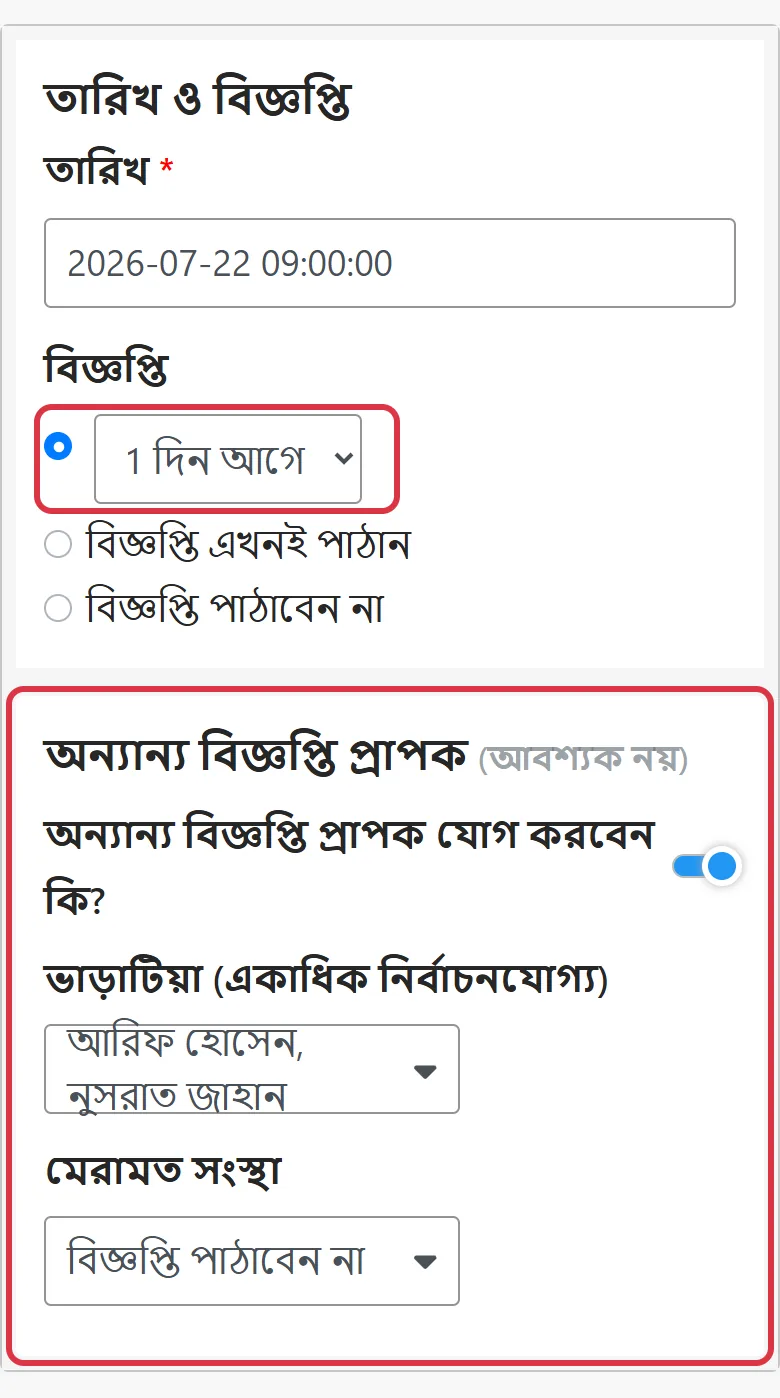
[তারিখ] আবশ্যক। ঘটনার তারিখ ও সময় বেছে নিন। বিদ্যুৎ বন্ধের উদাহরণে 15 দিন পরের বিদ্যুৎ বন্ধের তারিখ দিন।
[বিজ্ঞপ্তি] তিনভাবে বেছে নেওয়া যায়। আপনার পছন্দ অনুযায়ী সিস্টেম নিজেই পাঠাবে, একবার সেট করলে আর মনে রাখতে হবে না:
- সেই দিন বা কয়েক দিন আগে: ড্রপডাউন থেকে [সেই দিন] অথবা [1 দিন আগে] থেকে [30 দিন আগে] পর্যন্ত বেছে নিন, সময় হলে সিস্টেম নিজেই পাঠাবে। বিদ্যুৎ বন্ধের ক্ষেত্রে [1 দিন আগে] বেছে নিন, ভাড়াটিয়ারা আগের দিন পেয়ে প্রস্তুতি নেওয়ার সময় পাবেন।
- বিজ্ঞপ্তি এখনই পাঠান: [সংরক্ষণ] চাপলেই সিস্টেম সঙ্গে সঙ্গে পাঠায়। ভাড়াটিয়াদের আগেভাগে জানানো দরকার এমন বিষয়ে উপযুক্ত, যেমন 15 দিন আগে বিদ্যুৎ বন্ধের পরিকল্পনা জানানো। এটি বেছে নিলে পর্যায়ক্রমিক বিজ্ঞপ্তি সেট করা যায় না।
- বিজ্ঞপ্তি পাঠাবেন না: শুধু ক্যালেন্ডারে লেখা থাকে, কোনো বিজ্ঞপ্তি যায় না, অন্যান্য বিজ্ঞপ্তি প্রাপকও যোগ করা যায় না।
ধাপ 5: ভাড়াটিয়া, মেরামত সংস্থা ও মালিককে জানান
সম্পত্তি বেছে নেওয়ার পর [অন্যান্য বিজ্ঞপ্তি প্রাপক যোগ করবেন কি?] চালু করুন, তারপর যাদের জানাবেন সেই [ভাড়াটিয়া] (একাধিক বেছে নেওয়া যায়, বা [সকল ভাড়াটিয়া]), [মেরামত সংস্থা] ও [মালিক] বেছে নিন। বিজ্ঞপ্তির সময় হলে সিস্টেম প্রত্যেককে Email পাঠাবে, আলাদা করে ফরোয়ার্ড করতে হবে না।
ধাপ 6: পর্যায়ক্রমিক বিজ্ঞপ্তি সেট করুন
নিয়মিত হওয়া কাজের জন্য (যেমন প্রতি মাসে অগ্নি নিরাপত্তা পরিদর্শন, প্রতি তিন মাসে পানির ট্যাংক পরিষ্কার) [পুনরাবৃত্ত] অংশে [পর্যায়ক্রমিক বিজ্ঞপ্তি যোগ করতে চান?] চালু করুন, [চক্র] বেছে নিন (প্রতিদিন, প্রতি সপ্তাহে, প্রতি মাসে, প্রতি দুই মাস, প্রতি তিন মাস, প্রতি ছয় মাস, প্রতি বছর), তারপর [শেষ দিন] সেট করুন বা [কখনও শেষ হয় না] বেছে নিন। একবার সেট করলেই সিস্টেম নির্দিষ্ট সময় অন্তর মনে করিয়ে দেবে, প্রতিবার নতুন ইভেন্ট তৈরি করতে হবে না।
ধাপ 7: সংযুক্তি ছবি আপলোড করুন
[সংযুক্তি] অংশে 2টি ছবি আপলোড করা যায়। বিদ্যুৎ বন্ধের ক্ষেত্রে বিদ্যুৎ অফিসের বিজ্ঞপ্তির ছবি তুলে আপলোড করুন — ভাড়াটিয়ারা মূল বিজ্ঞপ্তি দেখতে পাবেন, তথ্য থাকবে পুরো, আর আপনাকে আবার টাইপ করতে হবে না। সব সেট হলে [সংরক্ষণ] চাপুন, ইভেন্ট যোগ হয়ে যাবে।
ক্যালেন্ডার দেখুন ও প্রিন্ট করুন
নতুন ইভেন্ট মাসের ক্যালেন্ডারে ও ডান পাশের তালিকায় দেখায়, ক্লিক করে দেখা বা বদলানো যায়। কাগজে বিজ্ঞপ্তি লাগাতে হলে (যেমন ভবনের নোটিস বোর্ডে), উপরে ডান কোণের প্রিন্ট বোতাম চাপলে বর্তমান ক্যালেন্ডার প্রিন্ট হবে।
সারসংক্ষেপ
এখনকার মতো মনে রেখে, একেক ঘরে আলাদা করে বার্তা পাঠাতে থাকলে, পরের মাসে পানি বন্ধ বা অগ্নি নিরাপত্তা পরিদর্শনেও আবার নিজেকেই তারিখ মনে রাখতে হবে আর একজন একজন করে জানাতে হবে। RentPackage-এ ক্যালেন্ডার সেট করার পর খবর পেলেই একটি ইভেন্ট তৈরি করুন — সময় হলে সিস্টেম ভাড়াটিয়া, মেরামত সংস্থা ও মালিককে নিজেই পাঠাবে, নিয়মিত কাজও নিজে থেকে বারবার মনে করিয়ে দেবে।
পরের মাসে ভাড়াটিয়াদের জানাতে হবে এমন একটি বিষয় বেছে নিন, যেমন পানি বন্ধ বা অগ্নি নিরাপত্তা পরিদর্শন, আর একটি ইভেন্ট তৈরি করে দেখুন।
RentPackage বিনামূল্যে ব্যবহার করে দেখুনসম্পর্কিত লেখা
- RentPackage কাস্টম বিজ্ঞপ্তি: বাড়িওয়ালা ও সম্পত্তি ব্যবস্থাপকদের জন্য ভাড়া চুক্তি নবায়ন, ভাড়া বৃদ্ধি ও বিমা মেয়াদ শেষের স্বয়ংক্রিয় অনুস্মারক:ভাড়ার অনুস্মারক, চুক্তির মেয়াদ শেষের মতো চুক্তির তথ্যভিত্তিক বিজ্ঞপ্তি কাস্টম বিজ্ঞপ্তি নিয়ম দিয়ে স্বয়ংক্রিয়ভাবে পাঠান।
- RentPackage কর্মচারী ব্যবস্থাপনা: ব্রোকার ও প্রপার্টি ম্যানেজার টিমের প্রপার্টি ও ভূমিকা অনুযায়ী একসাথে কাজ:কোন কর্মচারী কোন সম্পত্তি অনুসরণ করবেন তা সেট করুন, যাতে প্রকাশ্য ইভেন্টের বিজ্ঞপ্তি দায়িত্বপ্রাপ্ত ব্যক্তির কাছে পৌঁছায়।
- বাড়িওয়ালা ও এজেন্টদের জন্য RentPackage বুকিং ফিচার: বায়না নিন, ইউনিট ধরে রাখুন এবং দ্বৈত ভাড়া এড়ান:বুকিং নিশ্চিত হলে সিস্টেম ক্যালেন্ডারে চুক্তি স্বাক্ষরের তারিখ যোগ করে এবং আগেই Email অনুস্মারক পাঠায়।