
 সহায়তা
RentPackage স্ব-পরিচালিত সম্পত্তি যোগ করুন: নিজের ভাড়া দেওয়া বাড়ির সব কক্ষ একসাথে পেস্ট করুন, তারপর চুক্তি করুন ও ভাড়া আদায় করুন
এই নিবন্ধে
নিজে ভাড়া দেওয়া বাড়ি কেন RentPackage-এ তৈরি করবেন
কক্ষ, ভাড়া আর ভাড়াটিয়ার তথ্য Excel বা খাতায় থাকে, আর প্রতি মাসে নিজেকেই হিসাব করতে হয় কে কত দেবে, লিখে রাখতে হয় কে দিয়েছে, আর যে দেয়নি তার পেছনে লেগে থাকতে হয়; কক্ষ বেশি হলে সহজেই একটা বাদ পড়ে যায়।
- সব কক্ষ একসাথে তৈরি
প্রতি লাইনে একটি কক্ষ ও একটি ভাড়া: Excel থেকে কপি-পেস্ট করুন, এক বারেই ডজনখানেক কক্ষ তৈরি হয়ে যাবে। - বর্তমান ভাড়াটিয়ারাও সঙ্গে আসবেন
একই স্ক্রিনে ভাড়াটিয়া, লিজের মেয়াদ ও জামানত পেস্ট করুন। সিস্টেম বর্তমান মেয়াদ থেকে প্রতিটি বিলিং পিরিয়ড স্বয়ংক্রিয়ভাবে তৈরি করে, পুরোনো বিল লিখতে হয় না। - তৈরি হলেই চুক্তি ও ভাড়া আদায়
সম্পত্তি তৈরি হলে সরাসরি চুক্তি যোগ করুন: বিলিং পিরিয়ড স্বয়ংক্রিয়ভাবে তৈরি হয় এবং ভাড়ার রিমাইন্ডার স্বয়ংক্রিয়ভাবে পাঠানো হয়। আর নিজে হিসাব করতে, মনে রাখতে বা পেছনে লেগে থাকতে হবে না।
শুরু করার আগে: [স্ব-পরিচালিত বাড়িওয়ালা] বেছে নিন
উপরে ডানদিকে [নতুন সম্পত্তি যোগ করুন] চাপুন। বাড়ি নিজের হলে এবং নিজেই ভাড়াটিয়ার সাথে চুক্তি করে ভাড়া আদায় করলে [স্ব-পরিচালিত বাড়িওয়ালা] বেছে নিন, তারপর [নতুন সম্পত্তি যোগ করুন] চাপুন।

মালিকের হয়ে বাড়ি পরিচালনা, ভাড়া নিয়ে আবার ভাড়া দেওয়া, বা শুধু ভাড়াটিয়া খুঁজে দেওয়ার জন্য দেখুন:
ধাপে ধাপে লিখতে চান না? AI সহকারী তৈরি করে দিক
কক্ষ ও ভাড়াটিয়ার তথ্য হাতে থাকলে সরাসরি AI সহকারীকে পেস্ট করুন। নিচে ডানদিকে [সহায়তা] চাপুন, [প্রপার্টি যোগ করো] বেছে নিন, তারপর ঠিকানা, কক্ষ ও ভাড়া পেস্ট করুন; ভাড়াটিয়া থাকা কক্ষের জন্য ভাড়াটিয়া, লিজের মেয়াদ ও জামানতও পেস্ট করুন। AI সহকারী প্রথমে কী তৈরি করবে তার তালিকা দেখাবে, আপনি যাচাই করবেন। [নিশ্চিত করে তৈরি করুন] চাপলে সম্পত্তি, কক্ষ ইউনিট ও ভাড়ার চুক্তি একসাথে তৈরি হবে, আর ভাড়াটিয়া থাকা কক্ষের প্রতিটি বিলিং পিরিয়ড স্বয়ংক্রিয়ভাবে তৈরি হবে।
কার্যপ্রণালীর ধাপসমূহ
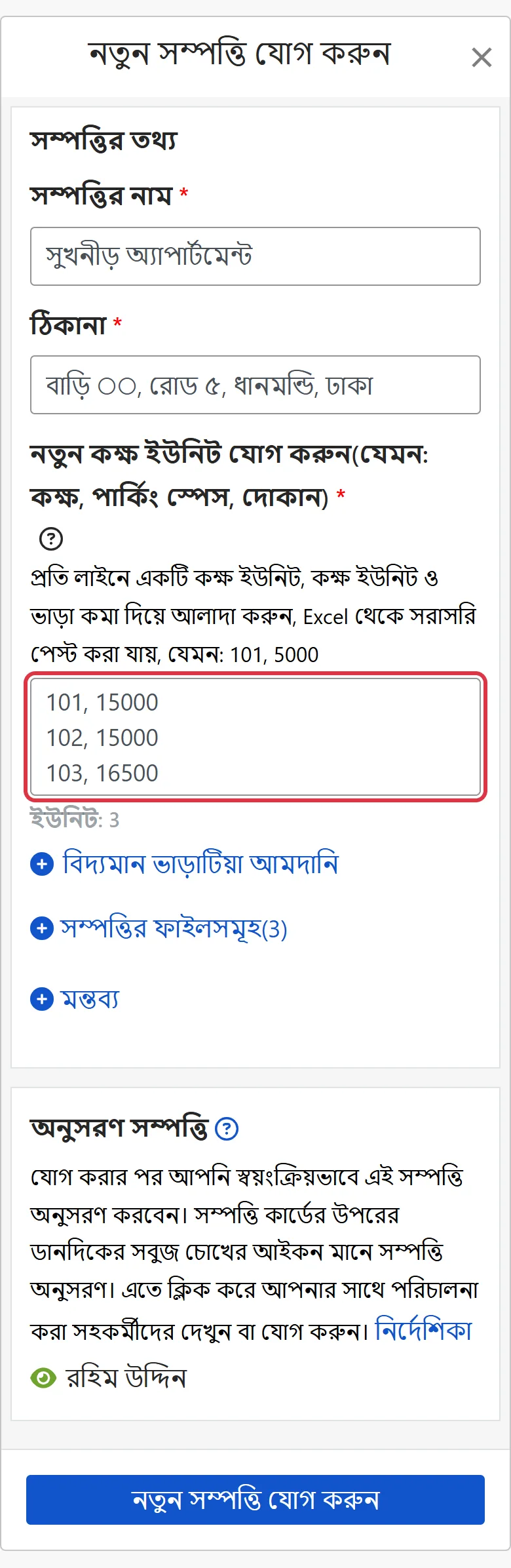
ধাপ ১: সম্পত্তি ও কক্ষ ইউনিট পূরণ করুন
- সম্পত্তির নাম: যে নামে আপনি সহজে চিনতে পারেন, যেমন ভবন বা রাস্তার নাম।
- ঠিকানা: সম্পত্তির প্রকৃত ঠিকানা, যা পরে চুক্তিতে স্বয়ংক্রিয়ভাবে বসে যাবে।
- নতুন কক্ষ ইউনিট যোগ করুন: প্রতি লাইনে একটি ইউনিট, ইউনিট ও ভাড়া কমা দিয়ে আলাদা, যেমন: 101, 5000। কক্ষ, পার্কিং স্পেস বা দোকান প্রতিটিই একটি ইউনিট হতে পারে; Excel থেকে একসাথে অনেক লাইন পেস্ট করা যায়, ভুল হলে লাইন নম্বর চিহ্নিত হয়।
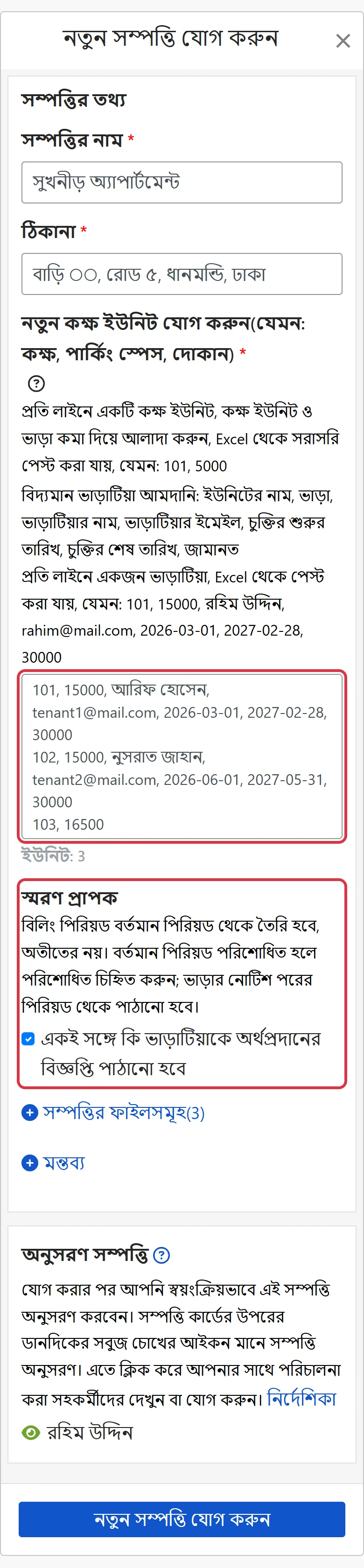
ধাপ ২ (ঐচ্ছিক): বিদ্যমান ভাড়াটিয়া আমদানি
যে কক্ষে ইতিমধ্যে কেউ থাকেন এবং চুক্তি সই হয়ে গেছে, ইনপুট বক্সের নিচে [বিদ্যমান ভাড়াটিয়া আমদানি] চাপুন এবং একই লাইনে ভাড়াটিয়ার তথ্য লিখুন: ইউনিটের নাম, ভাড়া, ভাড়াটিয়ার নাম, ভাড়াটিয়ার ইমেইল, চুক্তির শুরুর তারিখ, চুক্তির শেষ তারিখ, জামানত, কমা দিয়ে আলাদা, যেমন: 101, 15000, রহিম উদ্দিন, [email protected], 2026-03-01, 2027-02-28, 30000।
সিস্টেম বর্তমান মেয়াদ থেকে বিলিং পিরিয়ড তৈরি করে, অতীতেরগুলো নয়; বর্তমান মেয়াদের টাকা আগেই পেয়ে থাকলে তৈরির পর শুধু প্রাপ্ত হিসাবে চিহ্নিত করুন। ভাড়াটিয়াকে পেমেন্ট নোটিশ পাঠানো হবে কি না তা [স্মরণ প্রাপক]-এ বেছে নিন; ভাড়ার রিমাইন্ডার পরের মেয়াদ থেকে পাঠানো হয়।
ধাপ ৩: অন্যান্য ঘর, তারপর [নতুন সম্পত্তি যোগ করুন] চাপুন
- সম্পত্তির ফাইলসমূহ: [+ সম্পত্তির ফাইলসমূহ] চেপে খুলুন এবং PDF নথি (সর্বোচ্চ 3টি) আপলোড করুন, যেমন মালিকানার দলিল বা আগেই সই করা কাগজের চুক্তি। এই সুবিধা শুধু অ্যাডভান্সড প্ল্যানে আছে।
- মন্তব্য: [+ মন্তব্য] চেপে খুলুন এবং অতিরিক্ত তথ্য লিখুন (সর্বোচ্চ 1500 অক্ষর)।
- অনুসরণ সম্পত্তি: যোগ করার পর আপনি স্বয়ংক্রিয়ভাবে এই সম্পত্তি অনুসরণ করবেন। সম্পত্তি কার্ডের উপরের ডানদিকের মানে সম্পত্তি অনুসরণ; এতে ক্লিক করে আপনার সাথে পরিচালনা করা সহকর্মীদের দেখুন বা যোগ করুন।
সব ঠিক থাকলে সবার নিচে [নতুন সম্পত্তি যোগ করুন] চাপুন।
শেষ হলে আপনি কী দেখতে পাবেন?
ভাড়াটিয়া আমদানি না করলে, সম্পত্তি পৃষ্ঠায় ফিরলে সিস্টেম দেখায় «সম্পত্তি ও ইউনিট তৈরি হয়ে গেছে! শেষ পদক্ষেপ: নতুন চুক্তি যুক্ত করুন»। [নতুন চুক্তি যুক্ত করা শুরু করুন] চাপুন, কক্ষ বেছে নিয়ে ভাড়াটিয়া, লিজের মেয়াদ ও ভাড়া লিখুন।
বিদ্যমান ভাড়াটিয়া আমদানি করলে, ভাড়াটিয়ার চুক্তি আগেই তৈরি হয়ে গেছে এবং বিলিং পিরিয়ডও তৈরি হয়ে গেছে, সম্পত্তি পৃষ্ঠায় ফিরলেই দেখতে পাবেন। যে কক্ষগুলো আমদানি হয়নি সেগুলো ত্রুটি বার্তায় তালিকাভুক্ত থাকে; সম্পত্তি কার্ডে [অধিক বৈশিষ্ট্য] (⋯) > [সম্পত্তি] > [বিদ্যমান ভাড়াটিয়া আমদানি] চেপে সেগুলো যোগ করতে পারেন।
পরে চুক্তি যোগ করতে কক্ষ ইউনিটের ডানদিকের [...] চাপুন এবং [নতুন চুক্তি যুক্ত করুন] বেছে নিন। চুক্তি সম্পন্ন হলে সিস্টেম আপনার সেটিং অনুযায়ী স্বয়ংক্রিয়ভাবে বিলিং পিরিয়ড তৈরি করবে, বাকি কাজ গুছিয়ে দেবে এবং বিজ্ঞপ্তি পাঠাবে।
সচরাচর জিজ্ঞাসা
নিজের বাড়ি আর অন্যের হয়ে পরিচালনা করা বাড়ির জন্য কি দুটি অ্যাকাউন্ট লাগবে?
না। একটি অ্যাকাউন্টে একসাথে চার ধরনের সম্পত্তি থাকতে পারে: স্ব-পরিচালিত, এজেন্ট ব্যবস্থাপনা, সাবলিজ ও শুধুমাত্র এজেন্ট লিজিং; প্রতিটি সম্পত্তি যোগ করার সময় তার অবস্থা অনুযায়ী বেছে নিলেই হবে।
ভাড়াটিয়া কয়েক মাস ধরে আছেন। আগের বিল কি লিখতে হবে?
না। বিদ্যমান ভাড়াটিয়া আমদানির সময় সিস্টেম বর্তমান মেয়াদ থেকে বিলিং পিরিয়ড তৈরি করে, অতীতেরগুলো নয়। বর্তমান মেয়াদের টাকা আগেই পেয়ে থাকলে তৈরির পর শুধু প্রাপ্ত হিসাবে চিহ্নিত করুন।
তৈরির পর নাম বা ঠিকানা বদলাতে বা কক্ষ যোগ করতে কী করব?
সম্পত্তি পৃষ্ঠায় সম্পত্তির নামে চাপুন, অথবা সম্পত্তি কার্ডের [অধিক বৈশিষ্ট্য] (⋯) > [সম্পত্তি] চাপুন, তারপর [সম্পত্তি সম্পাদনা করুন] বা [নতুন কক্ষ ইউনিট যোগ করুন] বেছে নিন।
সারসংক্ষেপ
এখনকার পদ্ধতিতে পরের মাসেও Excel খুলে একটা একটা কক্ষের ভাড়া হিসাব করতে হবে, কে দিয়েছে লিখতে হবে, যে দেয়নি তার পেছনে লেগে থাকতে হবে। বাড়ি RentPackage-এ তৈরি করে চুক্তি যোগ করলে বিলিং পিরিয়ড স্বয়ংক্রিয়ভাবে তৈরি হয় আর ভাড়ার রিমাইন্ডার স্বয়ংক্রিয়ভাবে যায়; সম্পত্তি পৃষ্ঠা খুললেই দেখবেন কোন কোন কক্ষের ভাড়া এখনও বাকি।
প্রথমে একটি বাড়ি বেছে নিন, সম্পত্তি ও কক্ষ তৈরি করে চেষ্টা করে দেখুন।
বিনামূল্যে RentPackage ব্যবহার করে দেখুনসম্পর্কিত নিবন্ধ
- RentPackage নতুন চুক্তি যুক্ত করুন: ভাড়ার মেয়াদ, জামানত ও ইউটিলিটি খরচ একবারেই নির্ধারণ, বিলিং পিরিয়ড স্বয়ংক্রিয়ভাবে তৈরি:সম্পত্তি তৈরি হলে ভাড়াটিয়ার চুক্তি যোগ করুন, বিলিং পিরিয়ড স্বয়ংক্রিয়ভাবে তৈরি হবে।
- ভাড়াটিয়া বিলিং পিরিয়ড:বিলিং পিরিয়ড তৈরির পর: কীভাবে প্রাপ্ত হিসাবে চিহ্নিত করবেন, সম্পাদনা করবেন ও পেমেন্ট নোটিশ পাঠাবেন।
- AI সহকারী Pach:AI সহকারীকে তথ্য পেস্ট করুন, সম্পত্তি, কক্ষ ও ভাড়াটিয়া এক বারেই তৈরি হবে।