
RentPackage কর্মচারী ব্যবস্থাপনা: ব্রোকার ও প্রপার্টি ম্যানেজার টিমের প্রপার্টি ও ভূমিকা অনুযায়ী একসাথে কাজ
সূচিপত্র
ব্রোকারেজ ও প্রপার্টি ম্যানেজমেন্ট প্রতিষ্ঠানের কর্মচারীরা প্রায়ই বাইরে বাড়ি দেখাতে বা মেরামতের কাজে থাকেন, কিন্তু তথ্য থাকে অফিসের Excel বা কাগজে, তাই গ্রাহক কিছু জিজ্ঞেস করলেই অফিসে ফোন করতে হয়। RentPackage-এর কর্মচারী ব্যবস্থাপনা পুরো টিমকে একই সিস্টেমে কাজ করতে দেয়: [সেটিংস] > [কর্মচারী ব্যবস্থাপনা] এ কর্মচারী যোগ করার পর প্রতিটি কর্মচারী শুধু নিজের দায়িত্বের প্রপার্টি দেখতে পান এবং শুধু তাঁর ভূমিকায় অনুমোদিত ফিচার ব্যবহার করতে পারেন।
কেন কর্মচারী ব্যবস্থাপনা ব্যবহার করবেন
- সহজ কাজের ধারা, কর্মচারীদের বেশি উৎপাদনশীলতা
প্রতিটি কর্মচারী শুধু নিজের প্রপার্টি দেখেন, আর ভূমিকা শুধু প্রয়োজনীয় ফিচার খোলে, তাই অনেক তথ্যের মধ্যে খুঁজতে হয় না এবং ভুলও কম হয়। - ভার্চুয়াল মোবাইল অফিস
সব তথ্য ক্লাউডে থাকে। কর্মচারীরা ফোন বা কম্পিউটারে লগইন করে বিল ও চুক্তি দেখতে পারেন, কাগজ বা Excel দেখতে অফিসে ফিরতে হয় না। - চলাফেরায় থাকা টিমকে যুক্ত রাখুন
বাইরে বাড়ি দেখানো এজেন্ট আর অফিসের হিসাবরক্ষক একই তথ্য দেখেন। মেরামত অনুরোধের দায়িত্বপ্রাপ্ত ব্যক্তি বদলালে সিস্টেম সেই প্রপার্টি নজরে রাখা কর্মচারীদের জানিয়ে দেয়। - যেকোনো সময় গ্রাহককে উত্তর দিন, আস্থা গড়ুন
গ্রাহক সন্ধ্যায় মেরামতের কথা জানালে বা প্রশ্ন করলে, দায়িত্বপ্রাপ্ত কর্মচারী ফোনেই প্রপার্টি, চুক্তি ও বিল দেখে সঙ্গে সঙ্গে উত্তর দিতে পারেন।
1. কর্মচারী ব্যবস্থাপনায় কী করা যায়
একজন কর্মচারী কী করতে পারবেন তা দুটি সেটিং দিয়ে নির্ধারিত হয়:
- [অনুসরণ সম্পত্তি]: কর্মচারী কোন কোন প্রপার্টি পরিচালনা করতে পারবেন।
- [ভূমিকা]: কর্মচারী কোন কোন ফিচার ব্যবহার করতে পারবেন, যেমন বিল, চুক্তি ও রিপোর্ট।
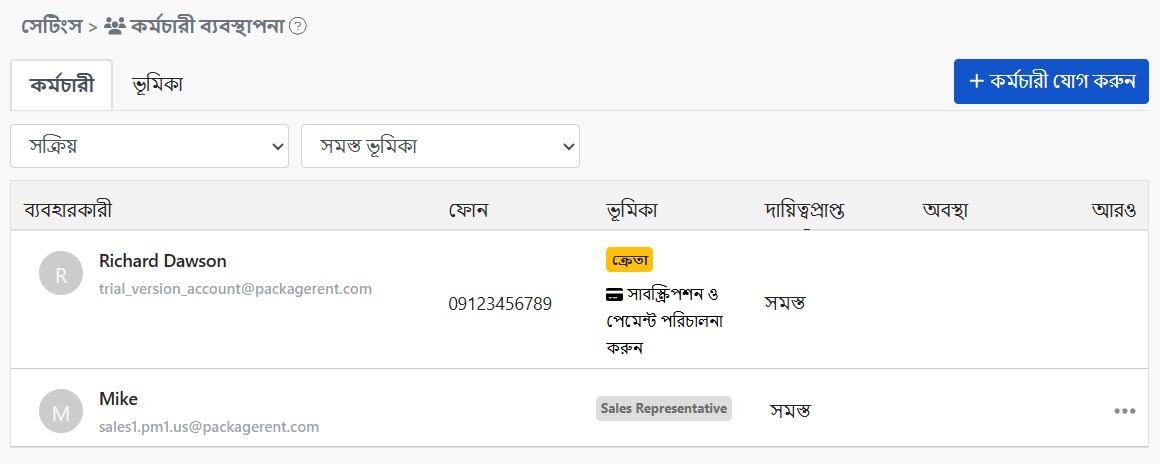
পৃষ্ঠার উপরে [কর্মচারী] ও [ভূমিকা] নামে দুটি ট্যাব আছে: [কর্মচারী] প্রতিটি কর্মচারীর ভূমিকা, দায়িত্বে থাকা প্রপার্টির সংখ্যা ও অবস্থা দেখায়; [ভূমিকা] কোম্পানির তৈরি ভূমিকাগুলো এবং প্রতিটি কতজন ব্যবহার করছেন তা দেখায়।
2. কর্মচারী যোগ করা
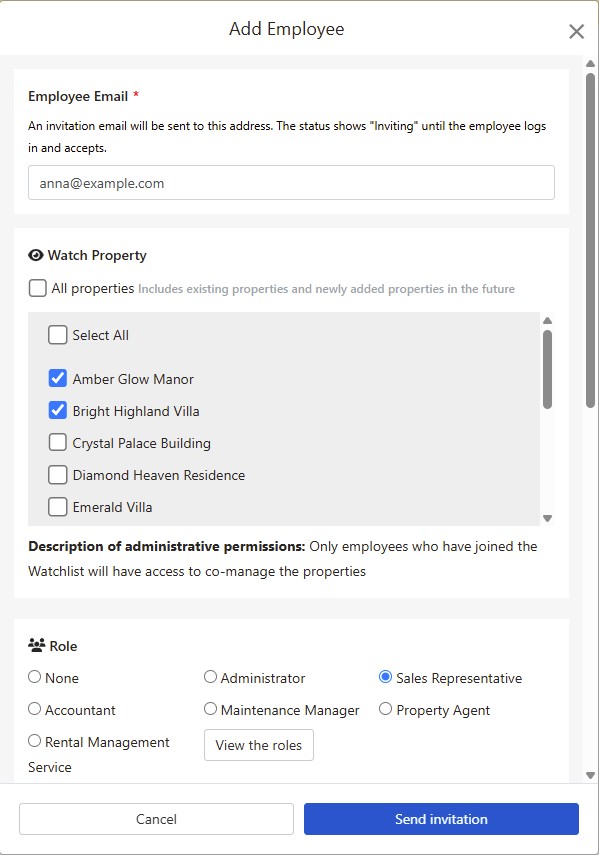
ধাপ 1: কর্মচারীর ইমেইল লিখুন
উপরের ডান দিকে [কর্মচারী যোগ করুন] এ ক্লিক করে কর্মচারীর ইমেইল লিখুন। সিস্টেম এই ঠিকানায় আমন্ত্রণ ইমেইল পাঠাবে।
ধাপ 2: নজরে রাখা প্রপার্টি বেছে নিন
এই কর্মচারী যে প্রপার্টিগুলোর দায়িত্বে থাকবেন সেগুলোতে টিক দিন। [সমস্ত সম্পত্তি] এ টিক দিলে বর্তমান প্রপার্টি এবং পরে যোগ হওয়া প্রপার্টি স্বয়ংক্রিয়ভাবে যুক্ত হবে।
ধাপ 3: ভূমিকা বেছে নিন
কর্মচারীর ভূমিকা বেছে নিন; নিচে এই ভূমিকায় ব্যবহারযোগ্য ফিচারগুলো দেখানো হবে। উপযুক্ত ভূমিকা এখনও না থাকলে [ভূমিকা দেখুন] এ ক্লিক করে [ভূমিকা] ট্যাবে নতুন ভূমিকা যোগ করুন।
ধাপ 4: আমন্ত্রণ পাঠান
[আমন্ত্রণ পাঠান] এ ক্লিক করুন। কর্মচারী সঙ্গে সঙ্গে কর্মচারী তালিকায় [আমন্ত্রণ চলছে] অবস্থায় দেখা যাবেন। কর্মচারী আমন্ত্রণ ইমেইল থেকে লগইন করে আমন্ত্রণ গ্রহণ করলে অবস্থা [সক্রিয়] হয়ে যাবে।
কর্মচারী প্রথমবার লগইন করলে সিস্টেম নির্বাচিত ভূমিকা অনুযায়ী টিউটোরিয়াল ভিডিও দেখায়, যাতে তিনি দ্রুত কাজে অভ্যস্ত হতে পারেন।
3. নজরে রাখা প্রপার্টি
শুধু কোনো প্রপার্টির নজর তালিকায় থাকা কর্মচারীরাই সেই প্রপার্টি একসাথে পরিচালনা করতে পারেন। কর্মচারীরা যে প্রপার্টি নজরে রাখেন না তা দেখতে পান না।
প্রপার্টি বেশি হলে এলাকা বা কাজের ভাগ অনুযায়ী সেট করতে পারেন। তাহলে কর্মচারীরা সিস্টেম খুলে শুধু নিজেদের দায়িত্বের প্রপার্টি দেখবেন, ফলে ভুল কম হবে।
4. ভূমিকা ও অনুমতি
[ভূমিকা] ট্যাবে [ভূমিকা যোগ করুন] এ ক্লিক করুন, [ভূমিকার নাম] লিখুন, তারপর এই ভূমিকা কোন ফিচার ব্যবহার করতে পারবে তাতে টিক দিন। যেমন "বিক্রয়", "হিসাবরক্ষণ", "মেরামত সুপারভাইজার" ভূমিকা তৈরি করুন, এবং প্রতিটি কর্মচারীকে একটি করে ভূমিকা দিন।
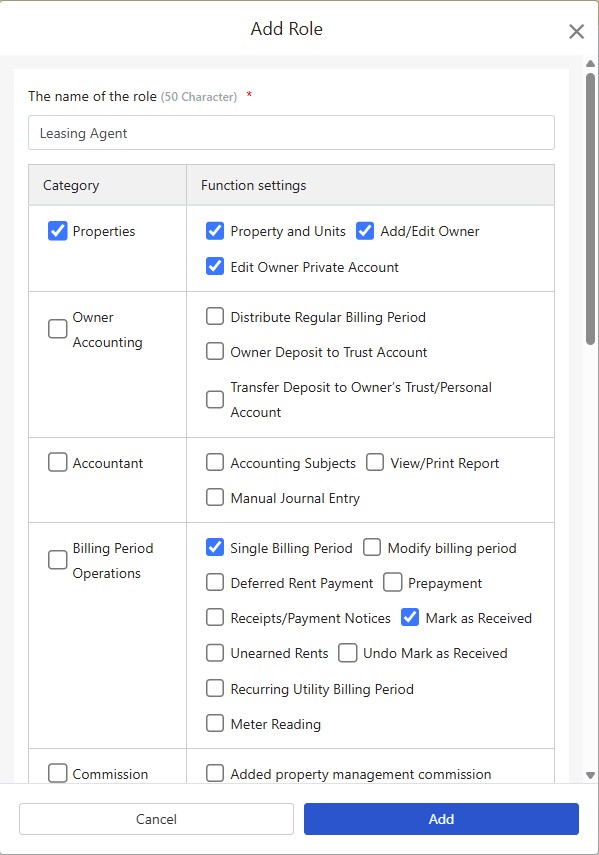
আপনার তৈরি ভূমিকা ছাড়াও আরও দুটি বিকল্প আছে:
- [সর্বোচ্চ ব্যবস্থাপক]: সব ফিচার ব্যবহার করতে পারেন।
- [নেই]: কোনো ভূমিকা প্রযোজ্য নয়; কর্মচারী শুধু অনুমতি লাগে না এমন মৌলিক ফিচার ব্যবহার করতে পারবেন।
কোনো ভূমিকার ফিচার পরিবর্তন করতে সেই ভূমিকার "⋯" > [অনুমতি সম্পাদনা করুন] এ ক্লিক করুন। এই ভূমিকা ব্যবহারকারী সব কর্মচারীর ক্ষেত্রে নতুন সেটিং প্রযোজ্য হবে।
যে ভূমিকা এখনও কোনো কর্মচারী ব্যবহার করছেন তা মুছে ফেলা যায় না। আগে সেই কর্মচারীদের অন্য ভূমিকায় সরিয়ে দিন।
5. কর্মচারী সম্পাদনা
কর্মচারী তালিকায় সংশ্লিষ্ট কর্মচারীর "⋯" > [ভূমিকা সম্পাদনা করুন] এ ক্লিক করে তাঁর নজরে রাখা প্রপার্টি ও ভূমিকা পরিবর্তন করতে পারেন।
[ক্রেতা] (যে অ্যাকাউন্ট প্ল্যান কিনেছে) এর অনুমতি পরিবর্তন করা যায় না।
6. কর্মচারী মুছে ফেলা
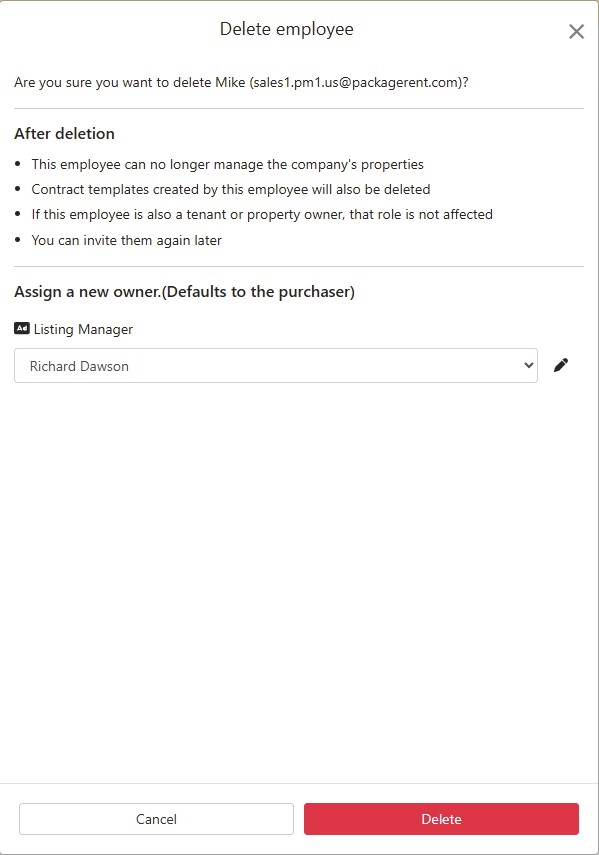
কর্মচারী তালিকায় সংশ্লিষ্ট কর্মচারীর "⋯" > [মুছে ফেলুন] এ ক্লিক করুন। উইন্ডোতে প্রথমে মুছে ফেলার পর কী হবে তা দেখানো হয়:
- এই কর্মচারী আর কোম্পানির প্রপার্টি পরিচালনা করতে পারবেন না।
- এই কর্মচারীর তৈরি চুক্তির টেমপ্লেটও মুছে যাবে।
- এই কর্মচারী যদি ভাড়াটিয়া বা মালিকও হন, সেই পরিচয় প্রভাবিত হবে না।
- পরে আবার আমন্ত্রণ জানাতে পারবেন।
কর্মচারী যদি বিজ্ঞাপন বা মেরামতের অনুরোধের দায়িত্বে থাকেন, মুছে ফেলার আগে নতুন দায়িত্বপ্রাপ্ত ব্যক্তি বেছে নিতে হবে; ডিফল্ট হলো [ক্রেতা]। মেরামতের অনুরোধের দায়িত্বপ্রাপ্ত ব্যক্তি বদলানোর পর সিস্টেম সেই প্রপার্টি নজরে রাখা কর্মচারীদের বিজ্ঞপ্তি ও ইমেইল পাঠায়।
কর্মচারীর যদি এখনও শেষ না হওয়া বুক করা বা স্বাক্ষর প্রক্রিয়াধীন চুক্তি থাকে, তাহলে তাঁকে মুছে ফেলা যাবে না। সেই চুক্তিগুলো সম্পন্ন হওয়ার পর মুছে ফেলুন।
7. কর্মচারীর অবস্থা
কর্মচারী তালিকায় তিন ধরনের অবস্থা আছে:
- [আমন্ত্রণ চলছে]: আমন্ত্রণ পাঠানো হয়েছে, কর্মচারী এখনও লগইন করে আমন্ত্রণ গ্রহণ করেননি।
- [সক্রিয়]: কর্মচারী যোগ দিয়েছেন এবং প্রপার্টি পরিচালনা শুরু করতে পারেন।
- [মুছে ফেলা হয়েছে]: কর্মচারীকে মুছে ফেলা হয়েছে।
তালিকার উপরে [সক্রিয়] বা [মুছে ফেলা হয়েছে] দিয়ে ফিল্টার করতে পারেন। [আমন্ত্রণ চলছে] অবস্থার কর্মচারীরা [সক্রিয়] এর মধ্যে দেখানো হন। ভূমিকা অনুযায়ীও ফিল্টার করা যায়।
8. সাধারণ প্রশ্ন
কর্মচারী আমন্ত্রণ ইমেইল না পেলে কী করব?
কর্মচারীকে আগে স্প্যাম ফোল্ডার দেখতে বলুন। তবুও না থাকলে তালিকায় সেই কর্মচারীর "⋯" > [আবার আমন্ত্রণ পাঠান] এ ক্লিক করুন।
ইমেইল লেখার পর "এই ইমেইলটির মালিক ইতিমধ্যে কর্মচারী অথবা আমন্ত্রিত" দেখাচ্ছে?
এই ইমেইল ইতিমধ্যে কর্মচারী তালিকায় আছে। ব্যক্তি এখনও আমন্ত্রণ গ্রহণ না করলে [আবার আমন্ত্রণ পাঠান] দিয়ে আবার পাঠান।
মুছে ফেলা কর্মচারীকে কি আবার যোগ করা যায়?
হ্যাঁ। একই ইমেইল দিয়ে কর্মচারীকে আবার যোগ করুন।
একই ব্যক্তি কি একসাথে কর্মচারী ও ভাড়াটিয়া হতে পারেন?
হ্যাঁ। কর্মচারী মুছে ফেললে সেই ব্যক্তির ভাড়াটিয়া বা মালিক পরিচয় প্রভাবিত হয় না।
সারসংক্ষেপ
এখনকার পদ্ধতিতে চললে, পরের মাসেও কর্মচারীদের বাড়ি দেখানো বা মেরামতের কাজে বাইরে থেকে তথ্যের জন্য অফিসে ফোন করতে হবে, আর কে কোন বাড়ির দায়িত্বে তা মুখে মুখেই জানাতে হবে। RentPackage-এ কর্মচারী, নজরে রাখা সম্পত্তি ও ভূমিকা সেট করার পর প্রত্যেক কর্মচারী ফোনেই নিজের সম্পত্তি, চুক্তি ও বিলিং পিরিয়ড দেখতে পারবেন, আর নতুন কর্মচারী যোগ করতে শুধু একটি আমন্ত্রণ পাঠালেই হবে।
একজন সহকর্মীকে আমন্ত্রণ জানিয়ে একটি সম্পত্তির দায়িত্ব দিয়ে দেখুন।
বিনামূল্যে RentPackage ব্যবহার করে দেখুনসম্পর্কিত নিবন্ধ
- RentPackage কমিশন বণ্টন: এজেন্টের ভাড়া চুক্তি সম্পন্ন হওয়ার পর কমিশন, কর আর কর্মচারীর বোনাস একবারেই পরিষ্কার হিসাব:কর্মচারীরা যোগ দেওয়ার পর, বাড়ি ভাড়া হলে প্রত্যেকের কমিশন বোনাস সেট করতে পারবেন।
- RentPackage এজেন্ট ব্যবস্থাপনার সম্পত্তি যোগ করুন: সম্পত্তি ও মালিক তৈরি, হিসাব শুরু থেকে অনলাইন স্বাক্ষর পর্যন্ত একবারেই:আগে সম্পত্তি যোগ করুন, তাহলে কর্মচারী যোগ করার সময় দায়িত্বের সম্পত্তি বেছে নিতে পারবেন।
- RentPackage ভাড়াটিয়া বিলিং পিরিয়ডের কাজ: আদায় মিলিয়ে নেওয়া, আংশিক পরিশোধ, মিটার রিডিং ও জামানত — দৈনন্দিন ভাড়া আদায় সবই এই পাতায়:কর্মচারীরা প্রতিদিন বিলিং পিরিয়ড পেজ থেকেই ভাড়া আদায় ও পেমেন্ট মিলিয়ে নেন।