
 সহায়তা
RentPackage কমিশন বণ্টন: এজেন্টের ভাড়া চুক্তি সম্পন্ন হওয়ার পর কমিশন, কর আর কর্মচারীর বোনাস একবারেই পরিষ্কার হিসাব

সূচিপত্র
বাড়ি ভাড়া হয়ে যাওয়ার পর এজেন্ট সাধারণত বাড়িওয়ালা ও ভাড়াটিয়া দুজনের কাছ থেকেই একটি করে ফি নেয়। এই টাকা প্রপার্টি খুঁজে আনা লিস্টিং কর্মচারী আর বাড়ি দেখিয়ে চুক্তি করানো বিক্রয় কর্মচারীর মধ্যে ভাগ করতে হয়, বাকিটা কোম্পানির আয়।

কেন কমিশন বণ্টন ব্যবহার করবেন
অনেক এজেন্ট কোম্পানি চুক্তির পর এভাবে কাজ করে: আগে Excel-এ হিসাব করে বাড়িওয়ালা ও ভাড়াটিয়া কত দেবে, কর যোগ করে, তারপর লিস্টিং ও বিক্রয় কর্মচারী কত ভাগ পাবে তা বের করে। মাস শেষে হিসাব প্রায়ই মেলে না, আর কোনো কর্মচারী “ওই চুক্তিতে আমার বোনাস কত?” জিজ্ঞেস করলে ফাইল ঘেঁটে খুঁজতে হয়।
- কমিশন নিজে থেকেই প্রাপ্য হিসাবে যুক্ত হয়
কমিশন সেট করার পর সিস্টেম বাড়িওয়ালা ও ভাড়াটিয়ার জন্য প্রাপ্য বিলিং পিরিয়ড নিজে থেকেই যোগ করে। আপনি সরাসরি পেমেন্ট বিজ্ঞপ্তি ও রসিদ পাঠাতে পারেন, আর টাকা পেলে প্রাপ্ত হিসাবে চিহ্নিত করতে পারেন। - এক ক্লিকে টাকার অঙ্ক, কর নিজে থেকেই হিসাব
“1 মাস” বা “0.5 মাস” চাপলে ভাড়া অনুযায়ী কমিশন বসে যায়। করের ক্ষেত্রে টাকার অঙ্ক বা শতাংশের যেকোনো একটি দিন, অন্যটি নিজে থেকেই হিসাব হয়। - বোনাসের ভাগ কমিশনের বেশি হয় না
প্রত্যেক কর্মচারীর ভাগে শতাংশ বা টাকার অঙ্কের যেকোনো একটি দিন, অন্যটি নিজে থেকেই হিসাব হয়। মোট ভাগ কমিশনের কর-পূর্ব মোট পরিমাণের বেশি হতে পারে না, বাকিটা নিজে থেকেই কোম্পানির কমিশন আয় হিসাবে ধরা হয়। - বোনাসও হিসাবে লেখা থাকে
কর্মচারীর বোনাস নিজে থেকেই কোম্পানির পরিশোধযোগ্য ব্যয় হয়ে যায়, আর বোনাস দেওয়ার সঙ্গে সঙ্গেই পরিশোধিত হিসাবে চিহ্নিত করতে পারেন। - কর্মচারী নিজেই নিজের বোনাস দেখতে পারেন
প্রত্যেক কর্মচারী হিসাব অংশে নিজের বোনাস দেখতে পারেন, তাই একে একে সবার প্রশ্নের উত্তর দিতে হয় না।
নিজে চাপতে চান না? AI গ্রাহক সেবা প্রস্তুত করে দিক
AI গ্রাহক সেবা খুলতে নিচে ডানদিকে [সহায়তা] চাপুন, তারপর সরাসরি বলুন: «301 চুক্তির বাড়িওয়ালার কমিশন 12000»। AI গ্রাহক সেবা [কমিশন যোগ করুন] খুলে অঙ্কটি পূরণ করে দেবে; আপনি দেখে নিয়ে [সংরক্ষণ] চাপুন। কর্মীদের মধ্যে ভাগ করতে, সংরক্ষণের পরে [কমিশন বোনাস সেট করুন] চাপুন। AI গ্রাহক সেবা নিজে থেকে কোনো তথ্য বদলায় না; আপনি দেখে নিজে নিশ্চিত করলেই তবে তা সিস্টেমে সংরক্ষিত হয়।
ধাপ 1: কমিশন সেট করুন
- কমিশনের উইন্ডো খুলে [কমিশন যোগ করুন] চাপুন:
- এজেন্ট ব্যবস্থাপনার প্রপার্টি: [চুক্তি]-তে যান, সেই চুক্তিতে [অধিক বৈশিষ্ট্য] > [কমিশন নির্ধারণ করুন] চাপুন
- এজেন্ট লিজিং বিজ্ঞাপন: [বিজ্ঞাপন] > [কোম্পানি বিজ্ঞাপন]-এ যান, সেই বিজ্ঞাপনে [অধিক বৈশিষ্ট্য] > [কমিশন বোনাস সেট করুন] চাপুন
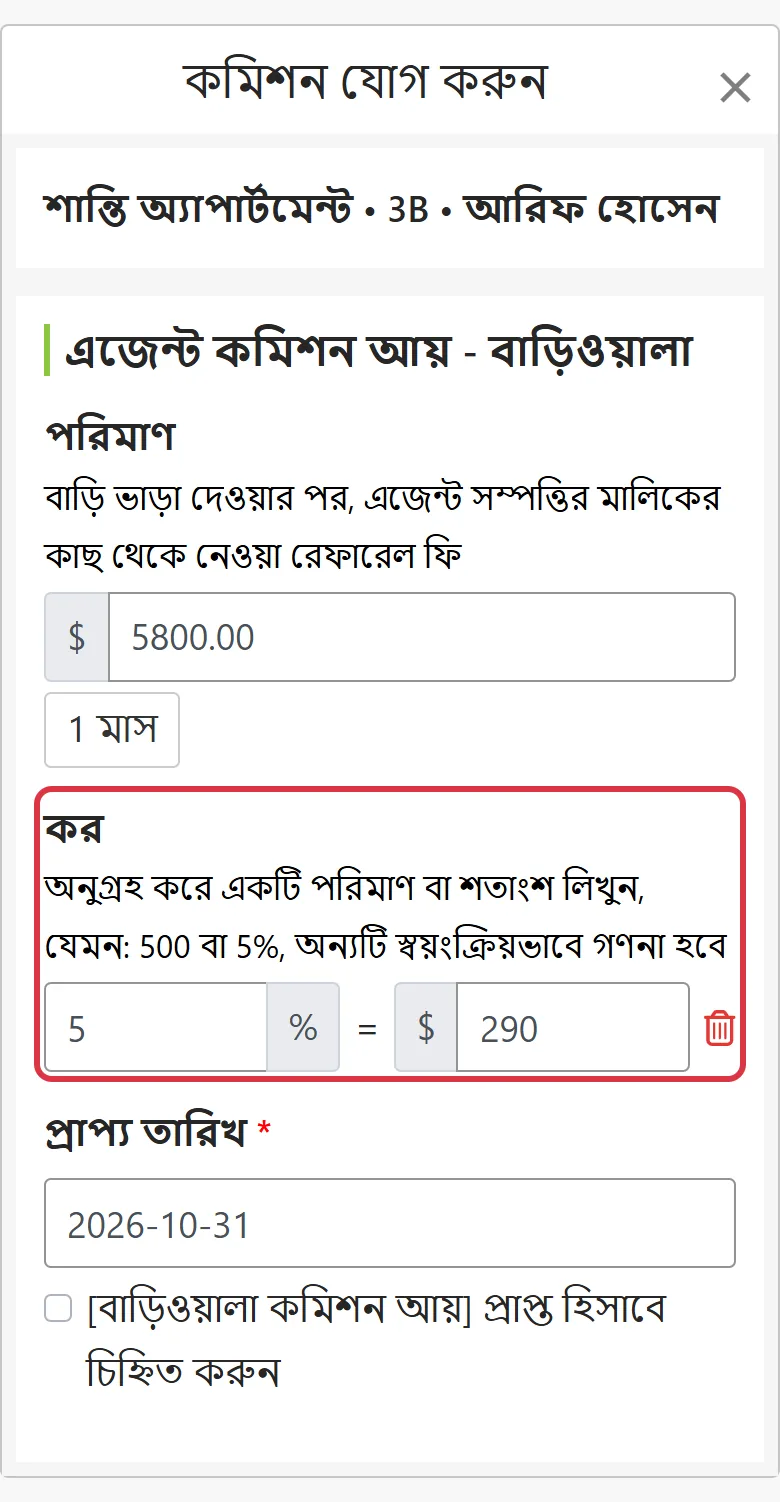
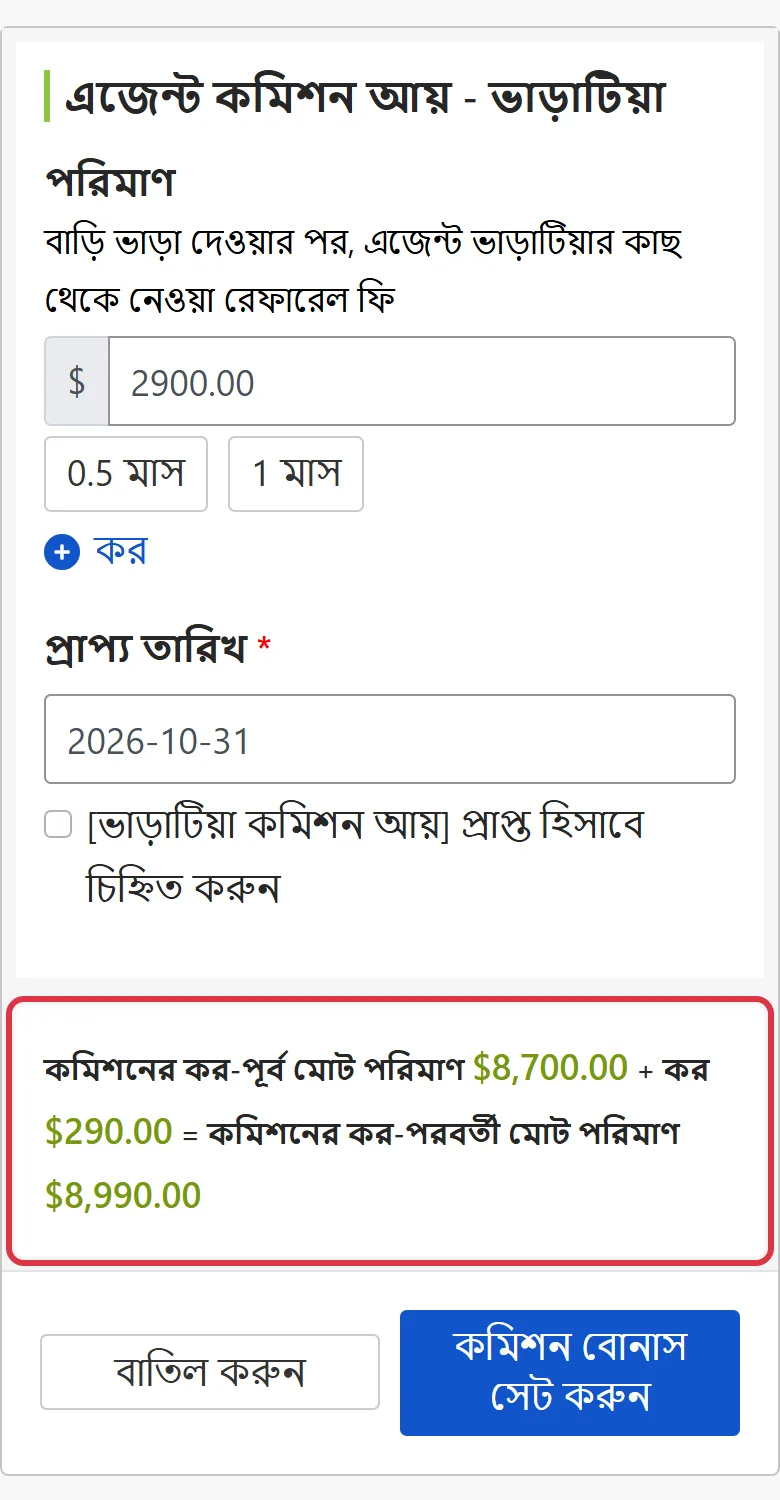
- [এজেন্ট কমিশন আয় - বাড়িওয়ালা] ও [এজেন্ট কমিশন আয় - ভাড়াটিয়া]-তে টাকার অঙ্ক দিন, অথবা “1 মাস” / “0.5 মাস” চেপে সরাসরি বসিয়ে দিন।
- কর নিতে হলে “⊕ কর” চাপুন, টাকার অঙ্ক বা শতাংশ দিন, অন্যটি নিজে থেকেই হিসাব হবে।
- প্রাপ্য তারিখ বেছে নিন। টাকা আগেই পেয়ে থাকলে “প্রাপ্ত হিসাবে চিহ্নিত করুন” টিক দিতে পারেন।
স্ক্রিনের একেবারে নিচে হিসাব দেখায়: কমিশনের কর-পূর্ব মোট পরিমাণ + কর = কমিশনের কর-পরবর্তী মোট পরিমাণ।
ধাপ 2: কমিশন বোনাস সেট করুন
- [পরবর্তী ধাপ] চেপে [কমিশন বোনাস সেট করুন]-এ যান। পরে বদলাতে চাইলে কমিশনের [অধিক বৈশিষ্ট্য] > [কমিশন বোনাস সেট করুন] থেকেও যেতে পারেন।
- [লিস্টিং কর্মচারী] ও [বিক্রয় কর্মচারী] বেছে নিন।
- [কমিশন ব্যয়]-এ প্রত্যেকের ভাগ দিন, শতাংশ বা টাকার অঙ্ক যেকোনোটি, অন্যটি নিজে থেকেই হিসাব হবে।
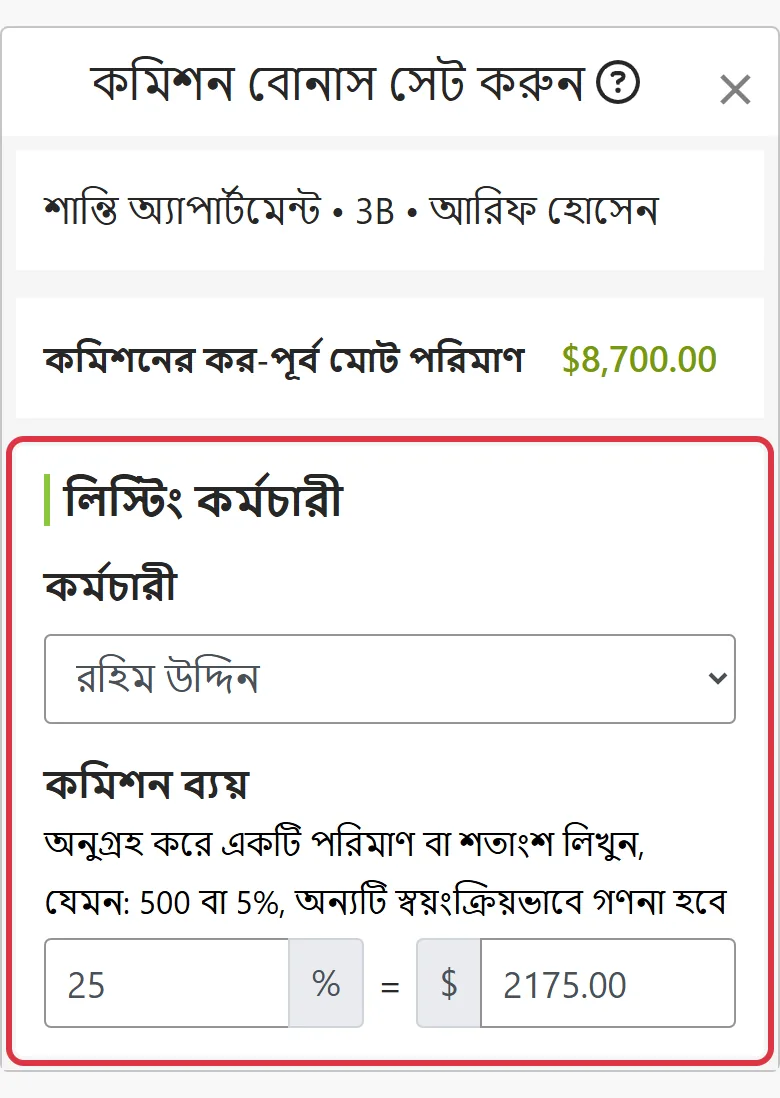
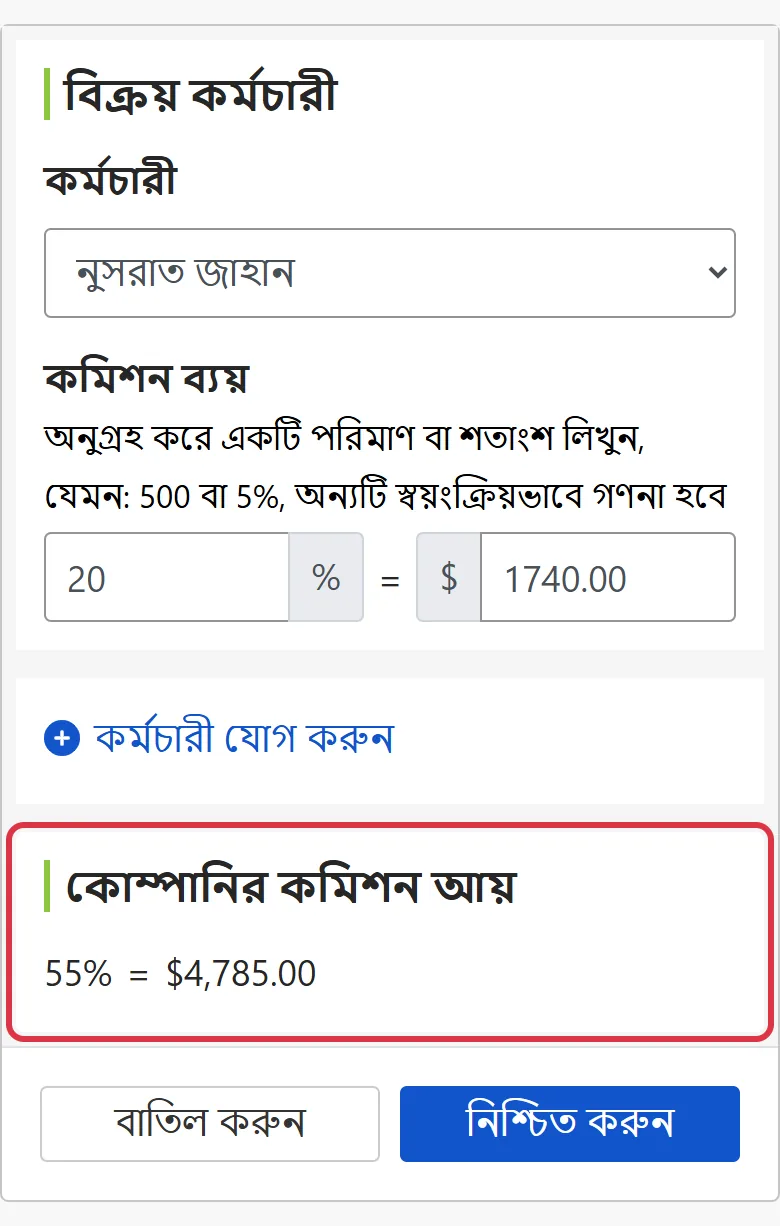
- আরও কর্মচারীকে ভাগ দিতে হলে “⊕ কর্মচারী যোগ করুন” চাপুন, সর্বোচ্চ 4 জন।
- [কোম্পানির কমিশন আয়] নিজে থেকেই হিসাব হয়: কমিশনের কর-পূর্ব মোট পরিমাণ থেকে কর্মচারীদের ভাগ বাদ দিয়ে বাকি অঙ্ক। বোনাস দিয়ে দিলে “[কমিশন বোনাস ব্যয়] পরিশোধিত হিসাবে চিহ্নিত করুন” টিক দিতে পারেন।
ধাপ 3: কমিশন ও বোনাসের হিসাব দেখুন
- কমিশন আয়:[হিসাব] > [এজেন্ট কোম্পানির হিসাব]-এ প্রতিটি এজেন্ট কমিশন আয় দেখা যায়।
- কর্মচারীর বোনাস:[হিসাব] > [এজেন্ট কোম্পানির হিসাব] > [কমিশন বোনাস]-এ বোনাস দেখা যায়। যাদের [সমস্ত কমিশন বোনাস দেখুন] অনুমতি আছে তারা সবারটা দেখতে পারেন, অন্যরা শুধু নিজেরটা।
সাধারণ প্রশ্ন
কর কি দিতেই হবে?
না। কর নিতে না হলে “⊕ কর” চাপবেন না, কর 0 থাকবে।
বোনাস সর্বোচ্চ কতজনের মধ্যে ভাগ করা যায়?
সর্বোচ্চ 4 জন: লিস্টিং কর্মচারী, বিক্রয় কর্মচারী, আর আপনার যোগ করা আরও 2 জন কর্মচারী।
সারসংক্ষেপ
এখনকার মতো Excel দিয়ে চালালে, পরের মাসে চুক্তি হলে আবার কমিশন, কর আর বোনাস নতুন করে হিসাব করতে হবে, মাস শেষে আবার হিসাব মেলাতে হবে। RentPackage-এ সেট করার পর প্রতিটি চুক্তিতে শুধু কমিশন আর প্রত্যেকের ভাগ দিলেই প্রাপ্য, বোনাস ব্যয় আর কোম্পানির আয় সব নিজে থেকেই লেখা হয়ে যায়।
এই মাসে ভাড়া হওয়া একটি বাড়ি বেছে নিয়ে একটি কমিশন সেট করে দেখুন।
বিনামূল্যে RentPackage ব্যবহার করে দেখুনসম্পর্কিত নিবন্ধ
- RentPackage কর্মচারী ব্যবস্থাপনা: ব্রোকার ও প্রপার্টি ম্যানেজার টিমের প্রপার্টি ও ভূমিকা অনুযায়ী একসাথে কাজ:আগে কর্মচারী যোগ করুন, তাহলে কমিশন বোনাস সেট করার সময় তাদের বেছে নিতে পারবেন।
- RentPackage লাভ-ক্ষতির বিবরণী: প্রতিটি সম্পত্তি ও প্রতিটি মালিকের ভাড়ার আয়-ব্যয়, কত লাভ হলো তা স্বয়ংক্রিয়ভাবে হিসাব:কমিশন আয় ও বোনাস ব্যয় নিজে থেকেই কোম্পানির আয় বিবরণীতে যুক্ত হয়।
- RentPackage ভাড়াটিয়া বিলিং পিরিয়ডের কাজ: আদায় মিলিয়ে নেওয়া, আংশিক পরিশোধ, মিটার রিডিং ও জামানত — দৈনন্দিন ভাড়া আদায় সবই এই পাতায়:প্রাপ্য তারিখ ও প্রাপ্ত হিসাবে চিহ্নিত করা কীভাবে কাজ করে জেনে নিন।