📄 Naudotojo sąsajos aplinkos pristatymas: penkios minutės suprasti pagrindinį ekraną ir žinoti, kur atlikti kiekvieną veiksmą 📄 Kaip RentPackage greitai naudoti turto apžvalgą, norint suprasti viso pastato būklę 📄 Pridėkite valdomą objektą: nuo objekto, savininko, sąskaitos sukūrimo iki internetinio sutarties pasirašymo, viskas vienu metu atlikta 📄 Nuomininko įsikėlimas ir pasirašymas: nuomos laikotarpis, užstatas, komunaliniai mokesčiai nustatomi vienu metu, automatiškai sugeneruojami sąskaitų ciklai. 📄 Nuomininko laikotarpio operacijos: Mokėjimų žymėjimas, daliniai mokėjimai, skaitiklių rodmenys ir užstatas – kasdienis nuomos rinkimas čia. 📄 Savinininko pervedimo funkcijos paaiškinimas 📄 Nuomojamo turinio pranešimai pagal užsakymą: nuomos mokėjimo priminimai, nuomos sutarties pasibaigimas, sistema siunčia tinkamu metu tinkamam asmeniui. 📄 Kaip RentPackage greitai įvertinti kitą mėnesį ir visus metus naudojant prognozuojamas pajamas 📄 Atitikties ir atsakomybės nurodymas 📄 Sutarties šablono funkcijų aprašymas 📄 Subnuoma funkcijos aprašas 📄 Dalinių mokėjimų funkcijos aprašas 📄 Avansinių įsiskolinimų funkcijos aprašymas 📄 Nuomos laikotarpio funkcijos paaiškinimas 📄 Sąskaitų atidarymo funkcijos paaiškinimas 📄 Periodinio sąskaitų laikotarpio funkcijos paaiškinimas 📄 Rezervavimo funkcijos pristatymas 📄 Elektroninių sutarčių nustatymo vadovas 📄 Agentūros valdymo mokesčio nustatymo mokymas 📄 Kodėl užstatas ir išankstiniai mokėjimai yra įsipareigojimų sąskaita apskaitoje? 📄 RentPackage bendroji versija pristatymas 📄 Komisinių paskirstymo nustatymo vadovas 📄 Kodėl kiekvienas nuomotojas ir agentas turi naudoti nuomininkų valdymo automatiką? 📄 Kaip teisingai tvarkyti valiutos kursą, kai nuoma nustatyta eurais? 📄 JAV mokesčių deklaracija - Schedule E formos instrukcijos 📄 JK mokesčių deklaracija - SA105 formos instrukcijos 📄 Kaip įjungti Stripe nuomos mokėjimus su RentPackage 📄 Kaip naudoti kalendorių, kad suplanuotumėte pranešimą nuomininkams: dingusios elektros pranešimo pavyzdys 📄 Kaip nustatyti agentūros logotipą, kad el. pašto pranešimai ir PDF sutartys rodytų jūsų prekės ženklą 📄 Kas yra nuomos draudimas? Neapmokėtos nuomos kompensacija, polisas valdomas kartu su nuomos sutartimi 📄 Anlage V Vokietijos nuomos pajamų ataskaitos naudotojo vadovas 📄 T776 Kanados nuomos pajamų ataskaitos naudotojo vadovas 📄 PIT-28 Lenkijos nuomos pajamų mokesčio ataskaitų vadovas 📄 Kaip RentPackage sukuria Australijos nuomos mokesčių formą (Nuomos grafikas), automatiškai atitinkančią ATO deklaracijos kategorijas 📄 Kaip naudoti Rumunijos nuomos pajamų deklaraciją (Declarația Unică 212) RentPackage 📄 Kaip „RentPackage“ sukurti duomenis SZJA nuomos pajamų deklaravimui Vengrijoje – vienu paspaudimu paruošti eSZJA pildymo numerius 📄 Pelnas ir nuostoliai: kiekvieno turto ir savininko nuomos įplaukos, apskaičiuokite pelną automatiškai 📄 Balanso lapas: kiek banko balanso iš tiesų priklauso nuomininkams? Užstatas ir išankstiniai mokėjimai matomi iš karto. 📄 Pinigų srautų ataskaita: Kiek grynųjų faktiškai padaugėjo šiuo nuomos laikotarpiu? 📄 Kaip RentPackage sukurti bendrąją knygą, automatiškai suvesti nuomos ir nuosavybės apskaitą 📄 Įveskite įrašus rankiniu būdu: remontas, draudimas, nusidėvėjimas, užsienio laikotarpio išlaidos taip pat gali būti įtrauktos. 📄 Nuomojamo turinio pranešimai pagal užsakymą: nuomos mokėjimo priminimai, nuomos sutarties pasibaigimas, sistema siunčia tinkamu metu tinkamam asmeniui. 📄 Kodėl turto valdymo programinė įranga gali žymiai sutaupyti laiko ir išlaidų?

Kaip nustatyti agentūros logotipą, kad el. pašto pranešimai ir PDF sutartys rodytų jūsų prekės ženklą

Greitosios nuorodos

Logotipo nustatymo privalumai agentūrai

Kai nuomininkai gauna nuomos pranešimo el. laišką arba pasirašo sutartį ir gauna PDF formatu, dokumente rodomas jūsų įmonės logotipas ir antspaudas, o ne RentPackage logotipas. Nuo pradžios iki pabaigos nuomininkai matys tik jūsų prekės ženklą, o tai padės sukurti profesionalesnį ir visapusiškesnį jūsų įmonės įvaizdį.

Jums reikia tik vieną kartą įkelti spalviane logotipą ir kiekvienas pranešimas, siunčiamas sistemos, bei kiekviena generuojama sutartis, automatiškai naudos jį, nereikia jo pridėti atskirai kiekvienam dokumentui.

Trijų failų tipų naudojimas

Sistema siūlo tris failų tipus, kuriuos galite įkelti pagal poreikius arba nustatyti visus tris:

  • Prekės ženklas (Trademark): Jūsų įmonės logotipas. Jis bus rodomas sutarties PDF faile ir el. pašto pranešimuose, tai dažniausiai matomas prekės ženklas nuomininkams.
  • Baneris: Horizontalus vaizdinis paveikslas, tinkantis pilnam įmonės pavadinimui ir logotipui.
  • Antspaudas: Įmonės didžiojo ar mažojo antspaudo failas. Po šablono pritaikymo, pasirašytas sutarties PDF bus su įmonės antspaudu, kaip popierinės versijos.

Kaip įkelti logotipą?

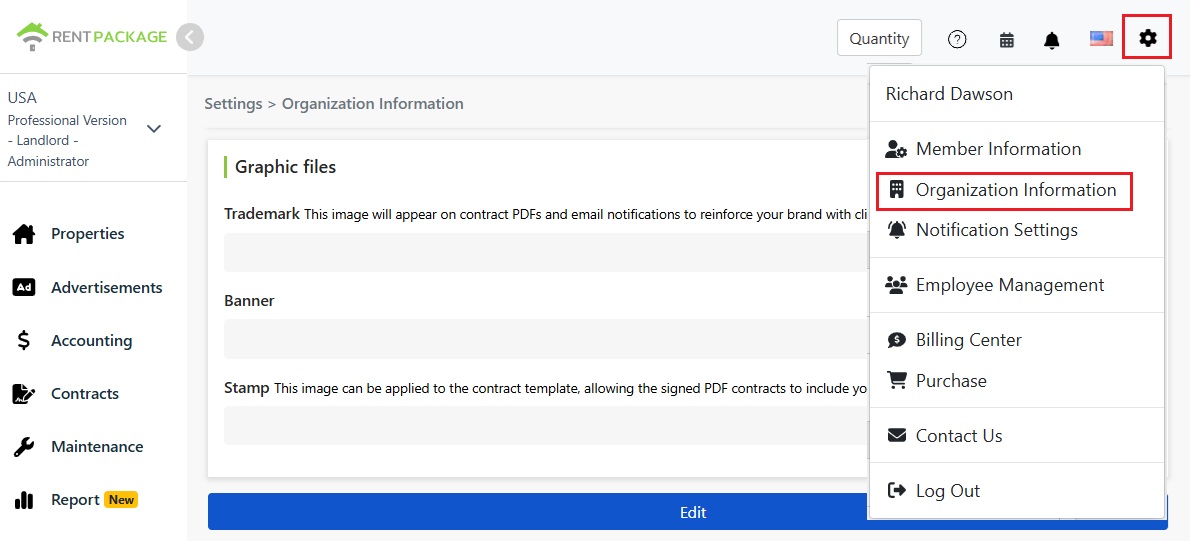
Spauskite ratuką ekrano dešiniajame viršuje ir eikite į:NustatymaiOrganizacijos informacija

Nustatymų meniu organizacijos informacijos įėjimas

Grafikų skiltyje spauskite redaguoti mygtuką, kad įeitumėte įkėlimo ekraną. Paspauskite 'Įkelti paveikslėlį' laukelyje, pasirinkite failą iš kompiuterio.
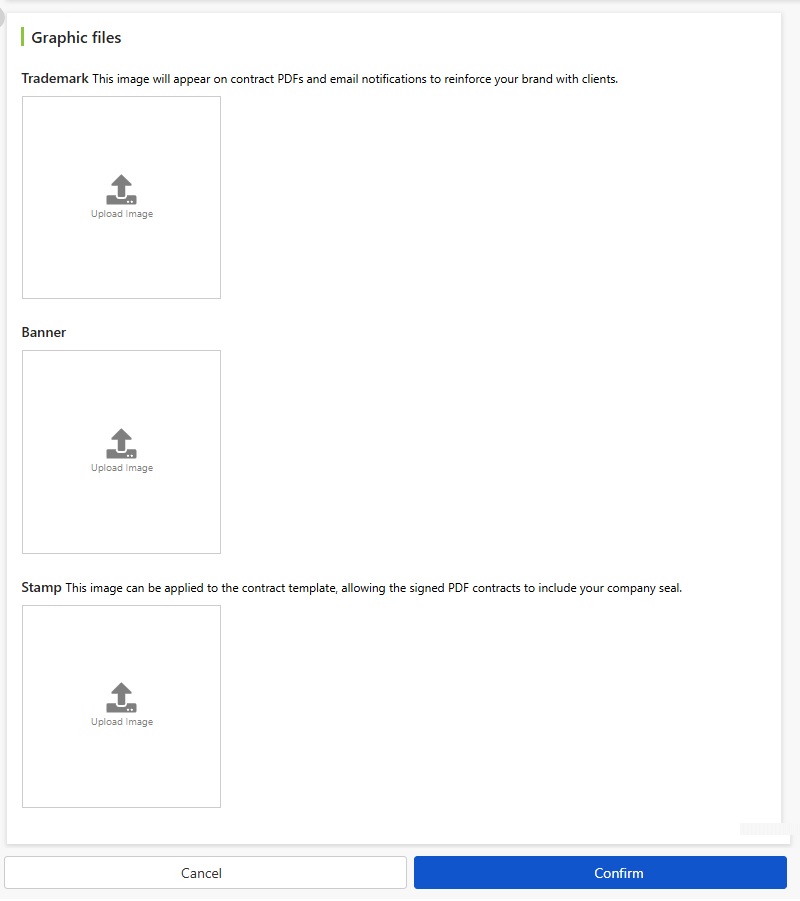
Grafinių failų įkėlimo ekranas: prekės ženklas, juosta, antspaudas

Po įkėlimo, spauskite 'Išsaugoti nustatymus'. Nustatymai iš karto įsigalioja ir sistema taikys el. laiškams ir PDF.

Atkreipkite dėmesį: Rekomenduojama naudoti PNG formatą su skaidriu fonu, kad geriausiai atrodytų el. laiškuose ir PDF. Logotipas turėtų būti beveik kvadratinės formos, o baneris - plačios formos.

Kur bus matomas logotipas?

Kai nustatymai baigti, jūsų prekės ženklas atsiras šiose vietose, kurias mato nuomininkai. Žemiau pateiktas pavyzdys prieš ir po pakeitimo: viršuje prieš nustatymą (RentPackage LOGO), apačioje po nustatymo (jūsų įmonės LOGO):

  • El. pašto pranešimai: Sistemos siunčiami pranešimai nuomininkams (pvz., mokėjimo pranešimai, sutarčių pranešimai) bus su jūsų prekės ženklu.
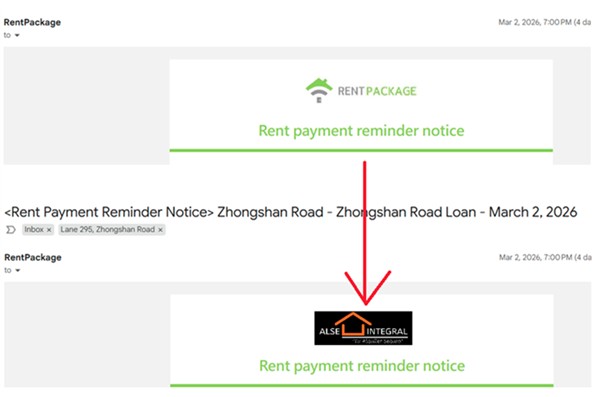
Rezultato palyginimas: El. pašto pranešimai iš RentPackage LOGO pakeisti į jūsų įmonės LOGO
  • Sutarties PDF: Pasirašant sukurtas sutarties PDF failas rodys jūsų prekės ženklą.
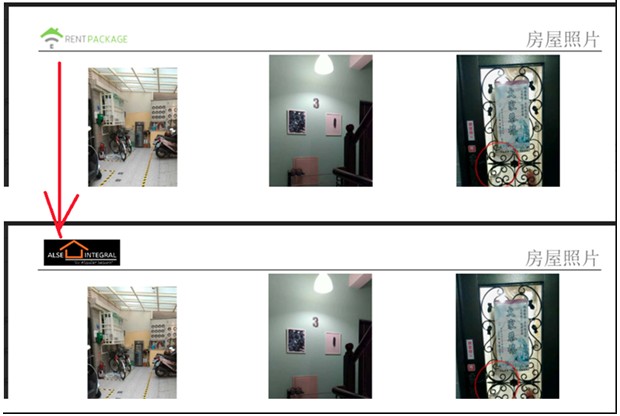
Rezultatas palyginimui: sutarties PDF pakeičiamas nuo RentPackage LOGO į jūsų įmonės LOGO
  • Sutarties antspaudas: Antspaudo failas pritaikytas sutarties šablone, pasirašytas PDF su jūsų įmonės antspaudu.

Jei atnaujinsite įmonės LOGO, tiesiog grįžkite į šį ekraną ir atsiųskite naują versiją, o būsimuose dokumentuose bus automatiškai naudojamas naujas LOGO.

✅ Dabar įkelkite savo įmonės LOGO, kad kiekvienas pranešimas ir kiekviena sutartis atspindėtų jūsų prekės ženklą!