📄 Naudotojo sąsajos aplinkos pristatymas: penkios minutės suprasti pagrindinį ekraną ir žinoti, kur atlikti kiekvieną veiksmą 📄 Kaip RentPackage greitai naudoti turto apžvalgą, norint suprasti viso pastato būklę 📄 Pridėkite valdomą objektą: nuo objekto, savininko, sąskaitos sukūrimo iki internetinio sutarties pasirašymo, viskas vienu metu atlikta 📄 Nuomininko įsikėlimas ir pasirašymas: nuomos laikotarpis, užstatas, komunaliniai mokesčiai nustatomi vienu metu, automatiškai sugeneruojami sąskaitų ciklai. 📄 Nuomininko laikotarpio operacijos: Mokėjimų žymėjimas, daliniai mokėjimai, skaitiklių rodmenys ir užstatas – kasdienis nuomos rinkimas čia. 📄 Savinininko pervedimo funkcijos paaiškinimas 📄 Pelno skaičiavimas: iš karto matote, kiek uždirba nuomotojas ir kiek jūsų įmonė 📄 Kaip RentPackage greitai įvertinti kitą mėnesį ir visus metus naudojant prognozuojamas pajamas 📄 Atitikties ir atsakomybės nurodymas 📄 Sutarties šablono funkcijų aprašymas 📄 Subnuoma funkcijos aprašas 📄 Dalinių mokėjimų funkcijos aprašas 📄 Avansinių įsiskolinimų funkcijos aprašymas 📄 Nuomos laikotarpio funkcijos paaiškinimas 📄 Sąskaitų atidarymo funkcijos paaiškinimas 📄 Periodinio sąskaitų laikotarpio funkcijos paaiškinimas 📄 Rezervavimo funkcijos pristatymas 📄 Elektroninių sutarčių nustatymo vadovas 📄 Agentūros valdymo mokesčio nustatymo mokymas 📄 Kodėl užstatas ir išankstiniai mokėjimai yra įsipareigojimų sąskaita apskaitoje? 📄 RentPackage bendroji versija pristatymas 📄 Komisinių paskirstymo nustatymo vadovas 📄 Kodėl kiekvienas nuomotojas ir agentas turi naudoti nuomininkų valdymo automatiką? 📄 Kaip teisingai tvarkyti valiutos kursą, kai nuoma nustatyta eurais? 📄 JAV mokesčių deklaracija - Schedule E formos instrukcijos 📄 JK mokesčių deklaracija - SA105 formos instrukcijos 📄 Kaip įjungti Stripe nuomos mokėjimus su RentPackage 📄 Kaip naudoti kalendorių, kad suplanuotumėte pranešimą nuomininkams: dingusios elektros pranešimo pavyzdys 📄 Kaip nustatyti agentūros logotipą, kad el. pašto pranešimai ir PDF sutartys rodytų jūsų prekės ženklą 📄 Kas yra nuomos draudimas? Neapmokėtos nuomos kompensacija, polisas valdomas kartu su nuomos sutartimi 📄 Anlage V Vokietijos nuomos pajamų ataskaitos naudotojo vadovas 📄 T776 Kanados nuomos pajamų ataskaitos naudotojo vadovas 📄 PIT-28 Lenkijos nuomos pajamų mokesčio ataskaitų vadovas 📄 Kaip RentPackage sukuria Australijos nuomos mokesčių formą (Nuomos grafikas), automatiškai atitinkančią ATO deklaracijos kategorijas 📄 Kaip naudoti Rumunijos nuomos pajamų deklaraciją (Declarația Unică 212) RentPackage 📄 Kaip „RentPackage“ sukurti duomenis SZJA nuomos pajamų deklaravimui Vengrijoje – vienu paspaudimu paruošti eSZJA pildymo numerius 📄 Pelnas ir nuostoliai: kiekvieno turto ir savininko nuomos įplaukos, apskaičiuokite pelną automatiškai 📄 Balanso lapas: kiek banko balanso iš tiesų priklauso nuomininkams? Užstatas ir išankstiniai mokėjimai matomi iš karto. 📄 Pinigų srautų ataskaita: Kiek grynųjų faktiškai padaugėjo šiuo nuomos laikotarpiu? 📄 Kaip RentPackage sukurti bendrąją knygą, automatiškai suvesti nuomos ir nuosavybės apskaitą 📄 Įveskite įrašus rankiniu būdu: remontas, draudimas, nusidėvėjimas, užsienio laikotarpio išlaidos taip pat gali būti įtrauktos. 📄 Nuomojamo turinio pranešimai pagal užsakymą: nuomos mokėjimo priminimai, nuomos sutarties pasibaigimas, sistema siunčia tinkamu metu tinkamam asmeniui. 📄 Pranešimai apie nuomos mokėjimą per LINE: susiejimo vadovas nuomininkui ir automatinių priminimų nustatymas nuomotojui 📄 Kodėl turto valdymo programinė įranga gali žymiai sutaupyti laiko ir išlaidų?

Nuomininko laikotarpio operacijos: Mokėjimų žymėjimas, daliniai mokėjimai, skaitiklių rodmenys ir užstatas – kasdienis nuomos rinkimas čia.

Greitosios nuorodos

Kas yra nuomininko laikotarpis?

Po įsikėlimo/sutarties pasirašymo sistema automatiškai sugeneravo visus šio nuomininko laikotarpius (nuoma, užstatas, komunaliniai mokesčiai). Nuomininko laikotarpio puslapis yra šių sąskaitų kasdienės operacijos vieta: Nuomininkas sumokėjo, čia žymėkite; skaitiklio rodmenis įveskite čia; dalinius mokėjimus tvarkykite čia; užstato ir išankstinių mokėjimų likučius patikrinkite čia.

Kasdieniam nuomos rinkimui liko tik du veiksmai: pinigų gavimas, pažymėti kaip gauta; skaitiklio patikrinimas, įvesti rodmenis. Kitos sąskaitos, sumų skaičiavimas, delspinigių žymėjimas, pranešimų siuntimas – visa tai automatiškai tvarko sistema.

Sąsajos apžvalga: keturios kortelės ir funkcijų meniu

Paspaudus bet kurį kambarį kairiajame nuosavybių sąraše, galima įeiti į jo sąskaitas. Viršutinės keturios kortelės skiria sąskaitų būklę ir tipą: Neapskaitytos (nepateiktos sąskaitos – kasdienis darbas), Apskaitos (gautų mokėjimų istorija), Užstatas ir išankstiniai mokėjimai, Periodiniai mokesčiai. Įgaliotosios valdymo režimu galima perjungti tarp nuomininko ir tarpininkavimo bendrovės sąskaitų.

Kiekvienos sąskaitos dešinėje esančiame daugiau meniu (trijų taškų piktogramoje) yra visų operacijų įėjimas: pažymėti kaip gauta, atleisti, skaitiklio rodmenis, pridėti/redaguoti, atidėti nuomos rinkimą, mokėjimo pranešimą ir kt., šiame skyriuje aprašyti keli pagrindiniai.
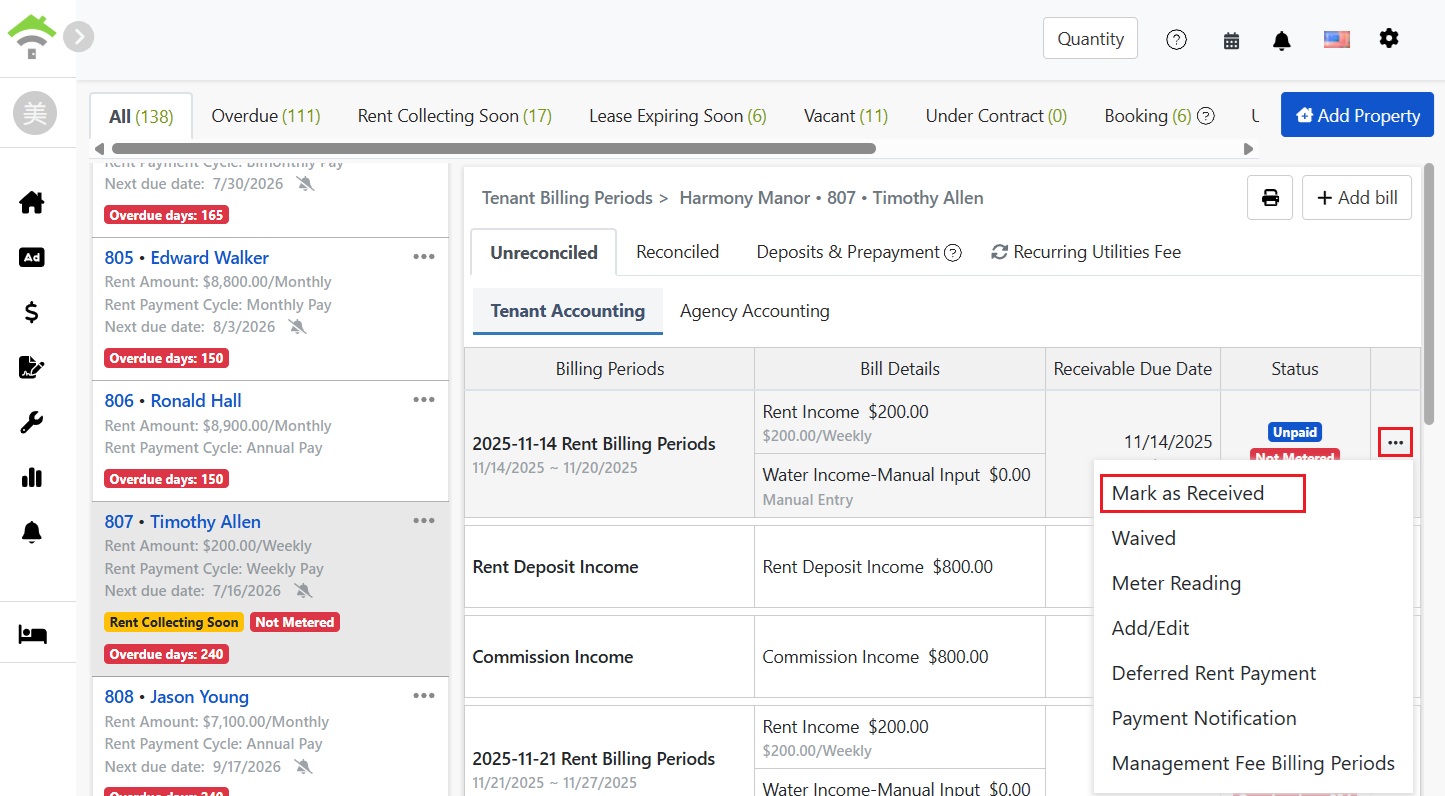
Nuomininko laikotarpio puslapis: keturios kortelės ir sąskaitos dešinėje esantis funkcijų meniu

Dažnai naudojamos operacijos

Mokėjimų žymėjimas: pažymėti kaip gauta

Po nuomininko mokėjimo, Neapskaitytose raskite sąskaitą, spustelėkite daugiau meniu pažymėti kaip gauta. Lange rodomi mokėjimo data, būdas (grynais, pervedimu ir kt.) ir suma, kuri pagal numatytuosius nustatymus yra ta, kuri turi būti gauta.
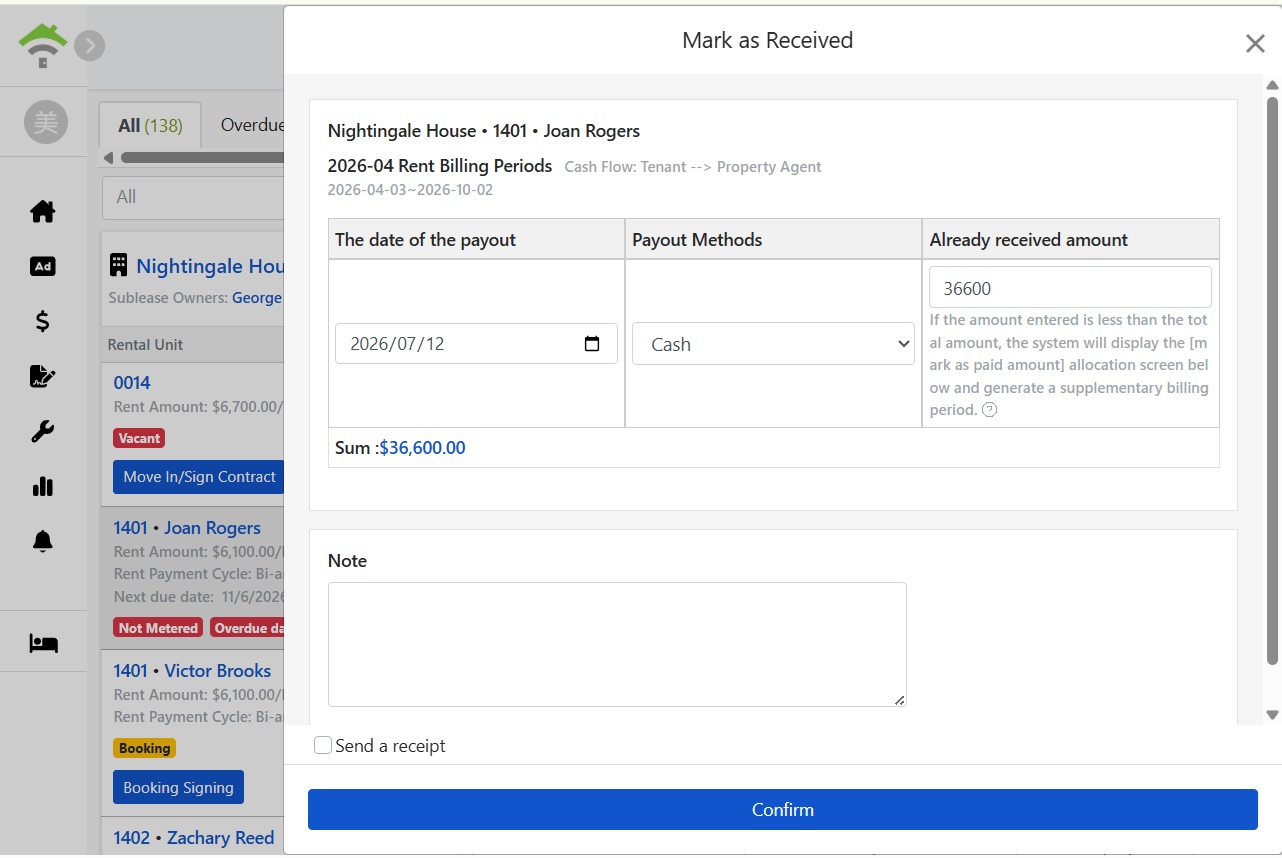
Pažymėti kaip gauta langas: Mokėjimo data, būdas ir suma

Patvirtinę sumą, prireikus įrašykite pastabas, pažymėkite kvito siuntimą nuomininkui ir spustelėkite patvirtinti, kad pabaigtumėte registraciją. Ši sąskaita bus perkelta į suderintas skirtuką, pasibaigs vėlavimo žymėjimas, o valdymo mokestis ir komisiniai bus automatiškai pažymėti kaip gauti.
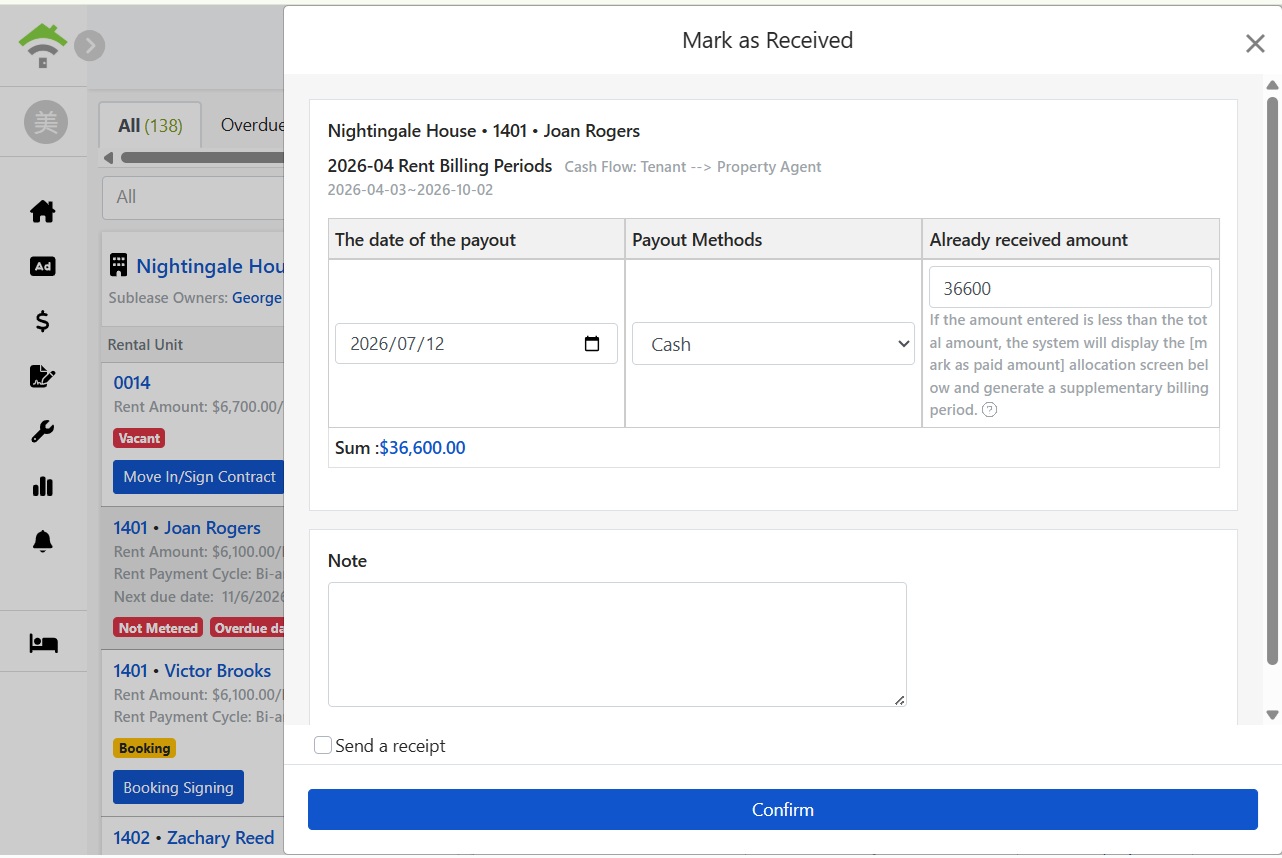
Patvirtinkite sumą ir pažymėkite kvito siuntimą
Nuomininkas sumokėjo tik dalį: dalinis apmokėjimas ir papildoma sąskaita

Jei langelyje pažymėta "Sumokėta" įrašyta suma mažesnė nei visa suma, sistema išplečia paskirstymo ekraną: realiai gauta suma paskirstoma į atskirus mokėjimo elementus, o likutis automatiškai sugeneruoja papildomą sąskaitą, dėl kurios taip pat galima nustatyti apmokėjimo datą. Siunčiant, galima pažymėti kvito ir papildomos sąskaitos siuntimą nuomininkui.
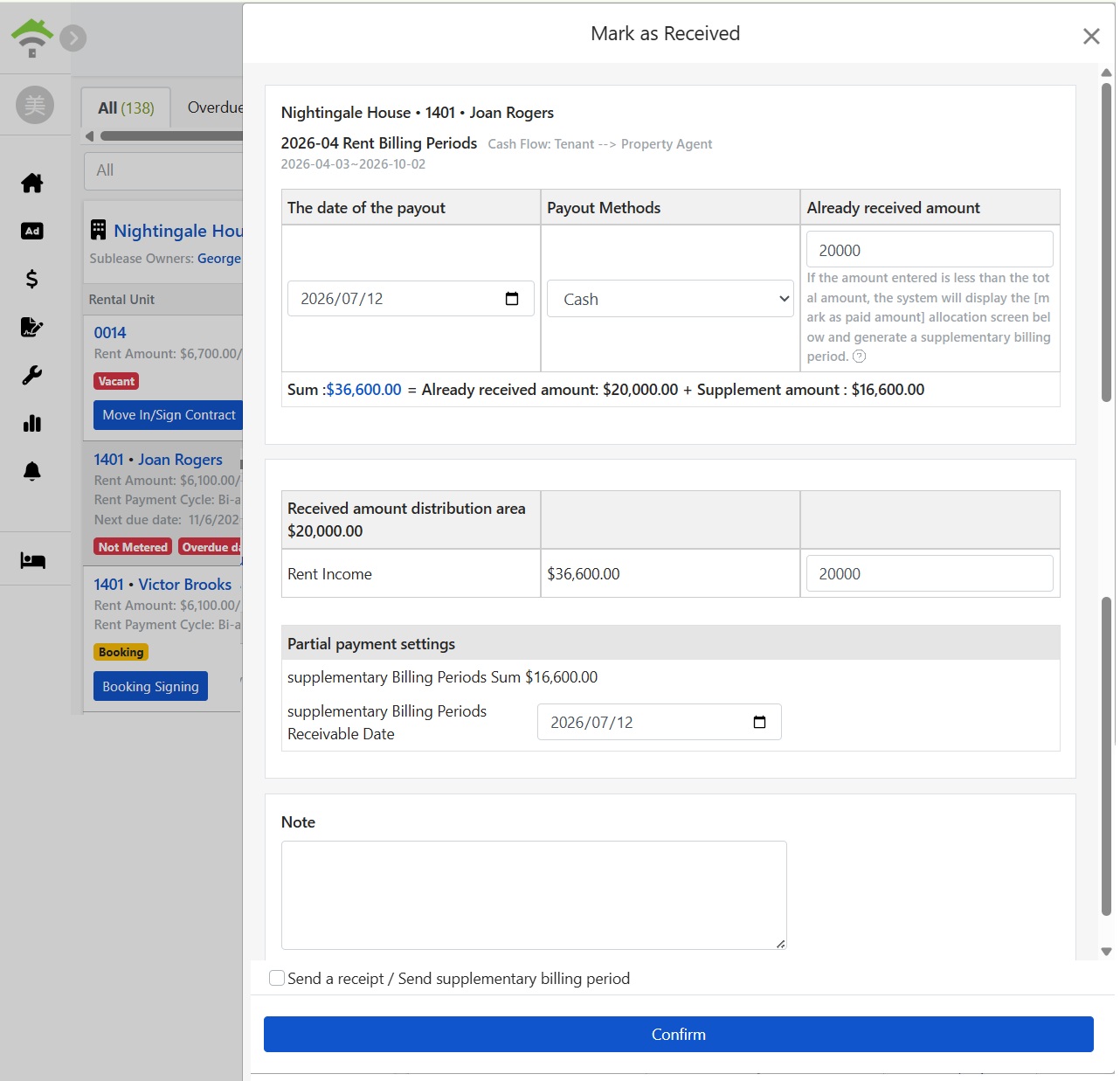
Dalinis apmokėjimas: paskirstymas ir automatinė papildoma sąskaita
Atkreipkite dėmesį: Pavyzdžiui, ši sąskaita yra 36,600 LT, o nuomininkas sumokėjo 20,000 LT: įvedę 20000, sistema rodys 20,000 LT paskirstymo zoną ir automatiškai sukurs 16,600 LT papildomą sąskaitą. Likutis nepraras, ir nereikia naujų sąskaitų rankiniu būdu – sistema tai užfiksuos.
Skaitiklio rodmenys: įveskite rodmenis, sistema apskaičiuos sumą automatiškai

Iki užbaigus skaitiklio rodmenų įrašymą, skaitiklio mokesčiai bus pažymėti kaip "nepaskaičiuota". Spustelėkite daugiau meniu esančius skaitiklio rodmenis, įveskite šio laikotarpio rodmenis, o sistema pagal ankstesnius rodmenis ir vienos vieneto kainą automatiškai apskaičiuos sunaudojimą ir sumą (pvz., ankstesnis rodmuo 1000, kaina už vienetą 5 LT). Išsaugojus, suma bus pridėta prie tų sąskaitų, o mokėjimo pranešimai bus išsiųsti. Jei yra vasaros elektros kainos ar išlyginti tarifai, galite čia pakeisti vieneto kainą.
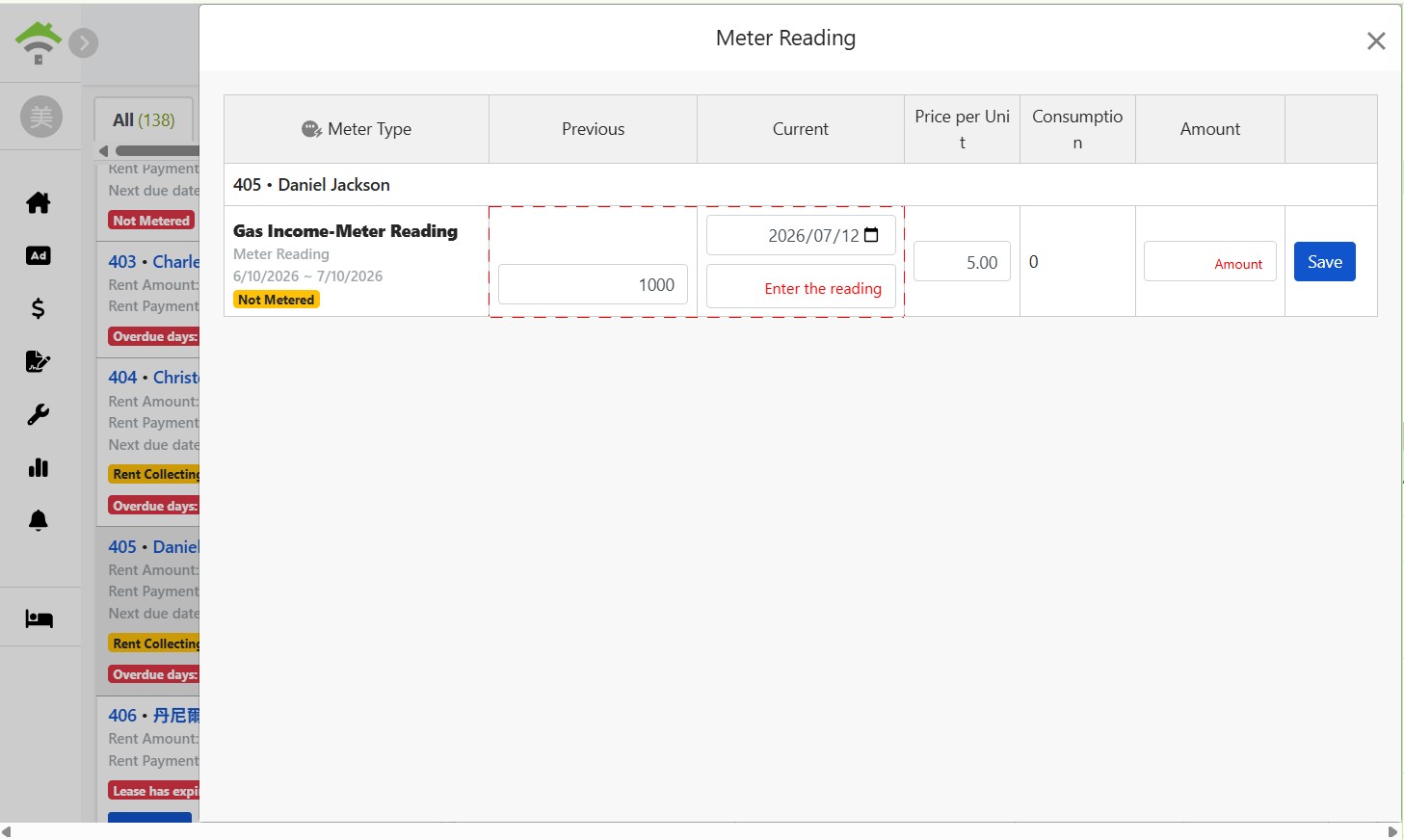
Skaitiklio rodmenų langas: įveskite šio laikotarpio rodmenis, sistema automatiškai apskaičiuos sumą pagal ankstesnius rodmenis ir kainą už vienetą
Suderintas: istorinis mokėjimų žurnalas aiškiai matomas

Visos suderintos sąskaitos yra suderintas skirtuke, kiekvienas įrašas rodo sąskaitos laikotarpį, detales, mokėjimo datą ir sumą, būseną kaip "apmokėta". Patikrinkite, kiek mėnesį buvo surinkta, kokią dieną nuomininkas sumokėjo, visa tai bus užregistruota čia.
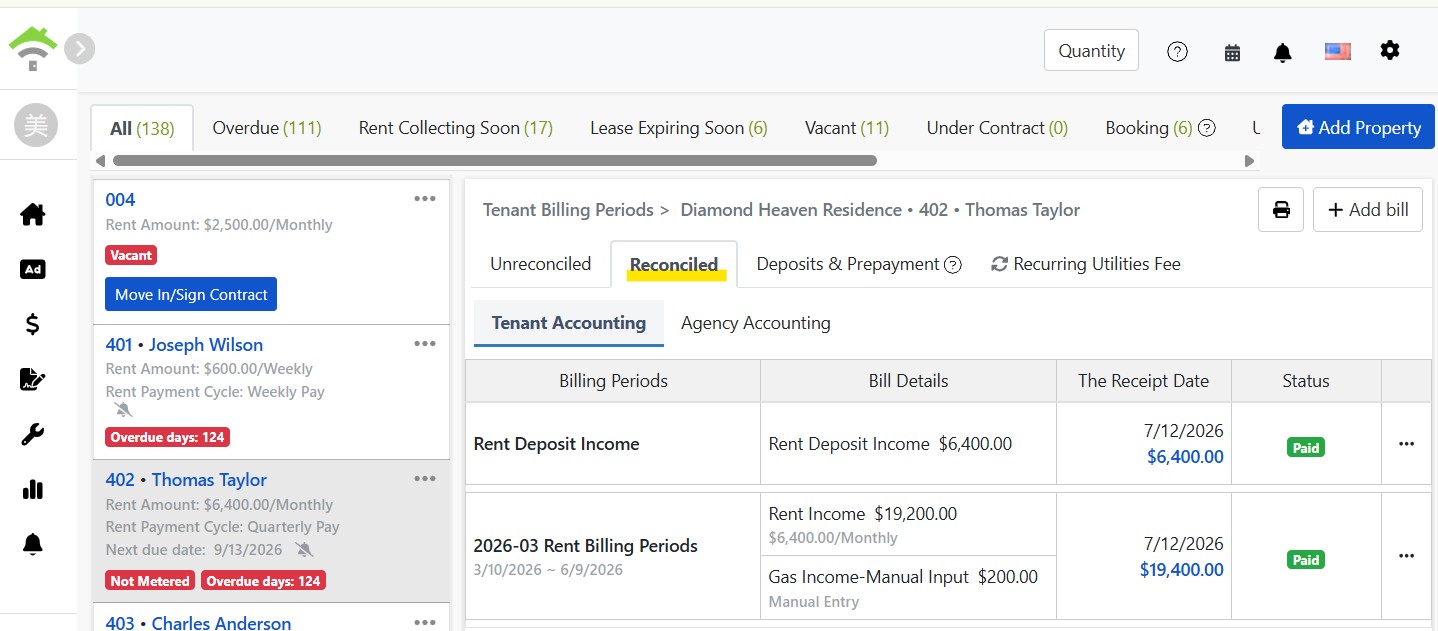
Suderintas skirtukas: apmokėtos sąskaitos ir mokamas datas
Užstatai ir išankstiniai mokėjimai: visada matomas likutis

Užstato skiltyje rodomi šios nuomos užstato įrašai ir dabartinis likutis, taip pat nurodomas užstato saugotojas (pvz., savininko patikėjimo sąskaita). Išsikraustymo metu patikrinamas grąžintinas užstato likutis.

Išankstiniai mokėjimai rodo nuomininkų iš anksto sumokėtas sumas (pvz., elektros išlaidas), iš kurių reguliariai atskaitomi mokesčiai. Išsikraustant likutis grąžinamas. Spustelėję 'Pridėti sąskaitą' galite įrašyti naują išankstinį mokėjimą.
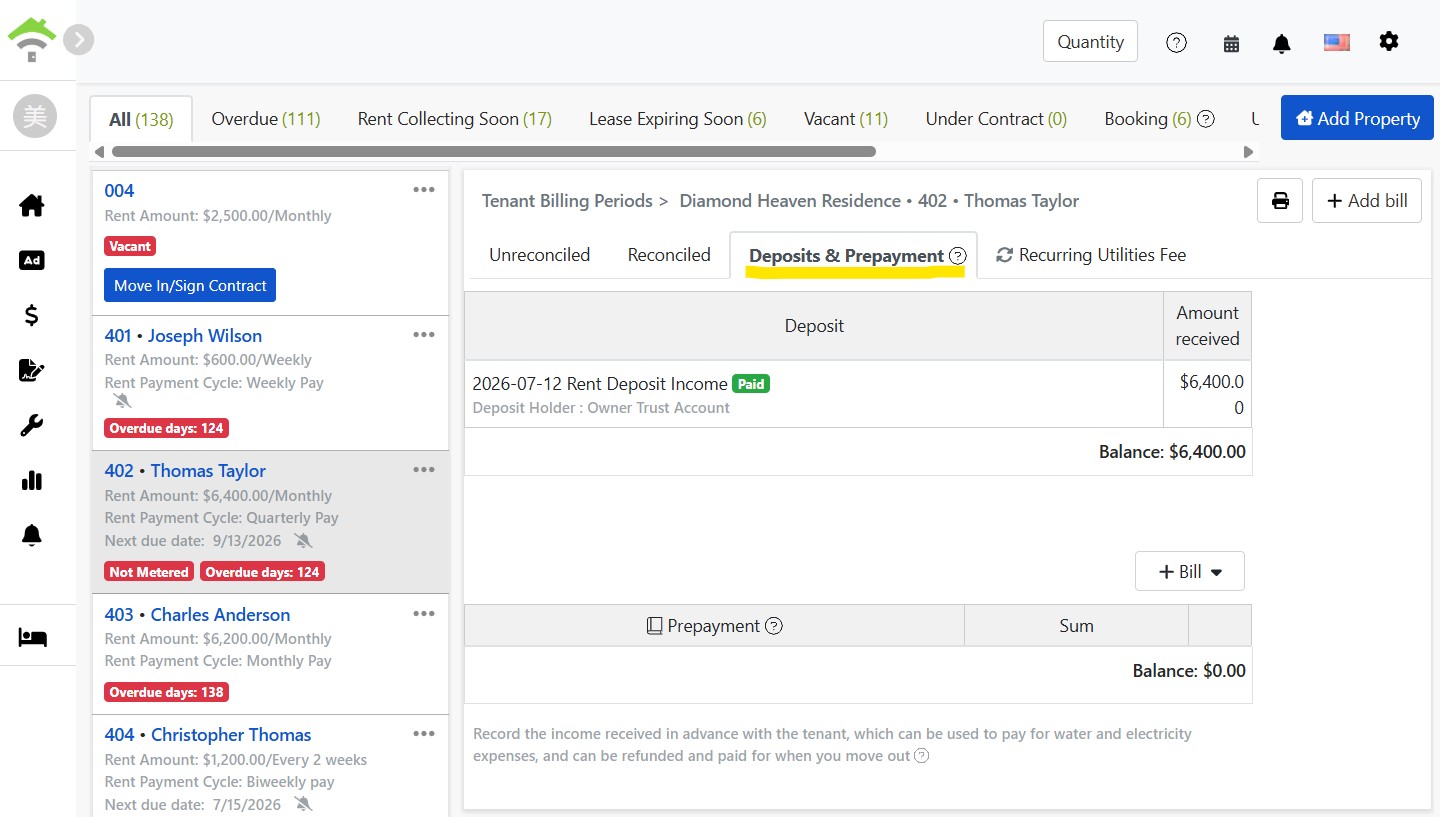
Užstatai ir išankstiniai mokėjimai: užstato įrašai, saugotojas ir likutis
Periodiniai mokesčiai: kokie mokėjimai taikomi šiai nuomai kiekvieną periodą

Periodinių mokesčių skiltyje pateikiamos visos nuomos periodinių mokėjimų grupės: pavadinimas, laikotarpis, dažnis, detalių sąrašas ir suma. Mokėjimai, kurie eina su nuoma, bus atskirai pažymėti. Norėdami koreguoti sumą ar pridėti naują mokestį (pvz., interneto mokestį nuomos laikotarpio viduryje), spustelėkite 'Redaguoti' arba 'Pridėti periodinį mokestį', ir naujieji nustatymai bus taikomi ateityje.
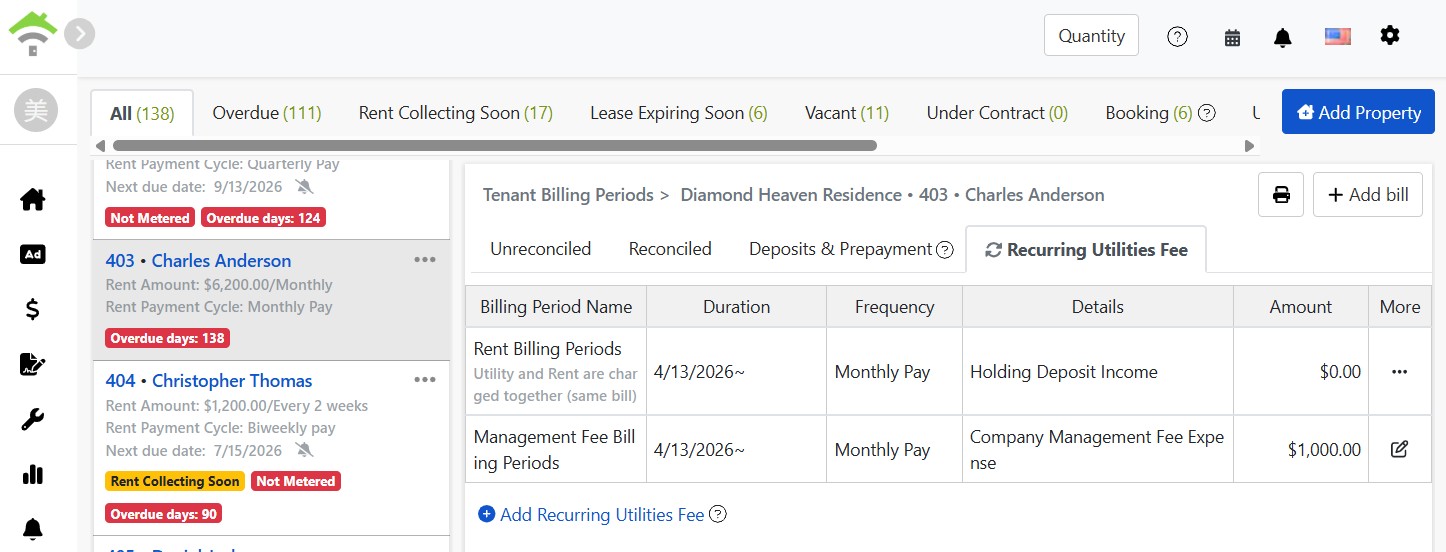
Periodinių mokesčių skiltis: dažnis, detalės ir kiekvienos mokėjimo grupės suma
Kiti funkcionalumai meniu
  • Be mokesčio: Use when agreeing with the tenant to waive a specific charge, so it is not marked as due.
  • Atidėti mokėjimą: Suderinus su nuomininku mokėjimo atidėjimą, pakeiskite tos įmokos mokėjimo terminą, kad būtų išvengta pavėluotai pažymėto mokėjimo.
  • Mokėjimo pranešimas: Rankiniu būdu išsiųsti šio sąskaitos mokėjimo pranešimą nuomininkui nelaukiant sistemos tvarkaraščio.
  • Pridėti/redaguoti: Pakeiskite sąskaitos turinį arba sukurkite laikiną sąskaitą naudodami viršutinį dešinįjį mygtuką (pvz., remonto išlaidų dalijimas).

DUK

Ką daryti, jei nuomininkas sumokėjo tik dalį nuomos?

Žymėkite kaip gauta, įveskite faktiškai gautą sumą. Sistema leis paskirstyti gautą sumą tarp elementų, automatiškai sukurdama likęsąskaitą su nustatyta papildomo mokėjimo data, be to, galite pažymėti, kad sąskaita būtų išsiųsta nuomininkui. Neperskirstykite rankiniu būdu ir nepraleiskite likučio.

Kur sąskaita dingsta po žymėjimo kaip gauta?

Perkelta į suderintą skirtuką, išsaugant visą sąskaitos laikotarpį, detales, mokėjimo datą ir sumą. Nesuderintas skirtukas visada rodo tik tas sąskaitas, kurios neapmokėtos. Tai padaro jūsų kasdienį darbų sąrašą: išvalykite jį ir šiandieninės nuomos surinkimas bus baigtas.

Ar nesuskaitmenintos sąskaitos bus išsiųstos nuomininkui?

Ne. Skaitiklių sąskaitos pranešimai nebus siunčiami, kol nebus užbaigtas skaitiklių nuskaitymas ir nustatytas tikslus mokestis. Venkite neišsamios sąskaitos siuntimo nuomininkui; sistemai automatiškai siunčiant pranešimą po skaitiklių nuskaitymo užbaigimo. Jei matote nesuskaitmenintą žymą, pirmiausia atlikite skaitiklių nuskaitymą.

Jei nuomininkas paprašo atidėti mokėjimo terminą kelioms dienoms, ar tai bus laikoma pavėluotu mokėjimu?

Tiesiog atidėkite nuomos mokėjimų datą naudodami daugiau meniu, o pradelstos dienos bus skaičiuojamos nuo naujos atsiskaitymo datos, todėl nebus klaidų.

✅ Atidarykite nesuderintų mokėjimų skirtuką ir atžymėkite šiandien gautas sumas viena po kitos. Tai yra tokia paprasta kasdienė nuomos tvarka!