
Pridėkite valdomą objektą: nuo objekto, savininko, sąskaitos sukūrimo iki internetinio sutarties pasirašymo, viskas vienu metu atlikta
Greitosios nuorodos
- Prieš pradėdami: pasirinkite vaidmenį pagal objekto būklę
- 1 žingsnis: Įveskite turto ir kambarių vienetus
- 2 veiksmas: Pasirinkti savininką ir pavedimo trukmę
- 3 veiksmas: Apskaitos nustatymai (atidarymas ir valdymo mokestis)
- Ketvirtas žingsnis: nuotraukos ir priedai
- Pasirašyti sutartį su savininku internetu
- Kas bus matoma po to?
- Peržiūrėti / redaguoti savininko sutartį
- Redaguoti valdymo mokestį: turto numatytasis tarifas ir ribos
- Dažniausiai užduodami klausimai
Prieš pradėdami: pasirinkite vaidmenį pagal objekto būklę
Spustelėkite viršutiniame dešiniajame kampe, kad pridėtumėte objektą. Pirmiausia sistema paprašys pasirinkti vieną iš keturių variantų, atsižvelgiant į tikrąją turto būklę:
- Savivaldybės nuomininkas: Turtas priklauso jums, sudarote sutartis ir renkate nuomą patys.
- Administracija (su valdymo paslauga): Vadybos įmonė padeda savininkui valdyti turtą: ieško nuomininkų, renka nuomą, atlieka remontą ir perveda lėšas savininkui, sudaro sutartis su nuomininku savininko vardu, už tai imdama valdymo mokestį ar komisinį. Turtas vis dar priklauso savininkui.
- Pakaitinis nuomininkas (nuomojasi) : Vadybos bendrovė pirmiausia nuomoja turtą iš savininko ir tada pernuomoja nuomininkams, atlikdama tiek nuomininko, tiek savininko vaidmenį.
- :
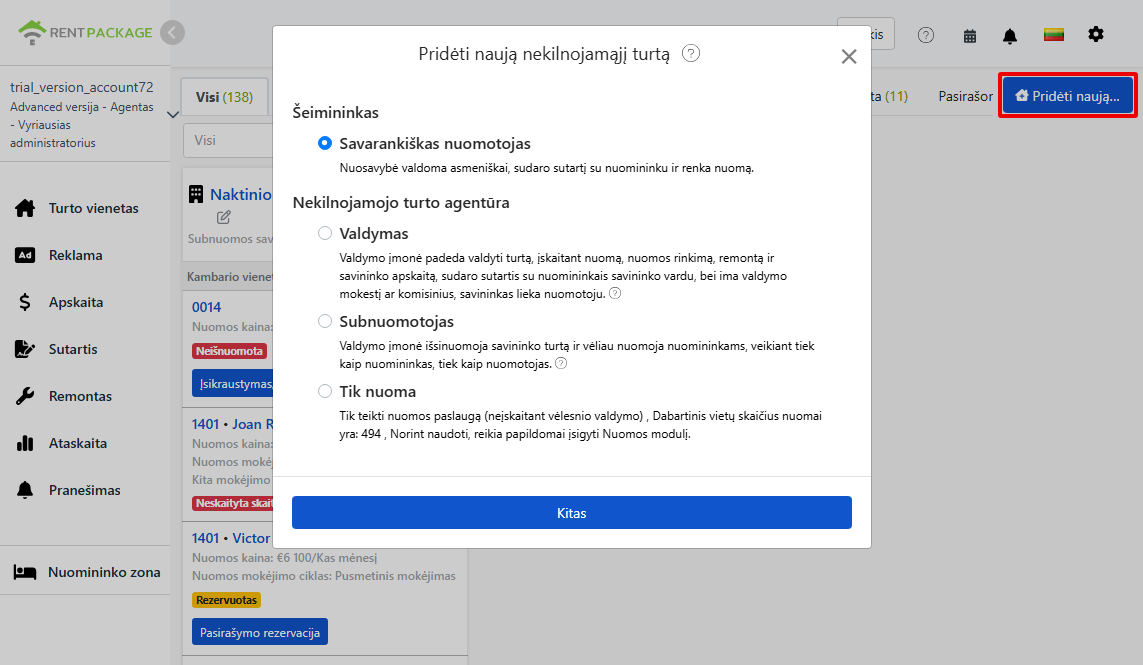
Šiame pavyzdyje demonstruojamas visas pasirinkimo valdymui srautas: turto ir kambarių sukūrimas, savininko pasirinkimas, sąskaitų ir administravimo mokesčių nustatymai, duomenų įkėlimas ir elektroninis sutarties pasirašymas su savininku.
Veiksmo žingsniai
1 žingsnis: Įveskite turto ir kambarių vienetus
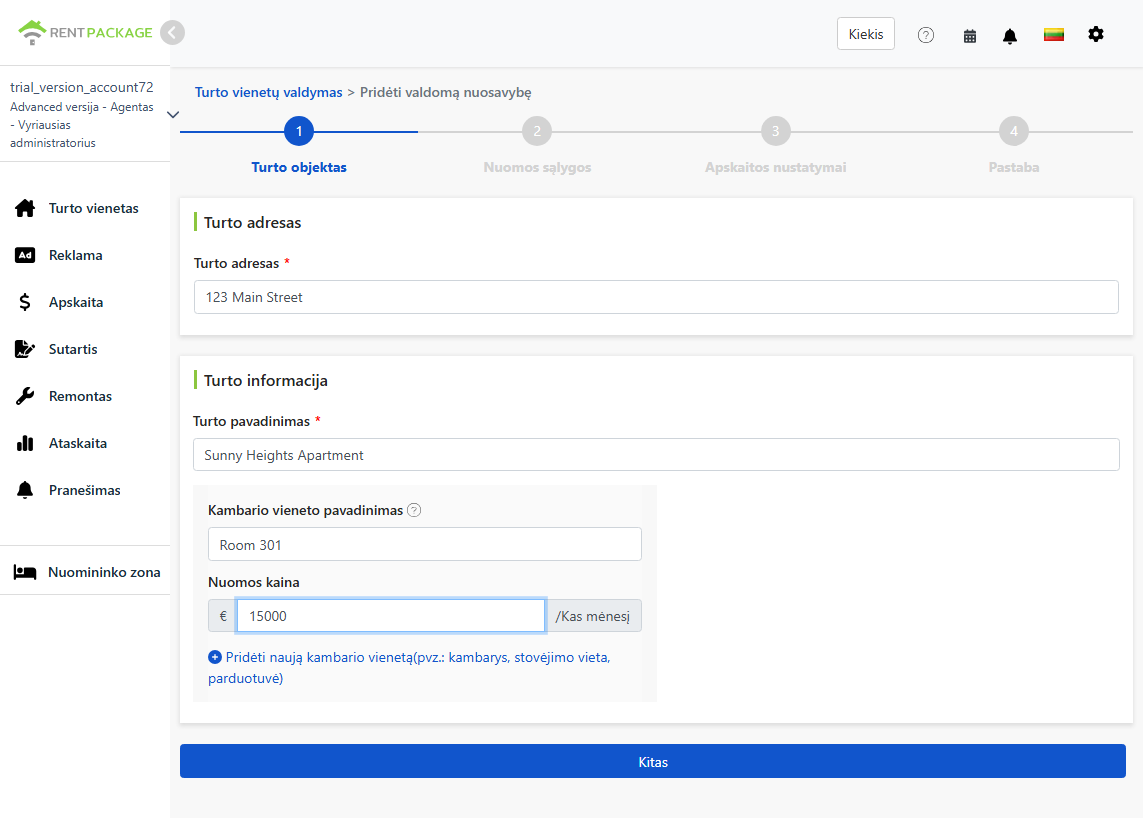
Užpildykite šio turto pagrindinę informaciją:
- Turto adresas: Turto faktinis adresas, kuris vėliau bus automatiškai įtrauktas į sutartį.
- Turto pavadinimas: Savo atpažįstamas pavadinimas, pvz., pastato ar gatvės pavadinimas.
- Kambario vieneto pavadinimas ir nuoma: Kiekvienas nuomojamas vienetas - atskira eilutė: kambarys, vieta automobiliui, parduotuvė gali būti vienetas. Įveskite pavadinimą ir nuomos kainą, spustelėkite „Pridėti kambario vienetą“, jei norite pridėti daugiau.
2 veiksmas: Pasirinkti savininką ir pavedimo trukmę
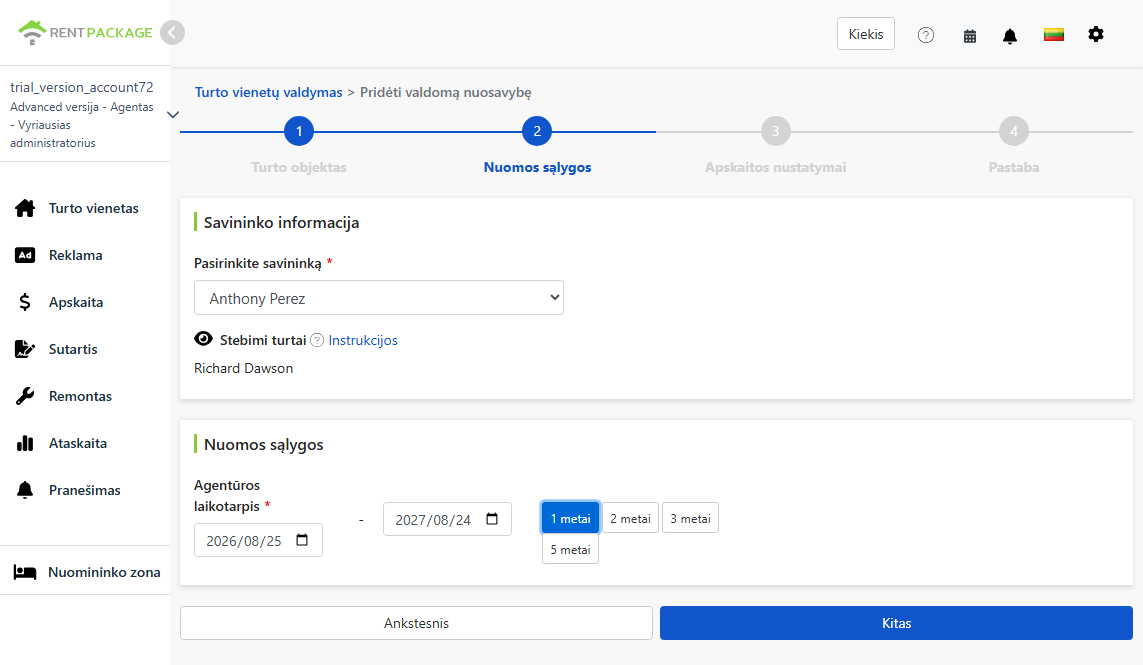
- Pasirinkti savininką: Pasirinkite šio objekto savininką iš iškrentančiojo meniu. Jei savininko sąraše dar nėra, galite pridėti jo duomenis ir įvesti vėlesnio pervedimo sąskaitos numerį (sąskaita gali būti pakeista savininko duomenyse).
- Sekami objektai: Sukurto objekto nariai automatiškai seks šį objektą, turės jo valdymo teisę. Vėliau galima keisti stebimų narių sąrašą.
- Pavedimo trukmė: Nurodyti laikotarpį, kuriam sutarta vykdyti savininko turto valdymą. Pasirinkti pradžios ir pabaigos datą arba spustelėkite 1, 2, 3, 5 metų sparčiuosius mygtukus.
3 veiksmas: Apskaitos nustatymai (atidarymas ir valdymo mokestis)
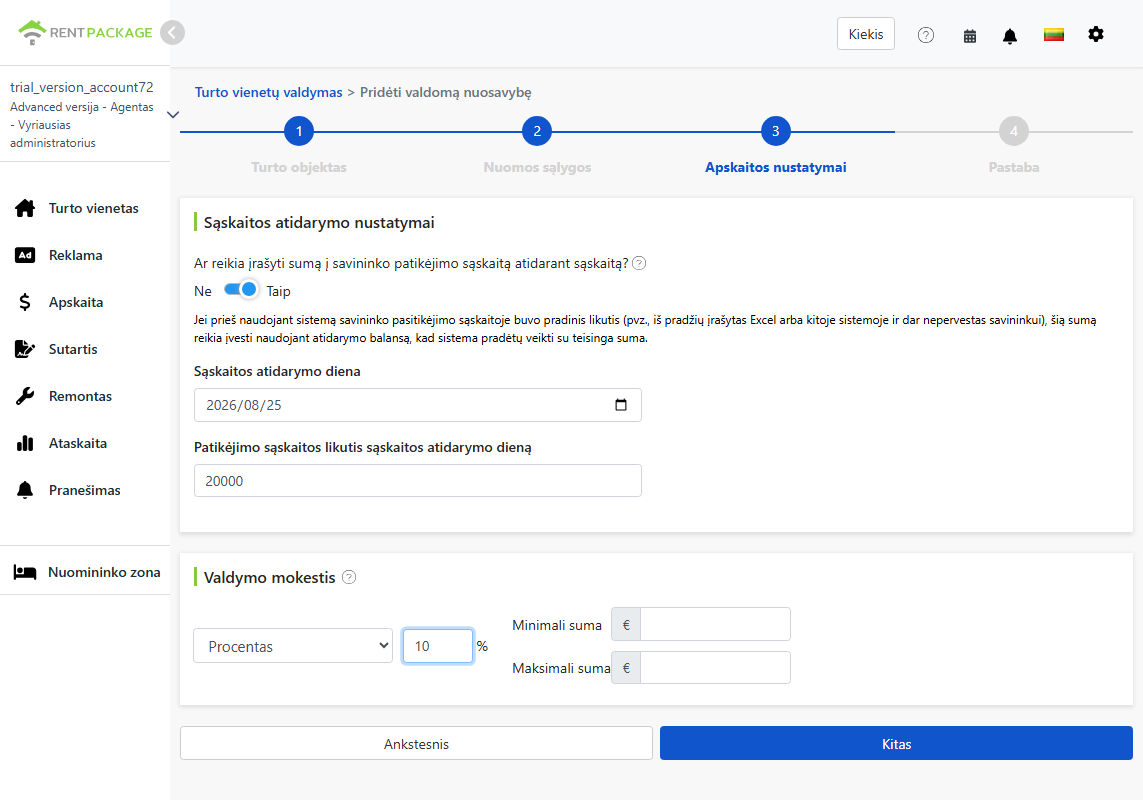
Atidaroma suma
Jei perkeliate iš Excel arba kitos sistemos, gali būti, kad savininko sąskaitoje jau yra nepaskirstytų lėšų. Perjungus į 'taip', įveskite atidarymo datą ir tos dienos sąskaitos likutį, kad sistema pradėtų skaičiuoti nuo teisingos sumos. Senas ir naujas sąskaitas suderinsite puikiai be praeities duomenų įvedimo.
Pavyzdžiui: jei anksčiau buvote naudoję Excel ir sąskaitoje likusio 23,000 EUR nepervedėte savininkui, įveskite čia 23,000 EUR. Sistema pradės skaičiuoti nuo šio likučio. Jei pradedate viską iš naujo ir neturite senų sąskaitų, palikite išjungtą.
Administravimo mokestis
Pasirinkite kainodaros būdą pagal susitarimą su savininku, iš trijų variantų:
- Fiksuota kaina: Imamas pastovus mokestis kiekvienam laikotarpiui.
- Procentai: Imama procentinė nuoma, pavyzdžiui, 10% nuomos.
- Procentai + fiksuota kaina: Naudokite procentą ir fiksuotą sumą, užpildykite abu laukus.
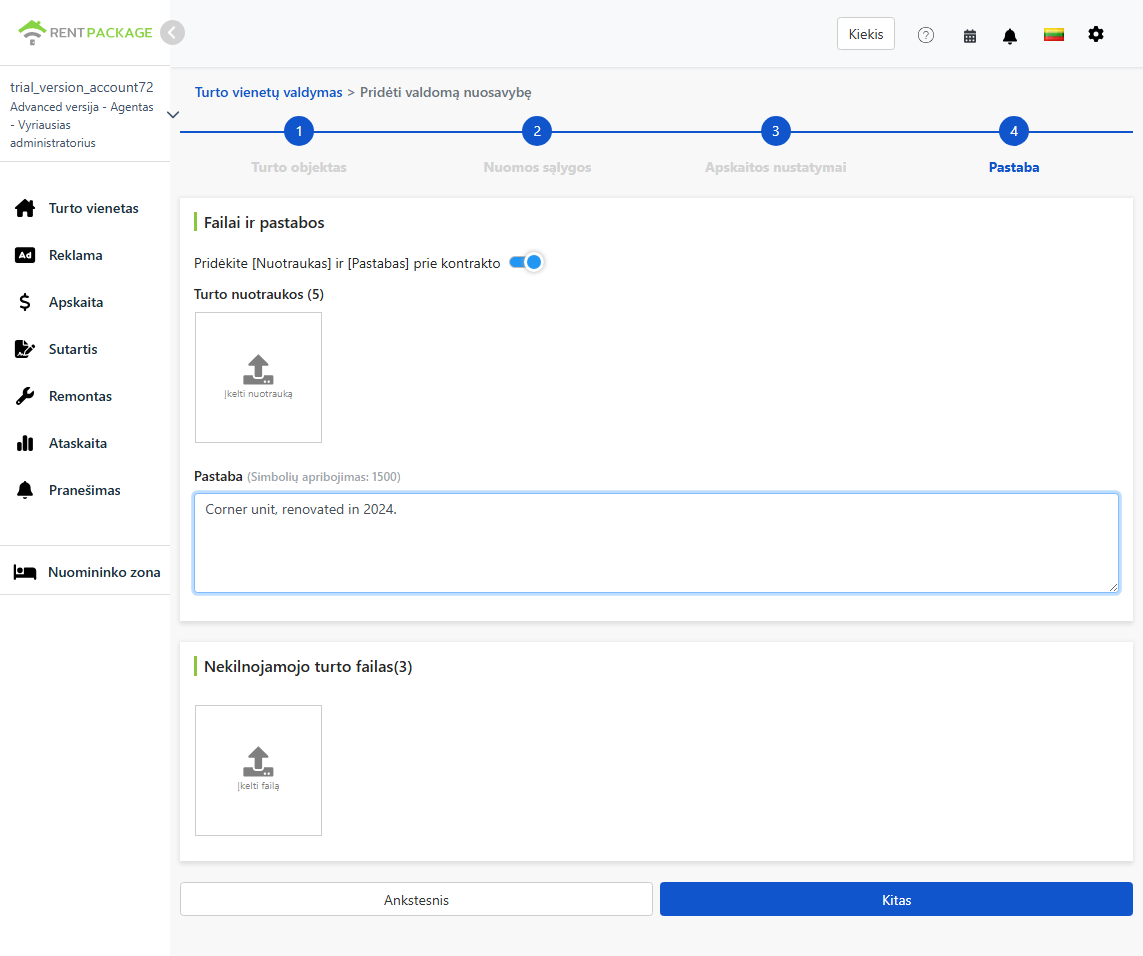
Ketvirtas žingsnis: nuotraukos ir priedai
- Namo nuotraukos: Įkelkite namo nuotraukas (daugiausiai 5). Įjungus jungiklį, kad nuotraukos ir pastabos būtų pridėtos prie sutarties, jos bus tiesiogiai įtrauktos į valdymo sutartį kaip būklės įrodymas.
- Pastabos: Papildoma informacija (iki 1500 simbolių), taip pat gali būti pridėta prie sutarties.
- Turto dokumentacija: Įkelkite susijusius dokumentus (iki 3), pvz., ankstesnių pasirašytų sutarčių su savininkais skenuotas kopijas, saugokite juos kartu su turto dokumentais.
Pasirašyti sutartį su savininku internetu
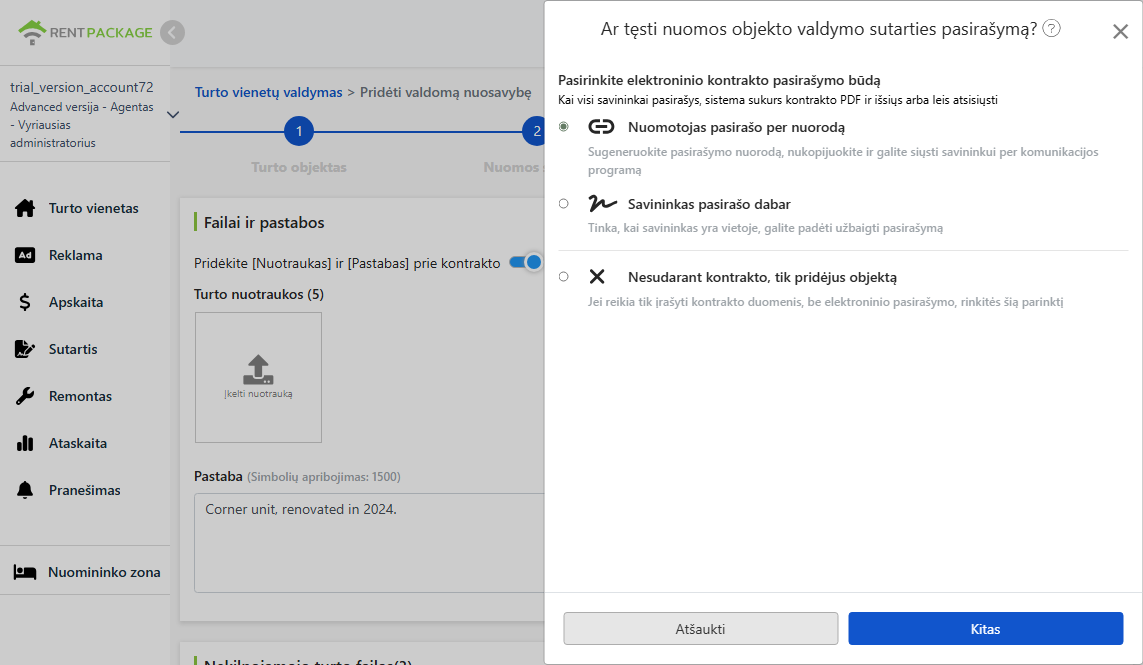
Paspaudus 'Kitas', pasirinkite elektroninės sutarties pasirašymo būdą. Visiems pasirašius, sistema automatiškai sugeneruoja PDF sutartį ir ją galima siųsti arba atsisiųsti. Keturi pasirinkimai:
- Savininkas pasirašo per el. paštą: Sistema siunčia pasirašymo pranešimą į savininko el. paštą, į kurį įėjęs savininkas gali pasirašyti internetu.
- Savininkas pasirašo per nuorodą: Sistema sukurs pasirašymo nuorodą, kurią nukopijavę galite siųsti savininkui per LINE ar kitą komunikacijos priemonę.
- Savininkas vietoje pasirašo: Naudokite, kai savininkas yra vietoje, padėkite savininkui pasirašyti tiesiogiai jūsų įrenginyje.
- Pridėti turtą be sutarties: Pasirinkite šią parinktį, jei tereikia užregistruoti sutarties informaciją ir nereikia elektroninio parašo. Pasirašytą popierinę sutartį galima įkelti kaip priedą ankstesniame žingsnyje.
Pasirinkti sutarties šabloną
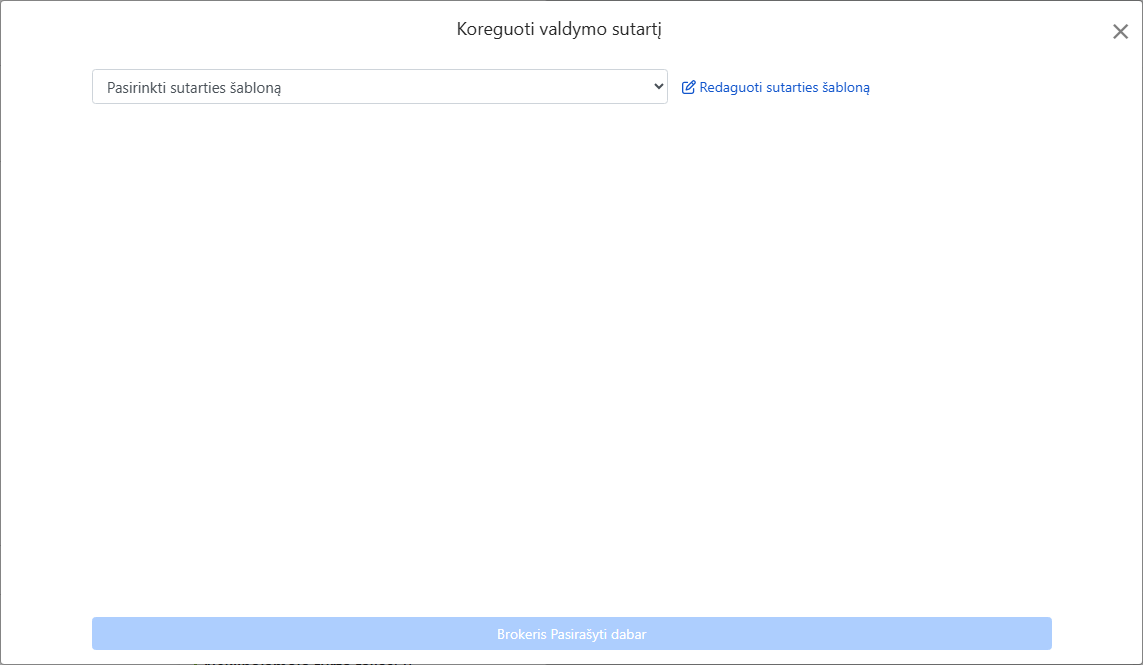
Pasirinkite valdymo sutarties šabloną iš išskleidžiamojo sąrašo arba paspauskite, kad redaguotumėte šabloną ir pakeistumėte terminus.
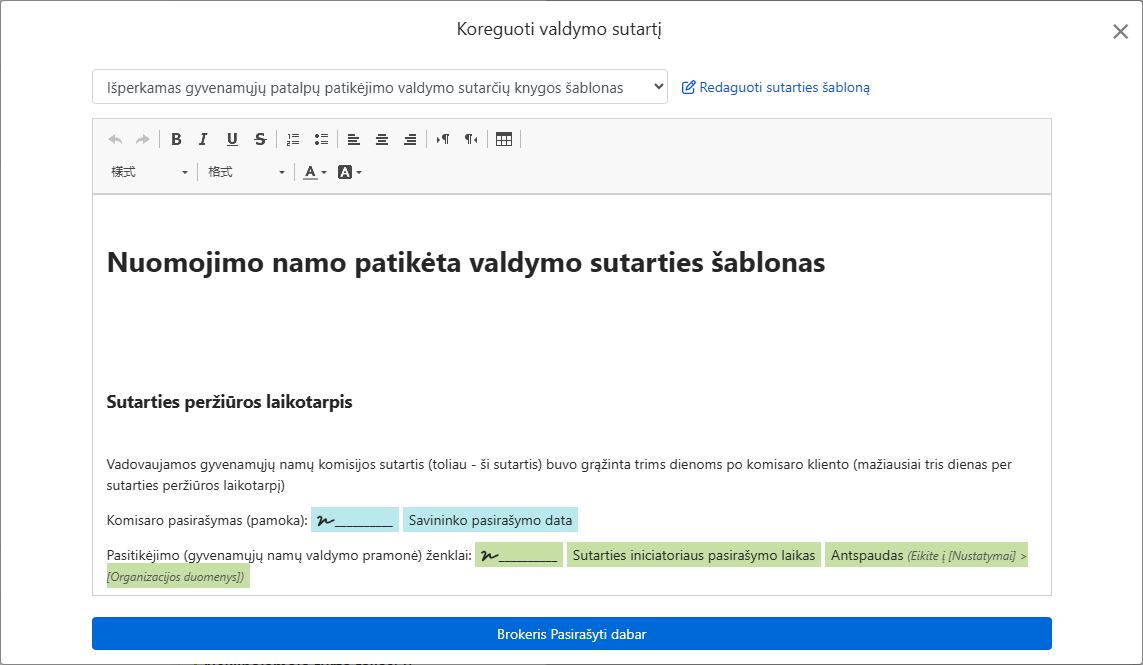
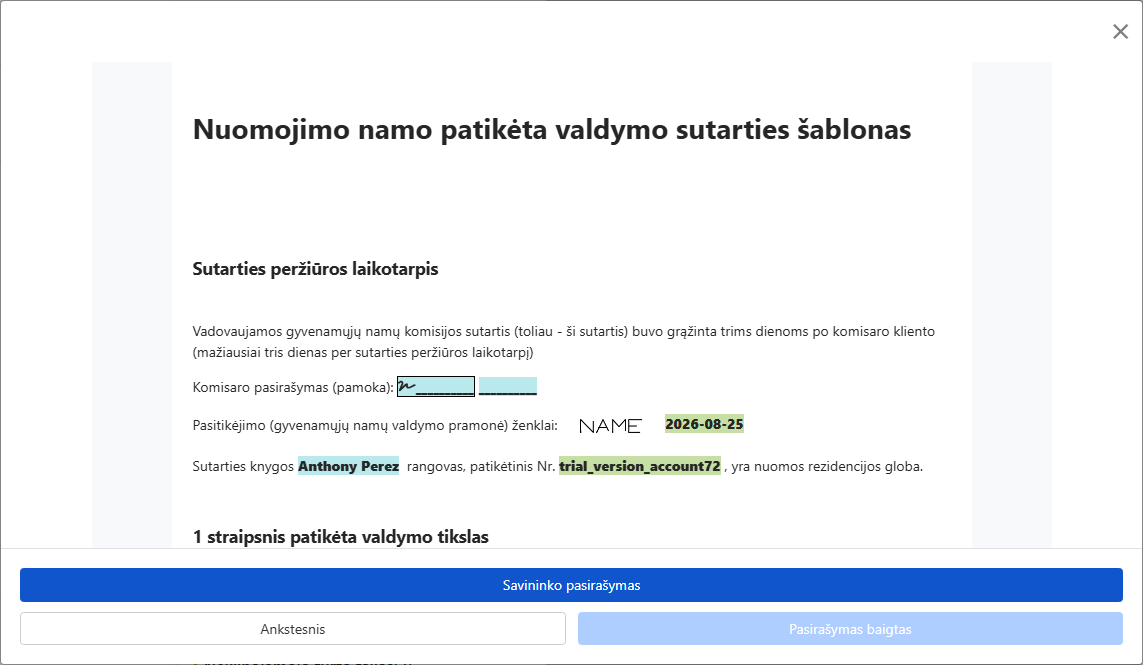
Pasirinkus šabloną, ankstesniame žingsnyje įvesti duomenys bus automatiškai įtraukti į sutartį: savininko vardas, adresas, turto pavadinimas, data, abiejų šalių parašai ir įmonės antspaudas (antspaudo vaizdo įkėlimas vyksta nustatymuose). Nereikia perrašyti informacijos iš naujo.
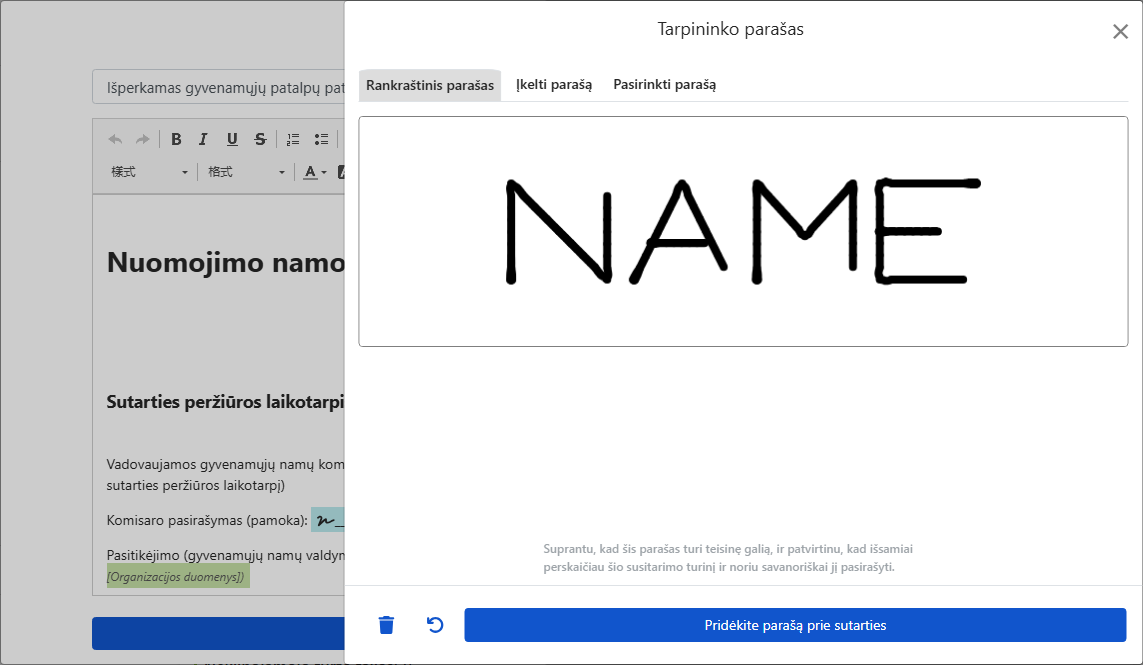
Parašas
Kai ateis jūsų eilė pasirašyti, galite ranka piešti, įkelti parašo vaizdą arba naudoti išsaugotą parašą. Prieš pasirašant patvirtinkite, kad perskaitėte sutartį ir pasirašote savanoriškai, tada spustelėkite, kad pridėtumėte parašą prie sutarties.
Peržiūrėkite sutartį ir, jei viskas teisingai, spustelėkite, kad išsiųstumėte ją savininkui. Po savininko parašo sistema automatiškai sugeneruos visą sutarties PDF variantą abiem šalims.
Kas bus matoma po to?
Grįžkite į turto valdymo puslapį, kairiajame sąraše bus rodomas naujai sukurtas objektas, kortelėje nurodytas savininko vardas, išvardinti visi kambario vienetai ir nuomos mokestis, būsena „laisvas“.
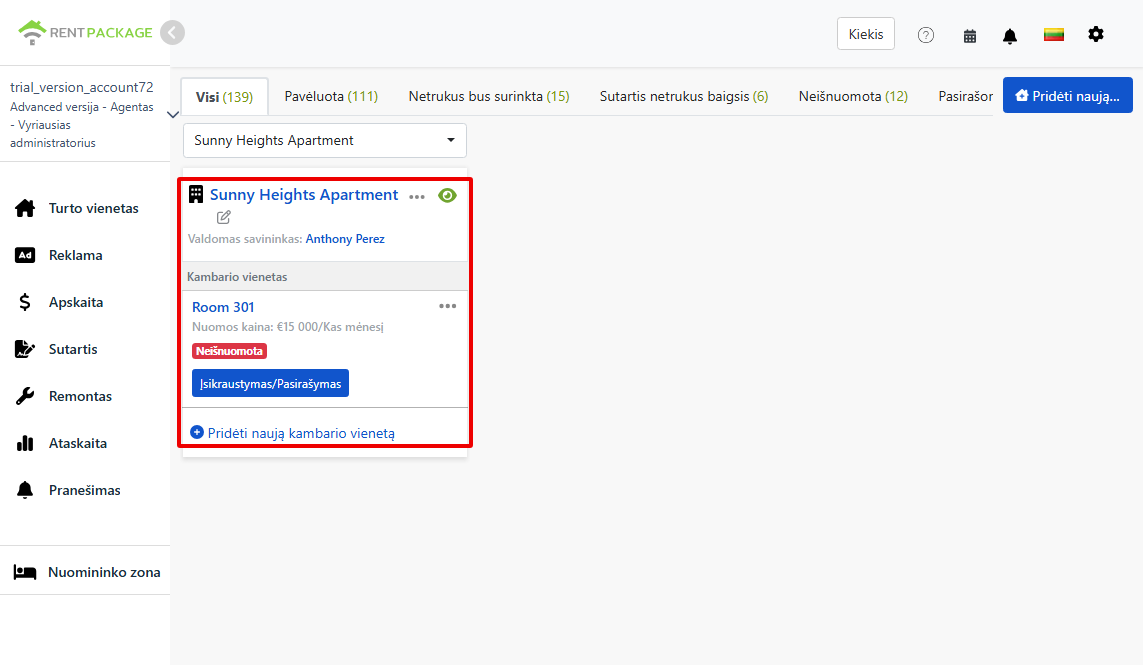
Galima pasirinkti du veiksmus: spustelėkite kambario vieneto įkeldinimą / sutartį, kad pradėtumėte ruošti nuomininko įkeltinimą; arba spustelėkite naujo kambario vieneto pridėjimą, kad sukurtumėte neišvestus kambarius.
Peržiūrėti / redaguoti savininko sutartį
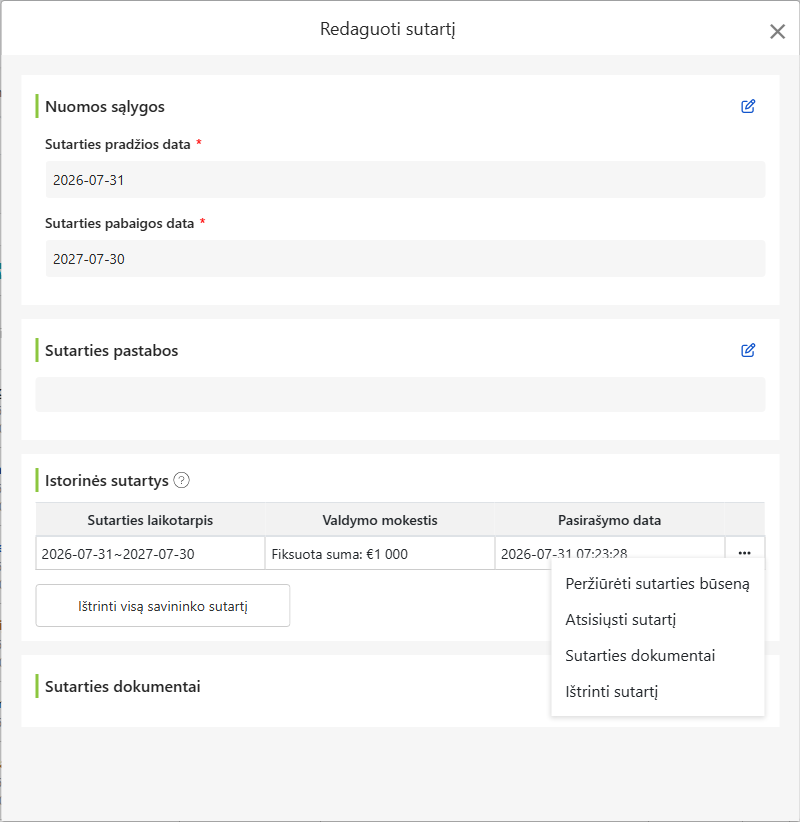
Pridėjus objektą pasirašyta savininko sutartis, ją galite peržiūrėti ir redaguoti bet kada: spustelėkite kairiajame meniu esančias sutartis, pasirinkite savininko sutartį, suraskite sutartį savininko puslapyje, spustelėkite daugiau meniu dešinėje ir pasirinkite peržiūrėti savininko sutartį.
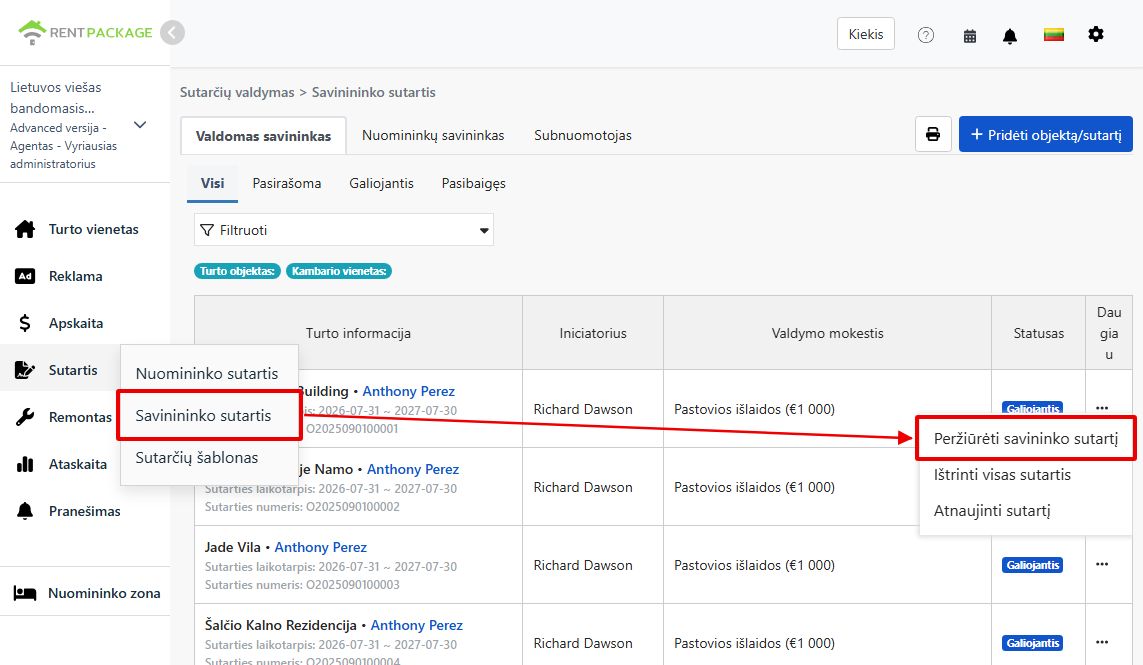
Atidarius galima tiesiogiai redaguoti užduoties pradžios ir pabaigos datas, pridėti sutarties pastabas. Nuomos istorijoje išvardijamas užduoties laikotarpis, valdymo mokestis ir pasirašymo data, dešinėje kiekvienas įrašas turi funkcijų meniu sutarties būklei peržiūrėti, sutarties dokumentams atverti ar trinti; sutarties dokumentų srityje galima įkelti susijusius failus, kad viskas būtų sutelkta vienoje vietoje.
Redaguoti valdymo mokestį: turto numatytasis tarifas ir ribos
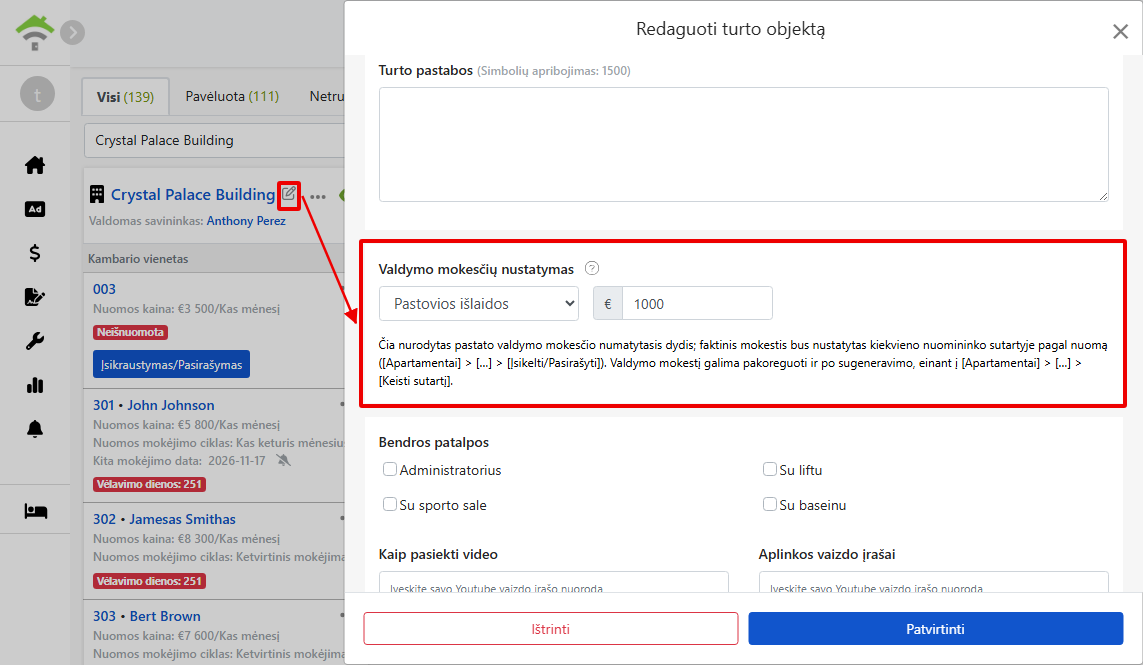
Norėdami koreguoti šio turto valdymo mokestį, nuomojamų objektų sąraše spustelėkite redagavimo piktogramą šalia objekto pavadinimo, kad atidarytumėte objekto redagavimo langą, ir slinkite iki valdymo mokesčio nustatymų bloko: galite pakeisti apmokestinimo režimą (fiksuotas mokestis, procentas, procentas su fiksuotu mokesčiu), koreguoti procentus arba sumą, ir nustatyti kiekvienos valdymo mokesčio ciklo minimalią ir maksimalią sumą. Pvz., išnuomoti 10% nuomos, bet susitarti, kad kiekvieną kartą mažiausiai 400 EUR, o ne daugiau nei 20 000 EUR, tiesiog įveskite ribose laukuose.
Dažniausiai užduodami klausimai
Ar man reikia dviejų paskyrų, jei turiu savo namą ir tvarkau kitų?
Ne. Viena paskyra gali turėti keturis turto vaidmenis tuo pačiu metu, kiekvieną kartą pridedant objektą, pasirinkti vaidmenį pagal turto situaciją. Savo namui pasirenkite savininko vaidmenį, administruojančiam pasirinkite valdymą, išnuomotui ir perparduotui pasirinkite antrinio nuomininko vaidmenį, sukurkite kelis įrašus vienoje paskyroje.
Kas yra sąskaitos atidarymas? Ar turiu tai užpildyti?
Sąskaitos atidarymas skirtas vartotojams, kurie perduoda iš Excel ar kitos sistemos: Jei savininko patikos sąskaitoje jau yra nesumokėtas likutis, įveskite atidarymo datą ir sumą, ir sistema pradės skaičiuoti nuo teisingo likučio. Jei pradėsite nuo nulio, neturint praeities likučių, palikite išjungtą, neprivaloma užpildyti.
Ar visi kambariai turi būti sukurti iš karto?
Ne. Galite sukurti dalį ir tada, kai turtas sukurtas, bet kada pridėti naujus kambarinius vienetus, spustelėdami kortelę, ir papildyti kambarius, automobilių stovėjimo vietas, parduotuves kaip atskirus vienetus.
Ar būtina su savininku pasirašyti internetu?
Ne. Paskutinis pasirašymo būdo pasirinkimas yra nepasirašyti, tik pridėti objektą, tinkanti, jei popierinis susitarimas jau sudarytas; nuskenuotas popierinis susitarimas gali būti įkeltas į objekto failus, valdymo funkcijoms tai neturės įtakos.
Koks skirtumas, kas pasirašo pirmas?
Pasirinkus, kad savininkas pasirašo pirmas, atsiranda papildomas saugumo garantas: jei po savininko pasirašymo reikia koreguoti sutartį, ji gali būti grąžinta savininkui perpasirašymui, nereikia visko kurti iš naujo. Jei esate tikri, kad sąlygos nesikeis, greitesnis procesas yra, jei aš pasirašau pirmas.