
 Pagalba
RentPackage: savarankiškai valdomo objekto pridėjimas – įklijuokite visas savo nuomojamo būsto patalpas iš karto, tada sudarykite sutartį ir rinkite nuomą
Šiame straipsnyje
Kodėl verta savo nuomojamą būstą įvesti į RentPackage
Jei patalpas, nuomos kainas ir nuomininkus vedate Excel ar sąsiuvinyje, kiekvieną mėnesį patys turite skaičiuoti, kas kiek turi sumokėti, žymėti, kas sumokėjo, ir vaikytis tų, kurie dar nesumokėjo; kai patalpų daug, lengva vieną praleisti.
- Visos patalpos sukuriamos iš karto
Vienoje eilutėje viena patalpa ir viena nuomos kaina: nukopijuokite ir įklijuokite iš Excel, ir net keliolika kambarių sukuriama vienu kartu. - Jau gyvenantys nuomininkai perkeliami kartu
Tame pačiame lange įklijuokite nuomininkus, nuomos laikotarpį ir užstatą; sistema automatiškai sukurs kiekvieną atsiskaitymo laikotarpį nuo dabartinio, ankstesnių sąskaitų įvesti nereikia. - Sukūrus – iš karto sutartis ir nuomos rinkimas
Sukūrę objektą, iš karto pridėkite sutartį: atsiskaitymo laikotarpiai sukuriami automatiškai, mokėjimo pranešimai išsiunčiami automatiškai. Nereikia skaičiuoti, atsiminti ir vaikytis.
Prieš pradedant: pasirinkite [Savarankiškas nuomotojas]
Spustelėkite [Pridėti objektą] viršuje dešinėje. Jei būstas jūsų ir patys sudarote sutartį su nuomininku bei renkate nuomą, pasirinkite [Savarankiškas nuomotojas], tada spustelėkite [Pridėti objektą].

Jei administruojate būstą kitų savininkų vardu, subnuomojate arba tik padedate rasti nuomininkų, skaitykite:
Nenorite visko įvesti žingsnis po žingsnio? Leiskite tai padaryti DI asistentui
Jei jau turite patalpų ir nuomininkų duomenis, tiesiog įklijuokite juos DI asistentui. Spustelėkite [Pagalba] apačioje dešinėje, pasirinkite [Pridėk objektą] ir įklijuokite adresą, patalpas ir nuomos kainas; jei patalpoje gyvena nuomininkas, kartu įklijuokite nuomininką, nuomos laikotarpį ir užstatą. DI asistentas pirmiausia parodys, ką sukurs, kad galėtumėte patikrinti. Spustelėkite [Patvirtinti ir sukurti], ir objektas, patalpos bei nuomos sutartys bus sukurti kartu, o išnuomotų patalpų kiekvienas atsiskaitymo laikotarpis sukuriamas automatiškai.
Veiksmai
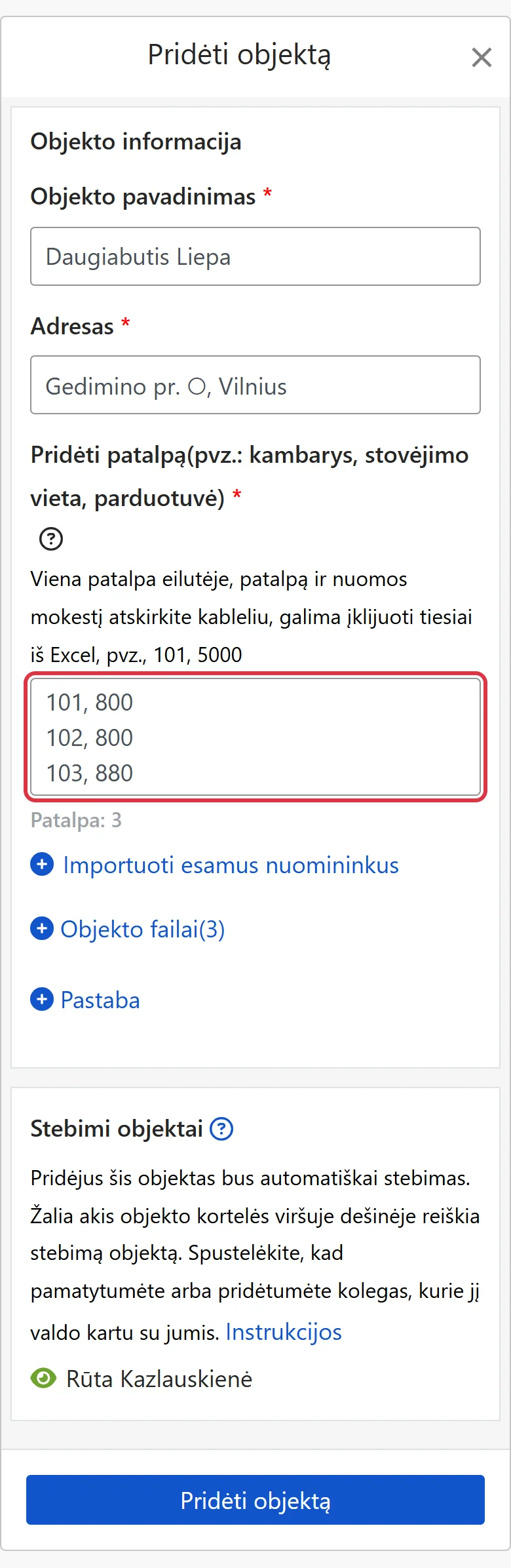
1 žingsnis: užpildykite objektą ir patalpas
- Objekto pavadinimas: Jums lengvai atpažįstamas pavadinimas, pavyzdžiui, pastato ar gatvės pavadinimas.
- Adresas: Tikrasis objekto adresas, vėliau automatiškai įrašomas į sutartį.
- Pridėti patalpą: Vienoje eilutėje viena patalpa; patalpos pavadinimą ir nuomos kainą atskirkite kableliu, pavyzdžiui: 101, 5000. Kambarys, parkavimo vieta ar parduotuvė gali būti atskira patalpa. Iš Excel galite įklijuoti daug eilučių iš karto; suklydus sistema parodo, kurioje eilutėje klaida.
2 žingsnis (neprivaloma): importuokite esamus nuomininkus
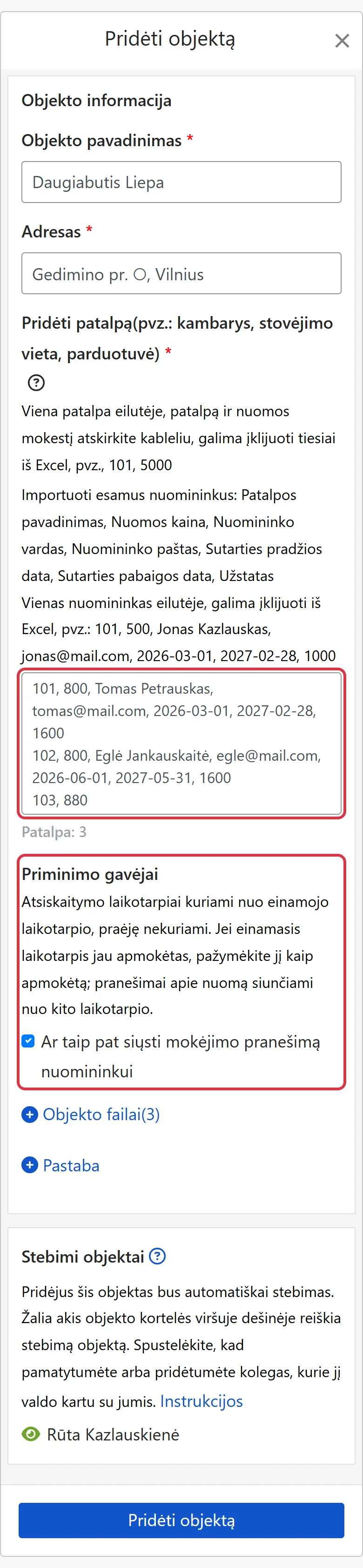
Jei patalpoje jau gyvenama ir nuomos sutartis jau pasirašyta, spustelėkite [Importuoti esamus nuomininkus] po įvesties lauku ir toje pačioje eilutėje toliau rašykite nuomininko duomenis: Patalpos pavadinimas, Nuomos kaina, Nuomininko vardas, Nuomininko paštas, Sutarties pradžios data, Sutarties pabaigos data, Užstatas, atskirdami kableliais, pavyzdžiui: 101, 500, Jonas Kazlauskas, [email protected], 2026-03-01, 2027-02-28, 1000.
Sistema sukuria atsiskaitymo laikotarpius nuo dabartinio, ankstesnių nesukuria; jei už dabartinį laikotarpį jau sumokėta, sukūrę tiesiog pažymėkite kaip gauta. Ar siųsti mokėjimo pranešimus nuomininkui, pažymėkite skiltyje [Priminimo gavėjai]; mokėjimo pranešimai siunčiami nuo kito laikotarpio.
3 žingsnis: kiti laukai, tada spustelėkite [Pridėti objektą]
- Objekto failai: Spustelėkite [+ Objekto failai], kad išskleistumėte, ir įkelkite PDF dokumentus (iki 3), pavyzdžiui, nuosavybės dokumentą ar jau pasirašytą popierinę sutartį. Ši funkcija yra tik išplėstinėje versijoje.
- Pastaba: Spustelėkite [+ Pastaba], kad išskleistumėte, ir parašykite papildomą informaciją (iki 1500 simbolių).
- Stebimi objektai: Pridėję objektą automatiškai jį stebėsite. Objekto kortelės viršutiniame dešiniajame kampe esantis rodo stebimą objektą; jį spustelėję galite peržiūrėti arba pridėti kartu dirbančius kolegas.
Kai viskas teisinga, spustelėkite apačioje esantį [Pridėti objektą].
Ką pamatysite baigę?
Jei nuomininkų neimportavote, grįšite į objektų puslapį, ir sistema parodys „Objektas ir patalpos sukurti! Paskutinis žingsnis: Pridėti sutartį“. Spustelėkite [Pradėti sutarties pridėjimą], pasirinkite patalpą ir galėsite įvesti nuomininką, nuomos laikotarpį ir nuomos kainą.
Jei importavote esamus nuomininkus, nuomos sutartys jau sukurtos, o atsiskaitymo laikotarpiai jau sugeneruoti – juos pamatysite grįžę į objektų puslapį. Patalpos, kurių nepavyko importuoti, nurodytos klaidos pranešime; jas galite papildyti objekto kortelėje per [Daugiau funkcijų] (⋯) > [Objektas] > [Importuoti esamus nuomininkus].
Norėdami vėliau pridėti sutartį, spustelėkite [...] patalpos dešinėje ir pasirinkite [Pridėti sutartį]. Užbaigus sutartį, sistema pagal nustatymus automatiškai sukurs atsiskaitymo laikotarpius, sutvarkys laukiančius darbus ir išsiųs pranešimus.
Dažniausiai užduodami klausimai
Ar savo būstui ir kitų vardu administruojamam būstui reikia dviejų paskyrų?
Ne. Vienoje paskyroje vienu metu gali būti savarankiškai valdomų, administruojamų, subnuomojamų ir tik nuomininkų suradimo objektų; pridėdami kiekvieną objektą pasirinkite pagal to būsto situaciją.
Nuomininkas gyvena jau kelis mėnesius. Ar reikia įvesti ankstesnes sąskaitas?
Ne. Importuojant esamus nuomininkus, sistema sukuria atsiskaitymo laikotarpius nuo dabartinio, ankstesnių nesukuria. Jei už dabartinį laikotarpį jau sumokėta, sukūrę tiesiog pažymėkite kaip gauta.
Kaip sukūrus pakeisti pavadinimą, adresą ar pridėti patalpų?
Objektų puslapyje spustelėkite objekto pavadinimą arba objekto kortelėje [Daugiau funkcijų] (⋯) > [Objektas] ir pasirinkite [Redaguoti objektą] arba [Pridėti patalpą].
Apibendrinimas
Dirbant kaip dabar, kitą mėnesį vėl teks atsidaryti Excel, po vieną skaičiuoti nuomą, žymėti, kas sumokėjo, ir vaikytis tų, kurie dar nesumokėjo. Įvedus būstą į RentPackage ir pridėjus sutartį, atsiskaitymo laikotarpiai sukuriami automatiškai, mokėjimo pranešimai išsiunčiami automatiškai, o atsidarę objektų puslapį iš karto matysite, kurios patalpos dar nesumokėjo.
Pasirinkite vieną būstą, sukurkite objektą ir patalpas ir išbandykite.
Išbandykite RentPackage nemokamaiSusiję straipsniai
- RentPackage Pridėti sutartį: nuomos terminas, užstatas ir komunaliniai mokesčiai nustatomi vienu kartu, atsiskaitymo laikotarpiai sugeneruojami automatiškai:Sukūrę objektą, pridėkite nuomos sutartį, ir atsiskaitymo laikotarpiai sukuriami automatiškai.
- Nuomininko sąskaitų laikotarpiai:Kai atsiskaitymo laikotarpiai sukurti: kaip pažymėti kaip gauta, redaguoti ir siųsti mokėjimo pranešimus.
- DI asistentas Pach:Įklijuokite duomenis DI asistentui, ir objektas, patalpos bei nuomininkai sukuriami iš karto.