
Nuomojamo turinio pranešimai pagal užsakymą: nuomos mokėjimo priminimai, nuomos sutarties pasibaigimas, sistema siunčia tinkamu metu tinkamam asmeniui.
Greitosios nuorodos
- Ką gali padaryti tinkintos pranešimai jums?
- Kam tai galima naudoti? Penki praktiniai scenarijai
- 1 veiksmas: pagrindiniai nustatymai
- 2 veiksmas: pranešimo sąlygos
- 3 žingsnis: Pranešimo turinys
- 4 žingsnis: Peržiūra ir išsaugojimas
- Peržiūrėti išsiųstų pranešimų nuomininkams įrašus
- Kokia išsiųstos žinutės išvaizda? Kiekvienas gauna savo versiją
- DUK
Ką gali padaryti tinkintos pranešimai jums?
Nuomos valdyme yra daugybė 'laikas pranešti tam tikriems asmenims' užduočių: nuomos terminas artėja prie pabaigos, reikia priminti kolegoms dėl pratęsimo, pranešti nuomininkams; draudimo terminas artėja prie pabaigos, reikia priminti dėl pratęsimo; kasmet nustatytu laiku išsiųsti nuomos koregavimo pranešimus. Tinkintos pranešimai leidžia šias užduotis paversti taisyklėmis: kada siųsti (aktivizavimo sąlygos), kam siųsti (pranešimų gavėjai ir filtravimo sąlygos), ką siųsti (pranešimo turinys su kintamaisiais), nustatyti vieną kartą, po to sistema automatiškai stebės kiekvieno kontrakto datą ir laiku išsiųs pranešimą.
Svarbiausia, kad pranešimo turinys yra suasmenintas: turinys turi kintamųjų (pvz., nuomininko vardas, objekto pavadinimas, sutarties pradžios data), o siunčiant sistema kiekvieno gavėjo kontrakto duomenis pakeičia. Viena taisyklė išsiunčiama šimtui nuomininkų, kiekvienas gauna pranešimą, kuriame yra jo vardas, jo kambarys, jo data, kaip kiekviena ranka rašyta, bet visiškai automatiškai.
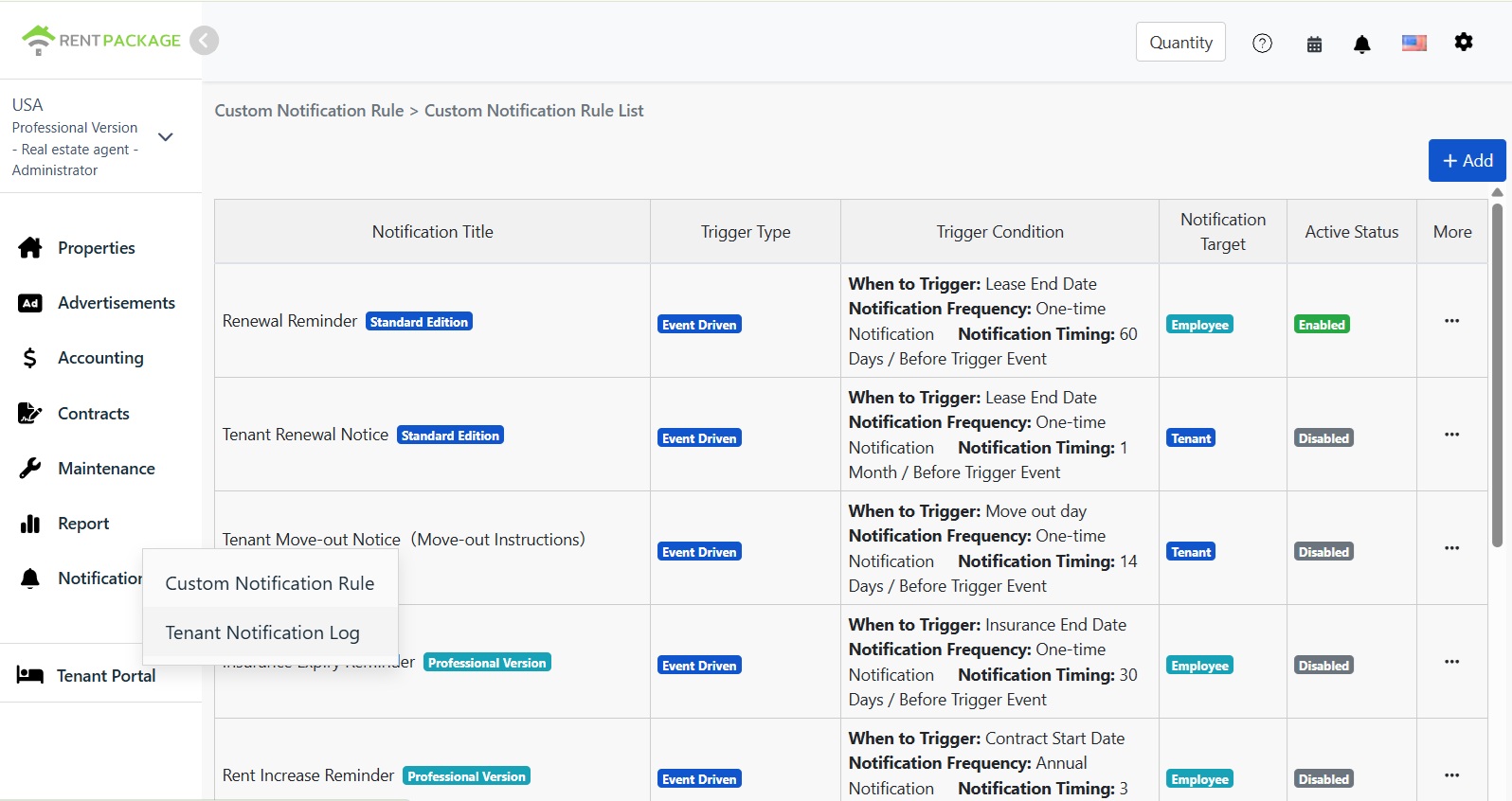
Prieiga: spustelėkite kairėje esančiame meniu Pranešimai, pasirinkite Tinkintos pranešimų taisyklės. Sąraše matysite sistemos įdiegtas dažniausiai naudojamas taisykles (pratęsimo priminimas, išsikraustymo pranešimas, draudimo termino priminimas, nuomos koregavimo priminimas ir kt.), jas galima naudoti tik įjungus; dešinėje viršuje spustelėkite 'Pridėti', kad sukurtumėte savo taisykles.
Kam tai galima naudoti? Penki praktiniai scenarijai
Visi šie yra įdiegtos taisyklės arba taisyklės, kurias galima nustatyti per kelias minutes:
| Scenarijus | Trigerio nustatymai | Pranešimo gavėjai |
|---|---|---|
| Priminimas darbuotojams ruoštis atnaujinti sutartį prieš nuomos termino pabaigą | Nuomos pabaigos data, prieš 60 dienų iki pasibaigimo, siųsti vieną kartą | Darbuotojas |
| Pranešti nuomininkui prieš nuomos pabaigą | Nuomos pabaigos data, prieš 1 mėnesį iki pasibaigimo, siųsti vieną kartą | Nuomininkas |
| Siųsti išsikraustymo informaciją nuomininkui prieš iškraustymą | Iškraustymo diena, prieš 14 dienų, siųsti vieną kartą | Nuomininkas |
| Nuomos draudimo pratęsimo priminimas | Poliso pabaigos data, siųsti kartą prieš 30 dienų iki termino | Darbuotojai |
| Kasmetinis nuomos koregavimų priminimas | Kiekvienais metais vieną mėnesį prieš sutarties prasidėjimo datą, kasmetinis priminimas | Nuomininkai |
Keturi veiksmai norint sukurti taisyklę
1 veiksmas: pagrindiniai nustatymai
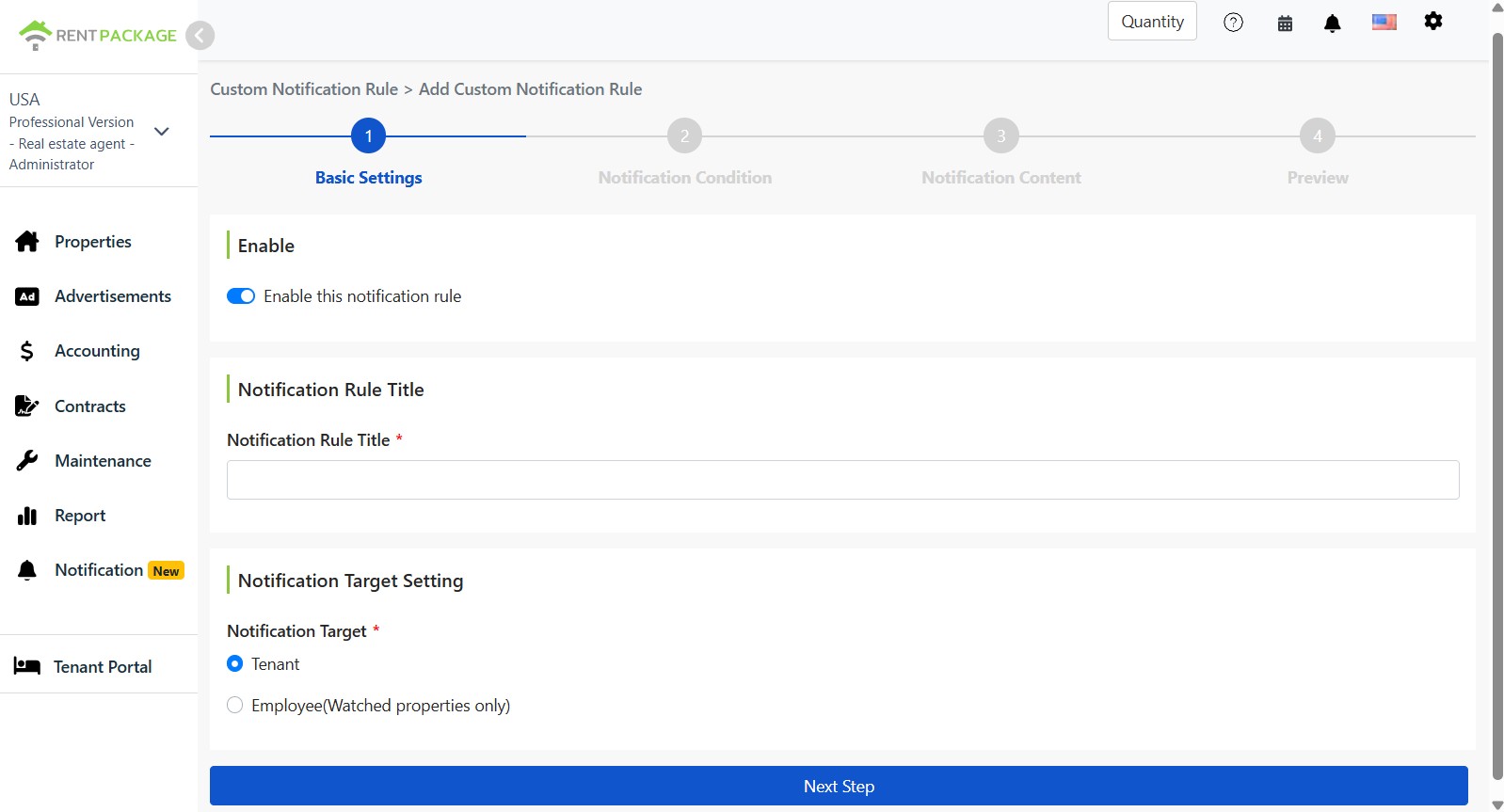
Įjungti aktyvavimo jungiklį, suteikti taisyklei aiškų pavadinimą, tada pasirinkti gavėjus: nuomininkai (siųsti suderintos sutarties nuomininkams) arba darbuotojai (siųsti atitinkamo objekto darbuotojams, kad būtų išvengta nereikalingų pranešimų kitiems).
2 veiksmas: pranešimo sąlygos
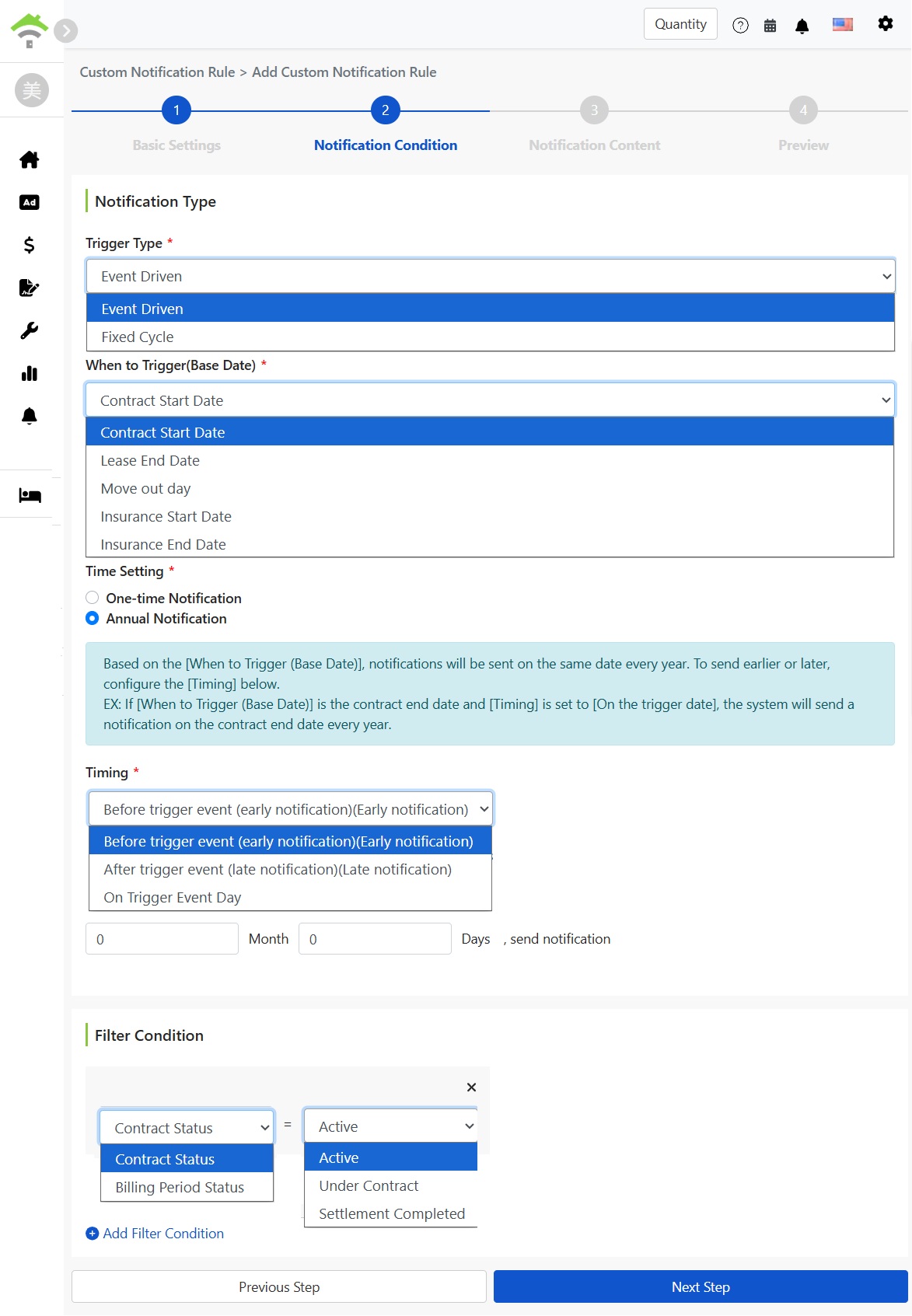
- Sukelimo tipas: Įvykio sukeliamas (pagal sutarties datą, dažniausiai naudojamas) arba fiksuotas ciklas (reguliariai siunčiamas).
- Trigerio bazinė data: Pasirinkite, kurios datos pagrindu: sutarties pradžios data, nuomos pabaigos data, išsikraustymo data, draudimo pradžios data, draudimo pabaigos data.
- Laiko nustatymas: Siųsti kartą arba kasmetinis pranešimas (pagal bazinę datą, kasmet tą pačią dieną, tinkamas kasmetiniams nuomos padidinimams).
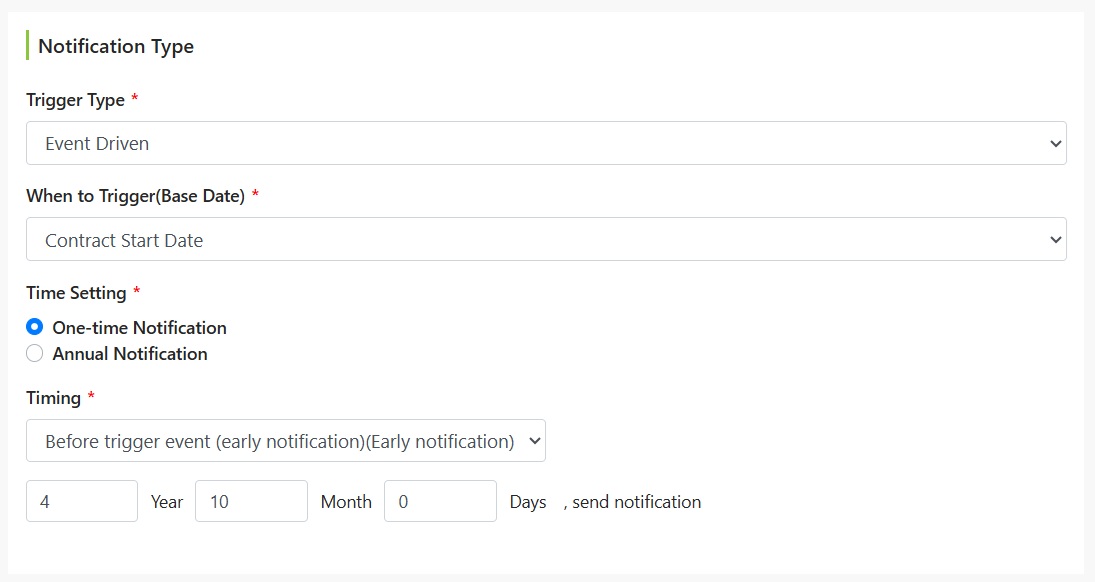
- Siuntimo laikas: Prieš įvykį (ankstyvas pranešimas), po įvykio (vėlyvas pranešimas) arba įvykio dieną, nustatant kiek metų, mėnesių, dienų anksčiau ar vėliau.
- Filtravimo sąlygos: Toliau apribokite, kurie sutartys taikomos šiai taisyklei, pvz., sutarties būsena lygu aktyvi, galite pridėti kelias sąlygas. Sutartys, kurios neatitinka sąlygų, nepranešamos.
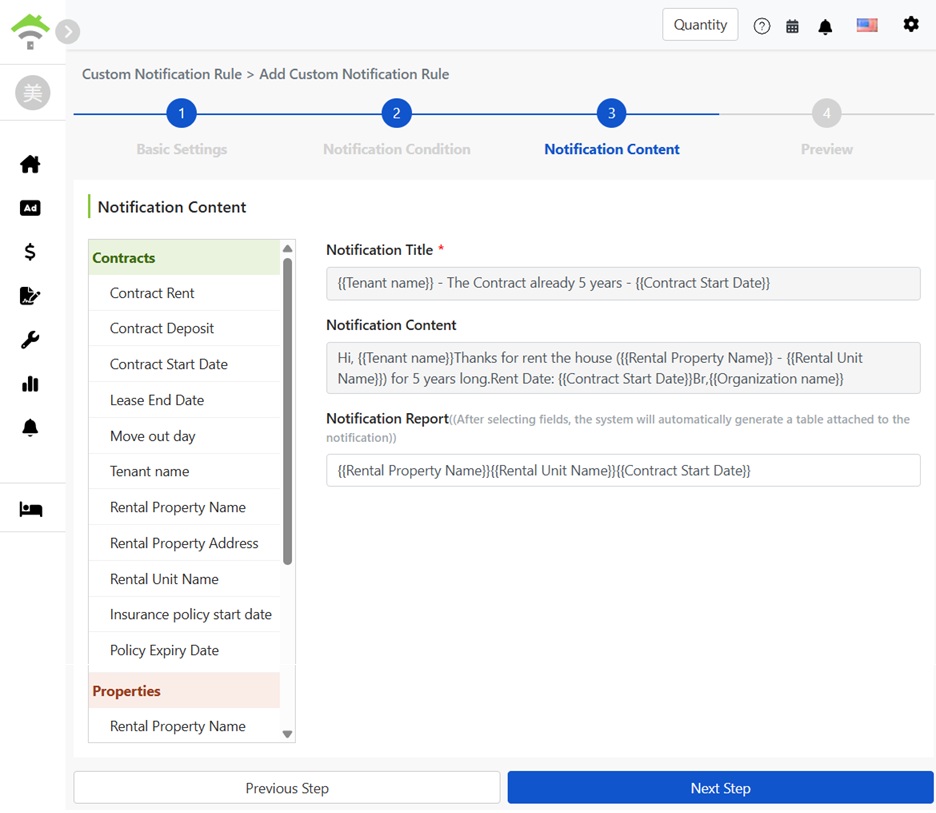
3 žingsnis: Pranešimo turinys
Parašykite pranešimo pavadinimą ir tekstą. Kairėje yra duomenų laukų sąrašas (pagal sutartis, objektus ir pan.), spustelėkite lauką, kad įterptumėte kintamąjį (rodykite kaip dvigubas skliaustelius, pvz., nuomininko vardas, objekto pavadinimas, sutarties pradžios data). Kiekvienam gavėjui duomenys bus automatiškai pakeisti. Tiek pavadinime, tiek tekste galite naudoti kintamuosius.
Pranešimo ataskaita: Pažymėkite kelis laukus ir sistema automatiškai pridės lentelę pranešimo apačioje, sutvarkydama šių laukų duomenis, pvz., objekto pavadinimą, kambarį, sutarties pradžios datą. Gavėjai nebereiks ieškoti informacijos tekste.
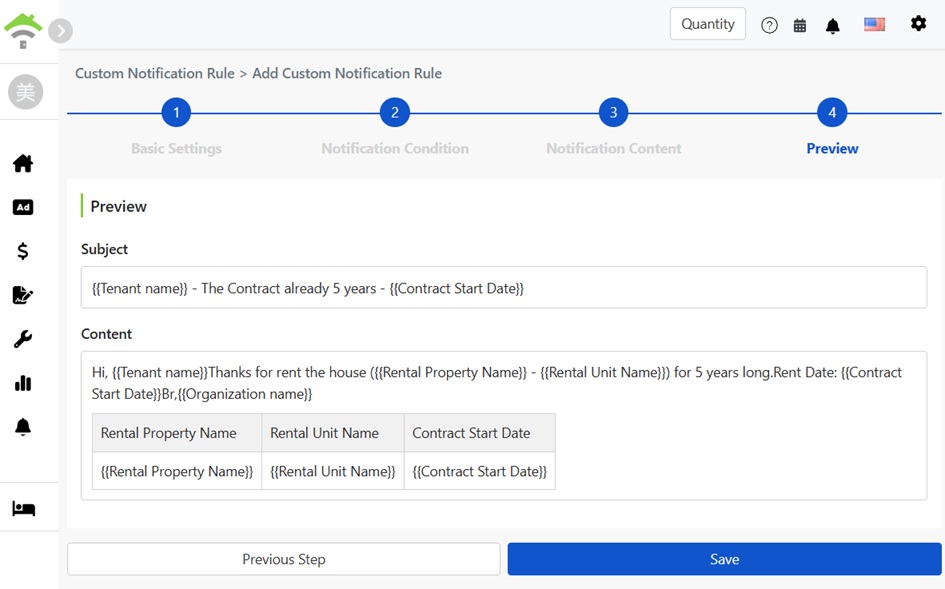
4 žingsnis: Peržiūra ir išsaugojimas
Peržiūros puslapis rodo visą pranešimo išvaizdą: pavadinimas, tekstas ir automatiškai sukurtos lentelės. Kintamieji rodomi kaip dvigubas skliaustelius. Patikrinę spustelėkite išsaugoti.
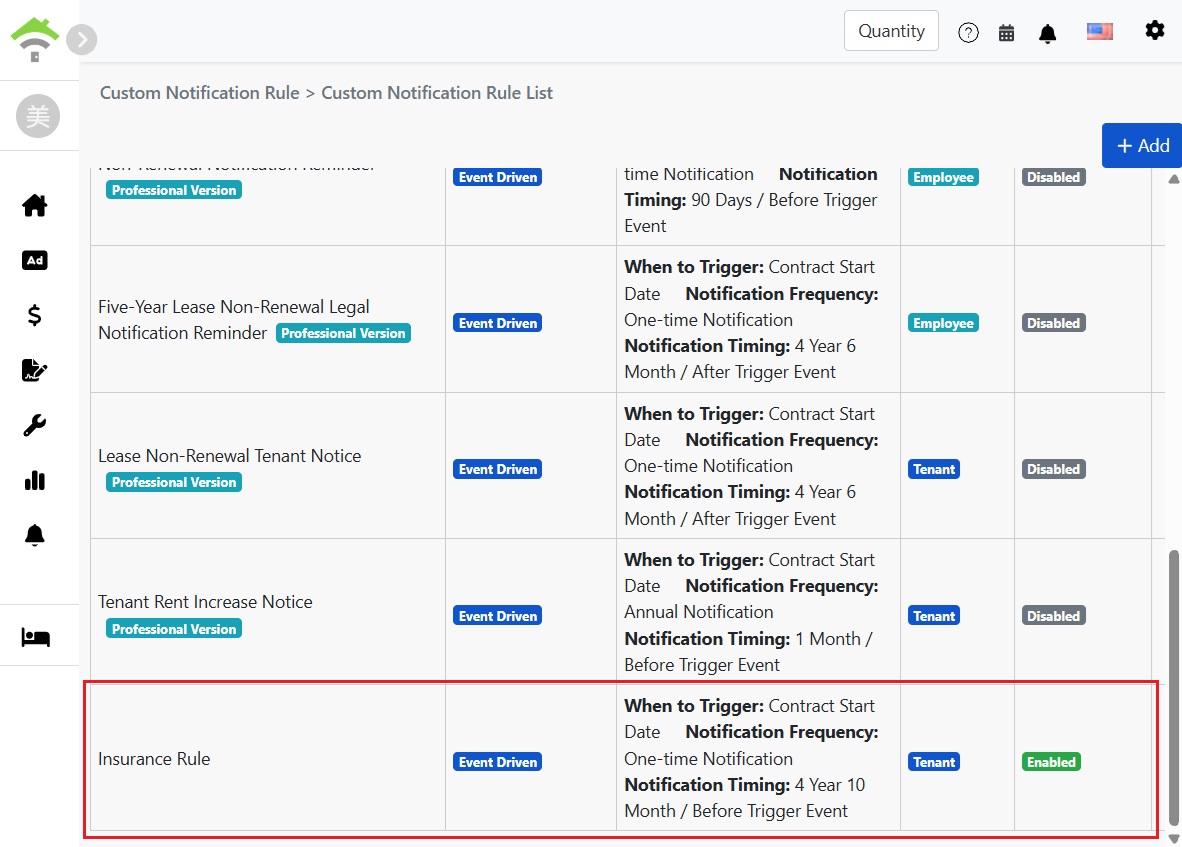
Išsaugojus taisyklę, ji pasirodo sąraše, būsena - aktyvi. Kiekviena taisyklė sąraše turi suaktyvinimo sąlygų suvestinę, pranešimo gavėjus ir būseną, ją galima bet kada išjungti, redaguoti ar ištrinti.
Peržiūrėti išsiųstų pranešimų nuomininkams įrašus
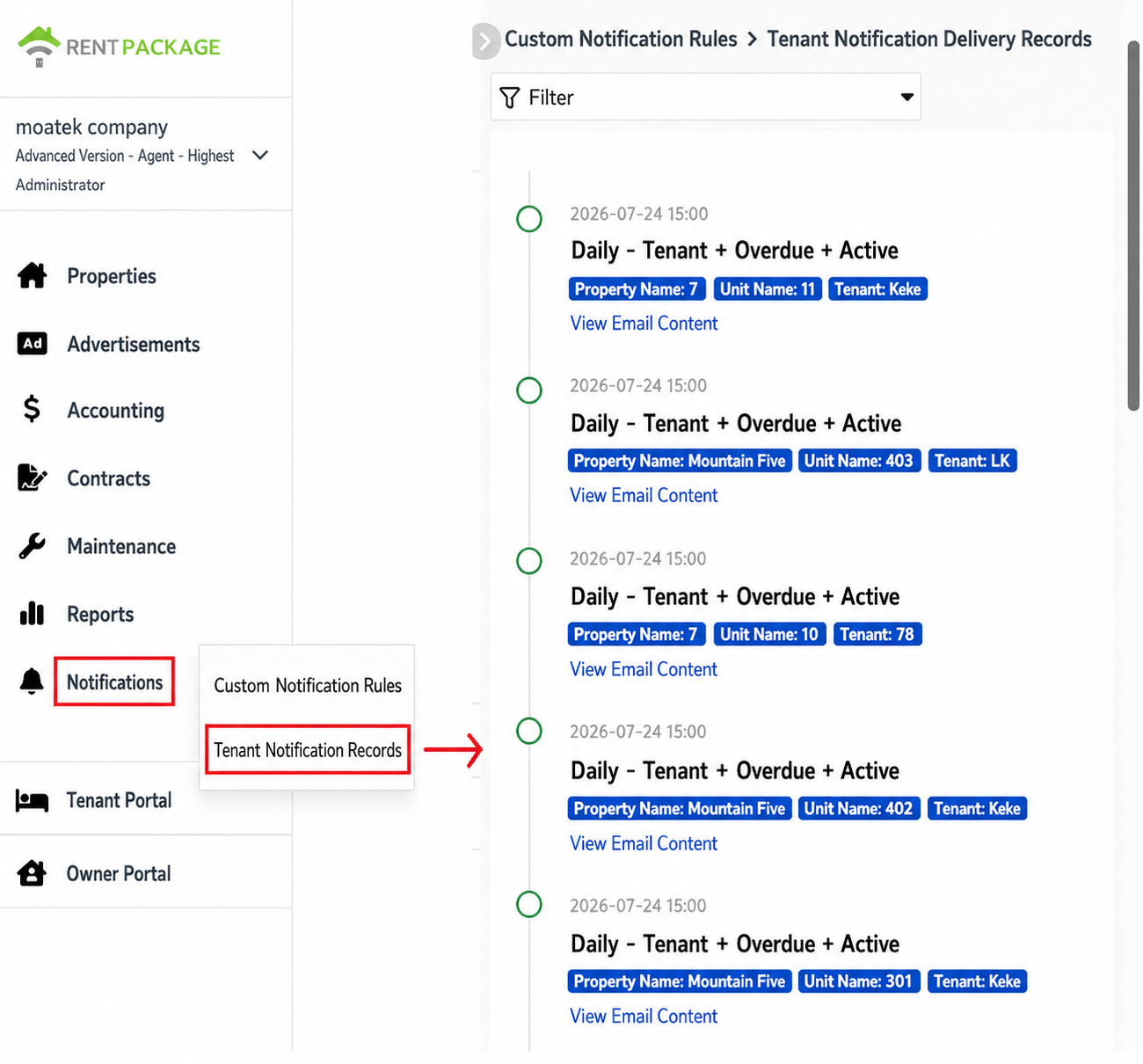
Pasibaigus siuntimui, galite bet kada patikrinti kiekvieno pranešimo siuntimo būseną. Eikite į kairįjį meniu ir spustelėkite [ Pranešimai ] → [ Nuominikų pranešimų įrašai ].
Puslapis laiko tvarka parodys kiekvieną išsiųstą pranešimą, įskaitant siuntimo laiką, suaktyvintos taisyklės santrauką (dažnį, adresatą, sąlygas ir taisyklės būseną), ir susijusio turto pavadinimą, buto vienetą ir nuomininką. Spustelėkite [ Peržiūrėti laiško turinį ], kad pamatytumėte visišką nuomininko gautą laišką.
Jei yra daug įrašų, galite naudoti viršuje esančią parinktį [ Filtruoti ], kad greitai rastumėte konkrečius nekilnojamojo turto arba nuomininko pristatymo įrašus.
Kokia išsiųstos žinutės išvaizda? Kiekvienas gauna savo versiją
Kai suaktyvinama taisyklė, sistema tikrina kiekvieną sutartį: jei datos ir filtravimo sąlygos atitinka, tai sutarties duomenys pakeičia visus kintamuosius turinyje ir siunčiami atitinkamam gavėjui. Kitaip tariant, gavėjas lemia laiško turinį.
Pavyzdžiui, „Dėkojame už penkerių metų nuomą“ taisyklė: nuomininkas Billy gauna „Sveiki, Billy, dėkojame, kad Sunny Heights Apartment - Room 301 nuomojate jau penkerius metus“, kitas nuomininkas gauna savo vardą, objektą ir kambarį. Viena taisyklė, asmeninė žinutė kiekvienam nuomininkui, o jūs turėjote ją nustatyti tik kartą.
DUK
Kuo skiriasi įmontuotos ir pridėtos taisyklės?
Nėra esminių skirtumų. Įmontuotos taisyklės yra iš anksto nustatytos dažniausiam scenarijui (priminimas apie pratęsimą, išsikraustymo pranešimas, draudimo pasibaigimas, nuomos pokyčio priminimas). Jas galima tiesiogiai įjungti ir naudoti, taip pat redaguoti. Patiems pridėjus taisykles, kai sujungiate trigerius, objektus ir turinį, suteikiama tokia pat laisvė.
Kuo skiriasi įvykio iniciacija nuo fiksuoto ciklo?
Įvykio iniciacija grindžiama kiekvienos sutarties datomis, pvz., prieš 60 dienų iki kiekvienos sutarties pasibaigimo tiekti pranešimus apie nuomą. Laikas skiriasi priklausomai nuo sutarties. Fiksuotas ciklas reiškia reguliarias siuntas, nepririštas prie sutarties datų.
Kas yra dvigubo skliaustų kintamieji turinyje?
Tai yra duomenų vietos rezervavimo ženklai, kurie pakeičiami siuntimo metu. Sistema pakeičia pagal gavėjo sutarties duomenis: nuomininko vardą - į gavėjo vardą, objektą ir datą - pagal sutartį. Taigi, kiekvienas pagal tą pačią taisyklę siųstas laiškas yra personalizuotas.
Ar pasirinkus darbuotojus kaip gavėjus, pranešimai siunčiami visiems darbuotojams?
Ne, jie siunčiami tik darbuotojams, kurie domisi tuo objektu. Kurie darbuotojai atsakingi už kokius objektus, tie ir gaus pranešimus. Neaktualūs kolegos negali būti trukdomi. Stebėtojus galima keisti objekto nustatymuose.
Ar bisaeot redaguoti taisykles po jų nustatymo? Ką daryti, jei laikinai nenoriu siųsti?
Taip, galima redaguoti. Grįžkite į taisyklių sąrašą ir per kiekvienos taisyklės daugiau parinkčių meniu galite keisti turinį arba ištrinti. Laikinai nesikrauna pakeitus būseną į neveikimą, nustatymai bus išsaugoti vėlesniam aktyvavimui.
Kaip patvirtinti, jei nuomininkas sako, kad negavo pranešimo?
Prašome patikrinti „Pranešimai“ → „Nuomininkų pranešimų įrašai“. Įrašai nurodys kiekvieno pranešimo siuntimo laiką. Paspaudę „Peržiūrėti laiško turinį“ pamatysite išsiųstą laiško tekstą. Jei įrašas rodo, kad pristatymas įvyko, galite paprašyti nuomininko patikrinti savo šlamšto aplanką arba patvirtinti, ar nuomininko duomenyse nurodytas el. paštas yra teisingas.