
Naudotojo sąsajos aplinkos pristatymas: penkios minutės suprasti pagrindinį ekraną ir žinoti, kur atlikti kiekvieną veiksmą
Greitosios nuorodos
- Pagrindinio ekrano septynios sritys
- 1. Viršutinė būsenos juosta: ką reikia daryti šiandien, skaičius pasako tiesiai
- 2. Kairysis savybių ir kambarių sąrašas: akimirksniu valdysite kiekvieno kambario būseną
- 3. Centriniame darbo plote: čia vyksta visi faktiniai veiksmai
- 4. Kairioji funkcijų meniu: kiekvieno modulio įėjimas
- 5. Viršutinė dešinioji įrankių juosta: nustatymai ir pagalbinės funkcijos
- 6. Sąskaitų ir filialų keitimas: daugelio produktų ar filialų vieno paspaudimo keitimas
- 7. Perjungti nuomininko / savininko portalą
- Sujungti septynias sritis: tipiška judėjimo linija
- Dažnai užduodami klausimai
Pagrindinio ekrano septynios sritys
Prisijungus matomas pagrindinis ekranas susideda iš šešių sričių, atitinkančių numeraciją žemiau esančiame paveikslėlyje: 1 Viršutinė būsenos juosta, 2 Kairioje esančių savybių ir kambarių sąrašas, 3 Centrinė darbo zona, 4 Kairioji meniu juosta, 5 Viršutinis dešinysis įrankių juosta, 6 Kairysis viršutinis sąskaitų ir filialų perjungimas. Įsiminkite vieną taisyklę, kad nepasiklystumėte: būsenos juosta pasako, ką reikia daryti šiandien, kairysis langelis leidžia sužinoti, kuris tai kambarys, darbo zona yra vieta, kur vyksta veiksmai.
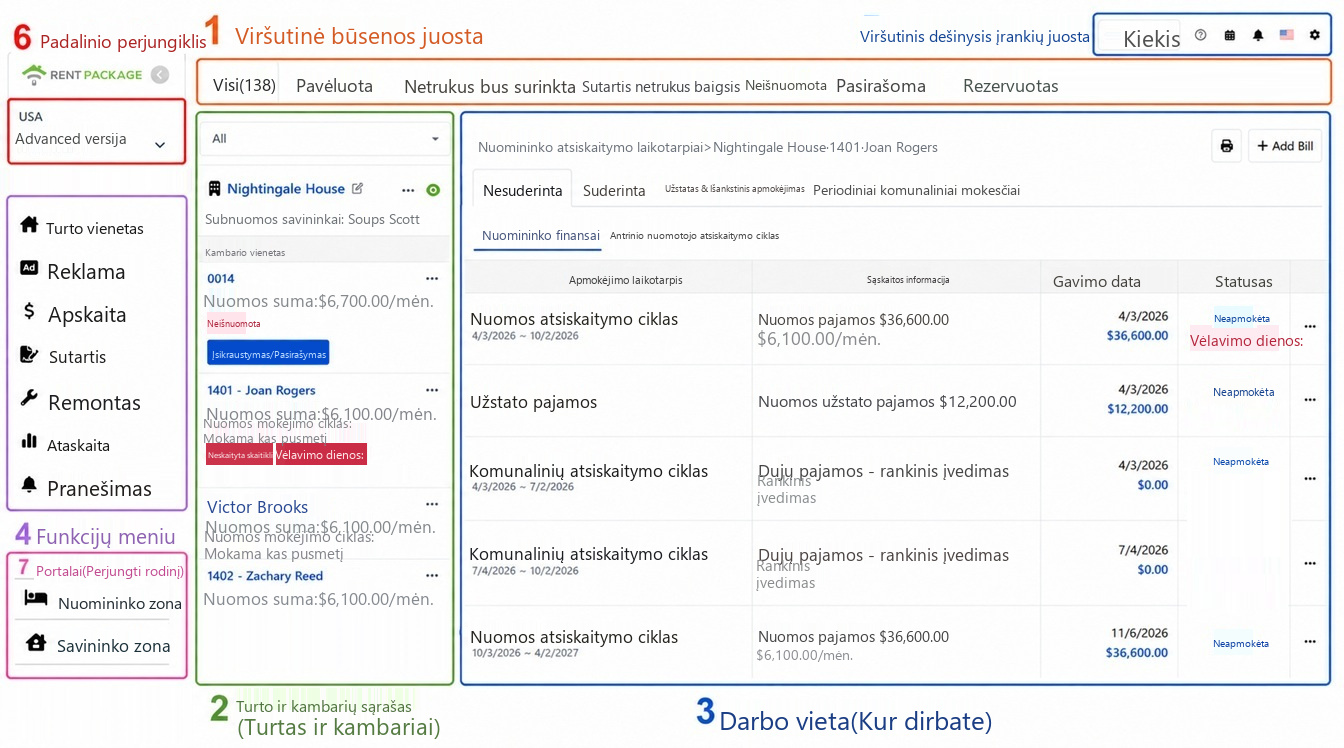
1. Viršutinė būsenos juosta: ką reikia daryti šiandien, skaičius pasako tiesiai
Ekrano viršuje esanti skirtukų eilutė yra visa sistema, rodanti užduotis: visi, pasibaigę, artimiausias nuomos mokėjimas, nuomos sutarties pabaiga, tušti, sutarties sudarymas, rezervuoti, remonto, neatitikęs matavimų, kiekvieno skirtuko numeris yra realaus laiko statistika. Ši skirtukų eilutė taip pat yra filtrai: paspaudus bet kurį, kairėje savybių sąraše bus rodomi kambariai pagal pasirinktą būseną.
Kasdien prisijungus peržiūrėkite šią skaičių eilutę: kiek yra pasibaigusių mokėjimų, kurios nuomos sutartys greitai pasibaigs, kiek yra tuščių kambarių, kuriuos reikia nuomoti, nereikia ieškoti - sistema tai jau suskaičiavo.
2. Kairysis savybių ir kambarių sąrašas: akimirksniu valdysite kiekvieno kambario būseną
Kairysis langas turi dviejų lygių struktūrą: išorinis lygis yra savybių kortelės (nurodančios objekto pavadinimą ir savininką), po kuriais yra kiekvienas kambarys. Kiekvienas kambarys tiesiogiai rodo nuomą, mokėjimo periodą, kitą nuomos mokėjimo datą ir būsenos žymą (tušti, sudaromi sutarčiai, kiek dienų pasibaigę, neatitikęs matavimų), jūs galite įvertinti be spaudimo į detales; tušti kambariai taip pat turi buvimo/pasirašymo mygtuką, kad galėtumėte iš karto planuoti gyvenimą.
Paspaudus bet kurį kambarį, dešinysis darbo plotas įkelia šio kambario duomenis, tai yra labiausiai naudojamas visos sistemos eiga. Viršutinis išskleidžiamasis meniu leidžia toliau filtruoti sąrašo aprėptį.
3. Centriniame darbo plote: čia vyksta visi faktiniai veiksmai
Didžiausia centrinė zona yra darbo zona, kurios turinys keičiasi atsižvelgiant į pasirinktą objektą: kambario spustelėjimas įkelia nuomininko sąskaitų laikotarpį (neužskaityti, užskaityti, užstatas ir avansiniai mokėjimai, periodinės įmokos ir pan.) visas surinkimas ir patvirtinimas čia vykdomas remonto funkcija rodys remonto užsakymą, ataskaitos funkcija rodys ataskaitas. Kiekvienam funkcionalumui yra atskiros mokymosi straipsniai, šioje vietoje reikia tik prisiminti vieną dalyką: kairėje raskite objektą, operacijas atliekite darbo zonoje.
4. Kairioji funkcijų meniu: kiekvieno modulio įėjimas
Kairėje esančiame stulpelyje yra moduliai: turto valdymas (kasdienė priežiūra), reklamos valdymas (nuomos skelbimai), sąskaitų valdymas (ataskaitos ir rankiniai įrašai), sutarčių valdymas (nuomininkų, savininkų sutartys ir šablonai), remonto valdymas, ataskaitų valdymas, pranešimų valdymas, nuomininkų ir savininkų savitarnos prisijungimai. Paspaudus modulį, darbo zona persijungia į pasirinktą funkciją.
5. Viršutinė dešinioji įrankių juosta: nustatymai ir pagalbinės funkcijos
Viršuje dešinėje iš kairės į dešinę: pirkimų kiekis, pagalba (mokomoji medžiaga), kalendorius, pranešimų varpelis (sistemos įvykių pranešimai), kalbos keitimas ir ratukas dešinėje. Ratukas - tai visų nustatymų įėjimas: vartotojo informacija, organizacijos informacija (čia įkeliamas įmonės logotipas ir antspaudas), pranešimų nustatymai, darbuotojų valdymas, sąskaitų centras ir pirkimai.
6. Sąskaitų ir filialų keitimas: daugelio produktų ar filialų vieno paspaudimo keitimas
Jei įsigijote kelis produktus arba valdote kelis filialus, paspauskite viršuje kairėje esančią sąskaitos dalį (rodomas dabartinis įmonės, versijos ir vaidmens), kad išskleistumėte sąskaitų sąrašą ir vienu paspaudimu pereitumėte prie kito filialo. Kiekvieno filialo turto, sąskaitų ir narių duomenys yra atskiri, po pakeitimo rodomi tik to filialo duomenys.
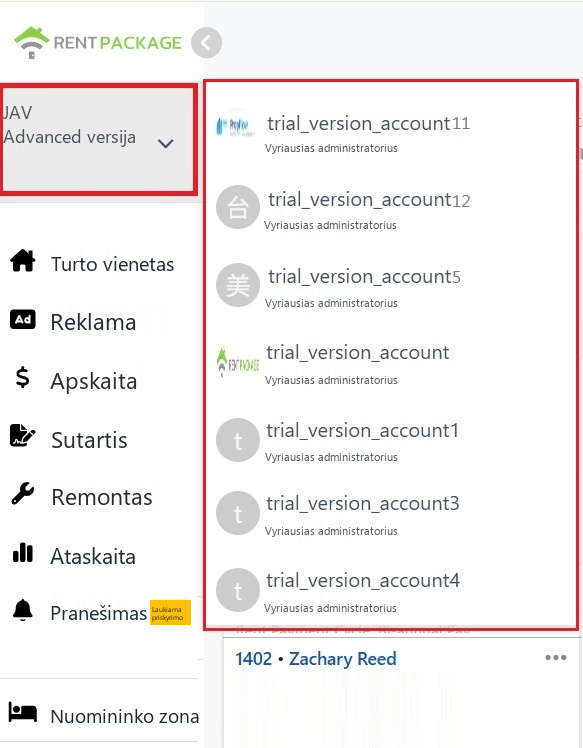
7. Perjungti nuomininko / savininko portalą
Nuomininko ir savininko portalai yra prieinami meniu apačioje kairėje. Jei esate ir administratorius, ir nuomininkas (išsinuomojote būstą) arba savininkas (pavedėte valdyti turtą), spustelėkite atitinkamą portalą, kad pereitumėte į tinkamą puslapį ir peržiūrėtumėte savo sąskaitas, sutartis ir pranešimus be atsijungimo ar kitos paskyros naudojimo.
Po perjungimo, galite grįžti į valdymo sąsają iš tos pačios vietos.
Sujungti septynias sritis: tipiška judėjimo linija
Imkime kasdienę skolų išieškojimo situaciją ir pereikime visą procesą: prisijungę matote būsenos juostoje rodantį, kad yra skolų, spustelėkite vėlavimo skirtuką, kairėje esančiame sąraše iškart filtruojami kambariai su vėlavimu; spustelėję vieną iš jų, darbo zonoje įkeliama šio kambario nuomininko sąskaitų istorija, vėluojančios sąskaitos yra pažymėtos raudona spalva. Kai apmokėjimas gaunamas, užregistruokite tai sąskaitoje ir būsenos juostelėje skolos rodikliai sumažėja. Supratus šią darbo eigą, kitos funkcijos veikia pagal tą pačią logiką: būsenos juosta aptinka problemą, kairys langas identifikuoja tikslą, darbo zona išsprendžia problemą.
Dažnai užduodami klausimai
Turiu kelis filialus, ar duomenys susimaišys?
Ne. Kiekvienas filiale naudojamas atskiras sąskaitas, turto, sąskaitų ir narių duomenys bei teisės yra atskiri, keičiama per kairėje viršuje esančią sąskaitos dalį. Po pakeitimo matomi tik to filialo duomenys.
Kas yra viršuje esančios būsenos juostos skaičiai? Ką paspaudus jie daro?
Skaičiai yra realaus laiko statistika apie būsenas, pvz., 111 įsiskolinimų rodo, kad šiuo metu yra 111 kambarių su nesumokėtomis sąskaitomis. Spustelėjus skirtuką pritaikomas filtras, kairiajame sąraše rodoma tik toje būsenoje esantys kambariai, spustelėkite 'Visi', kad atstatytumėte.
Kodėl mano ekranas šiek tiek skiriasi nuo ekrano nuotraukos?
Meniu elementai gali šiek tiek skirtis priklausomai nuo jūsų įsigytos versijos ir kuriant objektą pasirinkto vaidmens, pvz., savarankiškai valdomas būsto savininkas nenaudos savininko portalo. Visų sričių pozicijos ir operacinė logika yra vienodos, o pateikiama seka taikoma visoms versijoms.