
RentPackage Schedule E JAV nuomotojams: nuomos pajamos ir nuomos išlaidos automatiškai paskirstomos pagal formos eilutes
Turinys
Kodėl Schedule E rengti su RentPackage
Prieš kiekvieną deklaraciją nuomotojai susirenka visų metų nuomos įrašus ir išlaidas, tokias kaip remontas, draudimas ir administravimo mokesčiai, ir po vieną paskirsto jas Schedule E eilutėms. Turint kelis objektus, lengva ką nors praleisti ar įrašyti ne į tą eilutę, o prieš perduodant buhalteriui viską reikia dar kartą sutikrinti.
- Kasdienė apskaita tampa ataskaita
Atsiskaitymo laikotarpiais gauta nuoma ir pridėtos išlaidos priskiriamos pagal kiekvienos sąskaitos Schedule E eilutę. Pasirinkite mokestinius metus ir objektus, ir ataskaita bus sugeneruota be atskiros skaičiuoklės. - Kiekvienas objektas atskirame stulpelyje
Ataskaitoje Schedule E stulpeliuose A, B ir C rodomos kiekvieno objekto nuomos pajamos, kiekviena išlaida, nusidėvėjimas ir grynosios pajamos ar nuostolis; ją galima iškart atspausdinti buhalteriui. - Nusidėvėjimą užregistruokite kartą, vėliau jis įtraukiamas automatiškai
Užregistravus nusidėvėjimą kaip rankinį žurnalo įrašą, kitą kartą generuojant ataskaitą sistema jį įtraukia automatiškai ir parodo 🔒 ženklą. Taip pat galite įvesti buhalterio pateiktą sumą tik šiai ataskaitai.
Kas yra Schedule E?
Schedule E yra JAV mokesčių formos, skirtos deklaruoti nuomos pajamas ir išlaidas, IRS forma. Tai yra viena iš individualios pajamų deklaracijos (Form 1040) priedų. Jei turite nuosavybę nuomai JAV, kiekvienais metais turite užpildyti šią formą, kad deklaruotumėte nuomos pajamas ir susijusias išlaidas.
Kaip naudotis
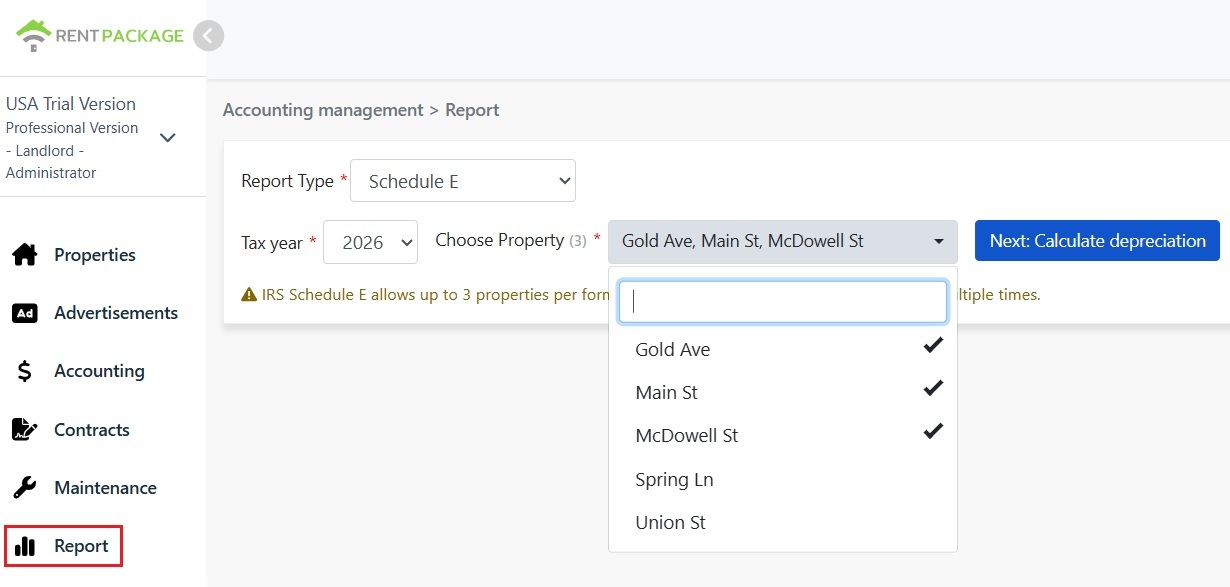
1 žingsnis: pasirinkite mokestinius metus ir objektus
- Atidaryti ataskaitą: Spustelėkite kairiajame meniu „Ataskaita“ → „Mokesčių ataskaita“
- Mokestiniai metai: Galima pasirinkti bet kuriuos metus per pastaruosius dešimt metų
- Pasirinkti objektą: Pagal IRS taisykles, kiekviena ataskaita gali apimti ne daugiau kaip 3 objektus
- Spustelėkite „Kitas: Apskaičiuoti nusidėvėjimą“: Sistemoje bus rodoma nusidėvėjimo nustatymų ekranas
2 žingsnis: apskaičiuokite nusidėvėjimą
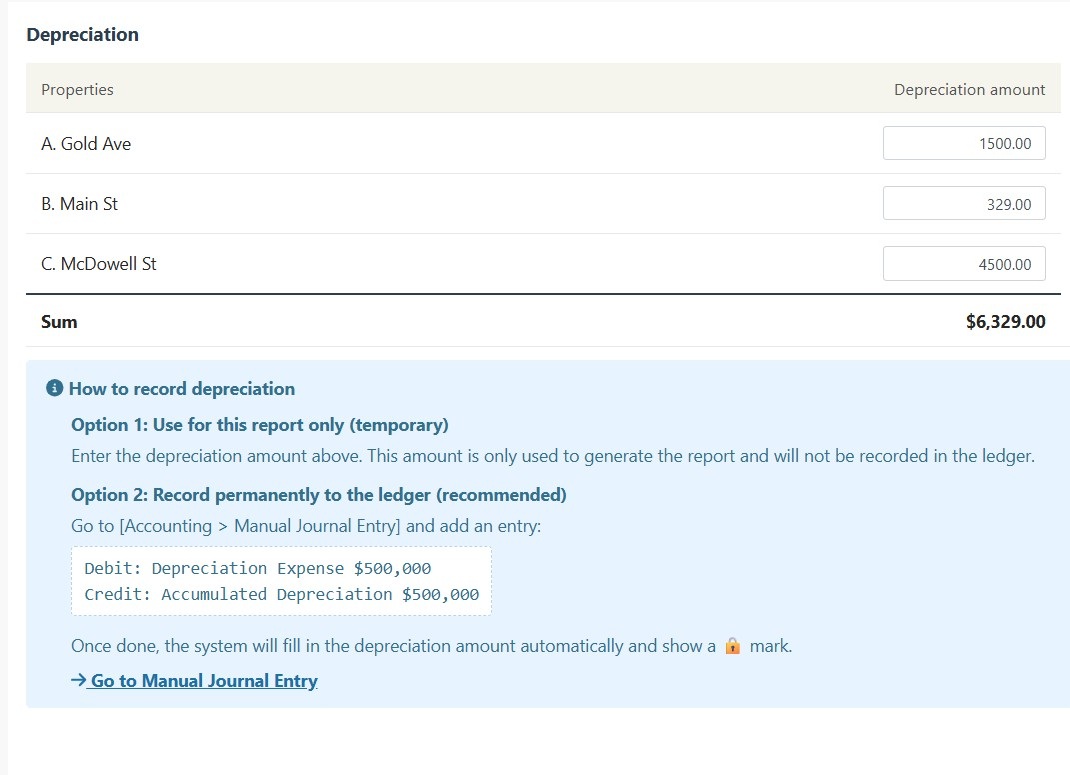
Sistemoje bus rodomi pasirinkto objekto nusidėvėjimo duomenys:
Scenarijus A: Nusidėvėjimas įrašytas į žurnalą
Jei nusidėvėjimas objektui jau užfiksuotas „Rankiniuose įrašuose“, sistema automatiškai rodys sumą ir pridės 🔒 užrakinimo piktogramą. Šis laukas yra tik skaitymui, negalima keisti. Norėdami pakeisti, eikite į „Ataskaita → Rankinis žurnalo įrašas“ ir redaguokite pradinį įrašą.
Scenarijus B: Dar nėra nusidėvėjimo įrašo
Jei objektui dar nėra nusidėvėjimo įrašo, sistema rodys redaguojamą įvesties lauką. Galite tiesiogiai įvesti buhalterio pateiktą nusidėvėjimo sumą.
3 žingsnis: sugeneruokite ataskaitą
- Patikrinę visą informaciją, spustelėkite „Generuoti ataskaitą“
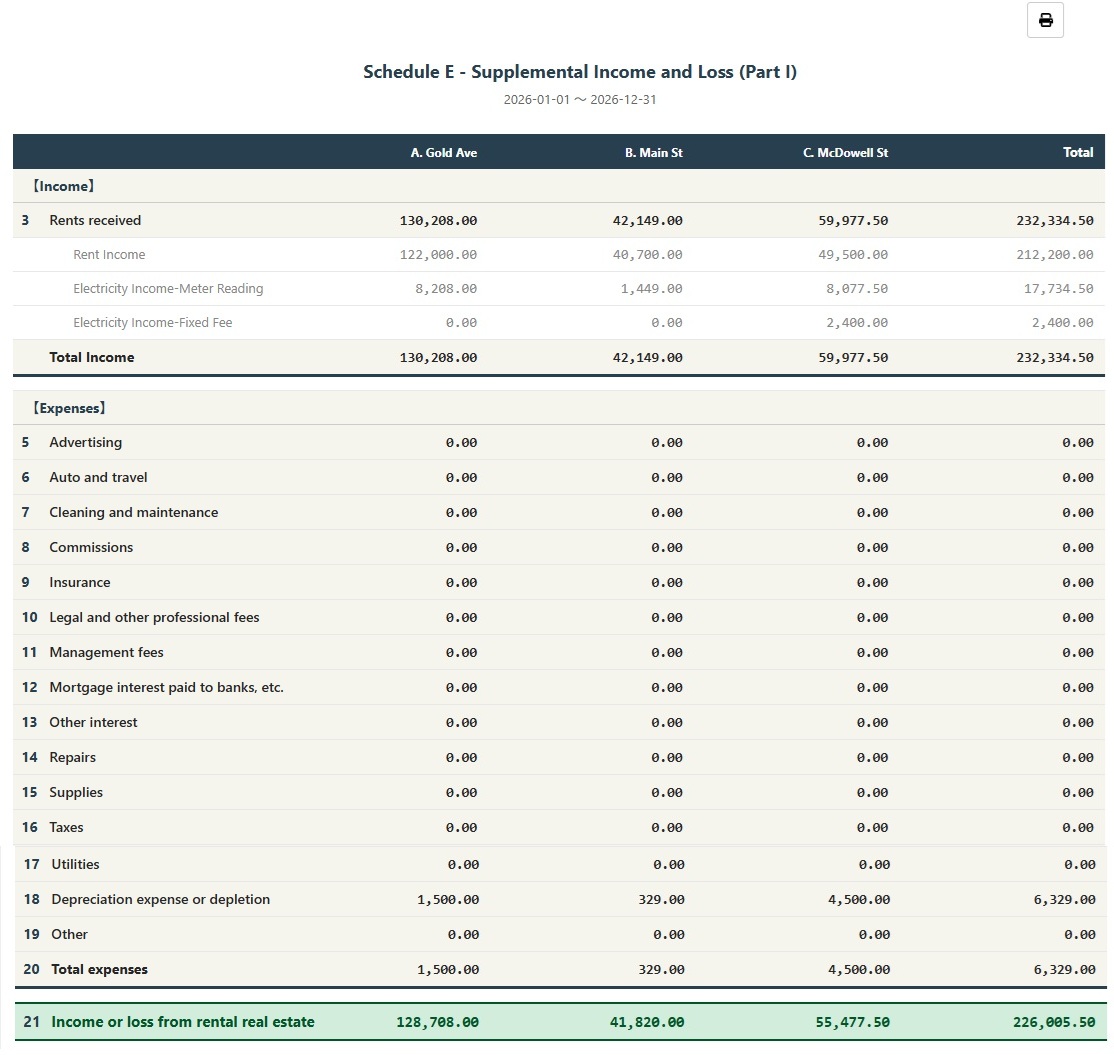
- Sistema sugeneruos Schedule E ataskaitą, kurioje bus nurodytos atskirų objektų nuomos pajamos (3 eilutė), atitinkamos išlaidos (5-19 eilutės), nusidėvėjimas (18 eilutė) ir grynasis pelnas arba nuostolis (21 eilutė)
- Galite atspausdinti ataskaitą arba eksportuoti kaip PDF, skirtą mokesčių deklaracijų parengimui
Kaip nuolat registruoti nusidėvėjimą?
Jei norite, kad nusidėvėjimo suma būtų nuolat įrašyta į apskaitą, atlikite šiuos veiksmus:
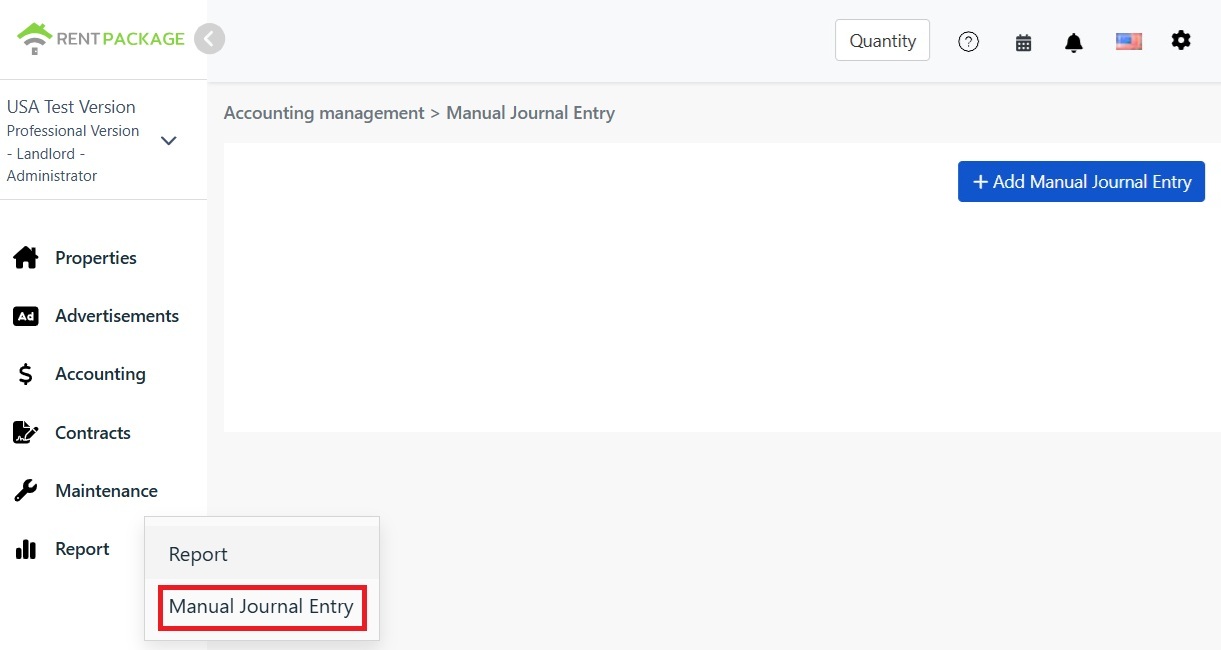
- Eikite į „Ataskaita → Rankinis žurnalo įrašas“
- Spustelėkite „+ Pridėti rankinį žurnalo įrašą“
- Pasirinkite atitinkamą objektą
- Įveskite šiuos įrašus:
| Sąskaita | Debetas | Kreditas |
|---|---|---|
| Nusidėvėjimo sąnaudos | $10,000 | |
| Sukauptas nusidėvėjimas | $10,000 |
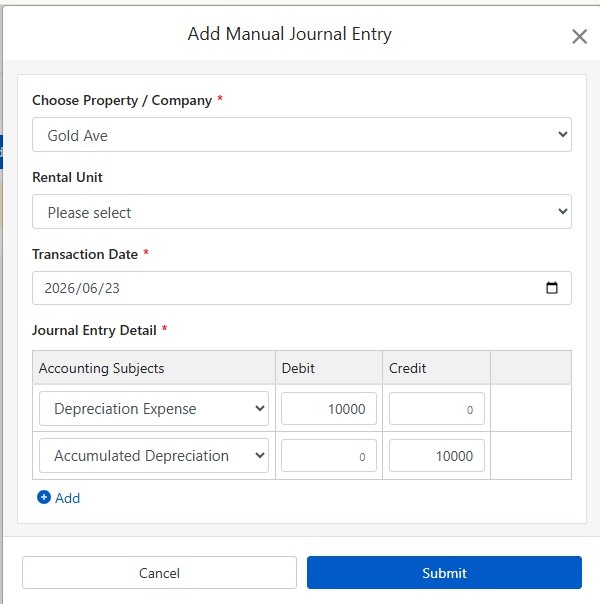
Spustelėkite „Pateikti“, kad išsaugotumėte įrašą. Kai baigsite, kitą kartą generuojant E grafiko ataskaitą, sistema automatiškai įtrauks šią nusidėvėjimo sumą ir rodys 🔒 užrakinimo piktogramą.
Kaip apskaičiuoti nusidėvėjimą?
JAV gyvenamųjų nuomojamų turtui naudojamasis tiesioginiu metodu, nusidėvėjimas yra 27,5 metų.
Formulė:
Pavyzdys:
- Pirkimo kaina: $300,000
- Žemės vertė: $50,000 (Žemė nenurašoma)
- Nurašoma suma: $300,000 - $50,000 = $250,000
- Metinis nusidėvėjimas: $250,000 ÷ 27,5 = $9,091
Žemės vertę paprastai rasite nekilnojamojo turto mokesčių deklaracijoje arba vertinimo ataskaitoje. Jei turite klausimų, pasitarkite su savo buhalteriu.
Redaguoti filtravimo sąlygas
Jei po ataskaitos sukūrimo reikia pakeisti turtą ar mokestinį laikotarpį, spustelėkite viršuje esantį mygtuką „Keisti filtrus“, kad grįžtumėte į nustatymų puslapį.
Schedule E išlaidų kategorijų lentelė
| IRS eilės numeris | Klasifikacija | Aprašymas |
|---|---|---|
| Line 3 | Rents Received | Gautos nuomos pajamos iš viso |
| Line 4 | Royalties Received | Honoraro pajamos |
| Line 5 | Advertising | Reklamos ir rinkodaros išlaidos |
| Line 6 | Auto and Travel | Transporto ir komandiruočių išlaidos |
| Line 7 | Cleaning and Maintenance | Valymo ir priežiūros išlaidos |
| Line 8 | Commissions | Agentūros arba brokerių komisiniai |
| Line 9 | Insurance | Turto draudimo išlaidos |
| Line 10 | Legal and Professional Fees | Teisinės, apskaitos ir profesinės paslaugos išlaidos |
| Line 11 | Management Fees | Turto valdymo išlaidos |
| Line 12 | Mortgage Interest | Mokėtinos hipotekos palūkanos bankui |
| Line 13 | Other Interest | Kitos palūkanų išlaidos |
| Line 14 | Repairs | Remonto ir priežiūros išlaidos |
| Line 15 | Supplies | Reikmenys ir medžiagos |
| Line 16 | Taxes | Nekilnojamojo turto ir kiti mokesčiai |
| Line 17 | Utilities | Komunalinės paslaugos, pvz., vanduo, elektra, dujos |
| Line 18 | Depreciation | Nusidėvėjimo išlaidos |
| Line 19 | Other | Kitos atskaitomos išlaidos |
Dažnai užduodami klausimai
Kodėl galima pasirinkti tik 3 objektus?
Tai yra IRS Schedule E formos apribojimas. Kiekvienoje formoje yra A, B, C stulpeliai, kurie gali talpinti daugiausia 3 objektus. Jei turite daugiau objektų, sukurkite kelias ataskaitas atskirai.
Kai laukelyje „Nusidėvėjimas“ rodoma užrakto piktograma ir negalima redaguoti, ką daryti?
Užrakto piktograma rodo, kad suma gaunama iš įrašo. Norėdami pakeisti, eikite į „Ataskaita → Rankinis žurnalo įrašas“ ir redaguokite pradinį nusidėvėjimo įrašą.
Ar ataskaitos puslapyje įrašytas nusidėvėjimas bus registruotas apskaitoje?
Ne. Ataskaitos puslapyje įrašyti nusidėvėjimo sumos tik naudojamos ataskaitos kūrimui. Jei norite nuolat registruoti, naudokite rankinio įrašo funkciją.
Kaip išlaidos klasifikuojamos ataskaitoje?
Sistema automatiškai klasifikuos išlaidas pagal jūsų apskaitos sąskaitų nustatytą Schedule E klasifikaciją. Įsitikinkite, kad jūsų sąskaitos teisingai atitinka atitinkamas Schedule E kategorijas.
Ar ši ataskaita gali būti tiesiogiai naudojama deklaruojant mokesčius?
Ši ataskaita skirta tik nuorodoms ir apibendrinti RentPackage užregistruotas pajamas bei išlaidas. Deklaruojant mokesčius, perkelkite duomenis į IRS oficialias formas arba pateikite savo buhalteriui. Rekomenduojame pasitarti su mokesčių specialistu prieš teikimą.
Apibendrinimas
Jei toliau dirbsite kaip dabar, prieš kitą deklaraciją vėl teks susirinkti metų kvitus ir nuomos įrašus ir eilutė po eilutės paskirstyti juos Schedule E. Kai apskaita vedama RentPackage, o sąskaitos susietos su Schedule E eilutėmis, kasmet tereikia pasirinkti mokestinius metus ir objektus ir sugeneruoti ataskaitą buhalteriui.
Pradėkite nuo vieno JAV objekto: pasirinkite šių metų mokestinius metus, vieną kartą sugeneruokite Schedule E ir pažiūrėkite, į kurias eilutes patenka jūsų pajamos ir išlaidos.
Išbandykite RentPackage nemokamaiSusiję straipsniai
- RentPackage Rankinis žurnalo įrašas: remontas, draudimas, nusidėvėjimas – apskaitykite ir pajamas bei išlaidas už nuomininko atsiskaitymo laikotarpių ribų:Nusidėvėjimą, nekilnojamojo turto mokestį ir kitas ne atsiskaitymo laikotarpių sumas užregistruokite kaip žurnalo įrašus, ir Schedule E jas taip pat įtrauks.
- RentPackage Pelno (nuostolio) ataskaita: kiekvieno objekto ir savininko nuomos pajamos ir sąnaudos, pelnas apskaičiuojamas automatiškai:Bet kada matykite, kiek uždirba kiekvienas objektas ir kiekvienas savininkas, nelaukdami deklaravimo.
- Kaip RentPackage sistemoje sukurti didžiąją knygą ir automatiškai susumuoti nuomos bei objektų apskaitą:Iš kur atsirado Schedule E eilutės suma? Didžiojoje knygoje matysite kiekvienos sąskaitos įrašus po vieną.