
 Pagalba
RentPackage komisinių paskirstymas: išnuomojus būstą, NT brokerio komisiniai, mokesčiai ir darbuotojų premijos apskaičiuojami iš karto

Turinys
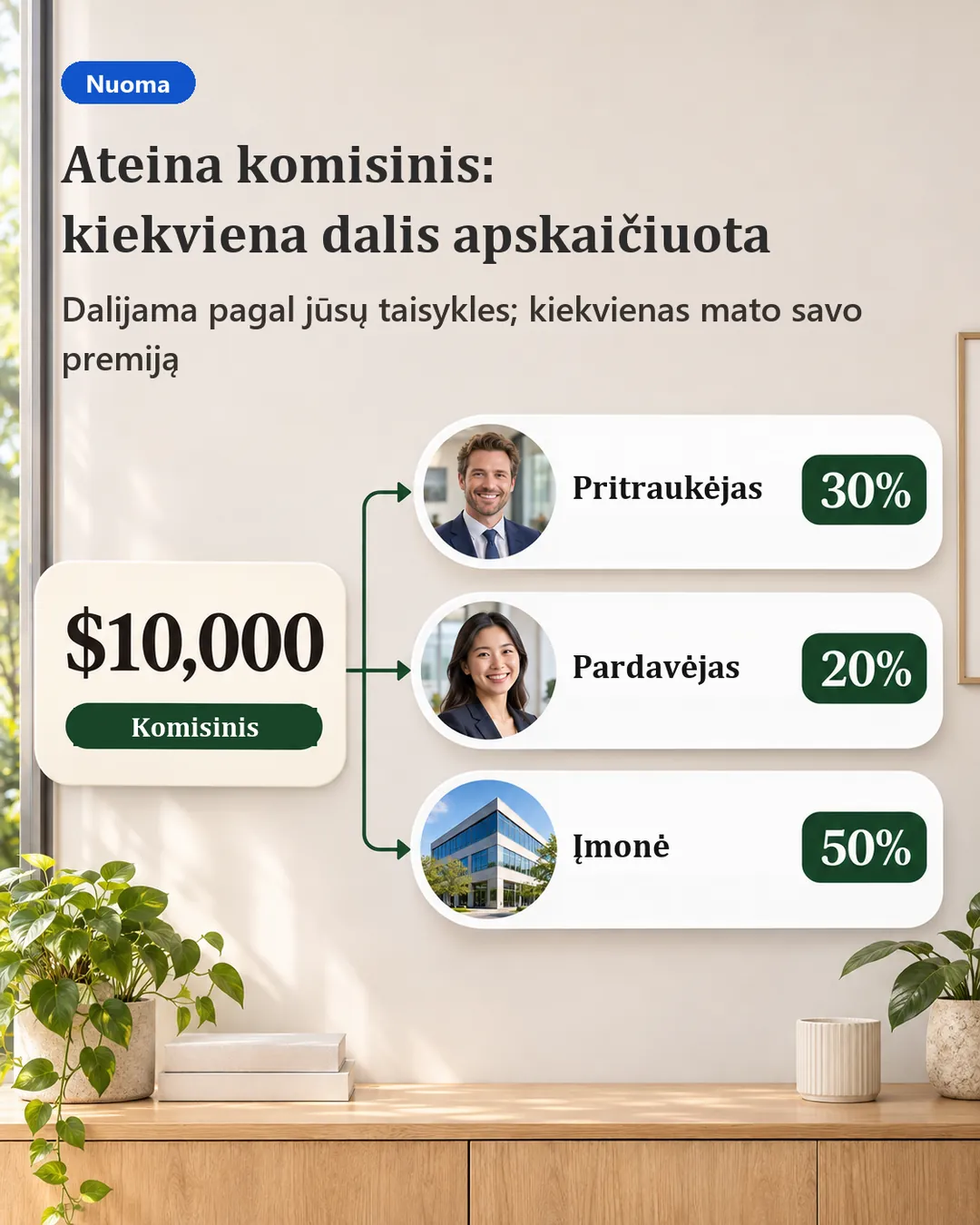
Išnuomojus būstą, tarpininkas paprastai ima tarpininkavimo mokestį ir iš nuomotojo, ir iš nuomininko. Šiuos pinigus dar reikia padalyti objektą suradusiam darbuotojui ir darbuotojui, kuris rodė būstą ir užbaigė sandorį. Kas lieka – įmonės pajamos.
Kam reikalingas komisinių paskirstymas
Daugelis NT brokerių įmonių po sandorio daro taip: Excel skaičiuoja, kiek moka nuomotojas ir nuomininkas, prideda mokesčius, tada skaičiuoja, kokią dalį gauna objektų paieškos ir pardavimų darbuotojai. Mėnesio pabaigoje skaičiai dažnai nesutampa, o kai darbuotojas klausia „Kokia mano premija už tą sandorį?“, tenka ieškoti failuose.
- Komisiniai automatiškai tampa gautinomis sumomis
Nustačius komisinius, sistema automatiškai sukuria nuomotojo ir nuomininko gautinų sumų atsiskaitymo laikotarpius. Galite iš karto siųsti mokėjimo pranešimus ir kvitus, o gavę pinigus – pažymėti kaip gautus. - Suma vienu paspaudimu, mokesčiai apskaičiuojami automatiškai
Paspauskite „1 mėnuo“ arba „0,5 mėnesio“ ir komisiniai bus įrašyti pagal nuomos mokestį. Mokesčiams įveskite sumą arba procentą – kita reikšmė apskaičiuojama automatiškai. - Premijos neviršys komisinių
Kiekvienam darbuotojui įveskite dalį procentais arba suma – kita reikšmė apskaičiuojama automatiškai. Dalių suma negali viršyti bendros komisinių sumos prieš mokesčius, o likutis automatiškai įrašomas kaip įmonės komisinių pajamos. - Premijos taip pat įrašomos kaip sąskaitos
Darbuotojų premijos automatiškai tampa įmonės mokėtinomis sąnaudomis; išmokėję premiją galite iš karto pažymėti ją kaip apmokėtą. - Darbuotojai patys mato savo premijas
Kiekvienas darbuotojas gali pasižiūrėti savo premijas apskaitoje – nebereikia atsakinėti kiekvienam atskirai.
Nenorite spausti patys? Leiskite DI klientų aptarnavimui tai paruošti
Spustelėkite [Pagalba] apačioje dešinėje, kad atidarytumėte DI klientų aptarnavimą, ir tiesiog parašykite: „Sutarties 301 nuomotojo komisiniai yra 12000“. DI klientų aptarnavimas atidarys [Pridėti komisinius] ir užpildys sumą; jūs patikrinate ir spaudžiate [Išsaugoti]. Norėdami juos padalyti darbuotojams, išsaugoję spustelėkite [Nustatyti komisinių premiją]. DI klientų aptarnavimas pats duomenų nekeičia: į sistemą niekas neįrašoma, kol jūs to nepatikrinate ir patys nepatvirtinate.
1 žingsnis: nustatykite komisinius
- Atidarykite komisinių langą ir paspauskite [Pridėti komisinius]:
- Administruojami objektai: eikite į [Sutartis], prie sutarties paspauskite [Daugiau funkcijų] > [Nustatyti komisinius]
- Nuomininkų suradimo skelbimai: eikite į [Skelbimai] > [Įmonės skelbimai], prie skelbimo paspauskite [Daugiau funkcijų] > [Nustatyti komisinių premiją]
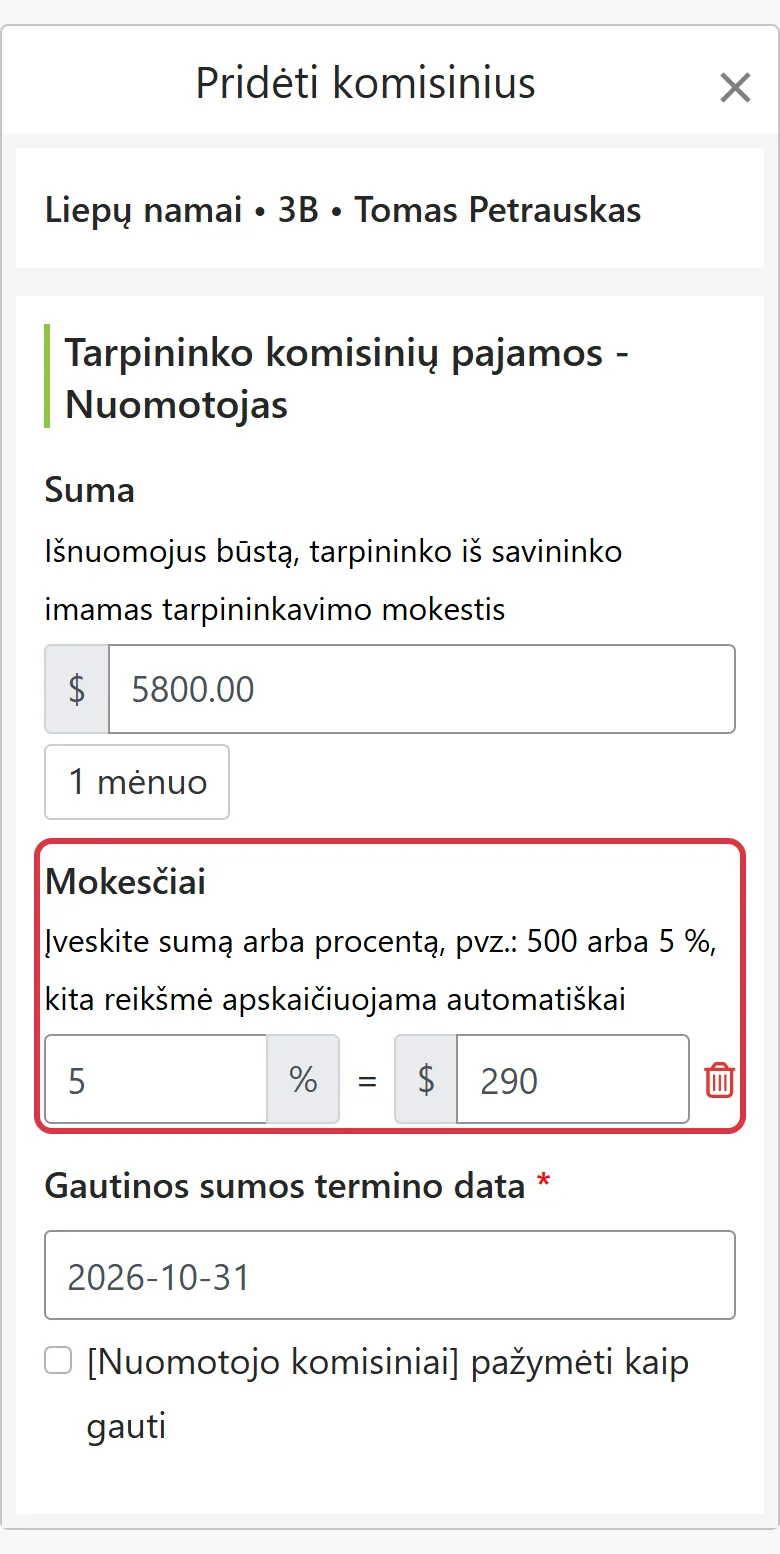
- Įveskite sumas laukuose [Tarpininko komisinių pajamos - Nuomotojas] ir [Tarpininko komisinių pajamos - Nuomininkas] arba paspauskite „1 mėnuo“ / „0,5 mėnesio“, kad jos būtų įrašytos iš karto.
- Jei reikia imti mokesčius, spustelėkite „⊕ Mokesčiai“ ir įveskite sumą arba procentą – kita reikšmė apskaičiuojama automatiškai.
- Pasirinkite gautinos sumos termino datą. Jei pinigai jau gauti, pažymėkite „pažymėti kaip gauti“.
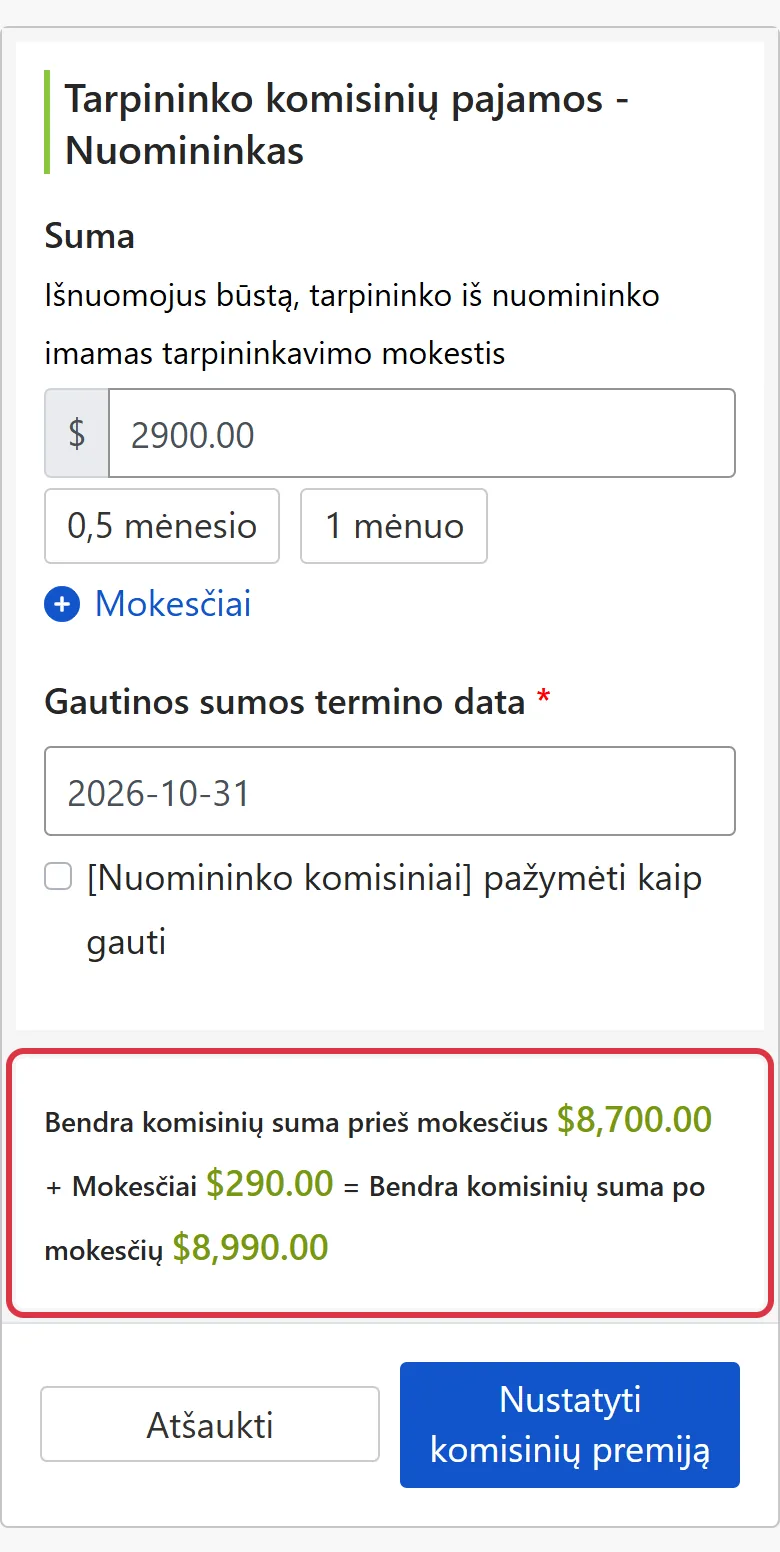
Lango apačioje apskaičiuojama: Bendra komisinių suma prieš mokesčius + Mokesčiai = Bendra komisinių suma po mokesčių.
2 žingsnis: nustatykite komisinių premiją
- Paspauskite [Kitas], kad atidarytumėte [Nustatyti komisinių premiją]. Norėdami pakeisti vėliau, komisinių eilutėje spauskite [Daugiau funkcijų] > [Nustatyti komisinių premiją].
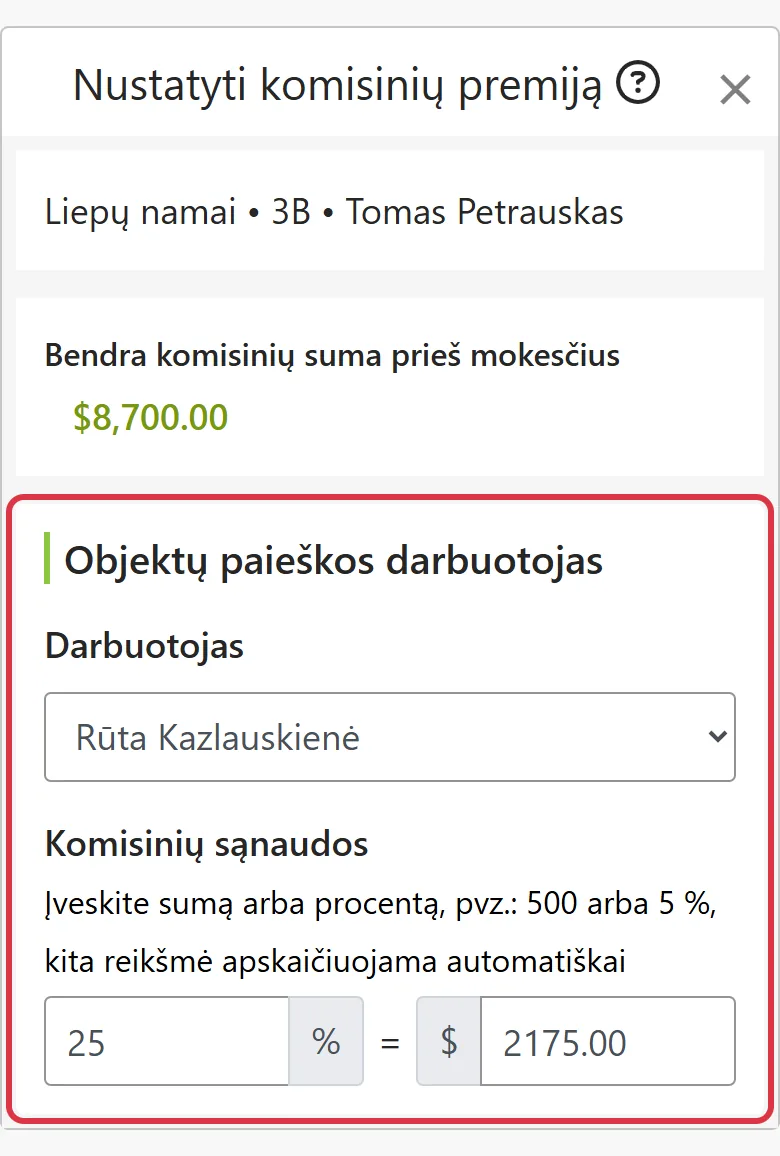
- Pasirinkite [Objektų paieškos darbuotojas] ir [Pardavimų darbuotojas].
- Lauke [Komisinių sąnaudos] įveskite kiekvieno dalį procentais arba suma – kita reikšmė apskaičiuojama automatiškai.
- Jei komisinius dalijasi ir kiti darbuotojai, spustelėkite „⊕ Pridėti darbuotoją“ (iš viso iki 4).
- [Įmonės komisinių pajamos] apskaičiuojamos automatiškai: bendra komisinių suma prieš mokesčius atėmus darbuotojų dalis. Jei premija jau išmokėta, pažymėkite „Nustatyti [Komisinių premijų sąnaudos] kaip apmokėta“.
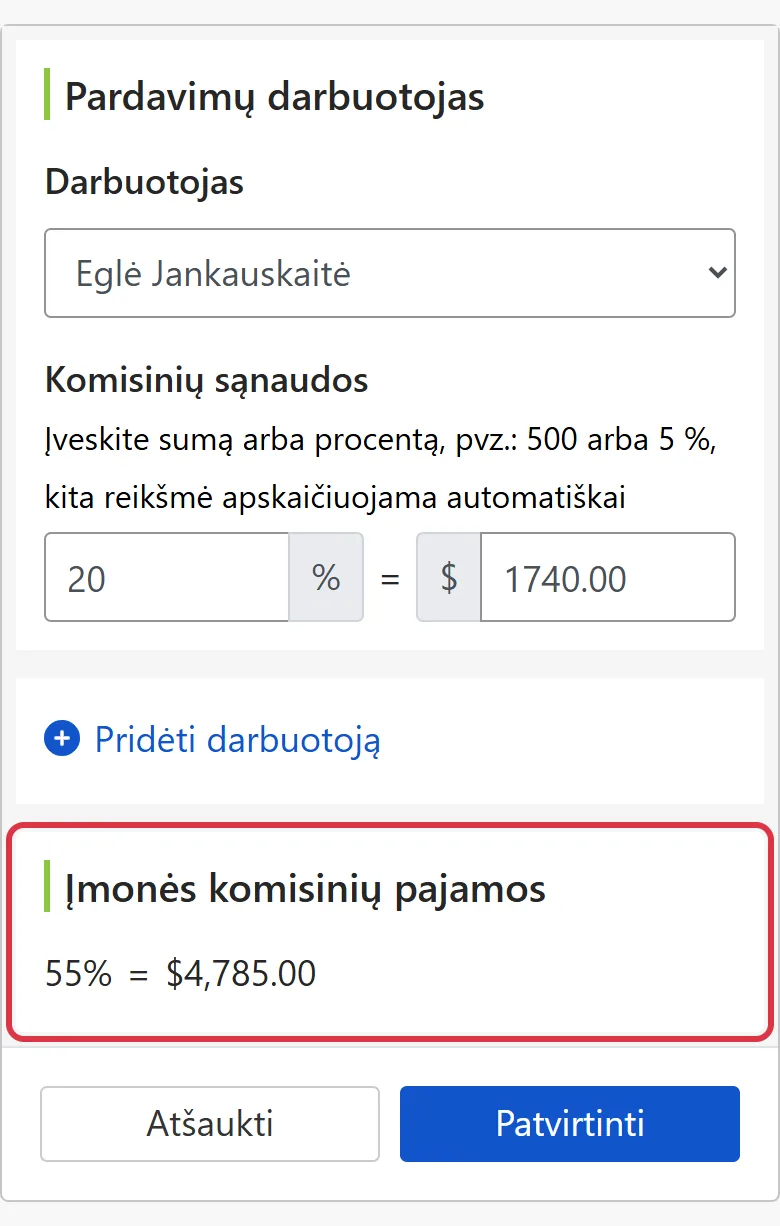
3 žingsnis: peržiūrėkite komisinių ir premijų sąskaitas
- Komisinių pajamos:Skiltyje [Apskaita] > [Tarpininkavimo įmonės apskaita] matysite kiekvieną tarpininko komisinių pajamų įrašą.
- Darbuotojų premijos:Premijas matysite skiltyje [Apskaita] > [Tarpininkavimo įmonės apskaita] > [Komisinių premija]. Darbuotojai, turintys teisę [Peržiūrėti visus komisinius ir premijas], mato visų premijas, kiti – tik savo.
Dažni klausimai
Ar būtina įvesti mokesčius?
Ne. Jei mokesčių imti nereikia, tiesiog nespauskite „⊕ Mokesčiai“ – mokesčiai bus 0.
Kiek žmonių gali pasidalyti premiją?
Iki 4: objektų paieškos darbuotojas, pardavimų darbuotojas ir dar 2 papildomai pridėti darbuotojai.
Apibendrinimas
Jei ir toliau dirbsite su Excel, kitą mėnesį po kiekvieno sandorio vėl teks perskaičiuoti komisinius, mokesčius ir premijas, o mėnesio pabaigoje vėl suderinti sąskaitas. Nustačius RentPackage, kiekvienam sandoriui pakanka įvesti komisinius ir kiekvieno darbuotojo dalį – gautinos sumos, premijų sąnaudos ir įmonės pajamos įrašomos automatiškai.
Pasirinkite vieną šį mėnesį išnuomotą būstą ir pabandykite nustatyti jam komisinius.
Išbandykite RentPackage nemokamaiSusiję straipsniai
- RentPackage darbuotojų valdymas: nekilnojamojo turto agentų ir administratorių komandos darbas pagal objektus ir roles:Pirmiausia pridėkite darbuotojus – tada galėsite juos pasirinkti nustatydami komisinių premiją.
- RentPackage Pelno (nuostolio) ataskaita: kiekvieno objekto ir savininko nuomos pajamos ir sąnaudos, pelnas apskaičiuojamas automatiškai:Komisinių pajamos ir premijų sąnaudos automatiškai įtraukiamos į įmonės pelno (nuostolio) ataskaitą.
- RentPackage Nuomininko atsiskaitymo laikotarpio operacijos: mokėjimų įskaitymas, dalinės įmokos, skaitiklių rodmenys ir užstatas – kasdienis nuomos surinkimas viename puslapyje:Sužinokite, kaip veikia gautinos sumos termino data ir žymėjimas kaip gauta.