
RentPackage SA105 Inggris: pendapatan dan biaya sewa otomatis dirangkum per kotak untuk pemilik dan perusahaan pengelola properti
Daftar Isi
- Apa itu SA105?
- Mengapa menyiapkan SA105 dengan RentPackage
- Langkah 1: pilih tahun pajak
- Langkah 2: pilih pemilik atau perusahaan
- Langkah 3: alokasikan biaya keuangan (Kotak 26 / Kotak 44)
- Langkah 4: buat laporan
- Perbedaan Kotak 26 dan Kotak 44
- Bagaimana menyiapkan bagan akun untuk SA105?
- Pertanyaan yang sering diajukan
- Tabel kotak SA105
Apa itu SA105?
SA105 adalah lampiran penghasilan properti Inggris yang diwajibkan oleh Direktorat Pajak dan Bea Cukai Inggris (HMRC) dan disampaikan bersama surat pemberitahuan penilaian mandiri (Self Assessment Tax Return). Jika Anda memiliki properti sewa di Inggris, Anda harus mengisi formulir ini setiap tahun untuk melaporkan penghasilan sewa dan biaya terkait.
Mengapa menyiapkan SA105 dengan RentPackage
Banyak pemilik dan perusahaan pengelola properti di Inggris menyiapkan laporan pajak dengan memilah sewa, biaya perbaikan, dan asuransi selama setahun dari Excel atau mutasi bank, menjumlahkannya kotak demi kotak sesuai SA105, lalu masih harus membagi bunga pinjaman antara penggunaan hunian dan non-hunian. Tahun pajak dimulai 6 April dan tidak sejalan dengan bulan di pembukuan biasa, sehingga mudah ada yang terlewat atau terhitung dua kali.
RentPackage menyediakan fitur laporan SA105 yang secara otomatis merangkum penghasilan dan biaya sewa Anda, sehingga persiapan pajak di Inggris menjadi sederhana dan efisien.
- Pembukuan harian otomatis masuk ke kotak SA105
Setelah setiap akun diatur ke kotak SA105-nya, jumlah dari periode tagihan dan jurnal entri manual otomatis dijumlahkan ke kotak yang sesuai, jadi tidak perlu menyusun ulang sebelum lapor pajak. - Tanggal tahun pajak tidak perlu dihitung sendiri
Daftar langsung menampilkan tahun pajak Inggris dari 6 April hingga 5 April tahun berikutnya dan memilih tahun terakhir yang sudah selesai secara otomatis. - Pembagian biaya pembiayaan diperiksa
Sistem menghitung total biaya pembiayaan setiap properti dan secara bawaan memasukkan seluruhnya ke Kotak 44. Jika jumlah Kotak 26 dan Kotak 44 tidak sama dengan totalnya, sistem meminta Anda memperbaikinya. - Satu laporan per pemilik atau perusahaan
Saat mengelola properti beberapa pemilik, pilih pemilik atau perusahaan untuk membuat laporan terpisah, lalu cetak untuk pemilik atau akuntannya.
Langkah 1: pilih tahun pajak
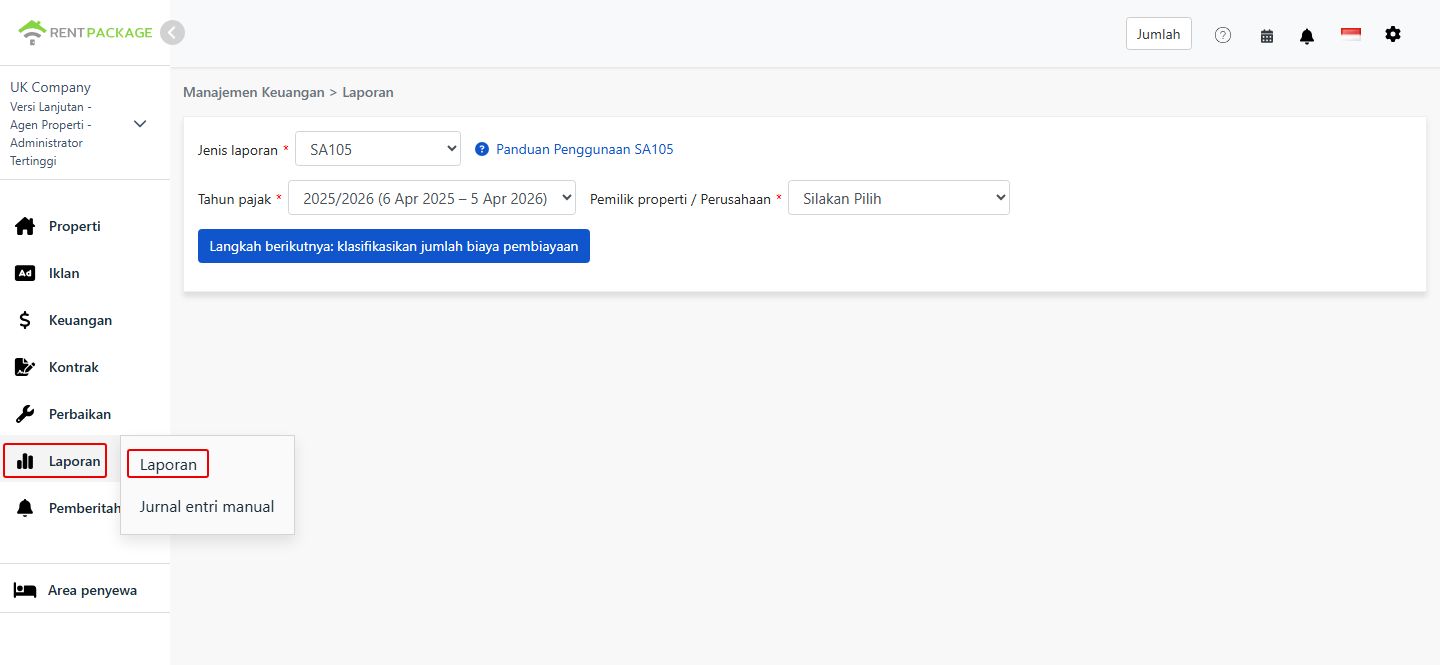
- Buka laporan:Buka daftar fungsi → Laporan → Laporan Pajak
- Pilih tahun pajak:Menu dropdown menampilkan rentang tahun pajak secara lengkap, misalnya '2025/2026 (6 Apr 2025 - 5 Apr 2026)'
Langkah 2: pilih pemilik atau perusahaan
Pada menu dropdown 'Pemilik/Perusahaan', pilih pihak yang laporannya ingin Anda buat:
- Perusahaan:Jika properti dimiliki atas nama perusahaan, pilih perusahaan yang bersangkutan
- Pemilik:Jika Anda pemilik yang mengelola sendiri atau penyewa yang menyewakan kembali, pilih nama pemilik yang bersangkutan
Setelah memilih, klik 'Langkah berikutnya: klasifikasikan jumlah biaya pembiayaan'.
Langkah 3: alokasikan biaya keuangan (Kotak 26 / Kotak 44)
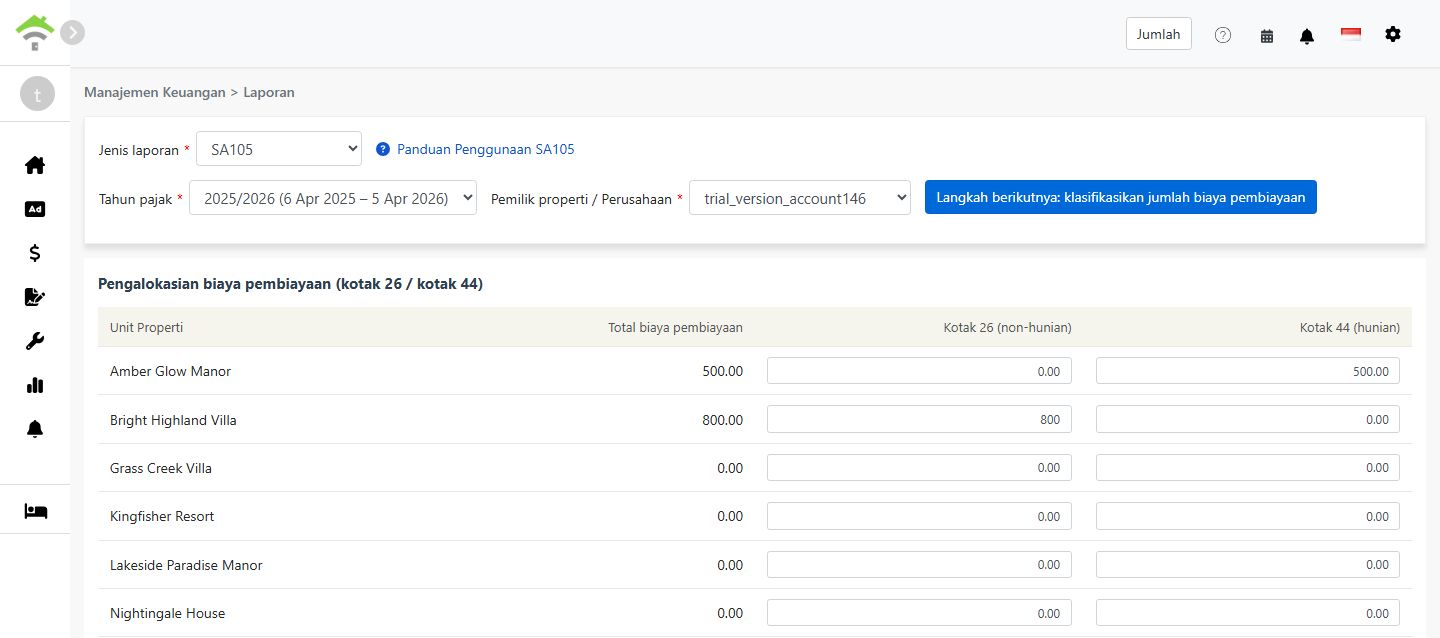
Saat Anda mengklik 'Langkah berikutnya: klasifikasikan jumlah biaya pembiayaan', sistem mengambil jumlah total dari seluruh akun yang dipetakan ke 'Biaya keuangan Kotak 26/44' dan menampilkan layar untuk mengalokasikan jumlah tersebut antara Kotak 26 dan Kotak 44:
| Properti | Total biaya keuangan | Kotak 26 (non-hunian) | Kotak 44 (hunian) |
|---|---|---|---|
| 123 High Street | 0.00 |
Aturan alokasi:
- Kotak 26 (non-hunian):Dapat dikurangkan sepenuhnya sebagai biaya dari penghasilan sewa
- Kotak 44 (hunian):Tidak dapat dikurangkan langsung; sebagai gantinya memperoleh kredit pajak 20%
- Sistem secara bawaan menempatkan seluruh jumlah pada Kotak 44. Untuk setiap properti, Kotak 26 + Kotak 44 harus sama dengan total biaya keuangan
- Untuk properti penggunaan campuran, hunian dan komersial, alokasikan jumlahnya secara proporsional sesuai penggunaan sebenarnya
Langkah 4: buat laporan
- Setelah memastikan alokasi biaya keuangan sudah benar, klik 'Buat laporan'
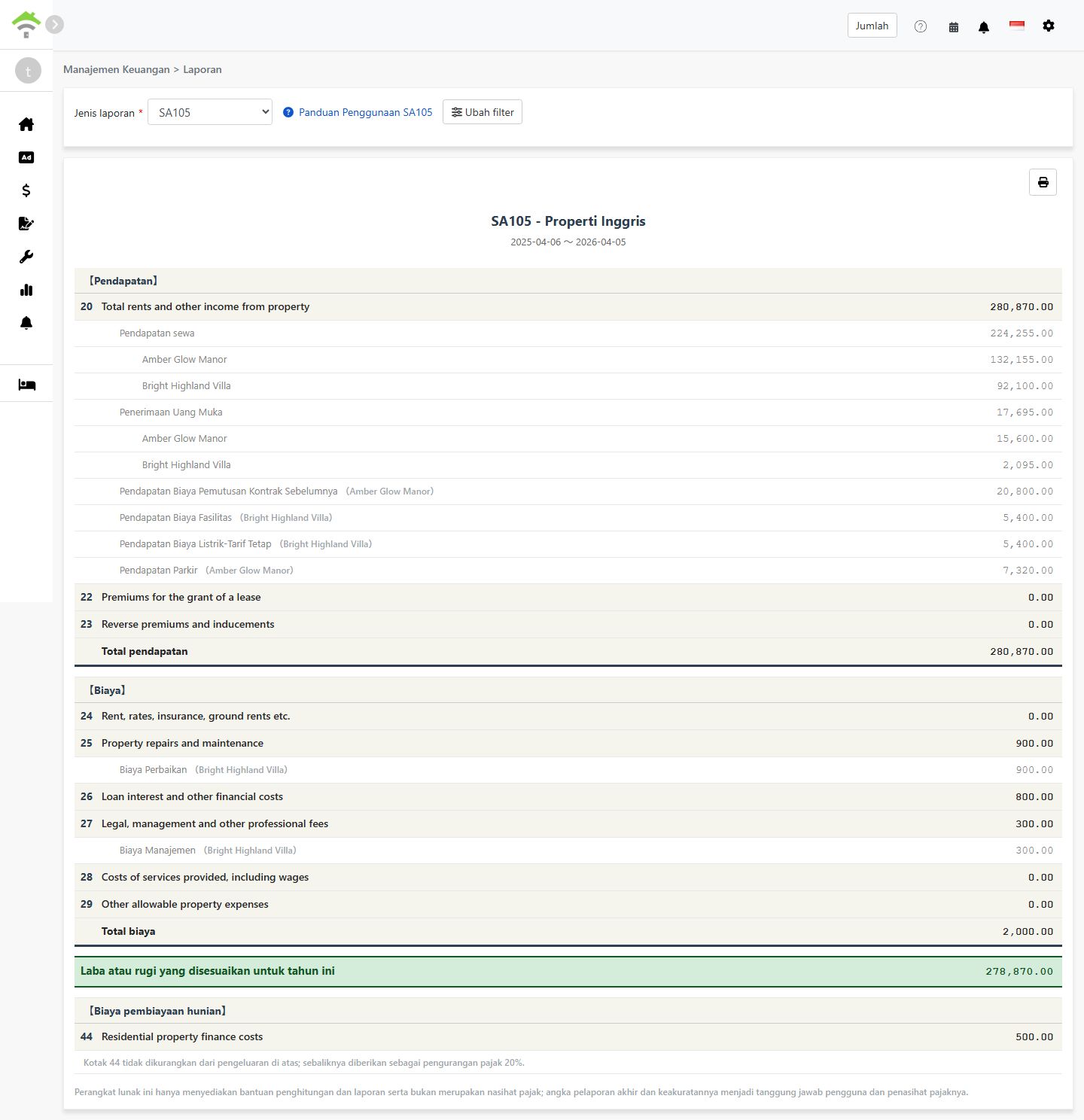
- Sistem akan membuat laporan SA105 yang menampilkan:
- Penghasilan:Kotak 20-23 - Penghasilan sewa, premi pemberian sewa dan pos serupa
- Biaya:Kotak 24-29 - Biaya properti yang dapat dikurangkan
- Laba atau rugi tahun berjalan setelah penyesuaian:Total penghasilan - total biaya
- Biaya keuangan hunian:Kotak 44 - Bunga hipotek hunian, yang memperoleh kredit pajak 20%
- Anda dapat mencetak laporan atau mengekspornya sebagai PDF untuk arsip persiapan pajak Anda
Perbedaan Kotak 26 dan Kotak 44
| Item | Kotak 26 (non-hunian) | Kotak 44 (hunian) |
|---|---|---|
| Jenis properti | Properti komersial, kantor, toko dan tempat sejenis | Sewa hunian |
| Perlakuan pajak | Dapat dikurangkan sepenuhnya sebagai biaya | Tidak dapat dikurangkan; memperoleh kredit pajak 20% |
| Letak dalam laporan | Kotak 26 - Loan interest and other financial costs | Kotak 44 - Residential property finance costs |
Contoh:
Misalkan Anda memiliki properti penggunaan campuran dengan total bunga pinjaman £10.000, di mana 30% untuk penggunaan komersial dan 70% untuk hunian:
- Kotak 26 (non-hunian):£10,000 × 30% = £3,000(dapat dikurangkan sepenuhnya)
- Kotak 44 (hunian):£10,000 × 70% = £7,000(kredit pajak 20% = £1.400)
Bagaimana menyiapkan bagan akun untuk SA105?
Untuk memetakan akun ke biaya keuangan:
- Buka [Manajemen Akuntansi → Pengaturan Akun]
- Temukan akun yang ingin diklasifikasikan (mis. bunga pinjaman)
- Atur kotak SA105 akun ke 'box 26/44 Biaya pembiayaan'; setelah itu jumlahnya akan otomatis dihitung ke dalam total biaya pembiayaan
Ada dua cara untuk mencatat biaya keuangan:
- Tambahkan pembayaran ke periode tagihan:tambahkan pembayaran pada periode tagihan properti dan pilih akun yang sudah diatur ke 'box 26/44 Biaya pembiayaan'
- Tambahkan jurnal manual:tambahkan entri di [Jurnal Manual] dan pilih juga akun yang sudah diatur ke 'box 26/44 Biaya pembiayaan'
Jumlah yang ditambahkan melalui cara mana pun akan otomatis termasuk dalam total biaya keuangan.
Pertanyaan yang sering diajukan
Apakah pajak Inggris memperbolehkan pengurangan penyusutan?
Tidak. Berbeda dengan Schedule E Amerika Serikat, pajak penghasilan properti Inggris tidak memiliki kolom penyusutan. Di Inggris, penyusutan properti umumnya hanya relevan saat menghitung pajak keuntungan modal ketika properti dijual.
Mengapa total biaya keuangan saya menampilkan 0?
Pastikan bagan akun Anda dikonfigurasi dengan benar, dengan Kotak SA105 diatur ke 'Biaya keuangan Kotak 26/44'. Jika belum diatur, sistem tidak akan memasukkan jumlah akun tersebut ke total biaya keuangan.
Bisakah Kotak 26 + Kotak 44 melebihi total biaya keuangan?
Tidak. Sistem memvalidasi bahwa untuk setiap properti, Kotak 26 + Kotak 44 harus sama dengan total biaya keuangan properti tersebut.
Bisakah saya mengisi total biaya keuangan secara manual di layar laporan?
Tidak. Berbeda dengan penyusutan pada Schedule E, total biaya pembiayaan SA105 hanya berasal dari pembayaran pada periode tagihan atau jurnal entri manual. Cara ini menjamin jumlahnya akurat dan mencegah selisih dengan catatan akuntansi sebenarnya.
Mengapa tahun pajak Inggris berjalan dari 6 April sampai 5 April?
Itulah tahun pajak resmi Inggris sebagaimana ditetapkan HMRC. Berbeda dengan tahun kalender biasa dari Januari sampai Desember, tahun pajak Inggris dimulai pada 6 April setiap tahun dan berakhir pada 5 April tahun berikutnya.
Tabel kotak SA105
【Penghasilan】
| Kotak | Nama kotak | Deskripsi |
|---|---|---|
| 20 | Total rents and other income from property | Total penghasilan sewa dan penghasilan properti lainnya |
| 22 | Premiums for the grant of a lease | Premi yang diterima atas pemberian hak sewa |
| 23 | Reverse premiums and inducements | Premi terbalik dan insentif penyewa yang diterima |
【Biaya】
| Kotak | Nama kotak | Deskripsi |
|---|---|---|
| 24 | Rent, rates, insurance, ground rents etc. | Sewa tanah, pajak daerah dan premi asuransi |
| 25 | Property repairs and maintenance | Biaya perbaikan dan pemeliharaan |
| 26 | Loan interest and other financial costs | Biaya keuangan properti non-hunian, dapat dikurangkan sepenuhnya |
| 27 | Legal, management and other professional fees | Biaya hukum, biaya pengelolaan properti dan honorarium akuntan |
| 28 | Costs of services provided, including wages | Biaya jasa yang diberikan, termasuk upah karyawan |
| 29 | Other allowable property expenses | Biaya lain yang dapat dikurangkan yang tidak tercantum di atas |
【Biaya keuangan hunian】
| Kotak | Nama kotak | Deskripsi |
|---|---|---|
| 44 | Residential property finance costs | Biaya keuangan properti hunian, yang memperoleh kredit pajak 20% |
Ringkasan
Jika tetap dengan cara sekarang, tahun depan Anda harus kembali memilah pendapatan dan biaya setahun secara manual, menjumlahkannya kotak demi kotak sesuai SA105, dan menghitung biaya pembiayaan secara terpisah. Setelah akun dipetakan di RentPackage, cukup catat seperti biasa setiap bulan; saat lapor pajak, pilih tahun pajak dan pemilik, dan laporannya sudah jadi.
Mulailah dengan satu akun yang sering dipakai, misalnya biaya perbaikan, atur kotak SA105-nya, lalu buat laporan sekali untuk melihat hasilnya.
Coba RentPackage gratisArtikel terkait
- RentPackage Periode tagihan penyewa: rekonsiliasi pembayaran, pembayaran sebagian, pencatatan meter, dan deposit — semua penagihan sewa harian ada di halaman ini:Sewa dan biaya yang dicatat di periode tagihan adalah sumber pendapatan dan biaya laporan SA105.
- RentPackage Jurnal entri manual: perbaikan, asuransi, penyusutan — pemasukan dan pengeluaran di luar periode tagihan penyewa juga bisa dicatat:Catat bunga pinjaman, asuransi, dan pos lain di luar periode tagihan dengan jurnal entri manual.
- RentPackage Laporan Laba Rugi: pendapatan dan pengeluaran sewa per properti dan per pemilik, laba dihitung otomatis:Lihat pendapatan, biaya, dan laba bersih per pemilik dan per properti untuk periode apa pun.