
Tambahkan properti baru: dari membuat properti, pemilik, pembukaan akun hingga kontrak online, selesai sekaligus
Tautan Cepat
- Sebelum memulai: pilih peran sesuai status properti
- Langkah 1: Isi Properti dan Unit Kamar
- Langkah kedua: Pilih pemilik dan periode kontrak
- Langkah Tiga: Pengaturan Buku Besar (Pembukaan dan Biaya Pengelolaan)
- Langkah 4: Foto & Lampiran
- Tandatangan online dengan pemilik
- Apa yang akan terlihat setelah selesai?
- Lihat/Ubah kontrak pemilik
- Ubah biaya pengelolaan: tarif default properti dan batas atas bawah
- Pertanyaan Umum
Sebelum memulai: pilih peran sesuai status properti
Klik ‘Tambah Properti’ di kanan atas, sistem akan meminta Anda memilih satu dari empat berdasarkan kondisi nyata properti ini:
- Pemilik Self-Manage: Memiliki rumah sendiri, menandatangani kontrak langsung, dan mengumpulkan sewa dari penyewa.
- Manajemen Properti (Layanan Pengelolaan): Perusahaan manajemen membantu pemilik properti: mencari penyewa, mengumpulkan sewa, memperbaiki, mentransfer dana ke pemilik, menandatangani kontrak dengan penyewa atas nama pemilik, dan mengenakan biaya manajemen atau komisi. Properti tetap milik pemilik.
- Master Lease: Perusahaan manajemen menyewa properti dari pemilik lalu menyewakannya kembali ke penyewa, memainkan peran sebagai pemilik dan penyewa.
- :
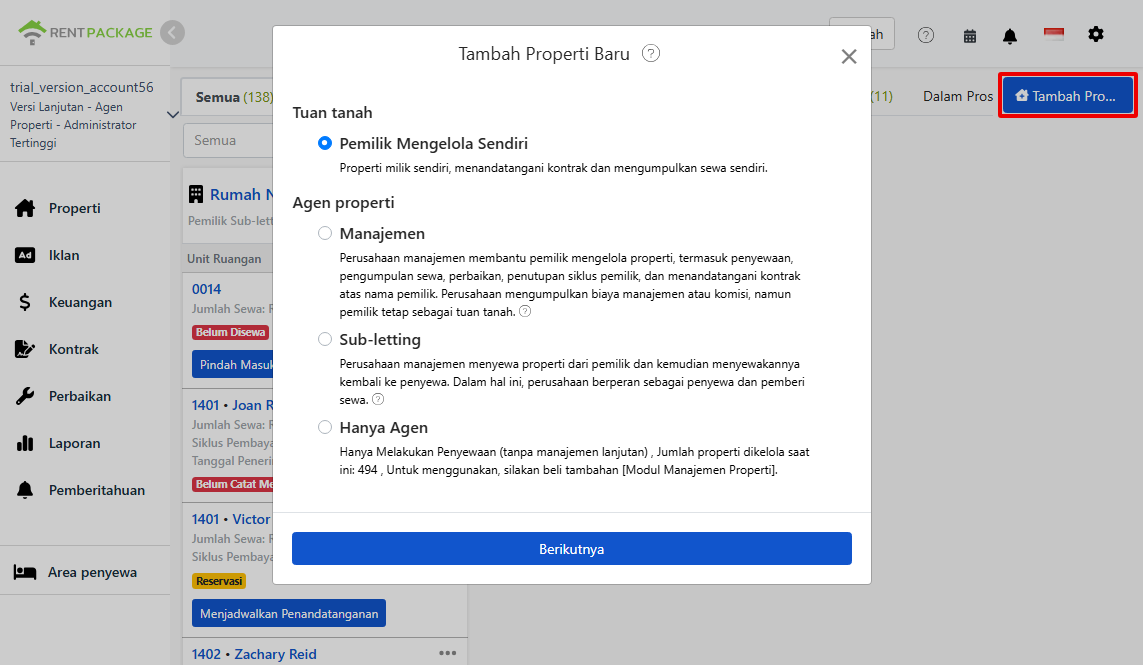
Artikel ini mendemonstrasikan alur lengkap setelah memilih Manajemen: membuat properti dan kamar, memilih pemilik, membuka akun dan mengatur biaya manajemen, mengunggah data, hingga menyelesaikan kontrak online dengan pemilik.
Langkah Operasi
Langkah 1: Isi Properti dan Unit Kamar
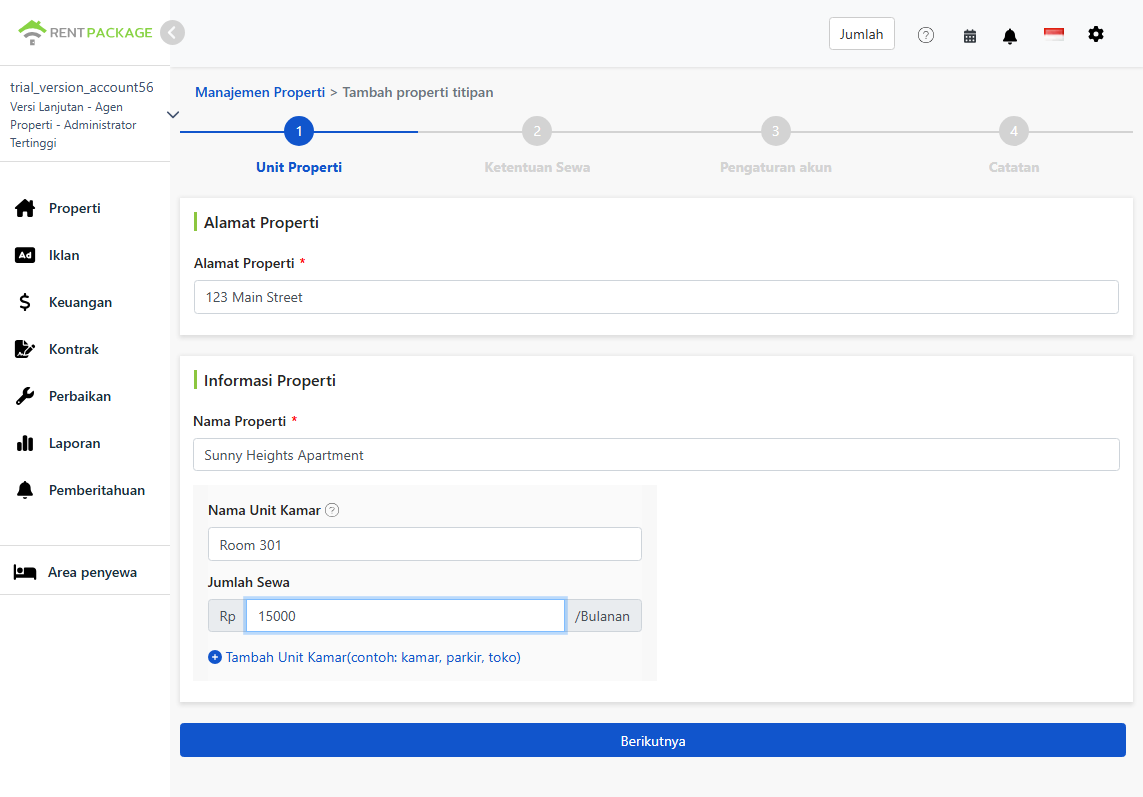
Isi data dasar properti ini:
- Alamat properti: Alamat sebenarnya dari properti, akan otomatis masuk ke dalam kontrak.
- Nama properti: Nama yang mudah dikenali, misalnya nama gedung atau nama jalan.
- Nama dan sewa unit: Satu baris untuk setiap unit: kamar, tempat parkir, atau toko bisa menjadi satu unit. Isi nama dan jumlah sewanya, klik tambah unit untuk terus menambahkan.
Langkah kedua: Pilih pemilik dan periode kontrak
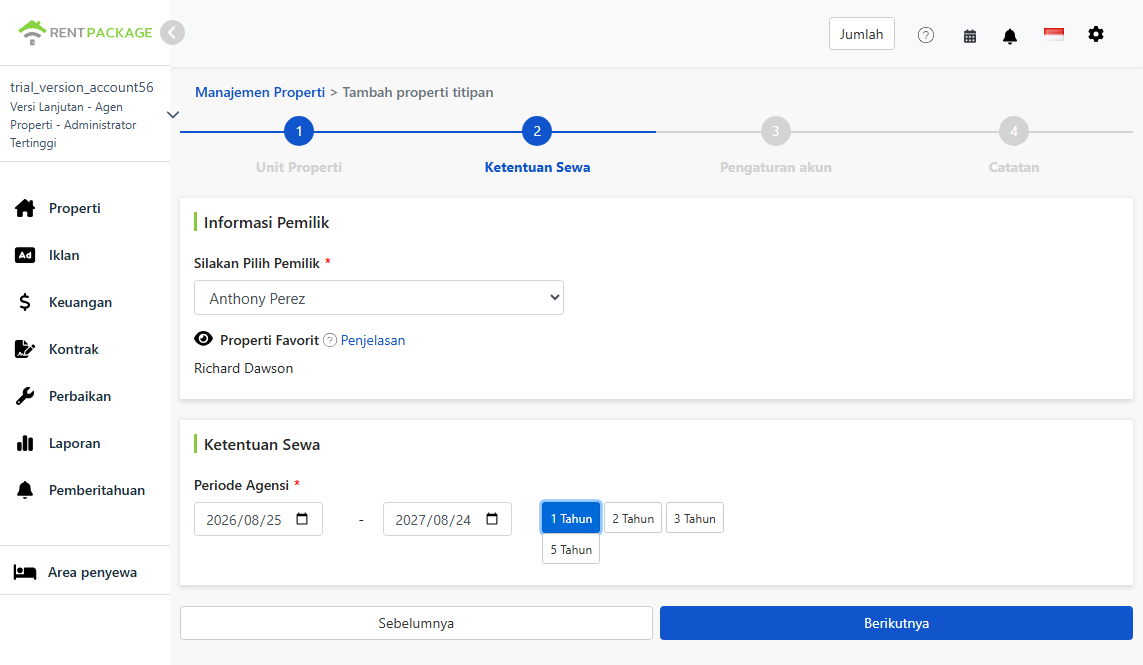
- Pilih pemilik: Pilih pemilik rumah ini dari menu dropdown. Jika pemilik belum ada di daftar, bisa langsung tambah data pemilik dan isi akun bank untuk pembayaran (akun bisa diubah nanti di data pemilik).
- Ikuti Properti: Anggota yang membuat properti akan otomatis mengikuti properti ini dan memiliki hak pengelolaan properti. Anda dapat mengatur anggota yang mengikuti nanti.
- Periode Konsinyasi: Periode konsinyasi yang disepakati dengan pemilik. Pilih tanggal mulai dan berakhir, atau klik 1 tahun, 2 tahun, 3 tahun, 5 tahun untuk memilih cepat.
Langkah Tiga: Pengaturan Buku Besar (Pembukaan dan Biaya Pengelolaan)
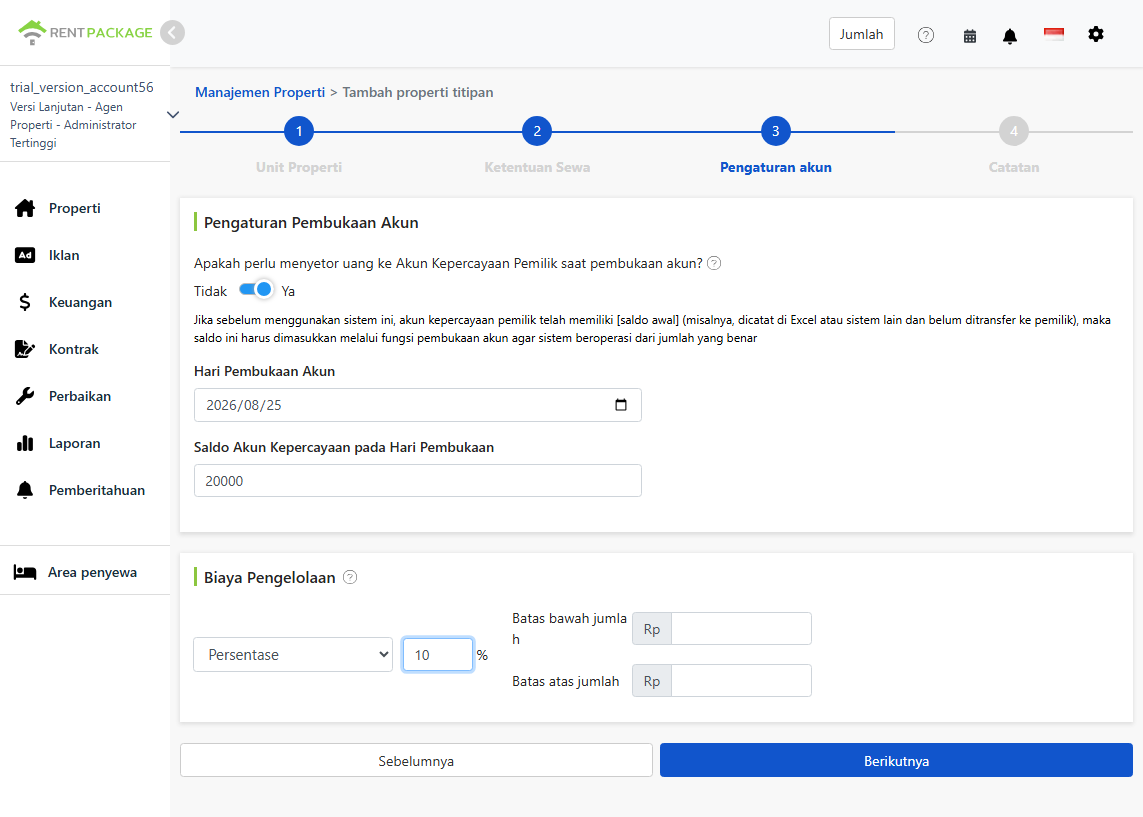
Jumlah Pembukaan
Jika Anda beralih dari Excel atau sistem lain, akun trust pemilik mungkin sudah memiliki saldo yang belum disalurkan. Aktifkan opsi, masukkan tanggal pembukaan dan saldo akun trust pada hari itu agar sistem menghitung dari jumlah yang tepat dan menyambung akun lama dengan mulus.
Contoh: Sebelumnya menggunakan Excel, buku mencatat ada Rp23,000 yang belum disalurkan ke pemilik, masukkan Rp23,000 di sini. Semua konversi pemilik dalam sistem akan dimulai dari saldo ini. Jika memulai pengelolaan baru tanpa akun lama, biarkan opsi ini nonaktif.
Biaya Pengelolaan
Pilih metode penagihan sesuai kesepakatan dengan pemilik, ada tiga jenis:
- Biaya Tetap: Tetapan jumlah tetap per periode.
- Persentase: Potongan berdasarkan persentase sewa, misalnya 10% dari sewa.
- Persentase + Biaya tetap: Gunakan persentase dan jumlah tetap bersamaan, isi kedua kolom.
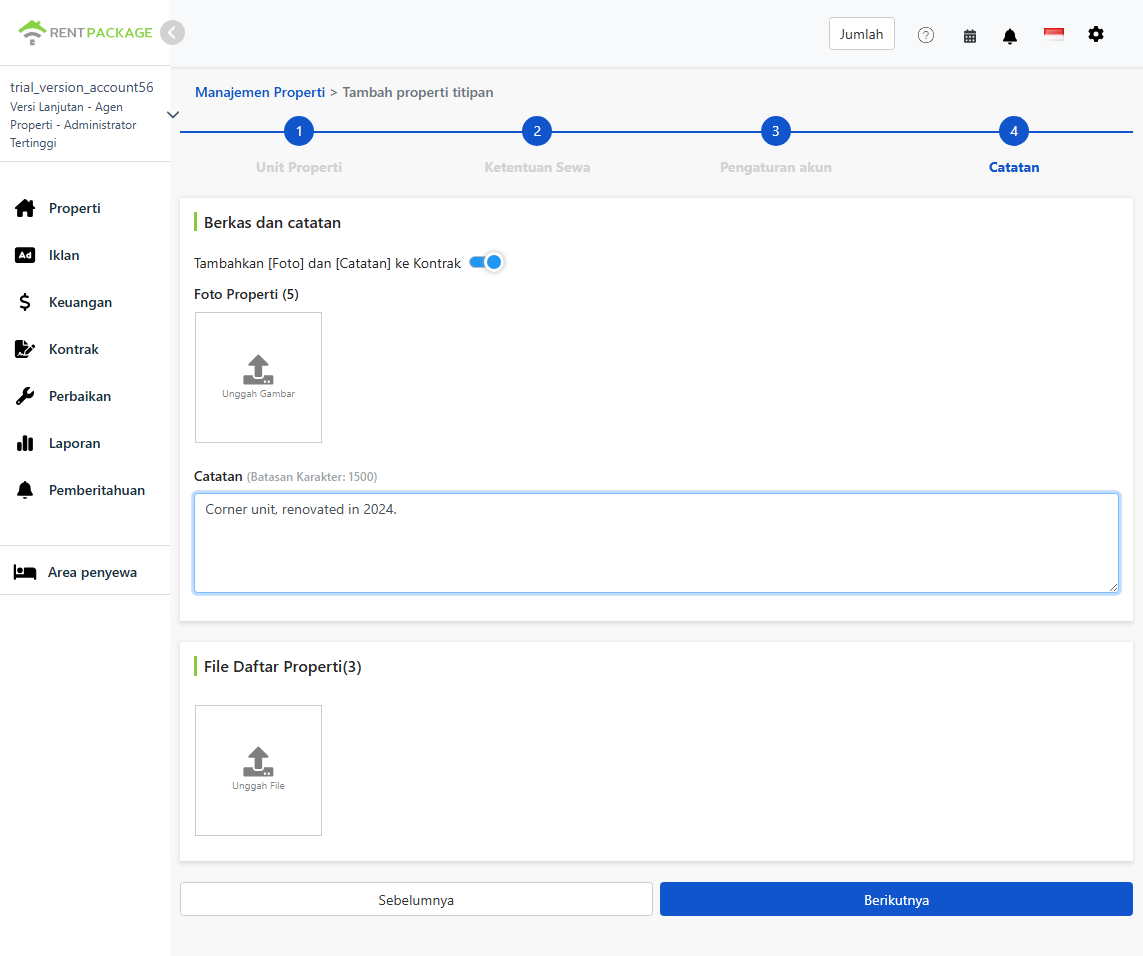
Langkah 4: Foto & Lampiran
- Foto properti: Unggah foto properti (maksimal 5 foto). Jika tombol foto dan catatan ditambahkan ke kontrak diaktifkan, foto ini akan dilampirkan langsung ke kontrak manajemen sebagai catatan kondisi properti.
- Catatan: Keterangan tambahan (maksimal 1500 karakter), bisa dilampirkan dengan kontrak.
- Berkas properti terdaftar: Unggah dokumen terkait (maksimal 3), seperti scan kontrak kertas yang ditandatangani sebelumnya dengan pemilik, simpan di bawah properti.
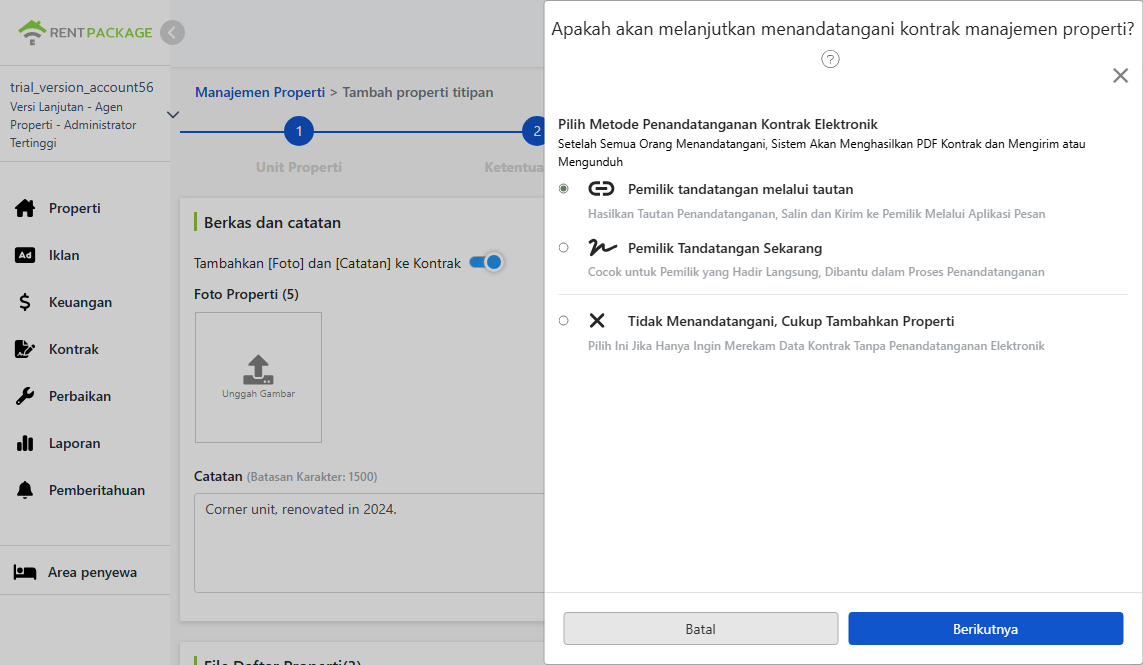
Tandatangan online dengan pemilik
Setelah klik Lanjutkan, pilih metode penandatanganan kontrak elektronik. Setelah semua menandatangani, sistem akan secara otomatis menghasilkan PDF kontrak untuk dikirim atau diunduh. Empat opsi:
- Pemilik menandatangani melalui Email: Sistem mengirim notifikasi penandatanganan ke email pemilik, pemilik dapat langsung menandatangani online.
- Pemilik menandatangani melalui tautan: Sistem menghasilkan tautan penandatanganan yang dapat Anda salin dan kirim ke pemilik via LINE atau aplikasi pesan lainnya.
- Pemilik menandatangani di tempat: Gunakan saat pemilik ada di tempat, bantu pemilik menandatangani langsung di perangkat Anda.
- Tidak menandatangani, hanya tambahkan properti: Pilih ini jika hanya perlu mencatat informasi kontrak tanpa memerlukan tanda tangan elektronik. Kontrak kertas yang telah ditandatangani bisa diunggah sebagai lampiran di langkah sebelumnya.
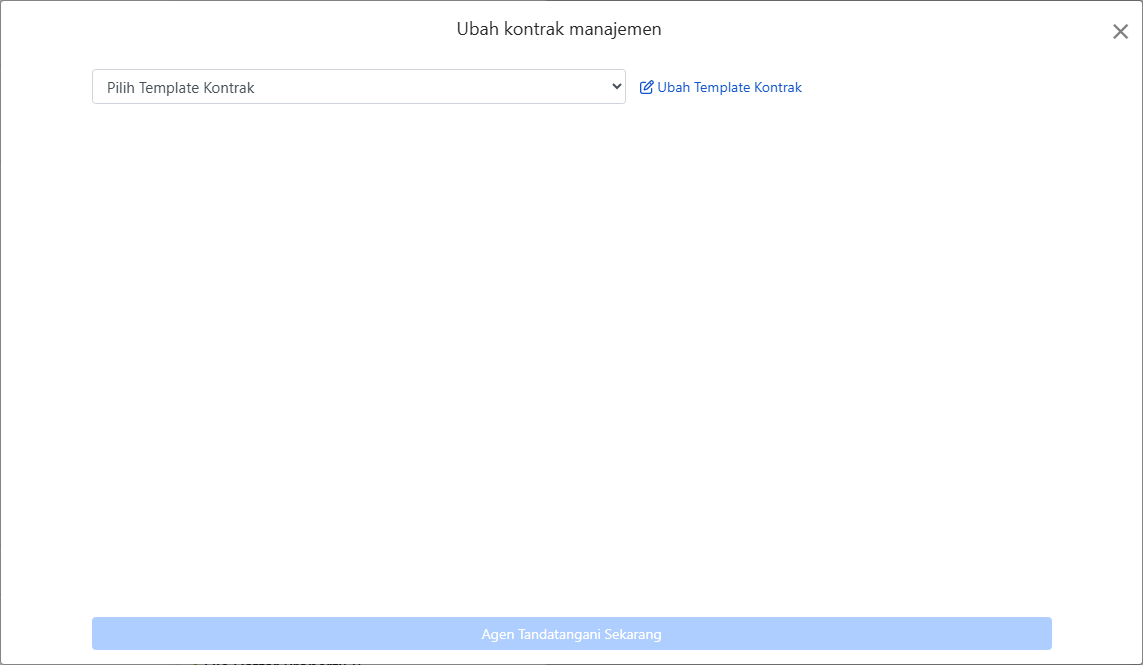
Pilih template kontrak
Pilih template kontrak manajemen dari menu drop-down, atau klik edit untuk menyesuaikan isi klausul.
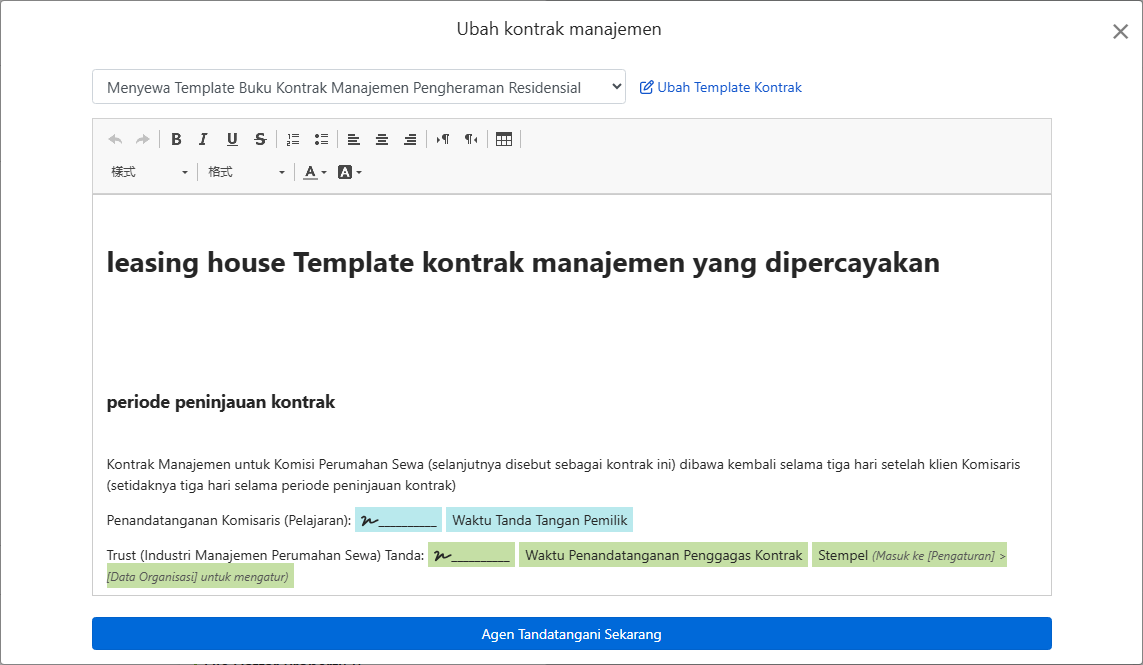
Setelah memilih template, data yang diisi sebelumnya akan otomatis masuk ke kolom kontrak yang sesuai: nama pemilik, alamat, nama properti, tanggal, kolom tanda tangan kedua belah pihak, dan stempel perusahaan (file stempel diunggah di pengaturan info organisasi). Tidak perlu mengetik ulang.
Tanda tangan
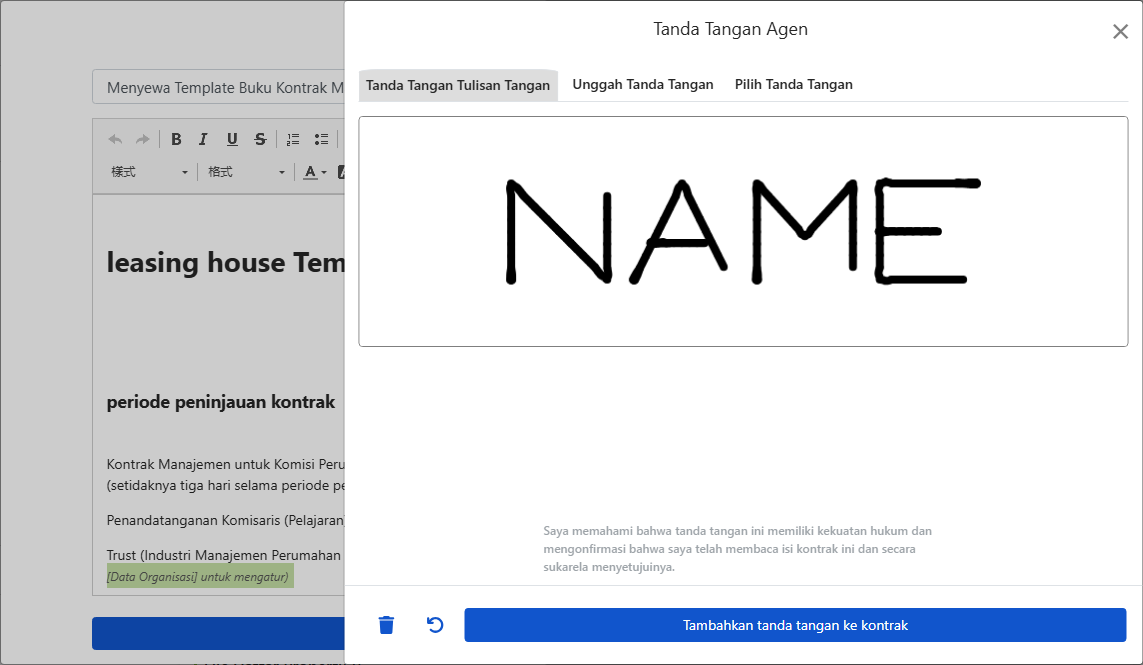
Saat giliran Anda menandatangani, Anda dapat menggambar dengan tangan, mengunggah file tanda tangan, atau memilih tanda tangan yang sudah disimpan. Pastikan untuk meninjau kontrak dan menandatangani secara sukarela sebelum menambahkan tanda tangan ke kontrak.
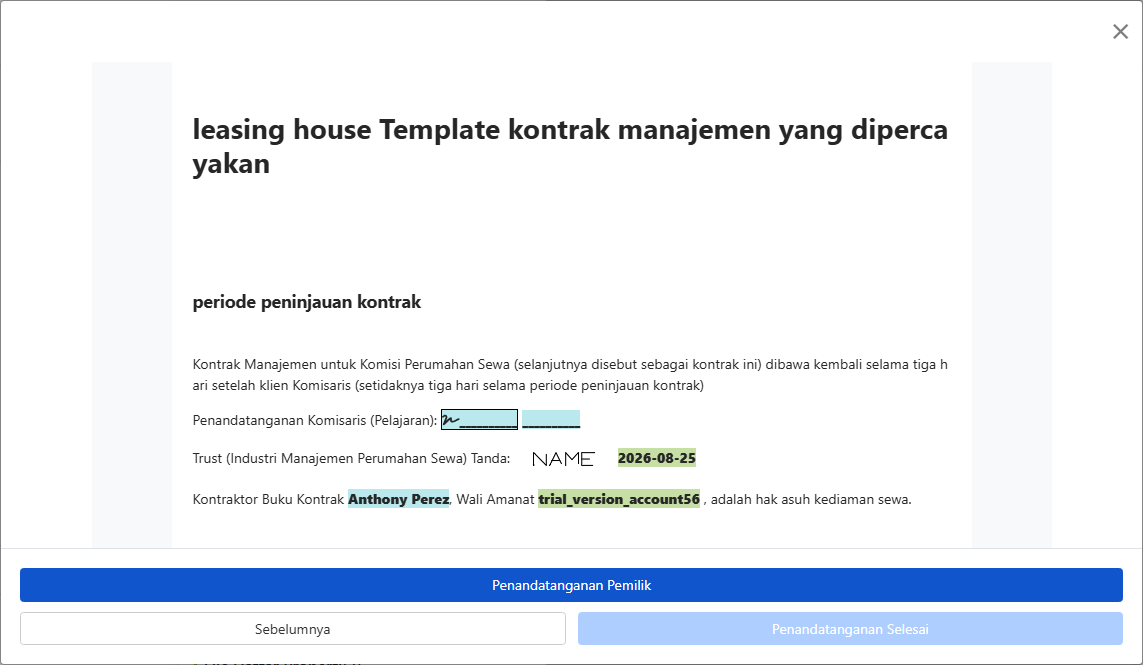
Pratinjau kontrak untuk memastikan tidak ada kesalahan, lalu kirim kontrak kepada pemilik. Setelah pemilik menandatangani, sistem secara otomatis menghasilkan PDF kontrak lengkap untuk kedua belah pihak.
Apa yang akan terlihat setelah selesai?
Kembali ke halaman pengelolaan properti, daftar di sebelah kiri akan menampilkan properti yang baru dibuat, dengan nama pemilik terkelola pada kartu, unit dan harga sewa di bawahnya, dan status ditampilkan sebagai kosong.
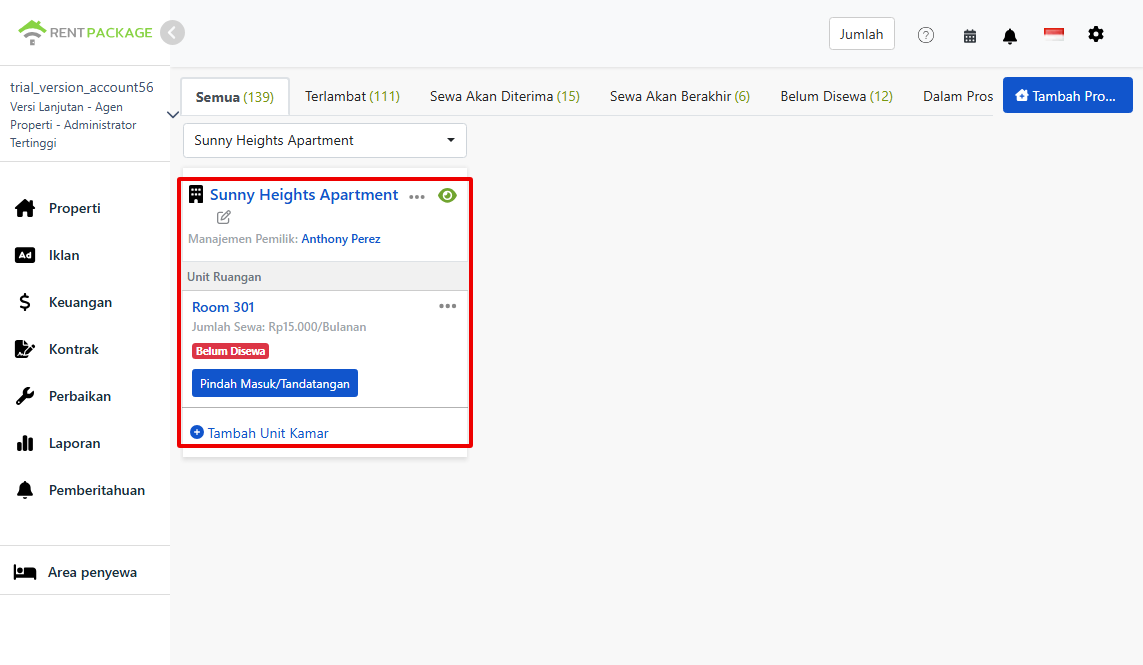
Ada dua hal yang dapat dilakukan selanjutnya: Klik pindah/kontrak pada unit untuk mulai menempatkan penyewa; atau klik tambah unit untuk menambahkan unit yang belum dibuat.
Lihat/Ubah kontrak pemilik
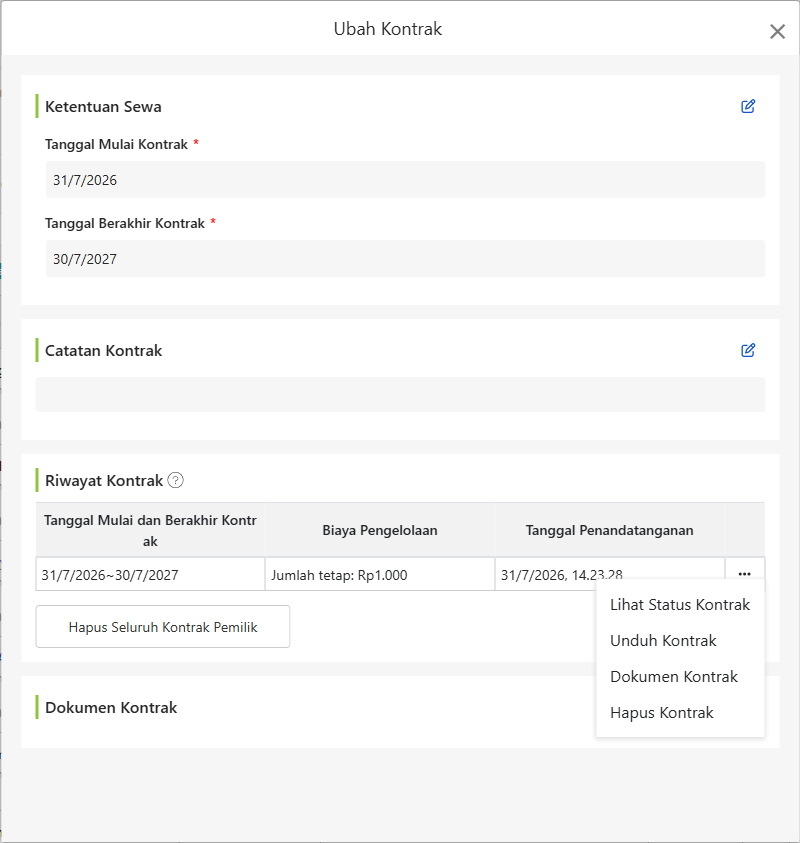
Kontrak pemilik yang ditandatangani saat menambahkan properti dapat dilihat dan diubah kapan saja: Klik kontrak di menu kiri, pilih kontrak pemilik, temukan kontrak di tab pemilik terkelola, klik menu lainnya di sebelah kanan, pilih lihat kontrak pemilik.
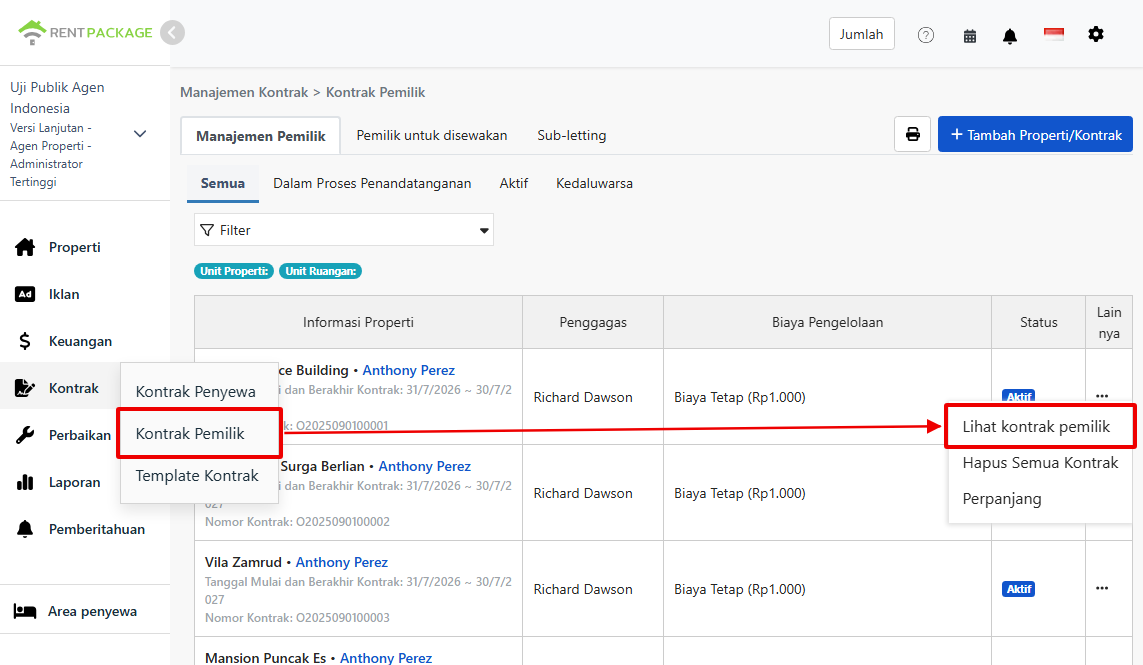
Setelah dibuka, Anda dapat langsung mengubah tanggal mulai dan selesai komisi, menambahkan catatan kontrak. Sejarah sewa mencantumkan periode komisi, biaya pengelolaan, dan tanggal penandatanganan, menu fungsi sebelah kanan memungkinkan melihat status kontrak, membuka dokumen kontrak, atau menghapus kontrak tersebut; area dokumen kontrak memungkinkan pengunggahan berkas terkait, disimpan terpusat dengan komisi ini.
Ubah biaya pengelolaan: tarif default properti dan batas atas bawah
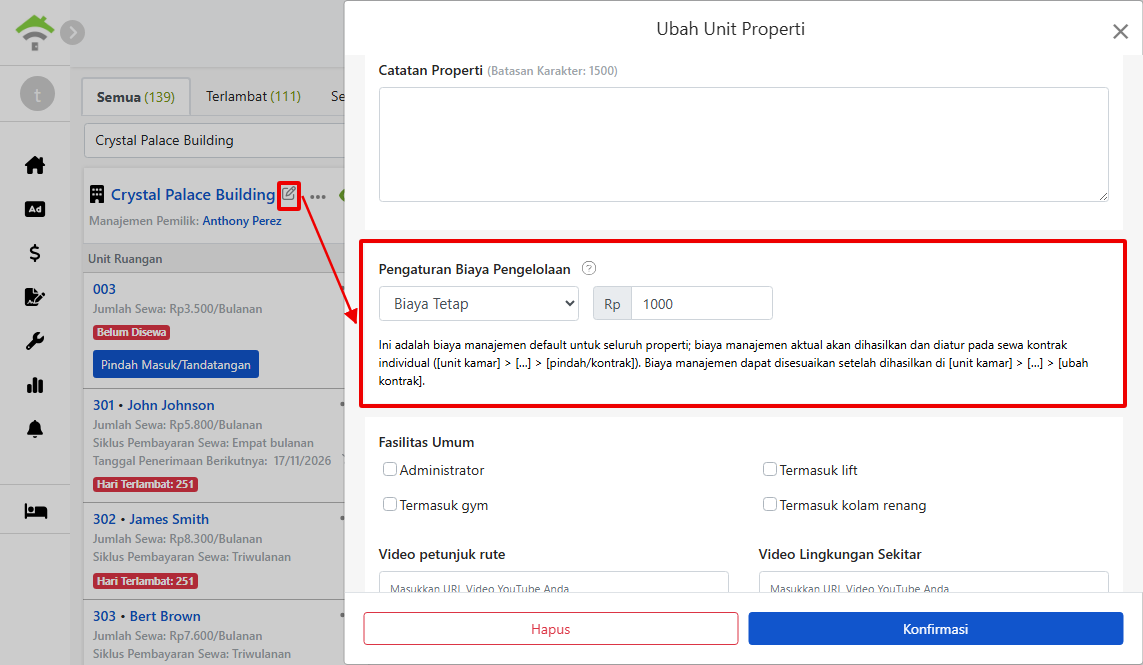
Untuk menyesuaikan biaya pengelolaan properti ini, klik ikon edit di sebelah nama properti dalam daftar properti untuk membuka jendela edit properti, gulir ke blok pengaturan biaya pengelolaan: Anda dapat mengganti mode penagihan (biaya tetap, persentase, persentase ditambah biaya tetap), mengubah persentase atau jumlah, dan menetapkan batas minimal dan maksimal biaya pengelolaan per periode. Misalnya, ambil 10% dari sewa, tetapi setujui minimal 400 dan maksimal 20.000 per periode, isi di kolom batas atas bawah.
Pertanyaan Umum
Saya memiliki rumah sendiri dan rumah yang dikelola untuk orang lain, apakah saya memerlukan dua akun?
Tidak. Satu akun bisa memiliki properti dengan empat peran berbeda. Pilih peran saat menambahkan properti baru sesuai kondisi properti tersebut. Rumah pribadi pilih pemilik mandiri, untuk manajemen pihak ketiga pilih manajer properti, untuk sewa ulang pilih subpemilik, semuanya bisa dikelola dalam satu akun.
Apa itu pembukaan saldo? Apakah wajib diisi?
Pembukaan saldo untuk pengguna yang memindahkan data dari Excel atau sistem lain: jika rekening kepercayaan pemilik sudah ada saldo yang belum dibayarkan, masukkan tanggal dan jumlah pembukaan, sehingga sistem menghitung dari saldo yang benar. Jika baru memulai manajemen tanpa saldo histori, biarkan tidak aktif, tidak wajib diisi.
Apakah unit kamar harus dibuat sekaligus?
Tidak. Anda dapat membuat sebagian terlebih dahulu, setelah properti dibuat, kapan saja tambahkan unit kamar melalui kartu properti, kamar, tempat parkir, dan toko dapat dibuat sebagai unit independen.
Apakah harus kontrak online dengan pemilik?
Tidak. Pilihan terakhir metode kontrak adalah tanpa kontrak, hanya menambahkan properti, cocok untuk kondisi dengan kontrak kertas yang sudah ditandatangani; kontrak kertas dapat diunggah ke arsip properti dan fungsi manajemen tidak terganggu.
Apa perbedaan memilih siapa yang menandatangani duluan?
Memilih opsi di mana pemilik menandatangani sebelum Anda memberikan jaminan ekstra: setelah pemilik menandatangani, jika ada penyesuaian yang diperlukan pada kontrak, dapat dikembalikan kepada pemilik untuk ditandatangani ulang tanpa perlu membuat ulang seluruh dokumen. Jika yakin syaratnya tidak akan berubah, memilih opsi saya menandatangani terlebih dahulu lebih cepat.