
 Bantuan
RentPackage Reservasi untuk Pemilik dan Agen Properti: Terima Uang Tanda Jadi, Tahan Unit, Hindari Sewa Ganda

Daftar Isi
Mengapa menggunakan reservasi?
Setelah menunjukkan unit, situasi seperti ini sering terjadi:
- Penyewa ingin menyewa setelah melihat unit, tetapi belum bisa langsung menandatangani kontrak
- Penyewa membayar deposit terlebih dahulu untuk mempertahankan hak sewa
- Pemilik dan penyewa mengatur waktu lain untuk menandatangani kontrak secara resmi
Jika uang tanda jadi hanya dicatat di kuitansi atau Excel, rekan kerja bisa tidak tahu unit sudah dipesan dan menunjukkannya ke orang lain, sehingga berisiko disewakan dua kali. Pada hari tanda tangan, Anda masih harus memasukkan ulang data penyewa dan menghitung sendiri berapa uang tanda jadi yang dipotong dari sewa pertama.
- Unit otomatis ditandai [Reservasi]: jika unit ruangan atau iklan sudah punya reservasi, sistem tidak mengizinkan reservasi atau kontrak lain, sehingga unit tidak disewakan dua kali.
- Setiap uang tanda jadi tercatat: menambah reservasi pada unit ruangan membuat periode tagihan [Pendapatan Uang Tanda Jadi] lengkap dengan jumlah, tanggal jatuh tempo, dan metode penerimaan. Reservasi pada iklan hanya mencatat jumlah uang tanda jadi dan tidak membuat periode tagihan.
- Tanggal penandatanganan akan ditambahkan ke kalender, dan email pengingat akan dikirim kepada Anda dan penyewa sehari sebelumnya.
- Tidak perlu mengetik ulang saat tanda tangan: dengan [Menjadwalkan Penandatanganan], sewa, uang jaminan, siklus pembayaran, dan masa sewa otomatis masuk ke kontrak; untuk reservasi unit ruangan, uang tanda jadi juga otomatis dipotong dari sewa pertama.
Menambah reservasi
Anda bisa menambah reservasi dari salah satu dari dua tempat ini:
- [Properti]
- [Iklan] > [Iklan perusahaan]
Klik [Fitur Lainnya] pada unit ruangan atau iklan, lalu pilih [Tambah Reservasi].
Atur informasi berikut:
- Nama penyewa, email, biaya sewa, periode pembayaran, deposit, durasi kontrak
- Jumlah Uang Tanda Jadi: Isi jumlah dan tanggal jatuh tempo; jika uang tanda jadi sudah diterima, Anda bisa langsung mengaktifkan [Tandai sebagai Dibayar]. Reservasi pada iklan hanya mencatat jumlah uang tanda jadi dan tidak memiliki dua kolom ini.
- Tanggal Penandatanganan: Sistem menambahkan tanggal penandatanganan ke kalender dan mengirim pengingat lewat Email kepada Anda dan penyewa sehari sebelumnya (Email penyewa wajib diisi)
Membatalkan reservasi
Reservasi dapat dibatalkan dalam situasi berikut:
- Penyewa membatalkan (misalnya, penugasan kerja dibatalkan)
- Pemilik berubah rencana (misalnya memutuskan menempati sendiri atau menyewakan ke keluarga atau teman)
Buka [Kontrak] > [Kontrak Penyewa] > tab [Reservasi], atau klik [Fitur Lainnya] > [Lihat Reservasi] pada unit ruangan, lalu tekan [Batalkan Reservasi]:
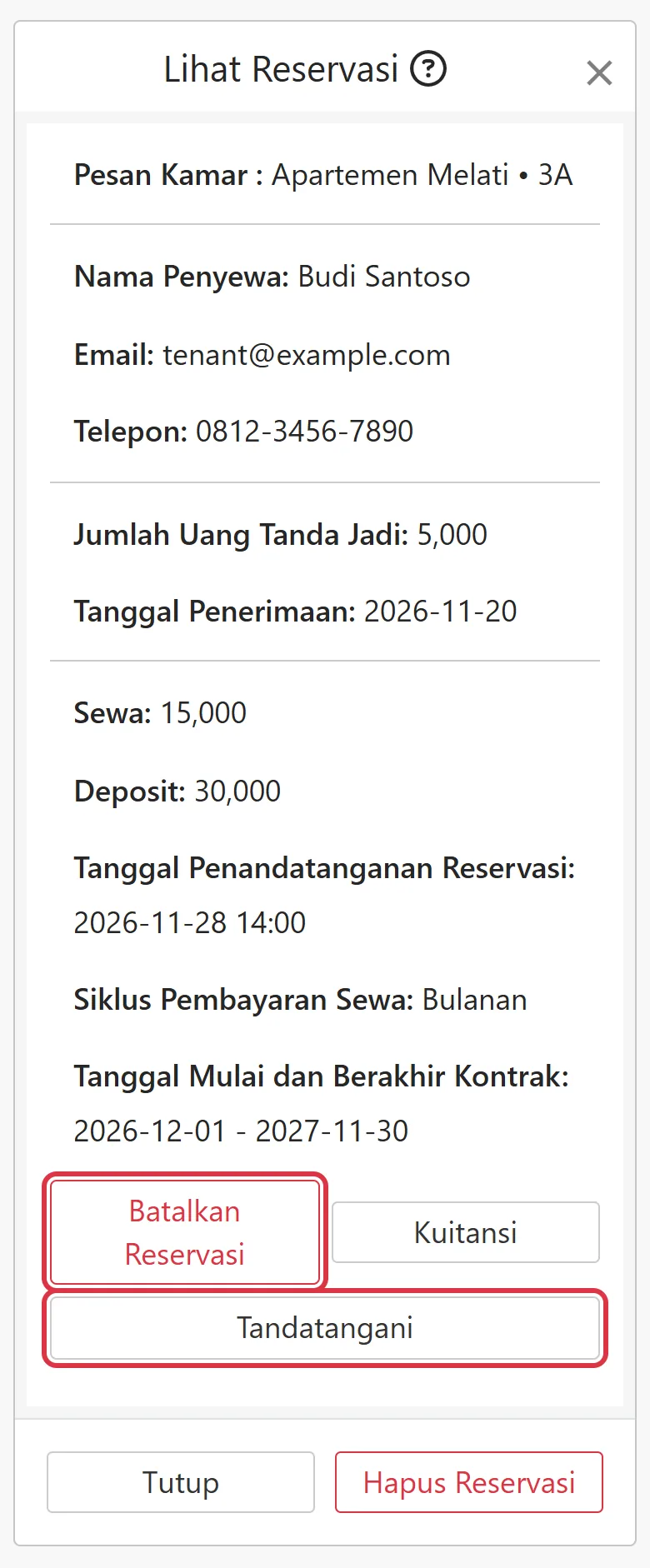
Pilihan:
- Apakah mengembalikan seluruh atau sebagian uang tanda jadi (membuat periode tagihan [Pengeluaran Uang Tanda Jadi])
- Apakah penyewa membayar komisi agen (membuat periode tagihan [Pendapatan Biaya Administrasi])
Mengubah reservasi menjadi kontrak resmi
Saat penyewa siap menandatangani, tanda tangani dari [Kontrak] > [Kontrak Penyewa] > tab [Reservasi], atau klik [Fitur Lainnya] > [Menjadwalkan Penandatanganan] pada unit ruangan. Untuk reservasi pada iklan, buka [Iklan] > [Iklan perusahaan] lalu klik [Fitur Lainnya] > [Penandatanganan Penyewa] pada iklan tersebut.
Sistem otomatis akan mengisi data reservasi:
- Nama Penyewa
- Sewa, Deposit, Periode Pembayaran
- Tanggal Mulai Sewa
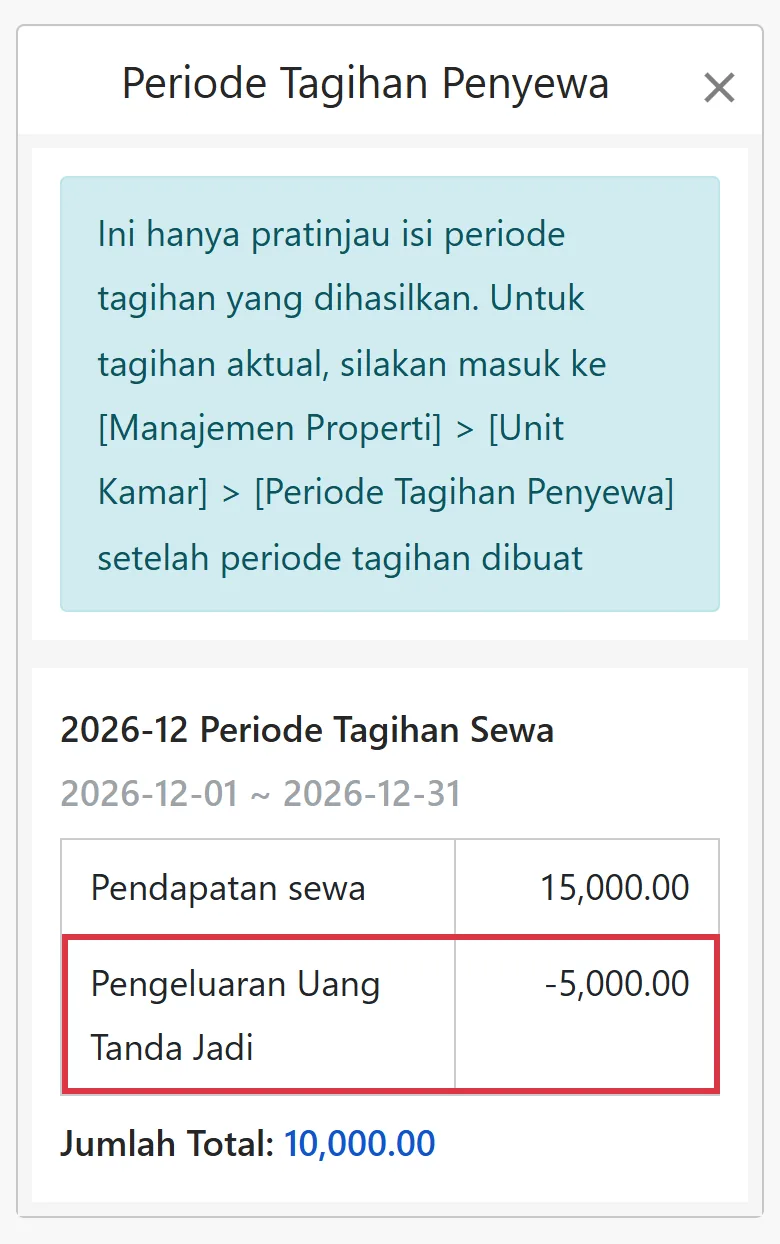
Reservasi unit ruangan: [Pendapatan Uang Tanda Jadi] yang sudah diterima otomatis dipotong pada periode tagihan pertama, seperti gambar berikut:
Ringkasan
Jika tetap memakai kuitansi dan Excel, pada reservasi berikutnya Anda masih harus memberi tahu rekan bahwa unit sudah dipesan, mencatat sendiri tanggal tanda tangan, lalu saat tanda tangan memasukkan ulang data dan menghitung potongan. Dengan reservasi di RentPackage, status unit, periode tagihan uang tanda jadi, pengingat tanda tangan, dan potongan sewa pertama diurus oleh sistem.
Pilih satu unit ruangan yang sedang Anda tunjukkan, lalu coba tambahkan satu reservasi.
Coba RentPackage gratisArtikel terkait
- RentPackage Tambah Kontrak: atur masa sewa, deposit, dan biaya utilitas sekaligus, periode tagihan dibuat otomatis:Cara mengatur masa sewa, deposit, dan periode tagihan setelah reservasi ditandatangani.
- Kalender RentPackage: Pemilik dan Pengelola Properti Menjadwalkan Info Pemadaman Listrik dan Air, Terkirim Otomatis ke Penyewa:Pengingat tanda tangan muncul di kalender, dan Anda juga bisa menjadwalkan pemberitahuan ke penyewa.
- RentPackage Periode tagihan penyewa: rekonsiliasi pembayaran, pembayaran sebagian, pencatatan meter, dan deposit — semua penagihan sewa harian ada di halaman ini:Cara menagih periode tagihan berikutnya setelah uang tanda jadi dipotong dari sewa pertama.