
 Bantuan
Pembagian Komisi RentPackage: Setelah Agen Properti Menutup Transaksi Sewa, Hitung Komisi, Pajak, dan Bonus Karyawan Sekaligus

Daftar Isi
Setelah properti berhasil disewakan, agen properti biasanya menagih komisi dari pemilik dan penyewa. Uang ini masih harus dibagi ke karyawan listing yang mencari properti dan karyawan penjualan yang mengantar survei hingga transaksi selesai. Sisanya baru menjadi pendapatan perusahaan.
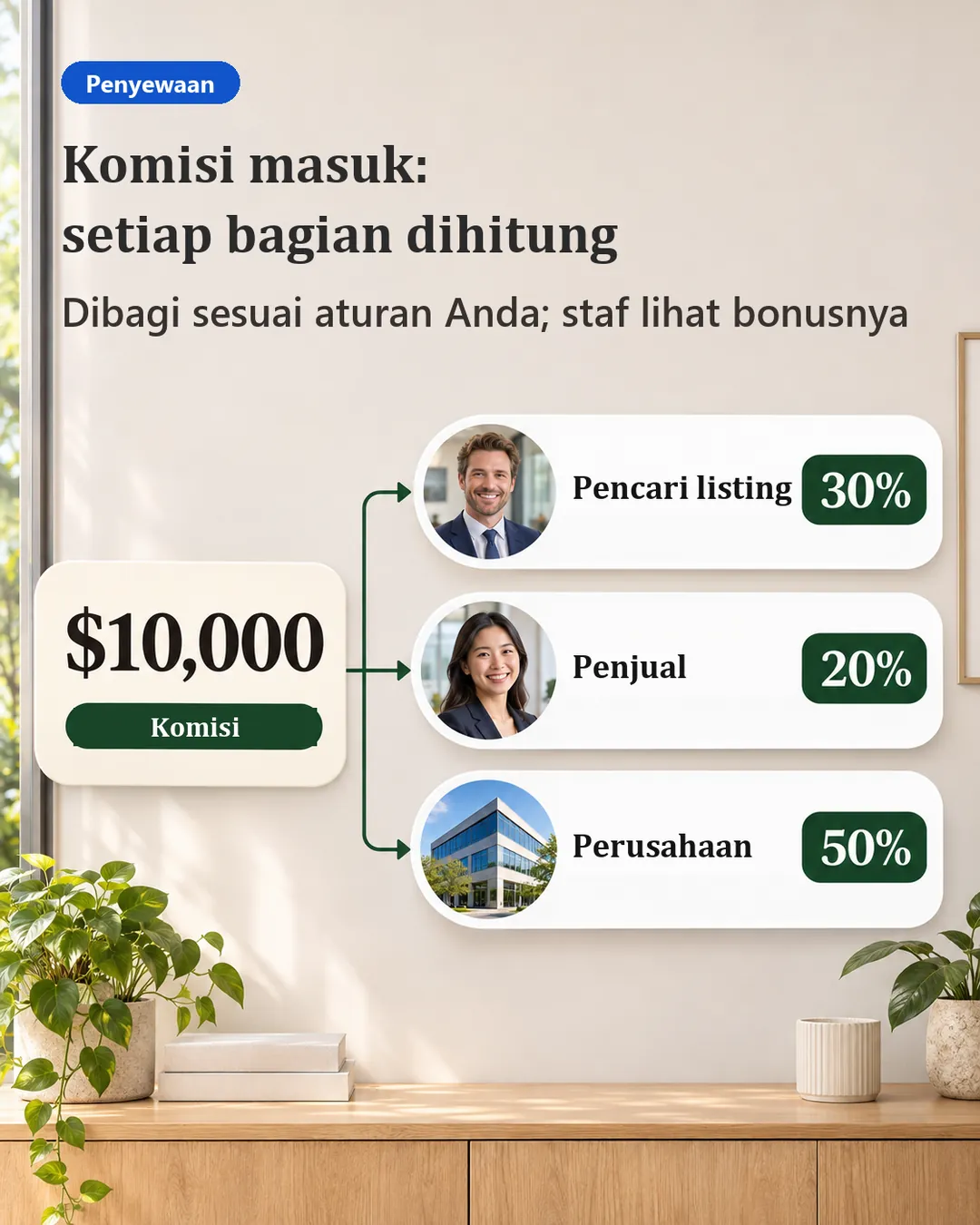
Mengapa menggunakan Pembagian Komisi
Banyak perusahaan agen properti melakukannya seperti ini setelah transaksi: menghitung di Excel berapa yang dibayar pemilik dan penyewa, menambahkan pajak, lalu menghitung bagian karyawan listing dan penjualan. Saat rekonsiliasi akhir bulan angkanya sering tidak cocok, dan ketika karyawan bertanya "Bonus saya untuk transaksi itu berapa?", Anda harus membongkar file lagi.
- Komisi otomatis menjadi piutang
Setelah komisi diatur, sistem otomatis membuat periode tagihan piutang untuk pemilik dan penyewa. Anda bisa langsung mengirim pemberitahuan pembayaran dan kuitansi, lalu menandainya sebagai diterima saat uang masuk. - Isi jumlah dengan sekali klik, pajak dihitung otomatis
Klik "1 bulan" atau "0.5 Bulan" untuk mengisi komisi berdasarkan harga sewa. Untuk pajak, cukup isi jumlah atau persentase, yang lain dihitung otomatis. - Bonus tidak bisa dibagi melebihi komisi
Bagian setiap karyawan cukup diisi persentase atau jumlahnya, yang lain dihitung otomatis. Total bagian tidak boleh melebihi total pra-pajak komisi, dan sisanya otomatis menjadi pendapatan pembagian perusahaan. - Bonus juga dicatat sebagai tagihan
Bonus karyawan otomatis menjadi tagihan pengeluaran perusahaan, dan bisa langsung ditandai sebagai dibayar saat bonus dibagikan. - Karyawan bisa cek bonusnya sendiri
Setiap karyawan bisa melihat bonusnya sendiri di Akuntansi, jadi Anda tidak perlu lagi menjawab satu per satu.
Tidak mau klik sendiri? Biarkan layanan pelanggan AI menyiapkannya
Klik [Bantuan] di kanan bawah untuk membuka layanan pelanggan AI, lalu katakan langsung: “Komisi pemilik kontrak 301 sebesar 12000.” Layanan pelanggan AI akan membuka [Tambah Komisi] dan mengisi jumlahnya; Anda periksa, lalu klik [Simpan]. Untuk membaginya ke karyawan, setelah disimpan klik [Atur Bonus Komisi]. Layanan pelanggan AI tidak pernah mengubah data sendiri: tidak ada yang tersimpan di sistem sebelum Anda memeriksanya dan mengonfirmasinya sendiri.
Langkah 1: Atur komisi
- Buka jendela komisi, lalu klik [Tambah Komisi]:
- Properti pengelolaan: buka [Kontrak], klik [Fitur Lainnya] pada kontrak tersebut > [Atur Komisi]
- Iklan agen sewa: buka [Iklan] > [Iklan perusahaan], klik [Fitur Lainnya] pada iklan tersebut > [Atur Bonus Komisi]
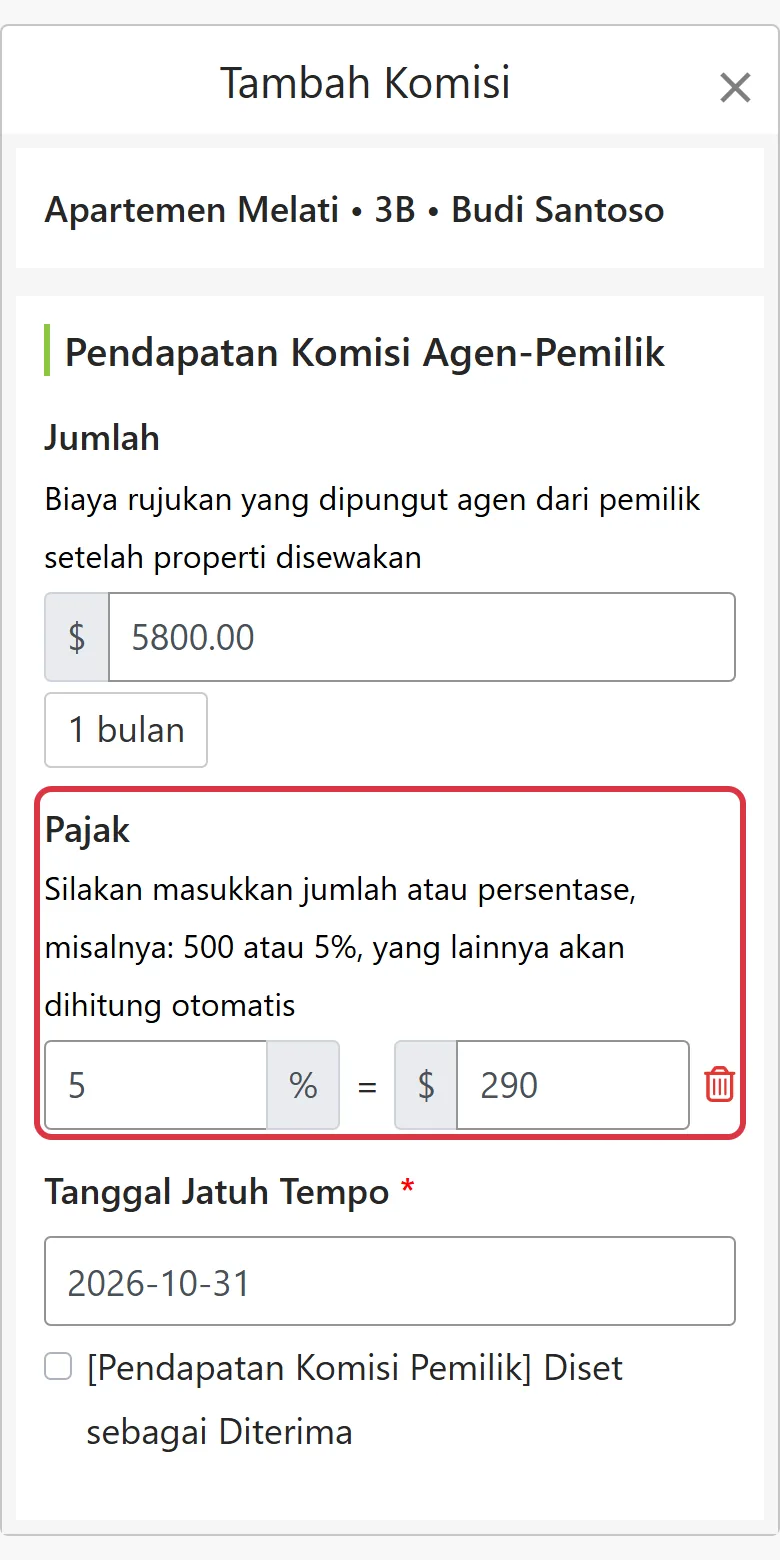
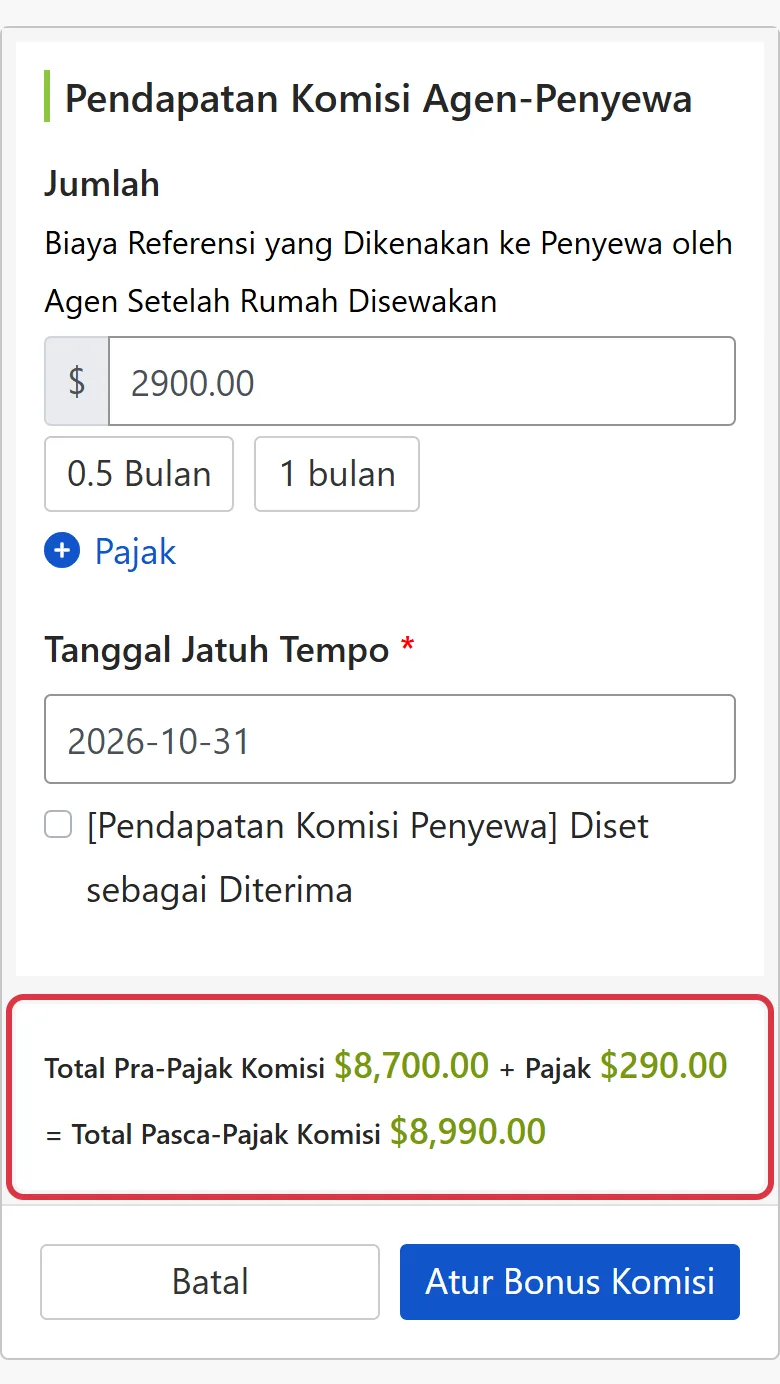
- Isi jumlah di [Pendapatan Komisi Agen-Pemilik] dan [Pendapatan Komisi Agen-Penyewa], atau klik "1 bulan" "0.5 Bulan" untuk langsung mengisinya.
- Jika memungut pajak, klik "⊕ Pajak", lalu isi jumlah atau persentase. Yang lain dihitung otomatis.
- Pilih tanggal jatuh tempo. Jika uang sudah diterima, centang "Diset sebagai Diterima".
Bagian paling bawah layar menghitung: Total Pra-Pajak Komisi + Pajak = Total Pasca-Pajak Komisi.
Langkah 2: Atur bonus komisi
- Klik [Berikutnya] untuk masuk ke [Atur Bonus Komisi]. Untuk mengubahnya nanti, buka [Fitur Lainnya] pada komisi > [Atur Bonus Komisi].
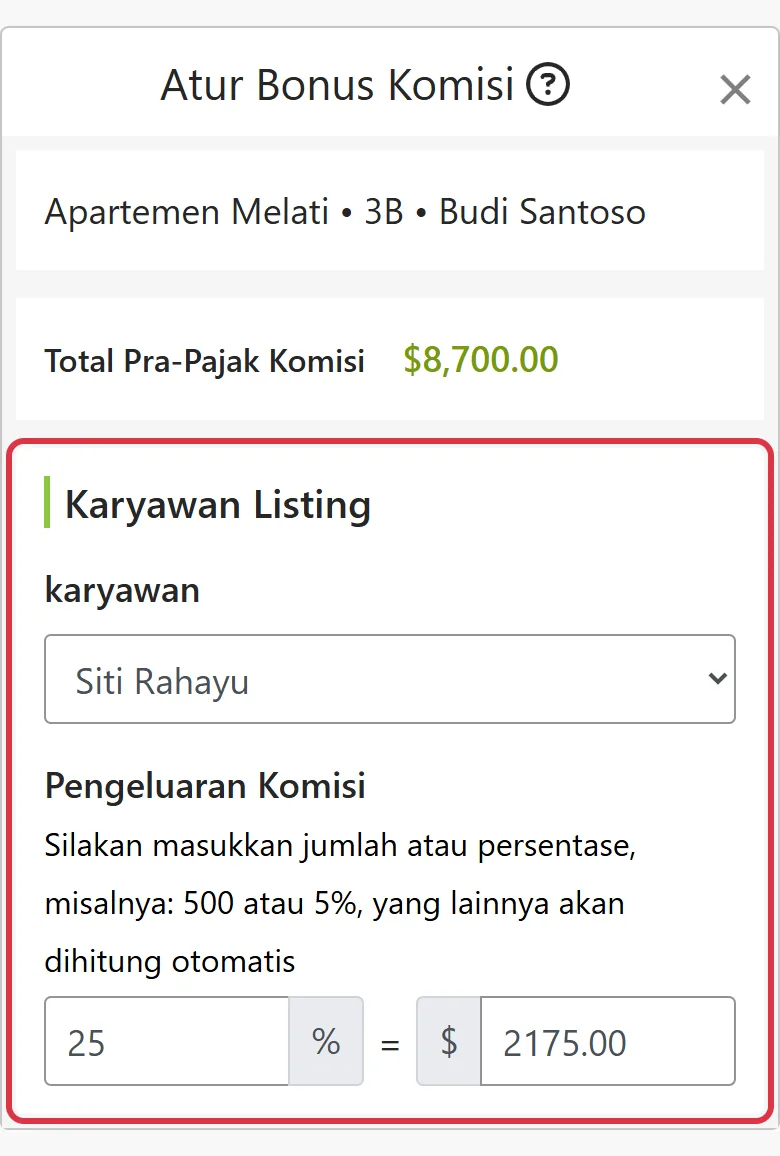
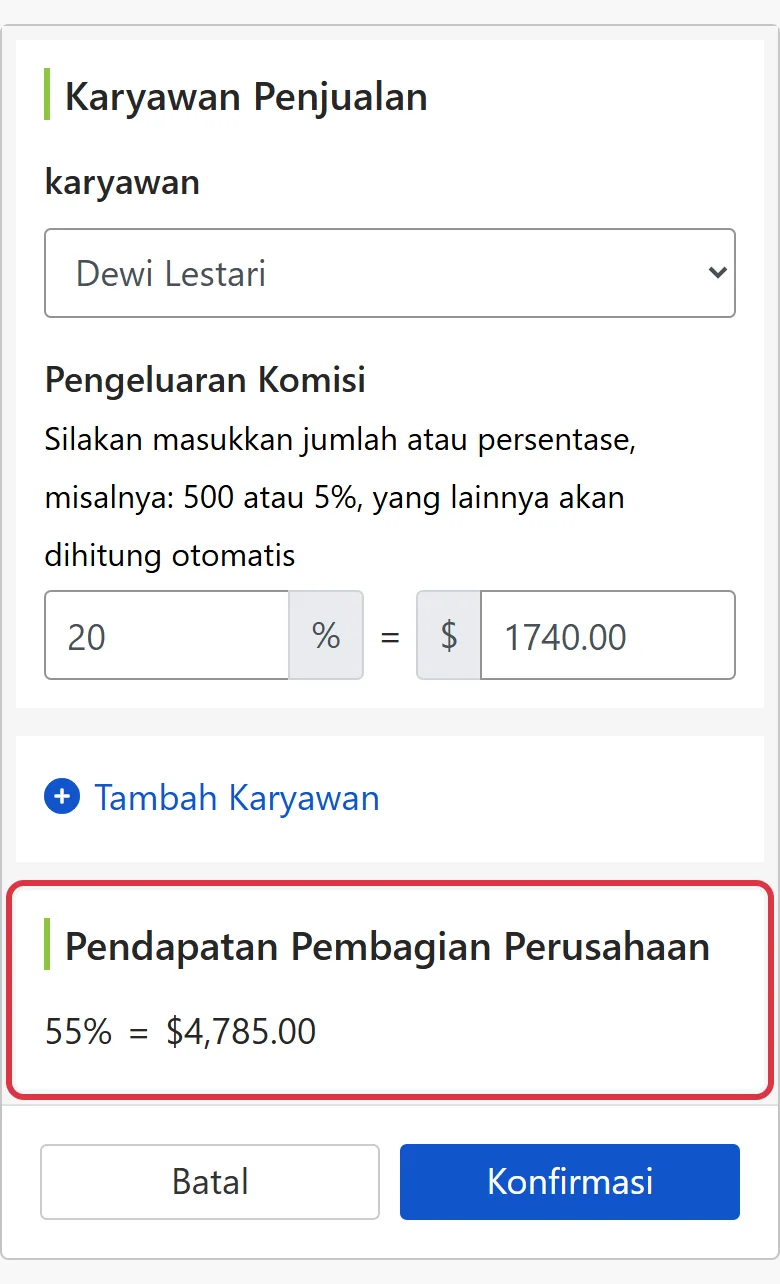
- Pilih [Karyawan Listing] dan [Karyawan Penjualan].
- Isi bagian setiap orang di [Pengeluaran Komisi], boleh persentase atau jumlah. Yang lain dihitung otomatis.
- Jika ada karyawan lain yang ikut berbagi, klik "⊕ Tambah Karyawan", maksimal 4 orang.
- [Pendapatan Pembagian Perusahaan] dihitung otomatis: total pra-pajak komisi dikurangi bagian karyawan. Jika bonus sudah dibayarkan, centang "Tandai [Pengeluaran Bonus Komisi] sebagai Dibayar".
Langkah 3: Lihat tagihan komisi dan bonus
- Pendapatan komisi:Buka [Akuntansi] > [Akuntansi Agen Properti] untuk melihat setiap pendapatan komisi agen.
- Bonus karyawan:Buka [Akuntansi] > [Akuntansi Agen Properti] > [Bonus Komisi] untuk melihat bonus. Karyawan dengan izin [Lihat semua komisi dan bonus] dapat melihat bonus semua orang, karyawan lain hanya melihat miliknya sendiri.
Pertanyaan Umum
Apakah pajak wajib diisi?
Tidak. Jika tidak memungut pajak, cukup jangan klik "⊕ Pajak", dan pajaknya akan 0.
Bonus bisa dibagi ke maksimal berapa orang?
Maksimal 4 orang: karyawan listing, karyawan penjualan, ditambah 2 karyawan lain yang Anda tambahkan.
Ringkasan
Jika tetap memakai Excel seperti sekarang, bulan depan saat ada transaksi Anda masih harus menghitung ulang komisi, pajak, dan bonus, lalu merekonsiliasi lagi di akhir bulan. Setelah diatur di RentPackage, setiap transaksi cukup diisi komisi dan bagian tiap orang; piutang, pengeluaran bonus, dan pendapatan perusahaan semuanya tercatat otomatis.
Mulailah dengan memilih satu properti yang baru tersewa bulan ini, lalu coba atur satu komisi.
Coba RentPackage gratisArtikel terkait
- Manajemen Karyawan RentPackage: Kerja Tim Agen Properti dan Pengelola Sewa per Properti dan Peran:Tambahkan karyawan terlebih dahulu agar bisa dipilih saat mengatur bonus komisi.
- RentPackage Laporan Laba Rugi: pendapatan dan pengeluaran sewa per properti dan per pemilik, laba dihitung otomatis:Pendapatan komisi dan pengeluaran bonus otomatis masuk ke laporan laba rugi perusahaan.
- RentPackage Periode tagihan penyewa: rekonsiliasi pembayaran, pembayaran sebagian, pencatatan meter, dan deposit — semua penagihan sewa harian ada di halaman ini:Pelajari cara kerja tanggal jatuh tempo dan menandai sebagai diterima.