
Penyewa pindah dan menandatangani: tetapkan durasi sewa, deposit, dan biaya utilitas sekaligus, jadwal tagihan dibuat otomatis.
Tautan Cepat
- Apa yang bisa dilakukan proses ini untuk Anda?
- Langkah 1: Pilih kamar dan masukkan data penyewa
- Langkah 2: Atur syarat sewa
- Langkah Ketiga: Sewa, Deposito, dan Biaya Tambahan
- Langkah Empat: Tagihan Pemilik (Komisi dan Biaya Manajemen)
- Langkah Lima: Inspeksi Properti dan Lampiran
- Tandatangan kontrak secara online dengan penyewa
- Setelah selesai: Periode pembayaran telah otomatis terbentuk, tidak perlu memasukkan lagi
- Lihat/Ubah Kontrak: Sewa, Siklus Pembayaran, Deposit, Biaya Berkala Dapat Diubah Kapan Saja
- Pertanyaan Umum
Apa yang bisa dilakukan proses ini untuk Anda?
Saat penyewa akan pindah, klik Pindah/Menandatangani pada unit kamar untuk menyelesaikan semua pengaturan: data penyewa, tipe dan durasi sewa, periode pembayaran dan pengingat tagihan, deposit, biaya utilitas, dan uang muka, semua jadwal akun penyewa dibuat otomatis oleh sistem tanpa perlu memasukkan data secara manual.
Dalam mode manajemen, terdapat langkah ekstra untuk jadwal pemilik: komisi dan biaya manajemen dibuat otomatis sesuai pengaturan, dikurangi dari tanda terima saat sewa diterima. Terakhir, Anda dapat melanjutkan dengan penandatanganan kontrak online dengan penyewa, data kontrak otomatis dimasukkan hingga kontrak selesai diemail.
Langkah-langkah Operasional
Langkah 1: Pilih kamar dan masukkan data penyewa
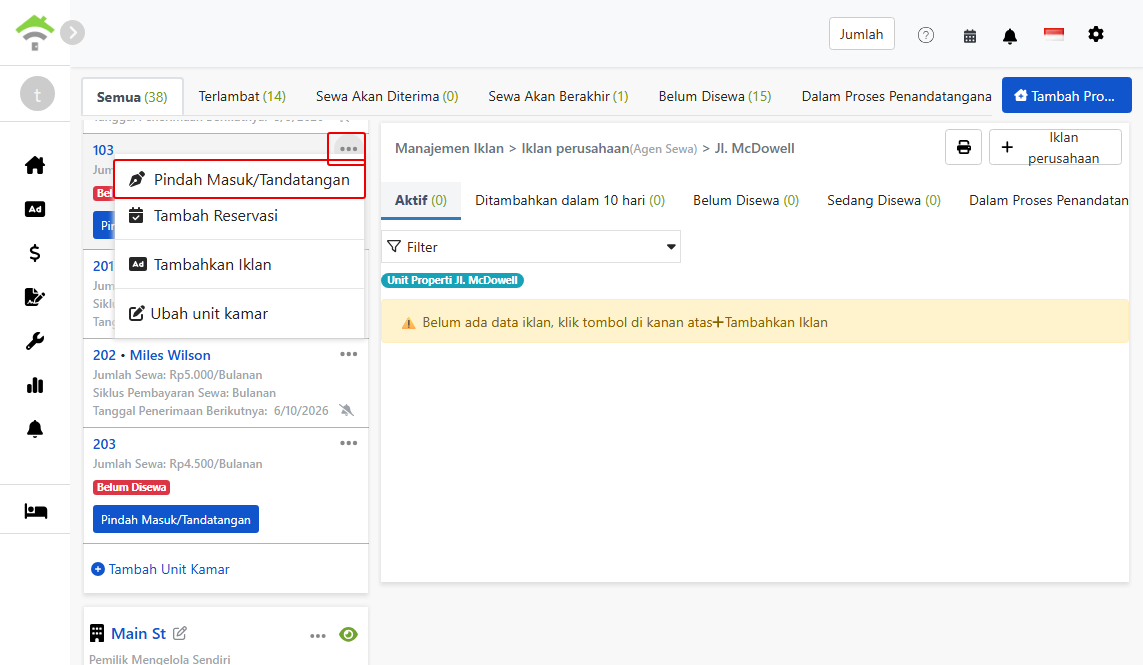
Cari unit kamar yang akan diisi dari daftar properti di sebelah kiri, klik pada menu lainnya (ikon tiga titik) di kamar tersebut, pilih Pindah/Menandatangani.
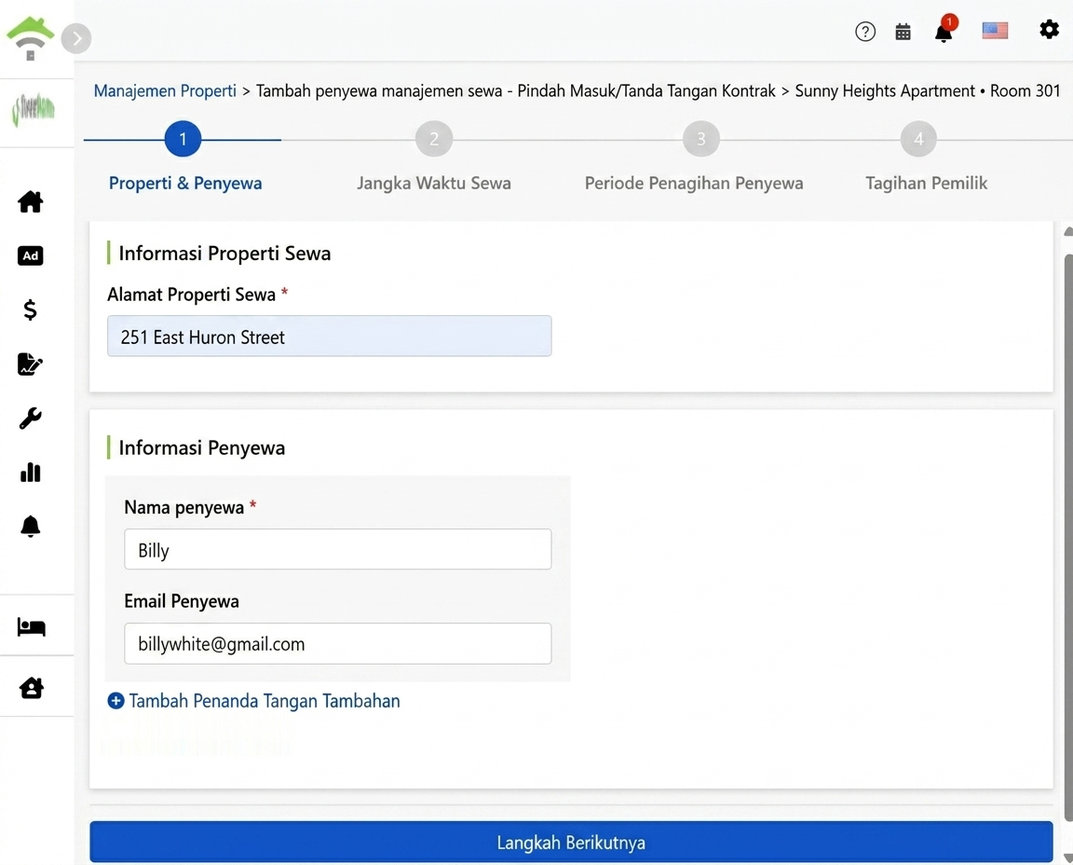
Alamat properti otomatis dimasukkan, lengkapi nama dan email penyewa. Jika ada penandatangan tambahan (misal, penjamin), klik tambah penandatangan tambahan; jika tidak, bisa dilewati.
Langkah 2: Atur syarat sewa
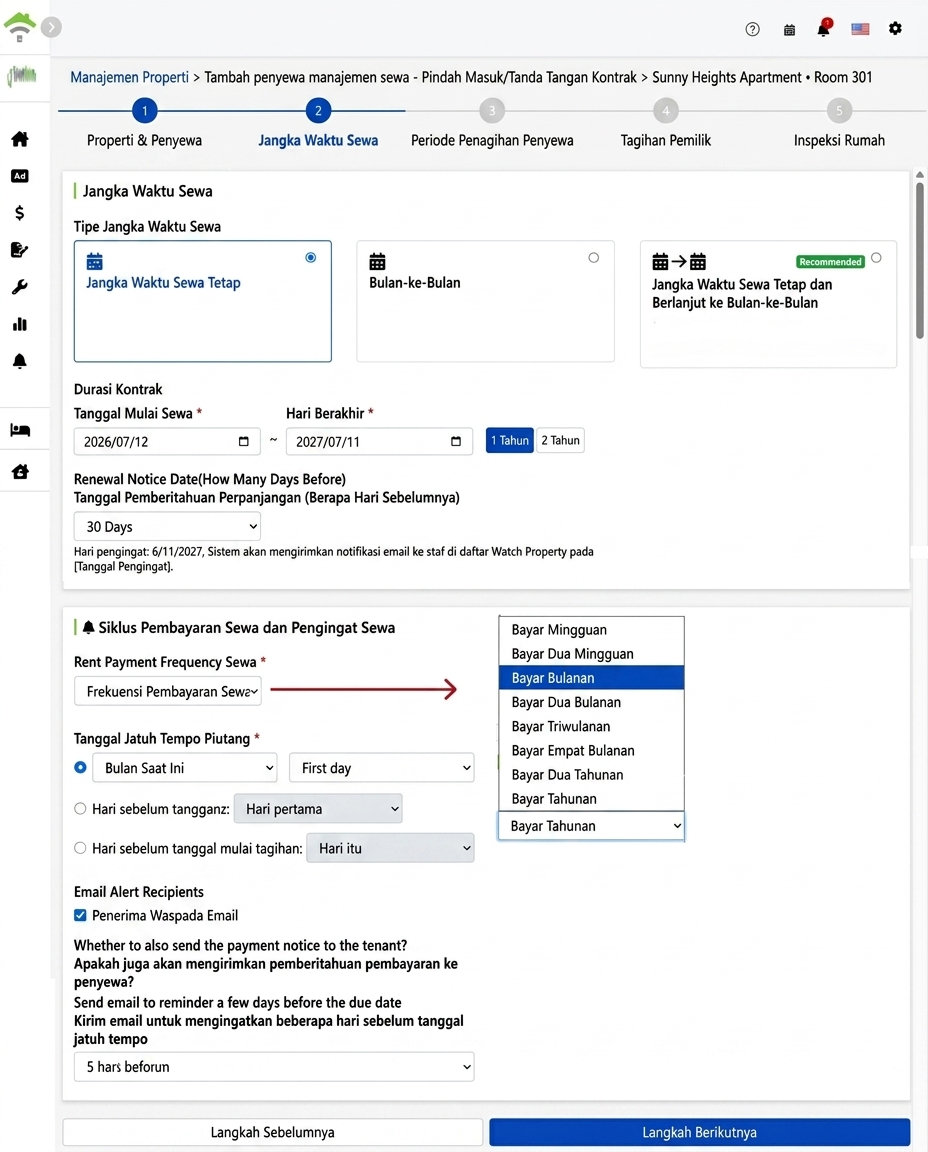
Jenis sewa (pilih satu dari tiga)
- Sewa jangka tetap: Kontrak sewa dengan tanggal mulai dan akhir yang jelas. Tanggal dapat dipilih manual, atau pilih cepat 1 tahun, 2 tahun.
- Sewa bulanan: Periode sewa fleksibel tanpa akhir; sistem memperpanjang sesuai siklus pembayaran, dapat diakhiri dengan pemberitahuan sebelumnya.
- Sewa jangka tetap, setelahnya menjadi sewa bulanan (rekomendasi sistem): Tidak perlu tanda tangan ulang saat habis masa kontrak; sistem otomatis memperpanjang. Cocok jika penyewa diperkirakan akan diperpanjang, mencegah lupa memperpanjang yang mengakibatkan tagihan terlewat.
Pengingat durasi sewa dan perpanjangan
Setelah menetapkan tanggal mulai dan akhir, atur tanggal notifikasi perpanjangan (misalnya 30 hari sebelum habis). Sistem akan mengirim email pemberitahuan kepada anggota terkait, untuk mengantisipasi perpanjangan atau mencari penyewa baru sehingga periode kosong tidak menjadi masalah.
Siklus pembayaran dan tanggal jatuh tempo
Ada delapan jenis frekuensi pembayaran: mingguan, dua mingguan, bulanan, dua bulanan, triwulanan, empat bulanan, setengah tahunan, tahunan. Sistem akan menghasilkan siklus penagihan sesuai frekuensi.
Pilih satu dari dua aturan tanggal jatuh tempo: Tentukan hari tertentu dalam bulan (misalnya, hari pertama bulan itu) atau beberapa hari sebelum periode penagihan dimulai. Tanggal ini akan menjadi acuan pengingat dan penentuan keterlambatan pembayaran.
Pengingat Pembayaran Email
Anda dapat mencentang untuk mengirim pemberitahuan pembayaran kepada penyewa dan atur pengiriman sebelumnya (misalnya, 5 hari sebelum tanggal jatuh tempo). Tagihan dengan sistem pembacaan meter tidak akan diberitahukan sebelum pembacaan selesai; setelah pembacaan selesai, sistem akan mengirim pemberitahuan otomatis. Sistem juga akan mengirim pengingat pembacaan meter 5 hari sebelumnya kepada anggota yang mengikuti properti, untuk memastikan pembacaan selesai sebelum pemberitahuan dikirim.
Langkah Ketiga: Sewa, Deposito, dan Biaya Tambahan
Sewa dan Deposito
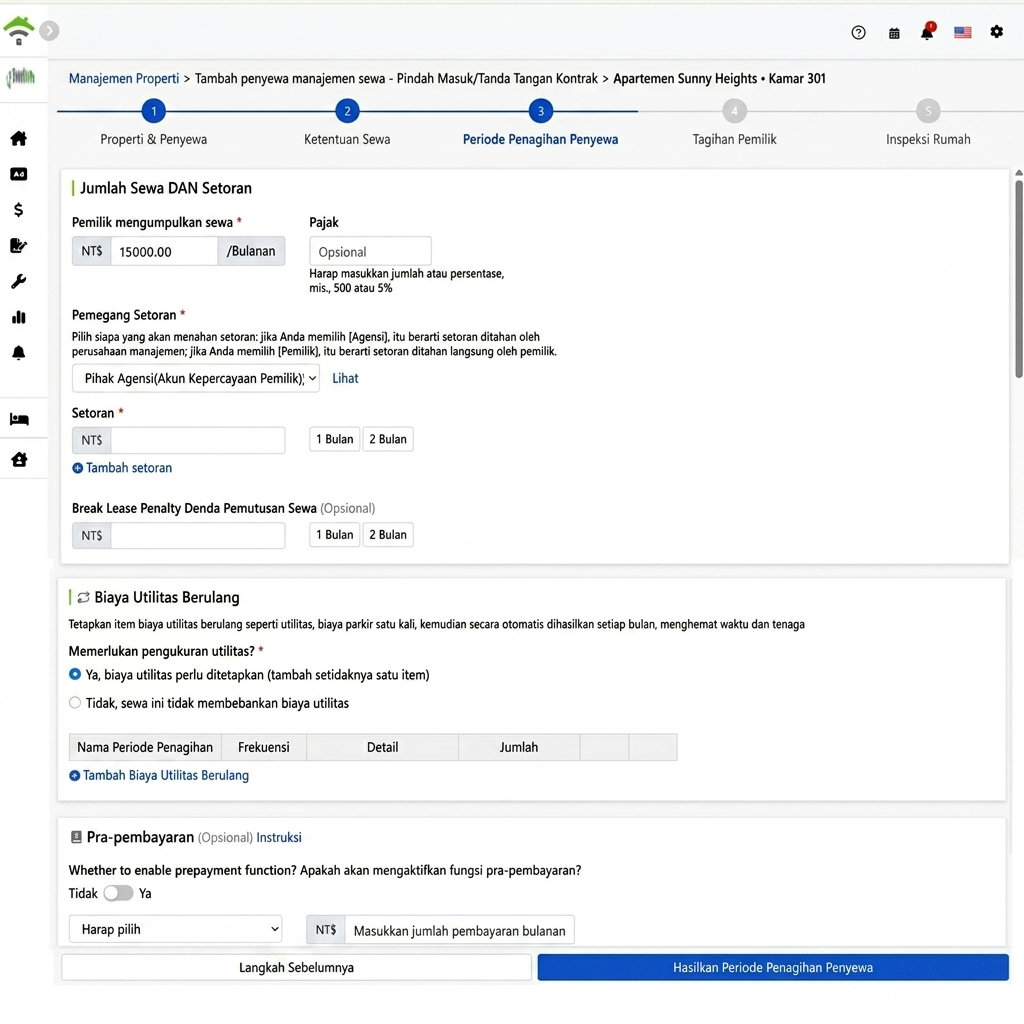
Isi jumlah sewa, pajak adalah opsional (dapat diisi jumlah tetap atau persentase, misalnya 500 atau 5%). Pilih bulan untuk deposito (klik 1 bulan atau 2 bulan untuk pengisian cepat), Anda dapat menambah lebih dari satu; penaltian pembatalan awal adalah opsional.
Pilih salah satu penyimpan deposito: Pilih perusahaan manajemen, deposito dicatat di rekening perusahaan; pilih pemilik, sistem otomatis mencatat deposito ke akun trust pemilik. Akun trust adalah akun virtual yang dibuat sistem untuk setiap pemilik untuk mencatat dana yang diterima atas nama pemilik, anggap saja sebagai akun bank pemilik.
Biaya Tambahan Berkala
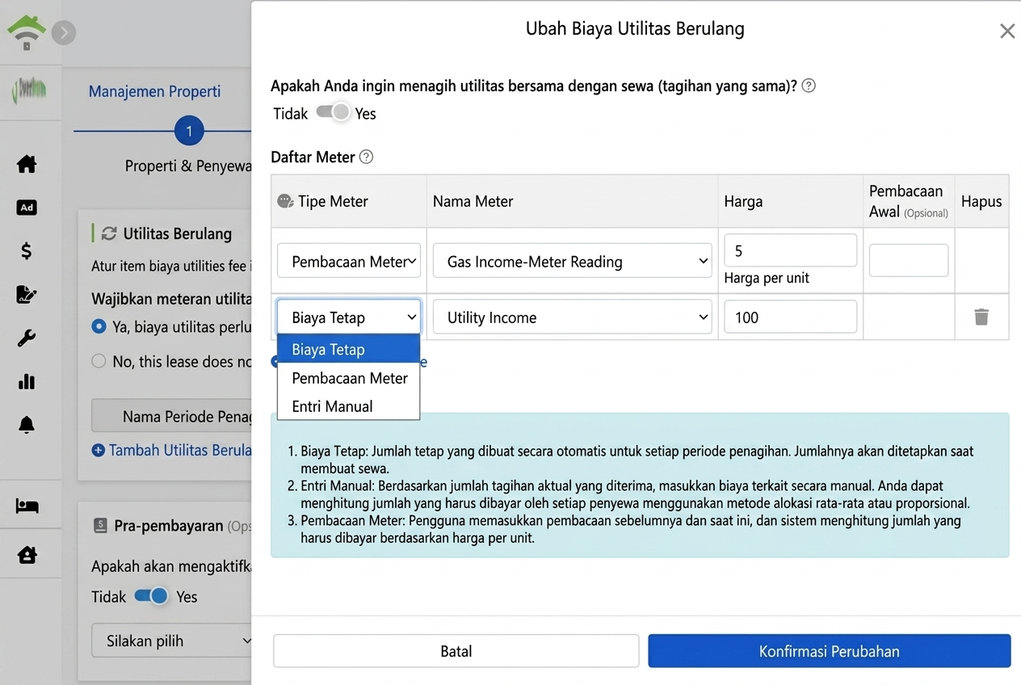
Biaya yang dibayar secara berkala selain sewa (seperti listrik, parkir, internet) diatur sekali di sini, kemudian dihasilkan otomatis setiap periode. Ada tiga cara penagihan:
- Biaya Tetap: Jumlah tetap yang otomatis dihasilkan setiap periode, seperti PLN bulanan Rp100, Biaya Lift, Biaya Internet.
- Pembacaan Meter: Tetapkan harga per satuan (misalnya Rp5 per kWh) dan bacaan awal (opsional, bisa ditambahkan nanti), masukkan bacaan awal dan akhir setiap periode, sistem menghitung jumlah yang terutang berdasarkan konsumsi.
- Masukkan Manual: Masukkan setiap periode berdasarkan jumlah pada tagihan yang diterima, seperti tagihan gas bulanan; saat dibagi oleh beberapa penyewa, gunakan rata-rata atau proporsi untuk menghitung jumlah yang harus dibayar masing-masing.
Sakelar di atas dialog menentukan periode penagihan biaya ini, yaitu dua cara menagih utilitas: ketika aktif, biaya digabungkan ke dalam periode sewa (sesuai dengan kontrak) dan ditagih bersama dengan sewa pada tagihan yang sama; ketika tidak aktif, sistem menghasilkan periode terpisah untuk utilitas (berbeda dari sewa), dihitung dan ditagih terpisah dengan periode yang ditetapkan sendiri.
Dana Prabayar (opsional)
Jika tidak ingin menalangi biaya utilitas setiap periode, buka dana prabayar: pilih akun dan tetapkan jumlah prabayar setiap periode (misalnya, prabayar PLN Rp500 per bulan), biaya aktual dikurangkan setiap periode dari dana prabayar, dan diakumulasi hingga waktu perhitungan meteran yang disepakati. Prabayar ini dianggap sebagai utang kepada penyewa dan hanya diakui sebagai pendapatan saat dikurangkan, sisa dana dikembalikan saat penyewa pergi. Simpan nonaktif jika tidak dibutuhkan.
Buat Periode Penyewa
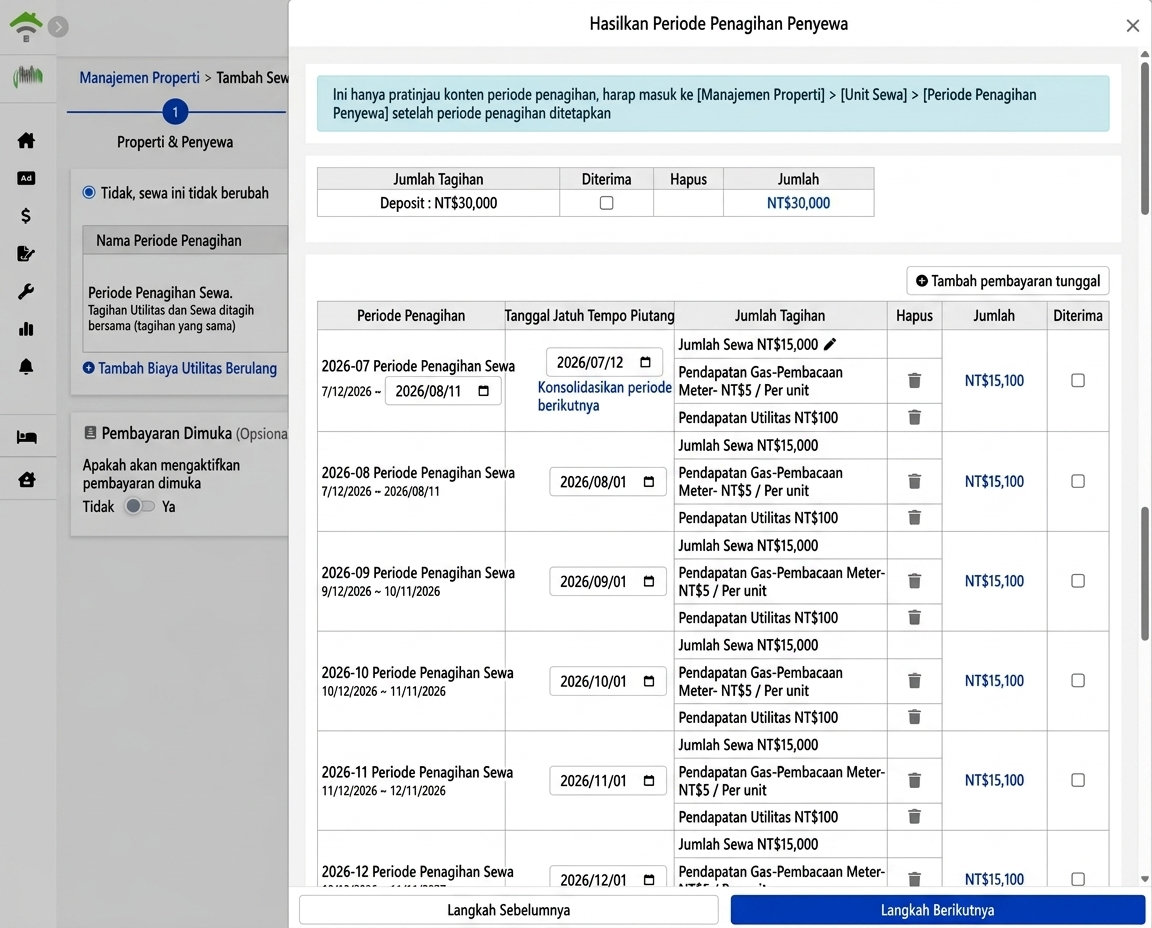
Klik buat periode penyewa, pengaturan tadi berubah menjadi pratinjau lengkap tagihan: Deposit (dapat dicentang setelah pembayaran), periode sewa dengan item utilitas. Dalam pratinjau, Anda masih dapat menyesuaikan tanggal jatuh tempo setiap periode, menghapus item biaya individual, menggabungkan ke periode berikutnya, atau menambahkan pembayaran tunggal.
Langkah Empat: Tagihan Pemilik (Komisi dan Biaya Manajemen)
Komisi
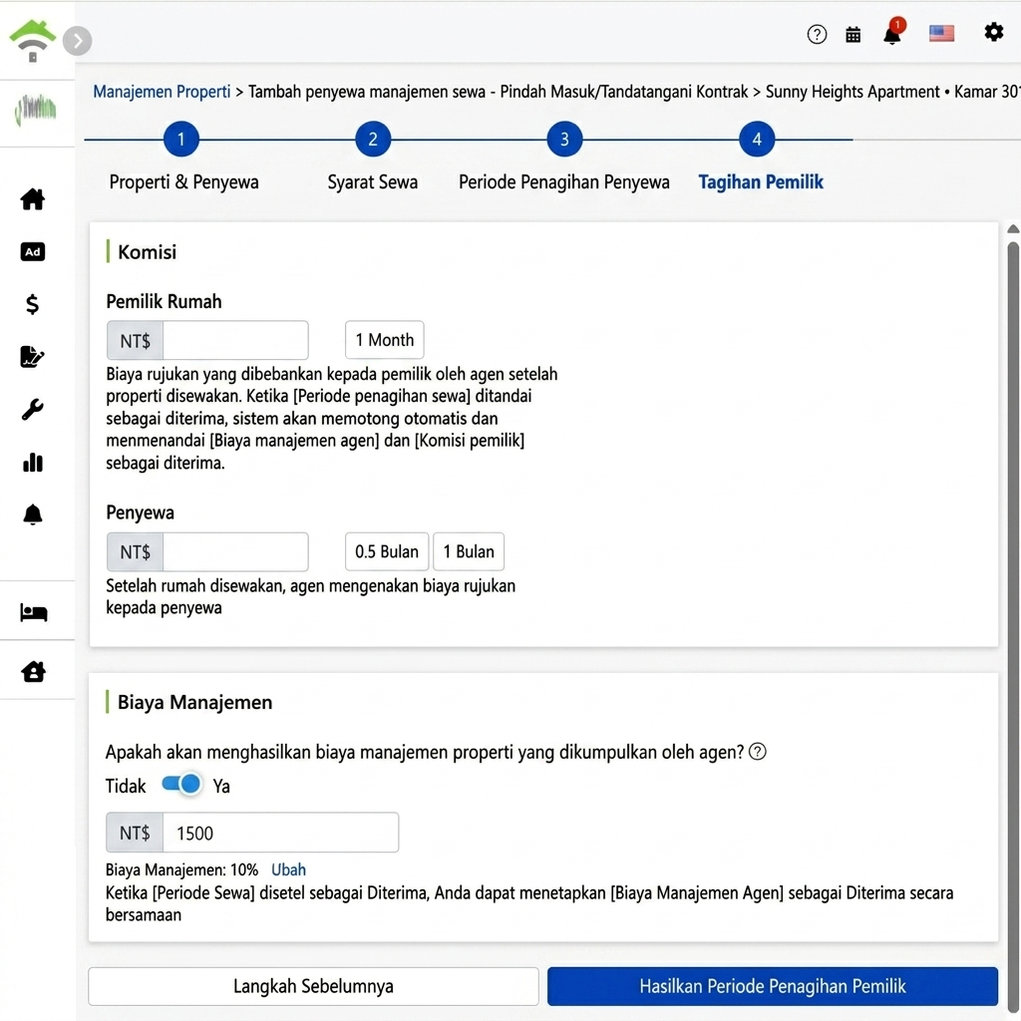
Biaya pengenalan yang dikenakan kepada kedua belah pihak setelah rumah disewakan: komisi yang dibebankan ke pemilik (klik 1 bulan untuk masukkan cepat), dan komisi untuk penyewa (klik setengah bulan atau 1 bulan untuk masukkan cepat), jumlahnya dapat diinput secara manual.
Biaya Manajemen
Aktifkan toggle untuk menghasilkan biaya manajemen titipan, sistem akan otomatis menghitung jumlah per periode sesuai dengan model biaya yang ditetapkan (misalnya sewa Rp15.000.000, biaya manajemen 10%, hasilnya Rp1.500.000), jumlah dan persentase dapat diedit dengan mengklik. Setelah konfirmasi, klik untuk menghasilkan tagihan pemilik.
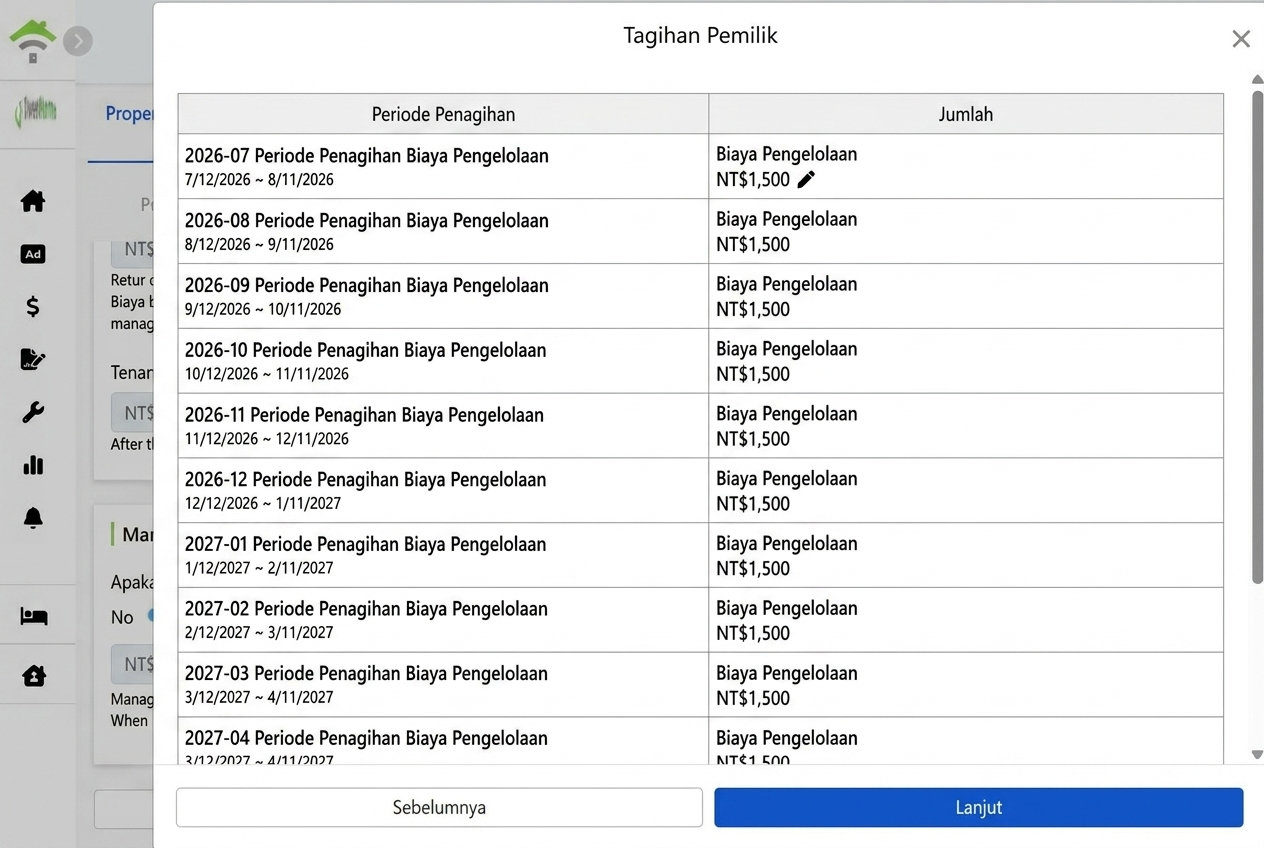
Setelah dihasilkan, daftar tagihan pemilik lengkap akan terlihat, jumlah biaya manajemen per periode dapat diubah secara individual dengan mengklik ikon pensil.
Langkah Lima: Inspeksi Properti dan Lampiran
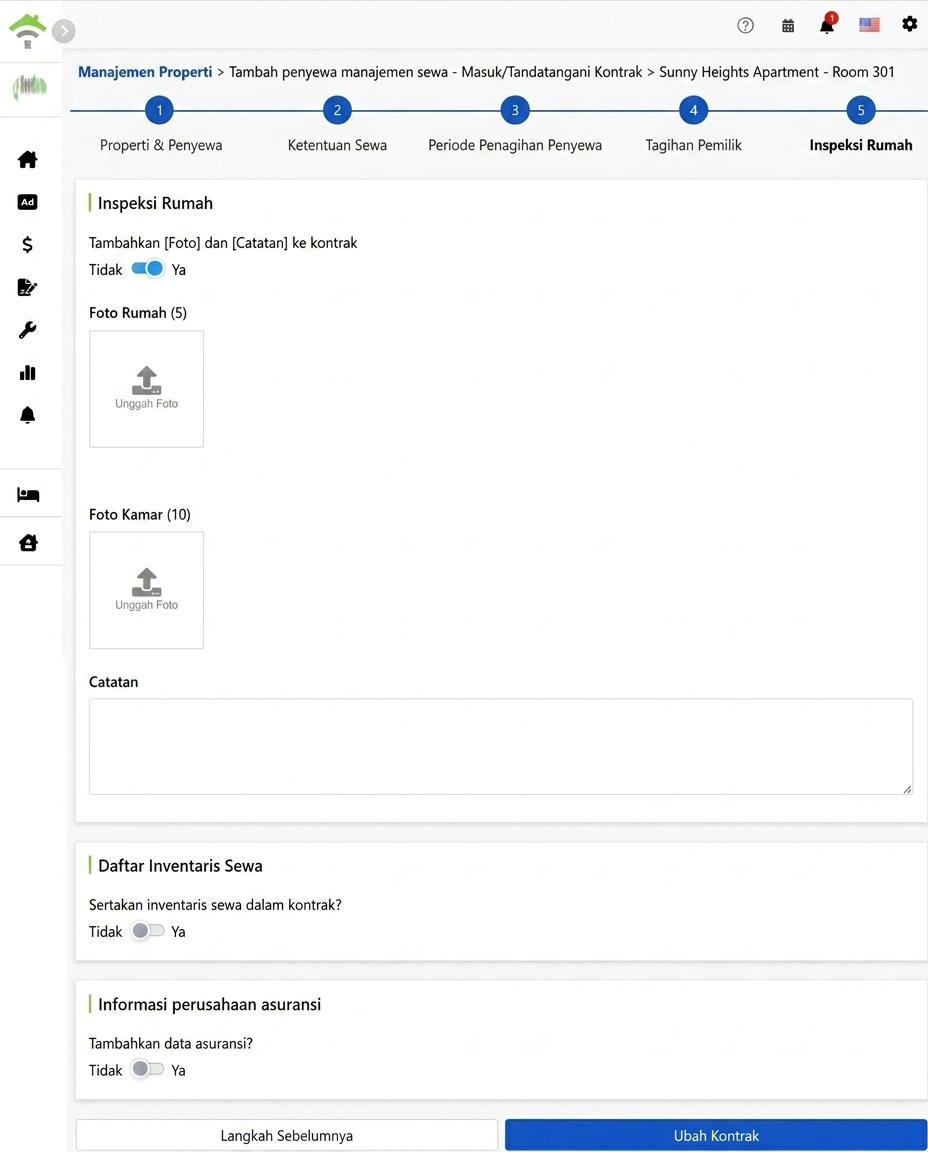
Catat kondisi properti sebelum penyewaan, memiliki bukti saat pengembalian:
- Foto rumah dan kamar, catatan: Unggah foto rumah (maks 5) dan kamar (maks 10), isi catatan. Aktifkan sakelar untuk menambahkan foto dan catatan ke kontrak, ini akan dilampirkan langsung sebagai bukti kondisi properti.
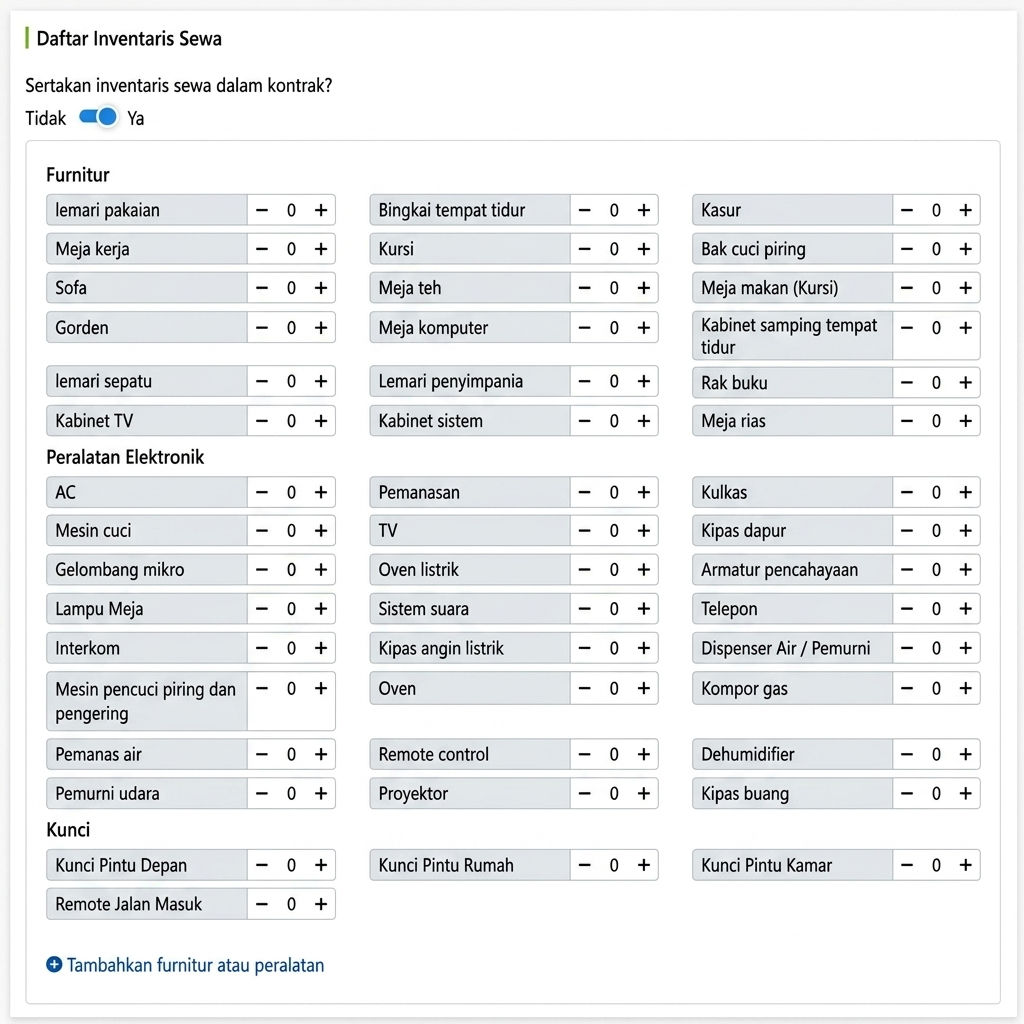
- Daftar barang yang disewakan: Aktifkan sakelar untuk menambah ke kontrak, pilih jumlah barang satu per satu: Furnitur (rangka tempat tidur, lemari, meja tulis), perangkat elektronik (AC, mesin cuci, kulkas), kunci (pintu utama, pintu kamar, remote), item lain dapat ditambahkan sendiri. Periksa satu per satu saat pengembalian, setiap item tercatat.
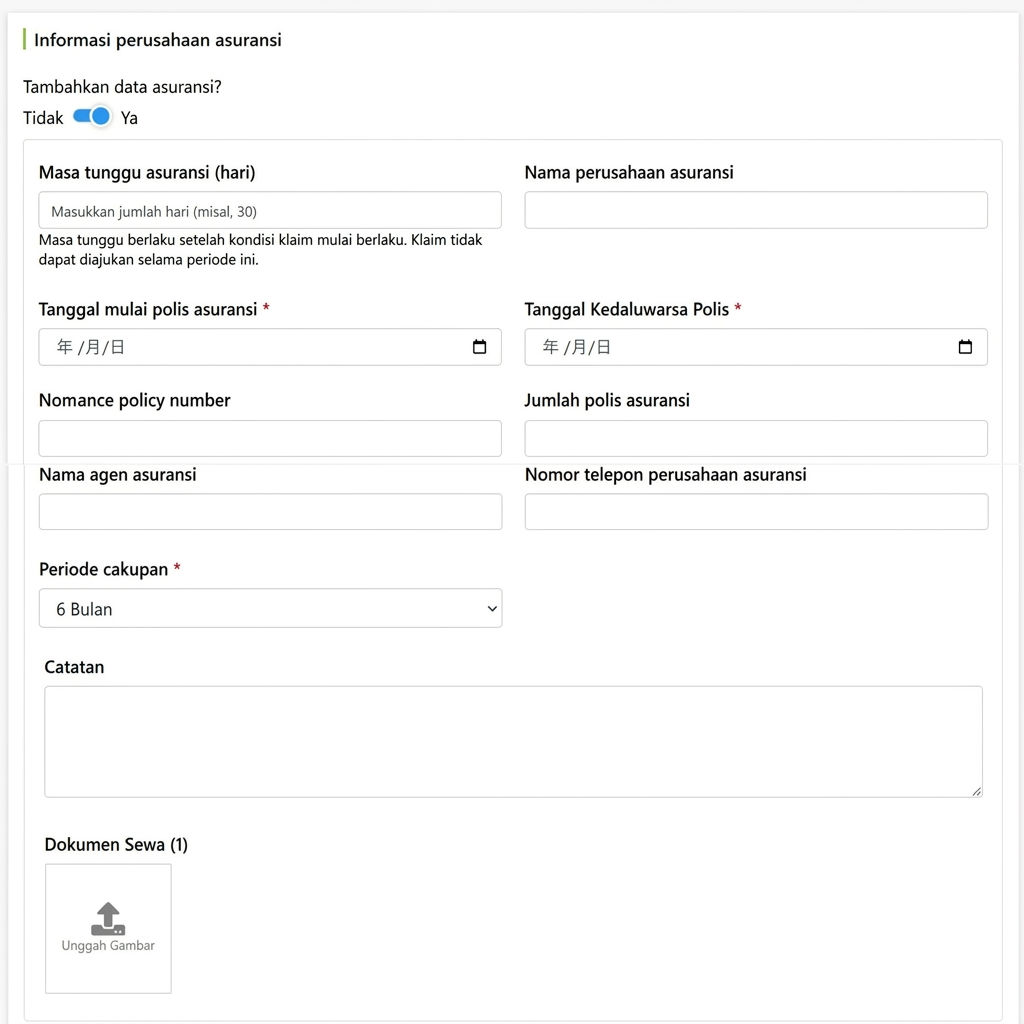
- Informasi perusahaan asuransi: Jika kontrak ini diasuransikan dengan asuransi sewa, ubah sakelar ke ya, isi periode menunggu, perusahaan asuransi, tanggal mulai dan berakhir polis, jumlah pertanggungan, dan periode perlindungan, kondisi perlindungan dapat diperiksa bersamaan dengan kontrak. Lihat cara mengisi lebih lengkap di: Penjelasan fitur asuransi sewa
Tandatangan kontrak secara online dengan penyewa
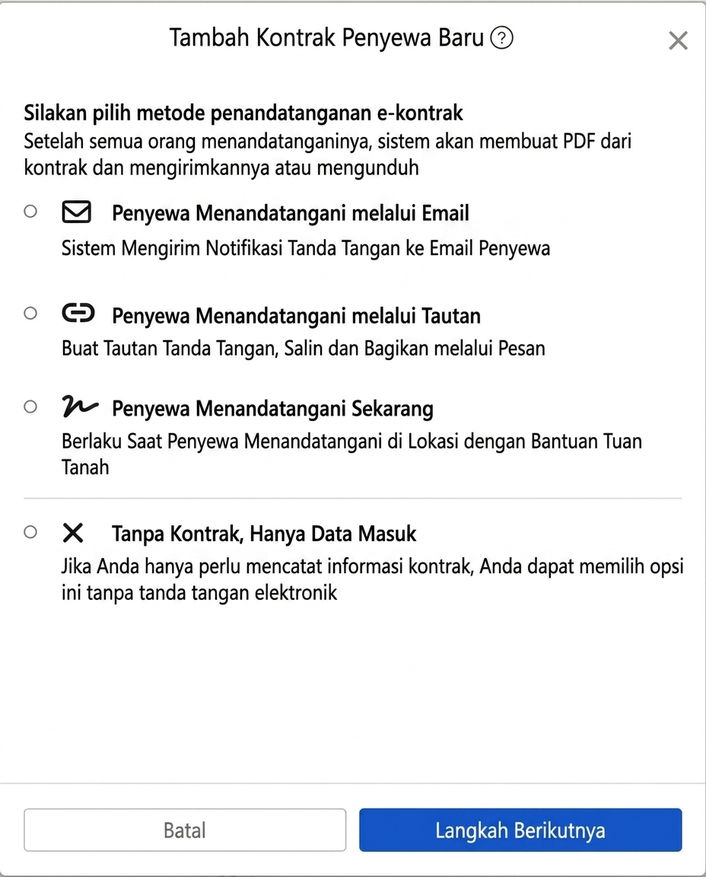
Klik untuk mengedit kontrak, lalu pilih metode penandatanganan kontrak elektronik. Setelah semua pihak menandatangani, sistem secara otomatis menghasilkan PDF kontrak untuk dikirim atau diunduh. Empat opsi:
- Penyewa menandatangani lewat Email: Sistem mengirim pemberitahuan penandatanganan ke email penyewa, penyewa bisa langsung menandatangani secara online setelah membukanya.
- Penyewa menandatangani lewat tautan: Sistem menghasilkan tautan penandatanganan, salin lalu kirim ke penyewa melalui aplikasi pesan.
- Penyewa menandatangani di tempat: Digunakan saat penyewa ada di lokasi, bantu penyewa menandatangani langsung pada perangkat Anda.
- Tidak menandatangani, hanya rekam data masuk: Pilih ini jika hanya perlu merekam informasi kontrak tanpa memerlukan tanda tangan elektronik, misalnya jika kontrak kertas sudah ditandatangani.
Pilih template kontrak
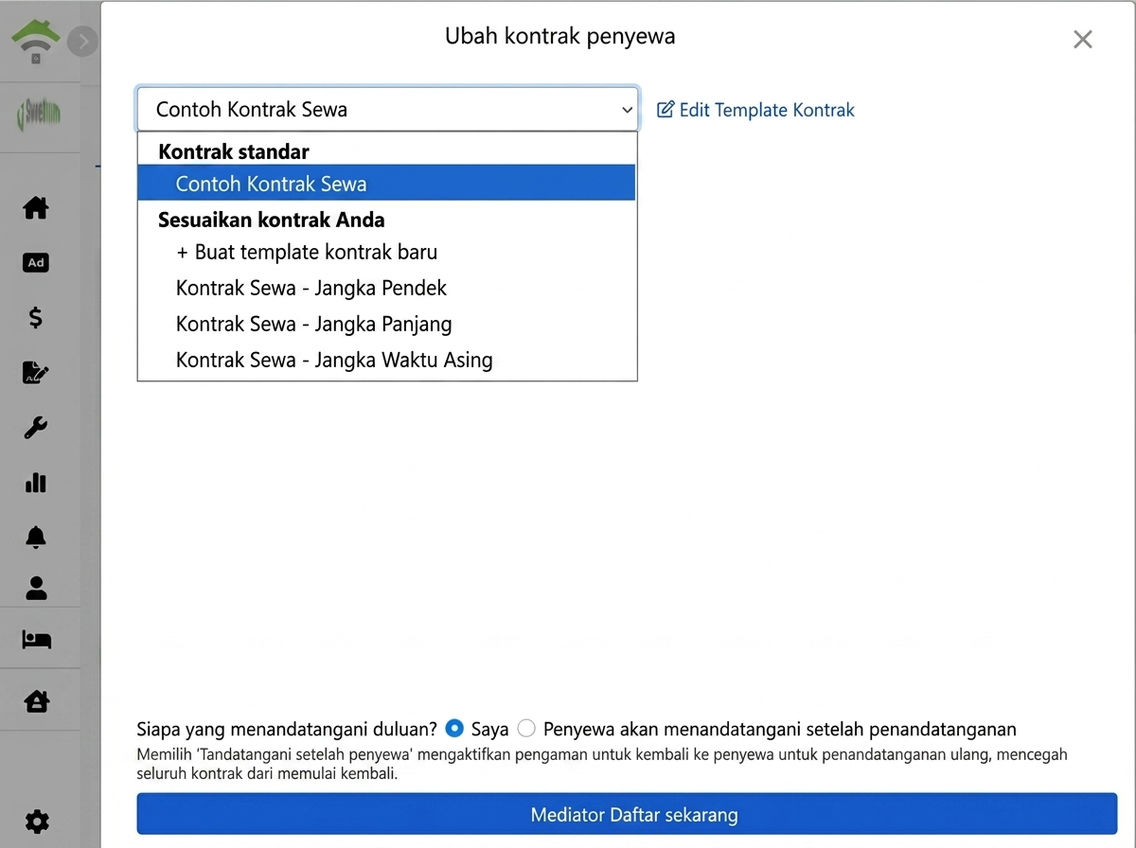
Pilih template dari menu drop-down: template sewa bawaan sistem, atau template kustom Anda (misalnya sewa jangka pendek, sewa jangka panjang, kontrak penyewa asing), Anda juga dapat membuat template baru atau klik edit template kontrak untuk menyesuaikan ketentuan.
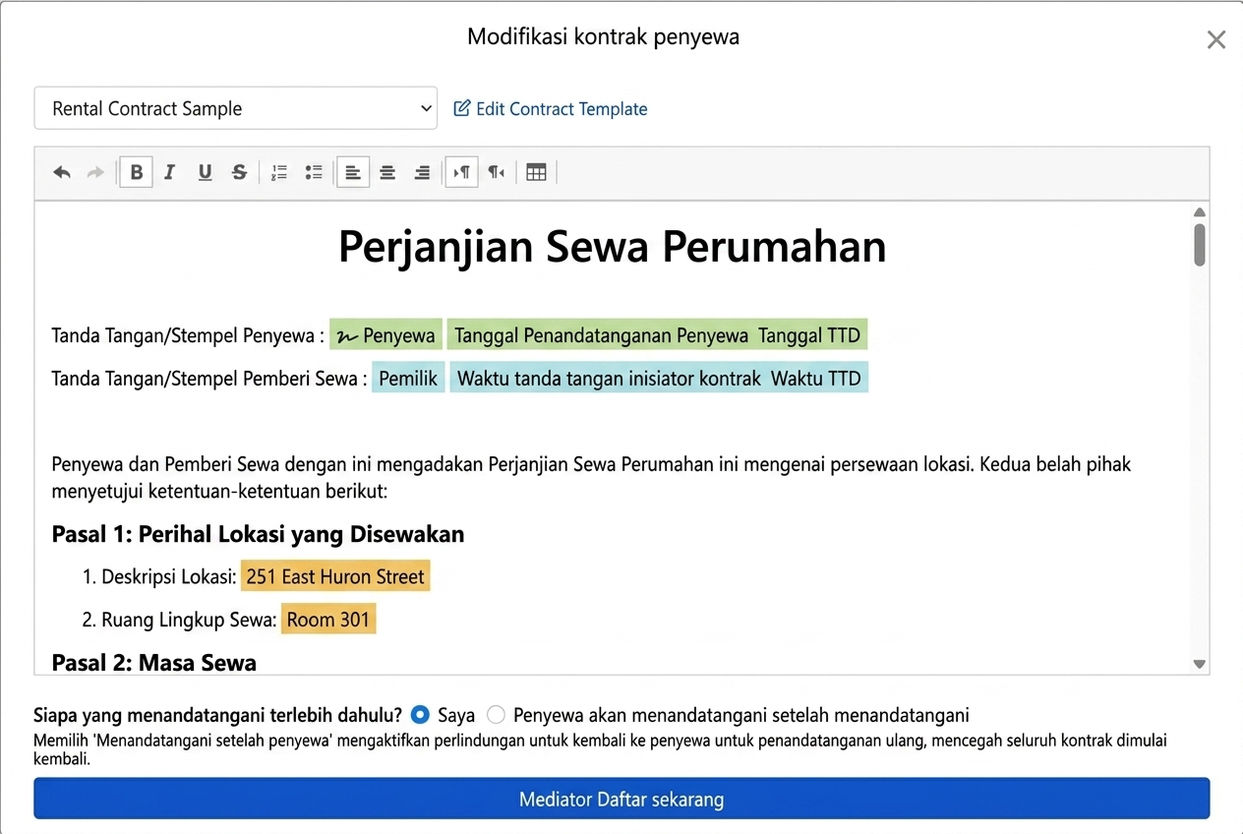
Setelah memilih template, data dari langkah sebelumnya otomatis diisi ke variabel kontrak: nama penyewa dan pemilik, alamat, ruangan, kolom tanda tangan, dan tanggal penandatanganan, jadi tidak perlu mengetik ulang satu per satu; data pribadi penyewa akan diisi oleh penyewa saat menandatangani kontrak.
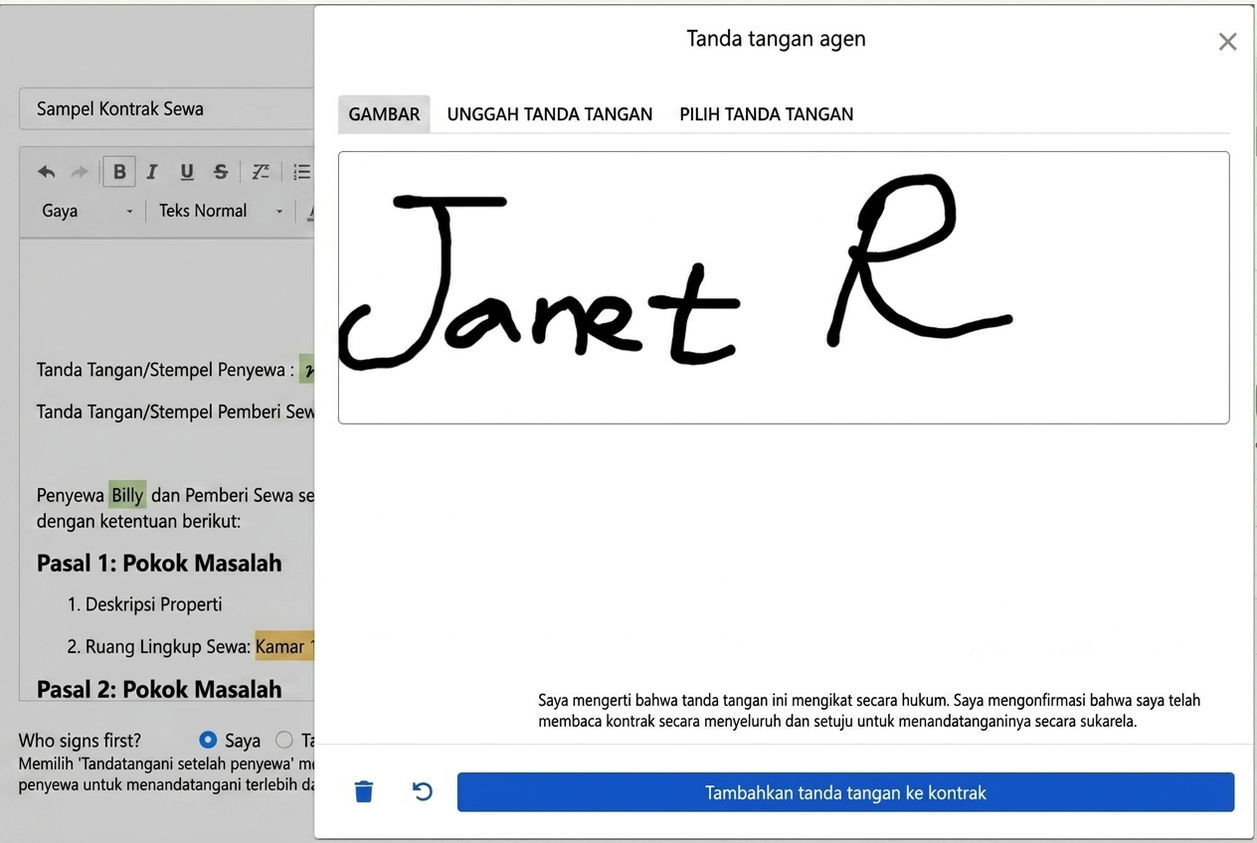
Saat giliran Anda menandatangani, Anda dapat menggambar tulisan tangan, mengunggah gambar tanda tangan, atau menggunakan tanda tangan yang sudah tersimpan. Sebelum menandatangani, pastikan Anda telah membaca kontrak dengan cermat dan menandatangani secara sukarela, kemudian klik untuk menambahkan tanda tangan ke dalam kontrak.
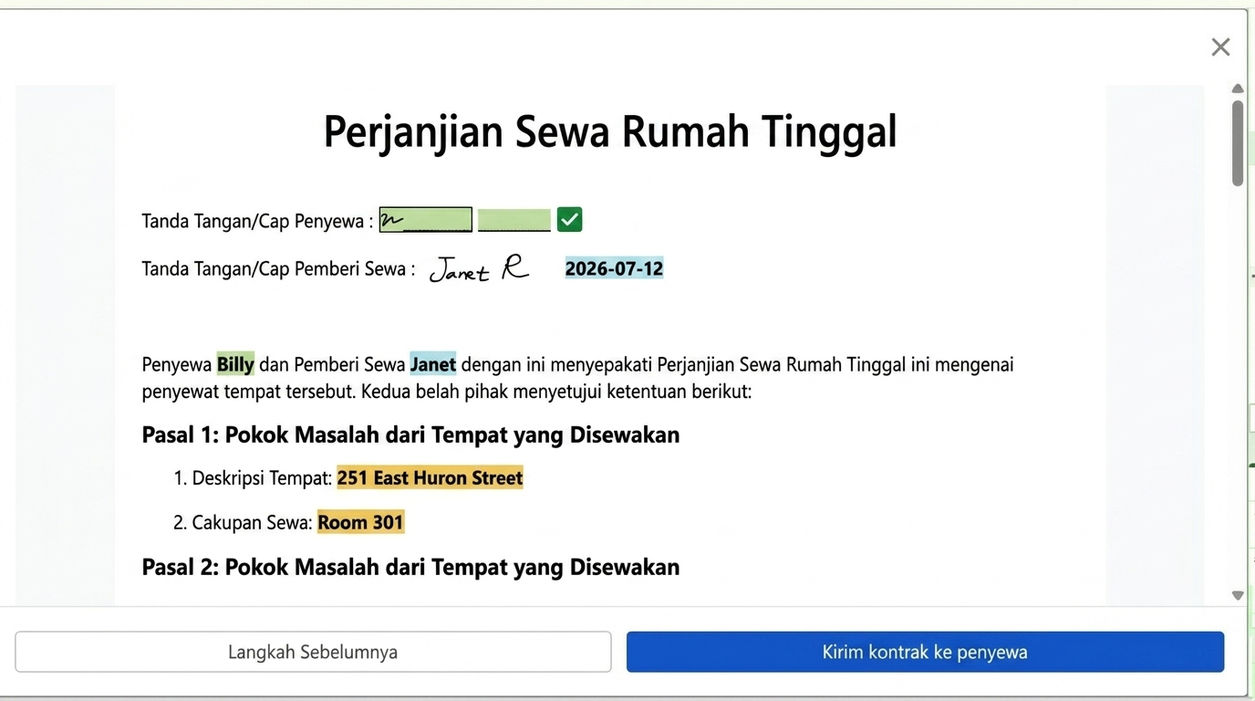
Setelah meninjau kontrak dan memastikan tidak ada kesalahan, klik untuk mengirimkan kontrak kepada penyewa. Setelah penyewa menyelesaikan penandatanganan, sistem secara otomatis menghasilkan PDF kontrak lengkap untuk disimpan oleh kedua belah pihak.
Setelah selesai: Periode pembayaran telah otomatis terbentuk, tidak perlu memasukkan lagi
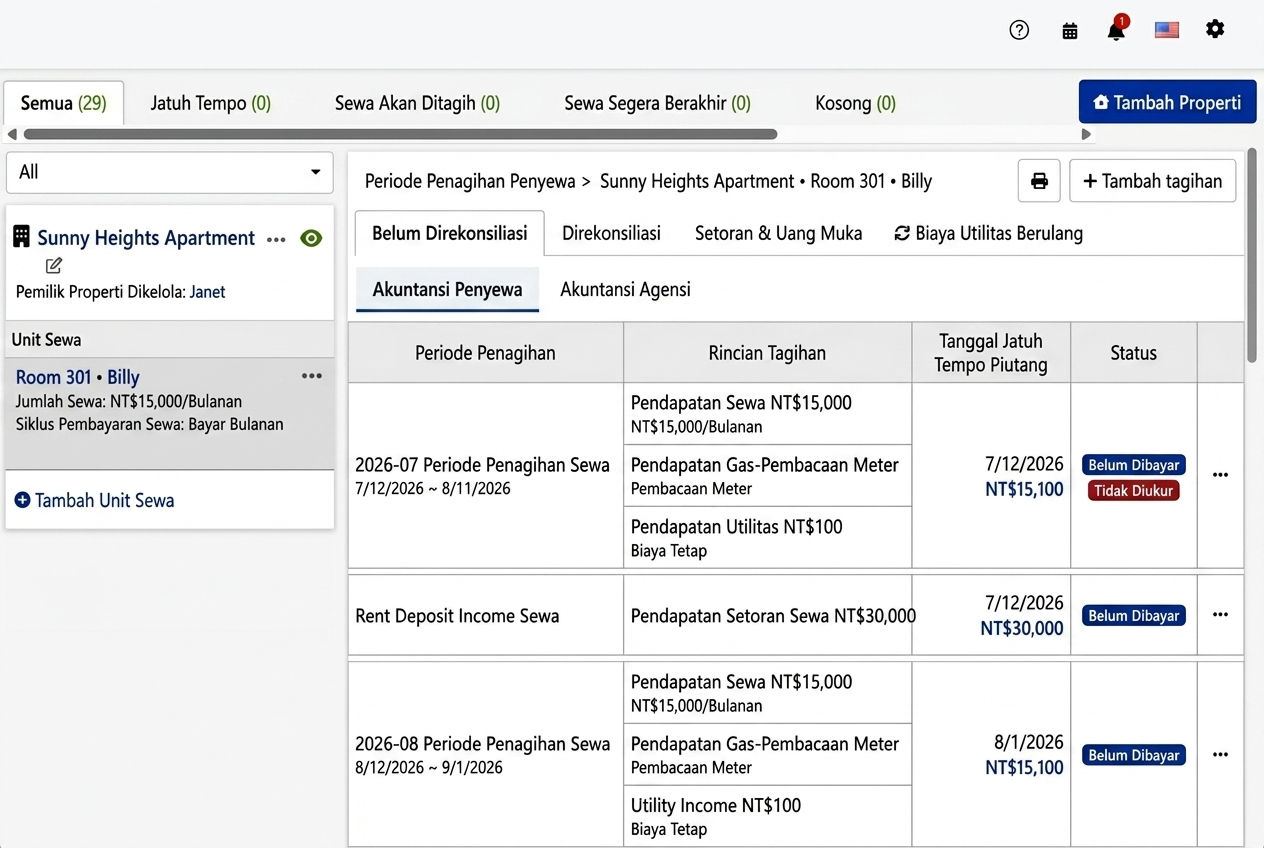
Setelah penyewa pindah masuk, pergi ke antarmuka periode pembayaran penyewa di manajemen properti, di tab keuangan penyewa Anda dapat melihat semua periode pembayaran yang telah dibuat secara otomatis oleh sistem untuk penyewa ini: periode pembayaran sewa (berdasarkan periode sewa, termasuk item utilitas yang digabungkan) dan periode pembayaran utilitas (biaya yang berbeda dari periode sewa), setelah itu setiap periode akan dihasilkan secara otomatis, tidak perlu dimasukkan secara manual. Item dengan sistem meteran akan diberi label belum terbaca sebelum pembacaan meteran dilakukan, dan jumlahnya akan otomatis dimasukkan ke invoice periode tersebut setelah pembacaan meteran selesai.
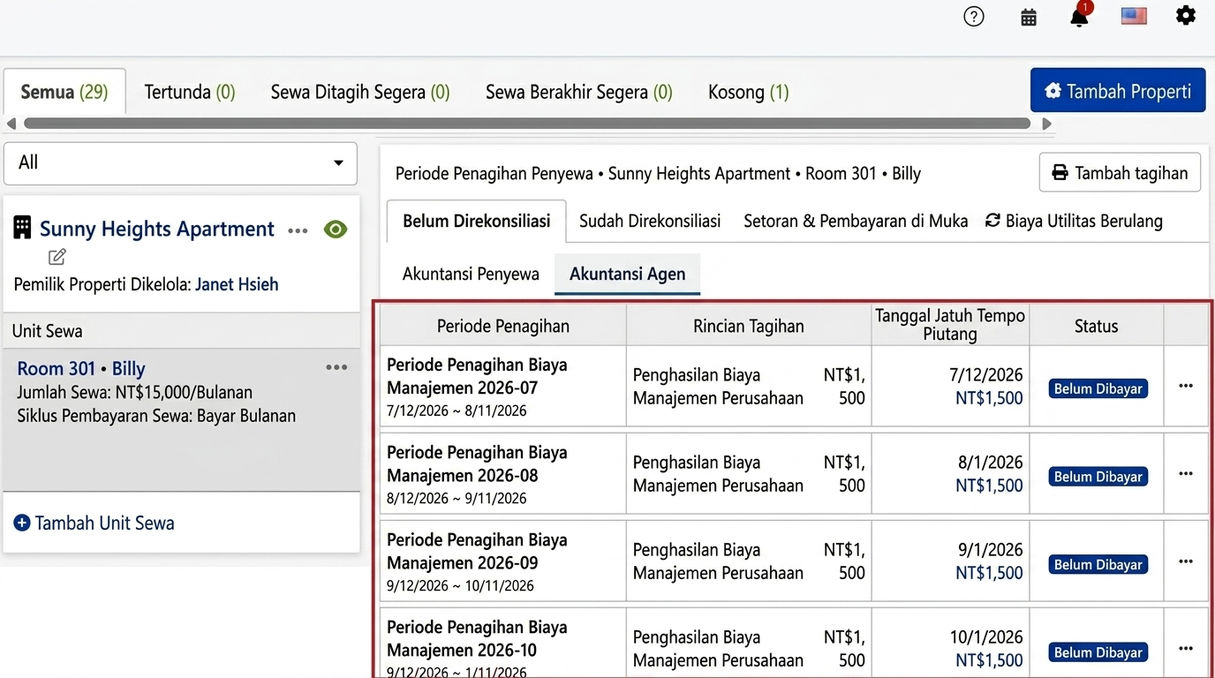
Beralih ke tab keuangan perusahaan agensi, Anda dapat melihat periode pembayaran biaya manajemen berkala yang dihasilkan untuk kontrak ini, dengan jumlah setiap periode dan tanggal jatuh tempo telah dijadwalkan, sama juga setelah itu akan dihasilkan secara otomatis, tidak perlu memasukkan secara manual, cukup menunggu pembayaran dan rekonsiliasi.
Lihat/Ubah Kontrak: Sewa, Siklus Pembayaran, Deposit, Biaya Berkala Dapat Diubah Kapan Saja
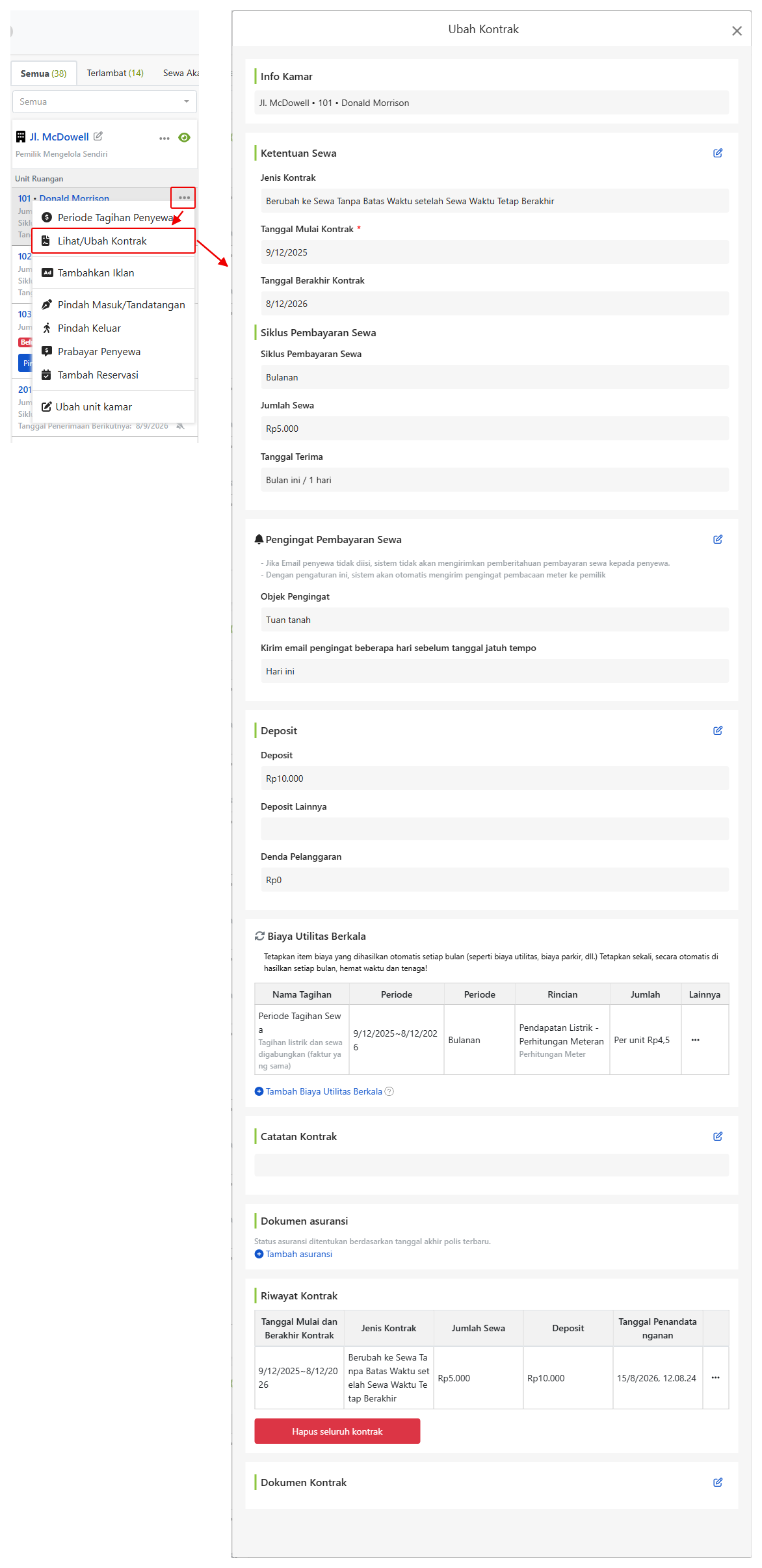
Setelah menyelesaikan kontrak, untuk menyesuaikan sewa, siklus pembayaran, deposit, atau biaya berkala di masa mendatang, klik menu lebih (ikon tiga titik) di unit ruangan dan pilih lihat kontrak. Ketentuan sewa, siklus pembayaran, deposit, dan biaya utilitas berkala dapat dimodifikasi langsung di layar ini tanpa membuat ulang kontrak. Harap diperhatikan: kontrak elektronik yang belum selesai ditandatangani akan terkunci sementara untuk modifikasi, perlu selesai ditandatangani sebelum penyesuaian.
Pertanyaan Umum
Bagaimana Memilih Jenis Sewa?
Untuk sewa reguler dengan tanggal mulai dan akhir yang jelas, pilih Sewa Tetap. Untuk sewa fleksibel yang dapat diakhiri kapan saja dengan pemberitahuan dini, pilih Sewa Bulanan. Jika penyewa diharapkan tinggal setelah masa berakhir, pilih Sewa Tetap Berlanjut ke Sewa Bulanan (direkomendasikan sistem): Tidak perlu memperbarui kontrak saat habis, perpindahan tagihan otomatis, tidak ada tagihan yang terlewat.
Apakah Alamat Email Penyewa Harus Diisi?
Sangat disarankan untuk diisi. Jika tidak diisi, sistem tidak akan mengirim pemberitahuan pembayaran sewa kepada penyewa, dan notifikasi email untuk penandatanganan online juga tidak dapat dikirim. Jika benar-benar tidak memiliki email, penandatanganan dapat dilakukan dengan tautan atau di tempat.
Apakah Deposit Dipegang Oleh Perusahaan Manajemen atau Pemilik, Apa Bedanya?
Perbedaan terletak pada pengakuan uang di akun siapa. Pilih pemilik, sistem otomatis memasukkan deposit ke akun trust pemilik (akun virtual untuk setiap pemilik di dalam sistem, di mana semua uang diterima dicatat), dan dihitung pada saat pemilik pencairan. Pilih perusahaan manajemen jika dicatat di akun perusahaan. Pilih sesuai dengan kesepakatan kontrak Anda dengan pemilik.
Apa Itu Pembayaran Di Muka? Apakah Sama Dengan Deposit?
Tidak sama. Deposit adalah jaminan kinerja dan pada prinsipnya dikembalikan penuh saat berhenti menyewa; pembayaran di muka adalah pembayaran yang didahulukan untuk dikurangkan biaya aktual secara berkala, seperti pembayaran di muka listrik Rp500 per bulan, biaya listrik aktual dikurangi dari sini, menghilangkan repotnya tuan tanah membayar dimuka dan menyelesaikan bulanan; saat berhenti menyewa, sisa dana dikembalikan. Keduanya tercatat sebagai liabilitas kepada penyewa di akun, bukan pendapatan.
Apakah periode tagihan dapat diubah setelah dibuat?
Bisa. Tampilan saat dibuat hanya pratinjau, dapat menyesuaikan tanggal jatuh tempo, menghapus item biaya, menggabungkan dengan periode berikutnya, atau menambahkan penerimaan tunggal; jika ingin mengubah setelah periode tagihan dibuat, cukup masuk ke manajemen properti unit ruangan, akses halaman periode tagihan penyewa dan sesuaikan.
Kapan komisi pemilik dan biaya manajemen ditandai sebagai diterima?
Ikuti pembayaran sewa. Ketika periode tagihan sewa ditandai sebagai diterima, sistem otomatis mengurangkan dan menandai biaya manajemen dan komisi pemilik untuk periode tersebut sebagai diterima, tidak perlu mencocokkan satu per satu secara manual.
Apakah harus menandatangani kontrak secara online?
Tidak perlu. Opsi terakhir dari metode tanda tangan adalah tanpa kontrak, hanya mencatat data pindah masuk, cocok untuk situasi kontrak cetak telah ditandatangani, periode tagihan dan fungsi manajemen tidak terpengaruh.