
 Bantuan
Panduan Layar Utama RentPackage: Pemilik Properti Sewaan dan Perusahaan Pengelola Properti Memahami 7 Area dalam Lima Menit, Di Mana Menagih Sewa, Memperpanjang Kontrak, dan Mencari Penyewa

Daftar Isi
Mengapa perlu memahami layar utama terlebih dahulu
Saat baru mulai memakai sistem manajemen sewa, kendala paling umum adalah: fiturnya banyak, tetapi tidak tahu setiap hari harus klik di mana dulu. Untuk menagih, Anda harus membuka buku catatan sendiri mencari siapa yang belum bayar, kontrak mana yang hampir berakhir hanya mengandalkan ingatan, dan sisa kamar kosong harus dihitung satu per satu.
- Unit mana yang perlu ditangani hari ini, langsung terlihat saat login
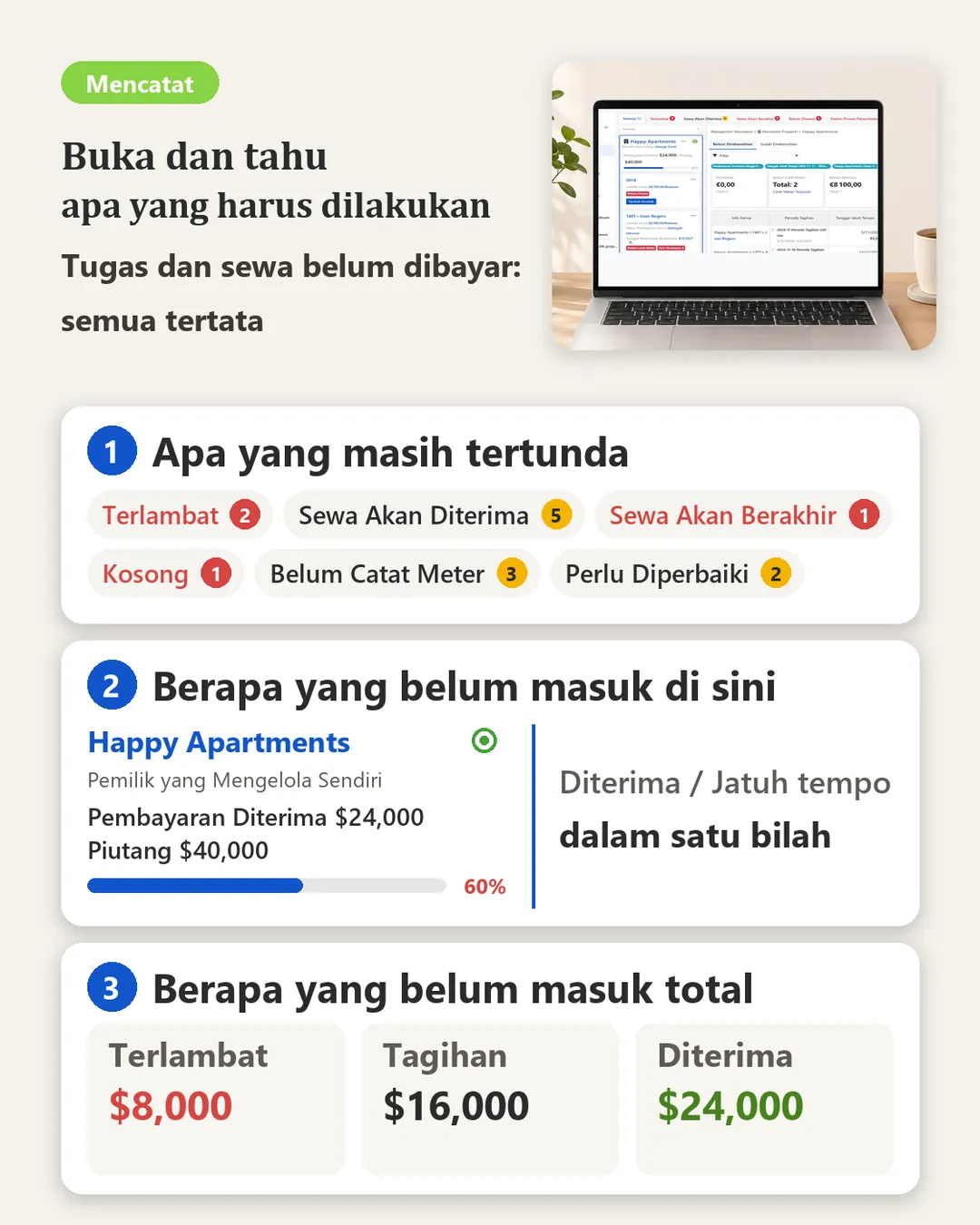
Bilah status di atas menghitung secara real-time jumlah setiap status seperti Terlambat, Sewa Akan Diterima, Sewa Akan Berakhir, Belum Disewa, Belum Catat Meter, dan Asuransi Kedaluwarsa. Klik satu tab, bingkai kiri hanya menampilkan unit-unit tersebut, tanpa perlu mencari sendiri di buku catatan atau Excel. - Status setiap unit terbaca tanpa perlu dibuka
Kartu unit langsung menampilkan sewa, siklus pembayaran, serta label status seperti jumlah hari terlambat dan Belum Catat Meter; kartu properti menampilkan diterima/piutang, klik sekali untuk membuka Akuntansi Properti. - Temukan unitnya, selesaikan di halaman yang sama
Setelah unit diklik, area kerja di tengah langsung memuat Periode Tagihan Penyewa; Tandai sebagai Diterima, Tambah Tagihan, dan melihat Deposit & Pendapatan Diterima di Muka semuanya dilakukan di sini, tanpa bolak-balik antarmenu. - Banyak perusahaan, banyak peran, satu akun untuk beralih
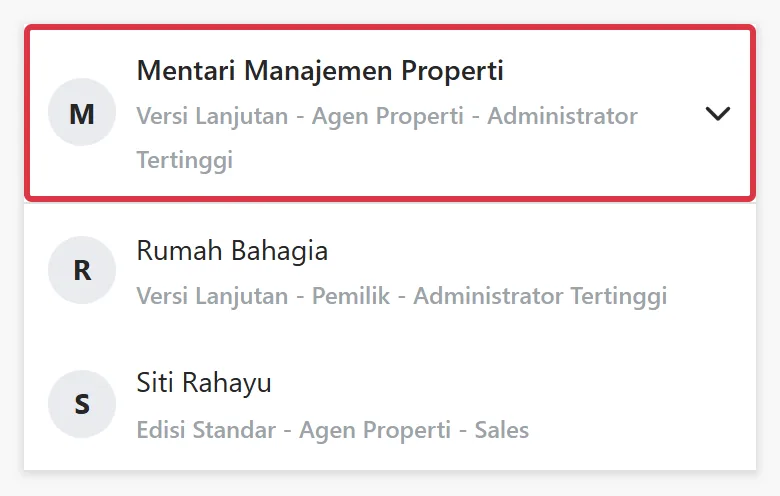
Jika mengelola beberapa cabang, beralihlah dari blok akun di kiri atas; properti dan akuntansi tiap perusahaan terpisah. Jika Anda sendiri juga penyewa atau pemilik properti, beralihlah dari Area penyewa atau Area pemilik properti di bagian paling bawah menu kiri.
Tujuh area di layar utama
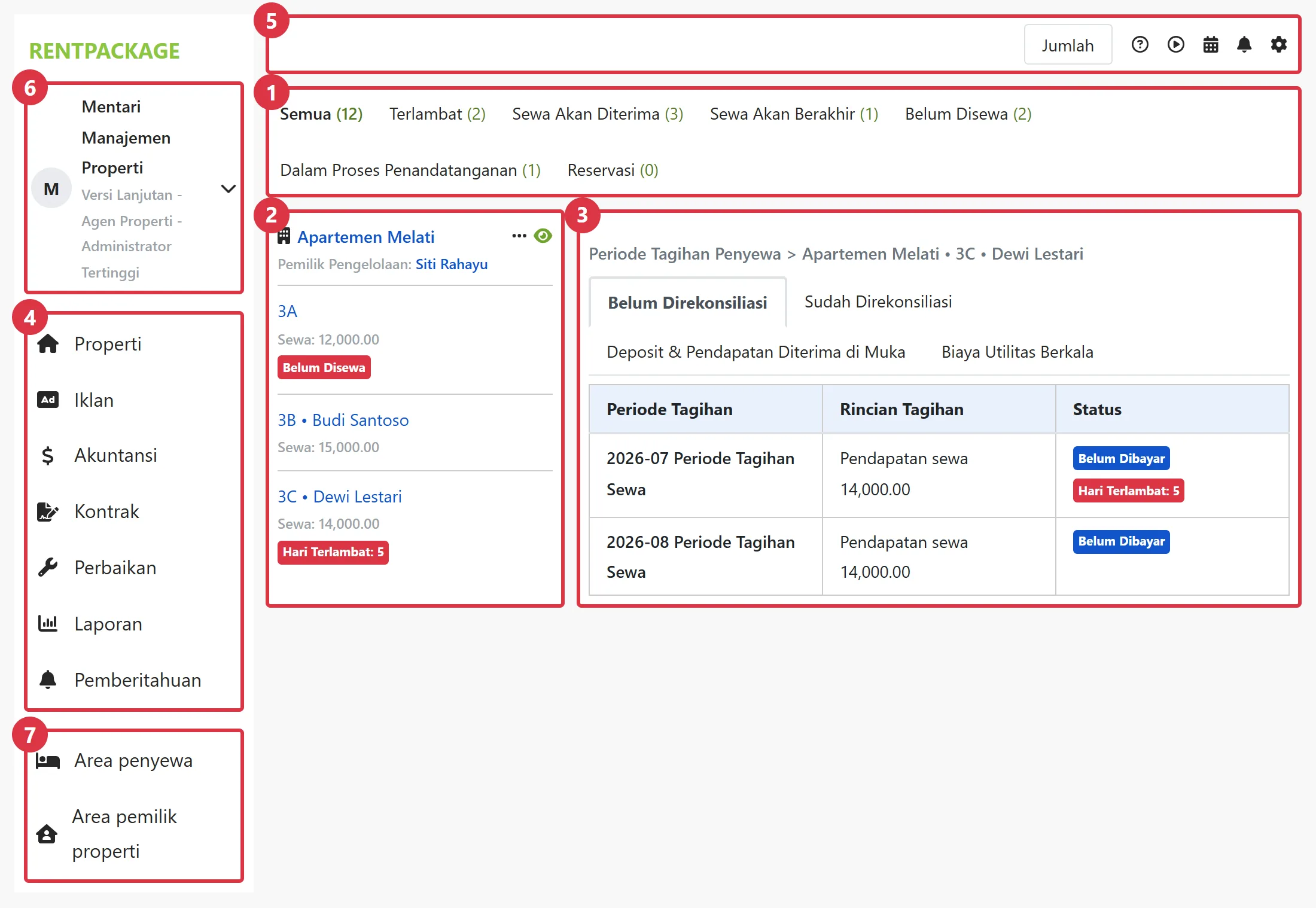
Layar utama setelah login terdiri dari tujuh area, sesuai nomor pada gambar di bawah: 1 bilah status di atas, 2 daftar properti dan unit di bingkai kiri, 3 area kerja di tengah, 4 menu fitur di sisi kiri, 5 toolbar di kanan atas, 6 peralihan akun dan cabang di kiri atas, serta 7 Area penyewa dan Area pemilik properti di bagian paling bawah menu kiri. Ingat satu prinsip agar tidak tersesat: bilah status memberi tahu apa yang harus dilakukan hari ini, bingkai kiri membantu menemukan unit yang dimaksud, dan area kerja adalah tempat Anda benar-benar bekerja.
1. Status Bar Atas: Hari Ini Harus Apa, Angka Memberi Tahu Anda
Deretan tab di bagian paling atas layar adalah dasbor tugas seluruh sistem: Semua, Terlambat, Sewa Akan Diterima, Sewa Akan Berakhir, Belum Disewa, Dalam Proses Penandatanganan, Reservasi, Perlu Diperbaiki, Belum Catat Meter, Menunggu Pencairan (Pengelolaan), dan Asuransi Kedaluwarsa; angka di setiap tab adalah hitungan real-time. Deretan tab ini juga berfungsi sebagai filter: klik tab, daftar properti di bingkai kiri hanya menampilkan unit dengan status tersebut; klik Perlu Diperbaiki akan membuka daftar permintaan perbaikan.
Setiap hari setelah login, lihat dulu deretan angka ini: berapa tunggakan yang perlu ditagih, kontrak mana yang hampir berakhir dan perlu dibicarakan perpanjangannya, berapa kamar kosong yang perlu disewakan. Tidak perlu mencari sendiri, sistem sudah menghitungnya.
2. Daftar properti dan kamar di bingkai kiri: status setiap kamar terlihat
Bingkai kiri memiliki dua tingkat: tingkat luar adalah kartu properti (menampilkan nama properti dan pemilik properti), di bawahnya tercantum setiap Unit Ruangan. Setiap unit langsung menampilkan sewa, siklus pembayaran, tanggal tagih berikutnya, dan label status (Belum Disewa, Dalam Proses Penandatanganan, jumlah hari terlambat, Belum Catat Meter), jadi bisa dibaca tanpa dibuka; unit yang belum disewa juga langsung menampilkan tombol Tambah Kontrak, sehingga Anda bisa segera mengatur penyewa masuk. Kartu properti menampilkan diterima/piutang dan tingkat penagihan, klik sekali untuk membuka Akuntansi Properti.
Klik salah satu kamar, area kerja di sebelah kanan akan memuat data kamarnya. Ini adalah jalur yang paling umum digunakan dalam sistem. Menu drop-down di atas dapat menyaring jangkauan daftar lebih lanjut.
3. Area Kerja Tengah: Semua Operasi Dilakukan Di Sini
Area terbesar di tengah adalah area kerja, isinya berubah sesuai yang Anda pilih: klik unit akan memuat Periode Tagihan Penyewa (dengan tab Belum Direkonsiliasi, Sudah Direkonsiliasi, Deposit & Pendapatan Diterima di Muka, Biaya Utilitas Berkala, dan lainnya; setelah pembayaran diterima, Tandai sebagai Diterima juga dilakukan di sini), masuk ke fitur perbaikan menampilkan permintaan perbaikan, dan masuk ke fitur laporan menampilkan laporan. Setiap fitur punya artikel panduan rinci masing-masing; di sini cukup ingat satu hal: temukan objeknya di bingkai kiri, kerjakan di area kerja.
4. Menu Fitur Samping Kiri: Pintu Masuk Setiap Modul
Kolom vertikal di kiri adalah pintu masuk modul fitur, dari atas ke bawah: Properti (pusat pengelolaan harian), Iklan (pemasangan iklan sewa), Akuntansi, Kontrak (Kontrak Penyewa, Kontrak Pemilik, dan Template Kontrak), Perbaikan (Manajemen Pemeliharaan dan Kalender), Laporan (Laporan Keuangan, Laporan Pajak, dan Jurnal entri manual), serta Pemberitahuan (Aturan notifikasi kustom dan Log Notifikasi). Klik modul, area kerja akan beralih ke fitur tersebut. Untuk Area penyewa dan Area pemilik properti di bagian paling bawah menu, lihat poin 7.
5. Toolbar Kanan Atas: Pengaturan dan Fungsi Bantu
Di kanan atas dari kiri ke kanan: Jumlah (melihat jumlah yang sudah dibeli dan dipakai), tanda tanya (membuka artikel tanya jawab), tombol putar (membuka Video tutorial), lonceng notifikasi (pengingat peristiwa sistem), pengalih bahasa, dan roda gigi paling kanan (Pengaturan). Roda gigi adalah pintu masuk semua pengaturan: Data Anggota, Data Organisasi (unggah LOGO dan stempel perusahaan di sini), Pengaturan Pemberitahuan, Manajemen Karyawan, Pusat Penagihan, dan Pembelian.
6. Beralih akun dan cabang: beberapa produk atau cabang, beralih dengan sekali klik
Jika Anda membeli beberapa produk atau mengelola beberapa cabang, klik blok akun di kiri atas (menampilkan perusahaan, versi, dan peran saat ini) untuk membuka daftar akun dan beralih ke cabang lain. Properti, pembukuan, dan anggota setiap cabang terpisah; setelah beralih, seluruh layar menampilkan data cabang tersebut, tidak tercampur.
7. Area penyewa/Area pemilik properti: beralih ke peran penyewa atau pemilik properti
Di bagian paling bawah menu kiri ada Area penyewa dan Area pemilik properti. Jika selain sebagai pengelola Anda juga penyewa (menandatangani kontrak sewa rumah) atau pemilik properti (menitipkan pengelolaan properti), barulah sistem menampilkan area yang sesuai; klik untuk beralih ke halaman peran tersebut dan melihat tagihan serta kontrak Anda sendiri, tanpa perlu logout atau memakai akun lain.
Untuk kembali ke tampilan manajemen, klik blok akun di kiri atas lalu pilih kembali perusahaan Anda.
Menghubungkan tujuh area: alur pergerakan yang khas
Ambil contoh tugas harian yang paling umum, yaitu menagih sewa, dan jalani sekali secara lengkap: setelah login, bilah status menunjukkan ada tagihan terlambat; klik tab Terlambat, daftar di bingkai kiri langsung tersaring menjadi unit yang punya tagihan terlambat; klik salah satunya, area kerja memuat Periode Tagihan Penyewa unit itu, dan tagihan yang terlambat ditandai jumlah hari terlambat berwarna merah; setelah memastikan pembayaran diterima, lakukan Tandai sebagai Diterima pada tagihan itu, dan angka Terlambat di bilah status ikut berkurang. Pahami alur ini, maka fitur lain mengikuti logika yang sama: bilah status menemukan masalah, bingkai kiri menentukan objek, area kerja menyelesaikan masalah.
Pertanyaan Umum
Saya memiliki banyak cabang, apakah data akan bercampur?
Tidak. Setiap cabang adalah akun independen, properti, akuntansi, anggota, dan hak akses masing-masing terpisah, beralih melalui blok akun di kiri atas. Setelah beralih, hanya data dari cabang tersebut yang terlihat.
Apa arti angka pada bilah status di atas? Apa yang terjadi jika saya klik?
Angka-angka itu adalah hitungan real-time setiap status. Misalnya Terlambat 2 berarti saat ini ada 2 kamar dengan tagihan terlambat. Mengklik tab sama dengan menerapkan filter, daftar di bingkai kiri hanya menampilkan kamar dengan status tersebut; klik Semua untuk kembali ke daftar lengkap.
Mengapa tampilan saya tidak persis seperti tangkapan layar?
Item menu sedikit berbeda tergantung versi yang Anda beli dan peran yang dipilih saat membuat properti, misalnya Pemilik yang Mengelola Sendiri tidak akan memakai Area pemilik properti. Posisi dan logika kerja setiap area tetap sama, dan alur dalam artikel ini berlaku untuk semua versi.
Ringkasan
Tanpa memahami layar utama, bulan depan Anda masih harus membuka buku catatan sendiri mencari siapa yang terlambat, mengandalkan ingatan untuk kontrak yang hampir berakhir, dan berputar-putar di menu setiap kali mencari fitur. Setelah memahami 7 area ini, cukup lihat bilah status setiap kali login: angka Terlambat, Sewa Akan Berakhir, dan Belum Disewa sudah dihitung sistem, sekali klik unitnya ketemu dan semuanya selesai di halaman yang sama. Jika tidak tahu cara melakukannya, tekan [Bantuan] di kanan bawah dan tanyakan ke layanan pelanggan AI.
Login, klik sekali tab Terlambat di bilah status atas, lalu klik salah satu unit untuk melihat Periode Tagihan Penyewa-nya.
Coba RentPackage gratisArtikel terkait
- RentPackage Tambahkan properti kelolaan: dari membuat properti dan pemilik, saldo awal, hingga penandatanganan kontrak online, selesai sekaligus:Jika layar utama belum punya properti, mulailah dari artikel ini untuk menambahkan properti pertama.
- RentPackage Periode tagihan penyewa: rekonsiliasi pembayaran, pembayaran sebagian, pencatatan meter, dan deposit — semua penagihan sewa harian ada di halaman ini:Cara menggunakan Periode Tagihan Penyewa yang muncul saat unit diklik: Tandai sebagai Diterima, pembayaran sebagian, dan pencatatan meter.
- Ikhtisar Properti RentPackage: Pemilik dan Pengelola Properti Melihat Status Sewa, Sewa, dan Deposit Seluruh Gedung dalam Satu Halaman:Ingin melihat status sewa, harga sewa, dan deposit seluruh gedung? Gunakan Ringkasan Properti untuk memantaunya dalam satu halaman.