📄 Pengenalan lingkungan antarmuka: Memahami layar utama dalam lima menit, tahu ke mana harus melakukan setiap tugas. 📄 Cara cepat mengetahui status seluruh gedung dalam RentPackage dengan Tinjauan Properti 📄 Tambahkan properti baru: dari membuat properti, pemilik, pembukaan akun hingga kontrak online, selesai sekaligus 📄 Penyewa pindah dan menandatangani: tetapkan durasi sewa, deposit, dan biaya utilitas sekaligus, jadwal tagihan dibuat otomatis. 📄 Operasi periode akun penyewa: penerimaan pembayaran, pembayaran sebagian, pembacaan meter, dan deposit, semua pembayaran harian disini. 📄 Penjelasan Fungsi Transfer Pemilik 📄 Notifikasi Kustom Sewa: Pengingat Pembayaran, Sewa Berakhir, Dikirimkan pada Waktu dan Orang yang Tepat 📄 Cara Memperkirakan Penghasilan Sewa Bulanan dan Tahunan dengan Estimasi Penerimaan di RentPackage 📄 Bantuan Kepatuhan dan Penjelasan Tanggung Jawab 📄 Penjelasan Fitur Template Kontrak 📄 Panduan Fitur Sub-penghuni 📄 Panduan Fitur Pembayaran Parsial 📄 Penjelasan Fitur Piutang Dimuka 📄 Penjelasan Fitur Periode Sewa 📄 Penjelasan Fitur Pembukaan Periode 📄 Penjelasan Fitur Periode Berkala 📄 Pengantar Fitur Pemesanan 📄 Panduan Pengaturan Kontrak Elektronik 📄 Panduan pengaturan biaya manajemen perusahaan penyewaan 📄 Mengapa Deposito dan Uang Muka Dikategorikan sebagai Kewajiban dalam Akuntansi? 📄 Pengantar RentPackage Versi Umum 📄 Panduan Pengaturan Pembagian Komisi 📄 Mengapa setiap pemilik properti dan agen perlu perangkat lunak otomasi manajemen penyewa? 📄 Bagaimana menangani kurs dengan benar saat harga sewa didenominasikan dalam Euro? 📄 Panduan Pengisian Laporan Pajak AS - Formulir Schedule E 📄 Panduan Pengisian Laporan Pajak Inggris - Formulir SA105 📄 Cara Mengaktifkan Stripe untuk Pembayaran Sewa Online di RentPackage 📄 Cara menggunakan kalender untuk menjadwalkan pemberitahuan penyewa: contoh pemberitahuan pemadaman listrik 📄 Cara mengatur LOGO perusahaan agen agar pemberitahuan Email dan PDF kontrak menampilkan merek Anda 📄 Apa itu Asuransi Sewa? Kompensasi untuk kehilangan sewa, dikelola bersama dengan sewa 📄 Panduan Pengguna Laporan Pajak Sewa Jerman Anlage V 📄 Panduan Pengguna Laporan Pajak Sewa Kanada T776 📄 Panduan Penggunaan Laporan Pajak Penghasilan Sewa PIT-28 Polandia 📄 Cara menghasilkan Rental Schedule Australia di RentPackage, pendapatan dan pengeluaran otomatis sesuai dengan kategori pelaporan ATO 📄 Cara Menggunakan Laporan Pajak Penghasilan Sewa Rumania (Declarația Unică 212) di RentPackage 📄 Bagaimana menghasilkan data laporan pajak sewa SZJA Hungaria di RentPackage, mengatur angka pengisian eSZJA dengan satu klik 📄 Laporan Laba Rugi: Pendapatan dan pengeluaran sewa per properti dan per pemilik, hitung laba secara otomatis 📄 Neraca: Berapa banyak saldo bank yang sebenarnya milik penyewa? Lihat dengan jelas uang jaminan dan uang muka. 📄 Laporan Arus Kas: Berapa banyak kas yang bertambah selama periode penerimaan sewa ini? 📄 Cara membuat Buku Besar Umum dengan RentPackage, otomatis menjumlahkan sewa dan rekening properti 📄 Entri manual: perbaikan, asuransi, penyusutan, pendapatan dan pengeluaran di luar periode juga bisa dicatat 📄 Notifikasi Kustom Sewa: Pengingat Pembayaran, Sewa Berakhir, Dikirimkan pada Waktu dan Orang yang Tepat 📄 Mengapa Perangkat Lunak Manajemen Properti Dapat Menghemat Waktu dan Biaya Secara Signifikan?

Apa itu Asuransi Sewa? Kompensasi untuk kehilangan sewa, dikelola bersama dengan sewa

Tautan Cepat

Apa itu Asuransi Sewa?

Asuransi sewa adalah mekanisme perlindungan yang dirancang untuk mengatasi keterlambatan, gagal bayar, atau pelanggaran sewa oleh penyewa selama masa sewa. Saat penyewa gagal membayar sesuai perjanjian, asuransi sewa dapat memberikan kompensasi dalam batas yang disepakati, membantu pemilik mengurangi risiko kerugian, dan memberikan keamanan lebih pada pengelolaan sewa.

Negara dengan sistem asuransi sewa yang representatif saat ini meliputi:

Negara Nama Produk Umum Fokus Asuransi
Spanyol Seguro de impago de alquiler Fokus utama pada jaminan kerugian sewa saat penyewa tidak membayar, juga sering mencakup bantuan hukum bagi pemilik atau perlindungan terkait litigasi, beberapa polis juga mencakup kerusakan atau perbuatan merugikan terhadap properti.
Prancis GLI (Garantie des loyers impayés) Melindungi pemilik dari ketidakmampuan penyewa membayar tepat waktu atau menunggak, pemilik dapat menerima kompensasi; beberapa polis juga mencakup kerugian properti atau biaya penanganan hukum.
Inggris Rent Guarantee Insurance Kompensasi pemilik atas pendapatan sewa bulanan saat penyewa tidak membayar.
Australia Landlord Insurance Biasanya mencakup kerugian sewa, pelanggaran sewa, dan perlindungan risiko sewa sebagian.

Mengapa mengelola asuransi sewa di dalam sistem?

Keterlambatan, tunggakan, atau pelanggaran penyewa langsung mempengaruhi arus kas, dan memerlukan waktu serta biaya untuk penagihan. Asuransi sewa dapat mengganti kerugian ini, tetapi jika data polis tersebar di dokumen, email, atau folder terpisah, pengecekan apakah suatu sewa ada perlindungannya dan kapan polis berakhir memerlukan pemeriksaan satu per satu, dan terlambat memperpanjang asuransi bisa tidak terdeteksi.

Sistem menghubungkan data polis langsung ke sewa: periode menunggu, tanggal mulai dan berakhir polis, jumlah pertanggungan, lampiran polis semua tergabung dengan sewa, tercatat saat penandatanganan kontrak, dan bisa dilihat, diubah, dan diperpanjang di satu layar yang sama. Pengumpulan sewa terjamin oleh asuransi, status perlindungan bisa dicek kapan saja tanpa perlu pencatatan manual.

Bagaimana cara menggunakan fitur asuransi sewa di sistem?

Langkah 1: Masuk ke bagian Informasi Perusahaan Asuransi
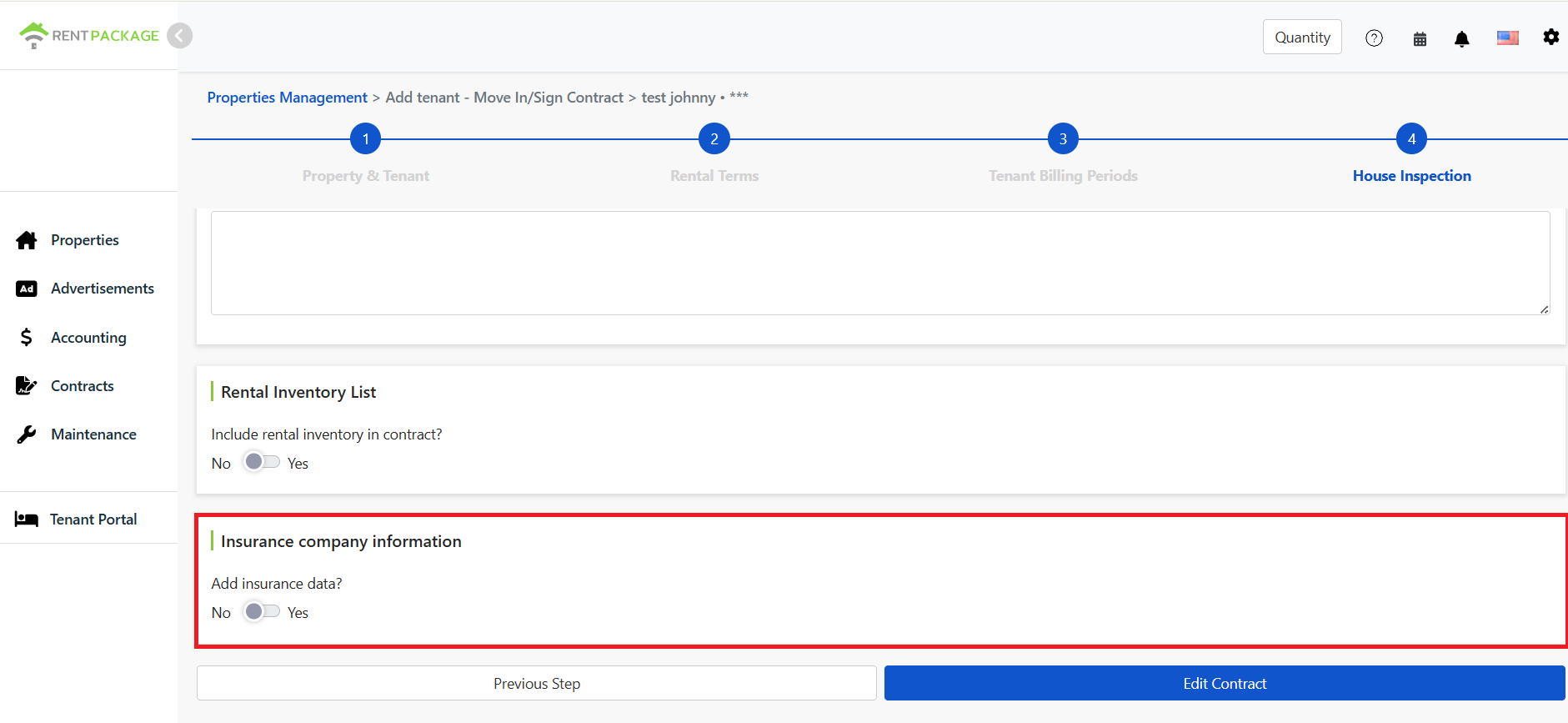
Blok informasi dan saklar perusahaan asuransi pada halaman inspeksi properti

Selama proses pindah/kontrak, setelah sampai langkah ke-4 di halaman pemeriksaan kondisi properti, gulir ke bawah untuk menemukan bagian Informasi Perusahaan Asuransi. Default-nya tertutup, ubah setelan dari 'tidak' ke 'ya' untuk membukanya jika dibutuhkan.

Langkah 2: Isi data asuransi
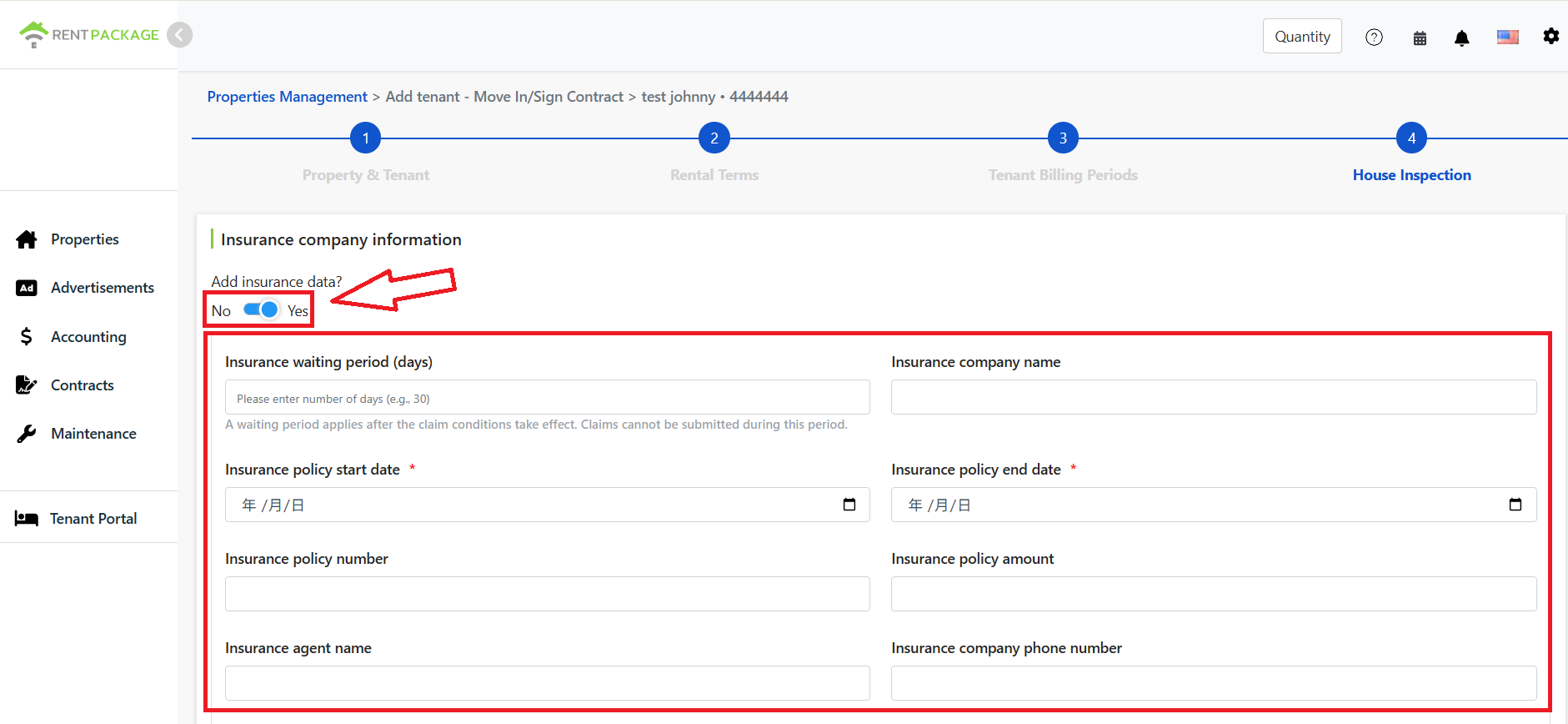
Kolom pengisian data asuransi: Masa tunggu, Nama perusahaan, Tanggal mulai & berakhir polis, Nomor polis, Nilai polis

Setelah dibuka, isi data terkait asuransi secara berurutan, termasuk kolom:

  • Masa tunggu asuransi (hari): Mengacu pada hari yang harus menunggu setelah penyewa telat membayar atau menunggak sewa sebelum klaim asuransi bisa dimulai. Selama masa tunggu, pemilik tidak boleh mengajukan klaim; harus menunggu sampai masa tunggu berakhir dan penyewa masih belum membayar sewa, barulah dapat memulai prosedur klaim sesuai dengan syarat polis.
    Contoh: Penyewa harus membayar sewa pada 1/3 tetapi belum membayar. Jika masa tunggu asuransi adalah 30 hari, maka Anda dapat mengajukan klaim setelah masa tunggu berakhir dan penyewa belum membayar.
  • Nama Perusahaan Asuransi: Masukkan nama perusahaan asuransi yang menanggung.
  • Tanggal Mulai Polis: Tetapkan tanggal mulai polis.
  • Tanggal Akhir Polis: Tetapkan tanggal akhir polis.
  • Nomor Polis: Masukkan nomor polis terkait untuk kemudahan pencarian dan manajemen.
  • Jumlah Polis: Jumlah yang ditanggung oleh polis ini atau total yang diasuransikan, biasanya digunakan untuk menunjukkan batasan kompensasi dari perusahaan asuransi. Isi sebenarnya tergantung pada ketentuan polis.
  • Nama Penanggung Jawab: Masukkan nama pengelola atau kontak.
  • Telepon perusahaan asuransi: Masukkan nomor telepon perusahaan asuransi atau kontak.
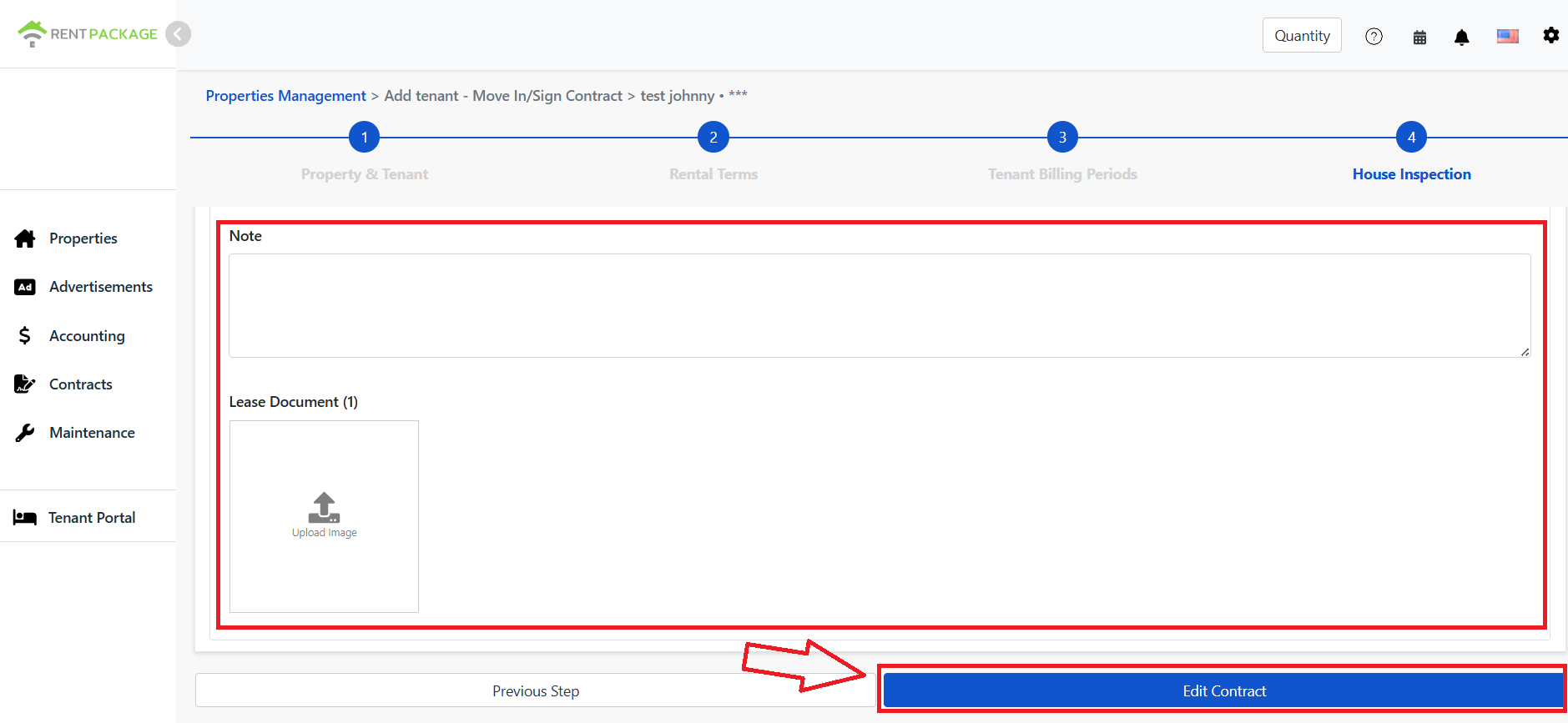
Kolom pengisian data asuransi: Agen, Telepon, Catatan
  • Catatan: Tambahkan informasi tambahan di sini. Contoh: syarat klaim khusus, klausul tambahan, catatan internal lainnya.
  • Unggah dokumen kontrak: Unggah PDF kontrak atau gambar terkait di sini sebagai lampiran data asuransi.
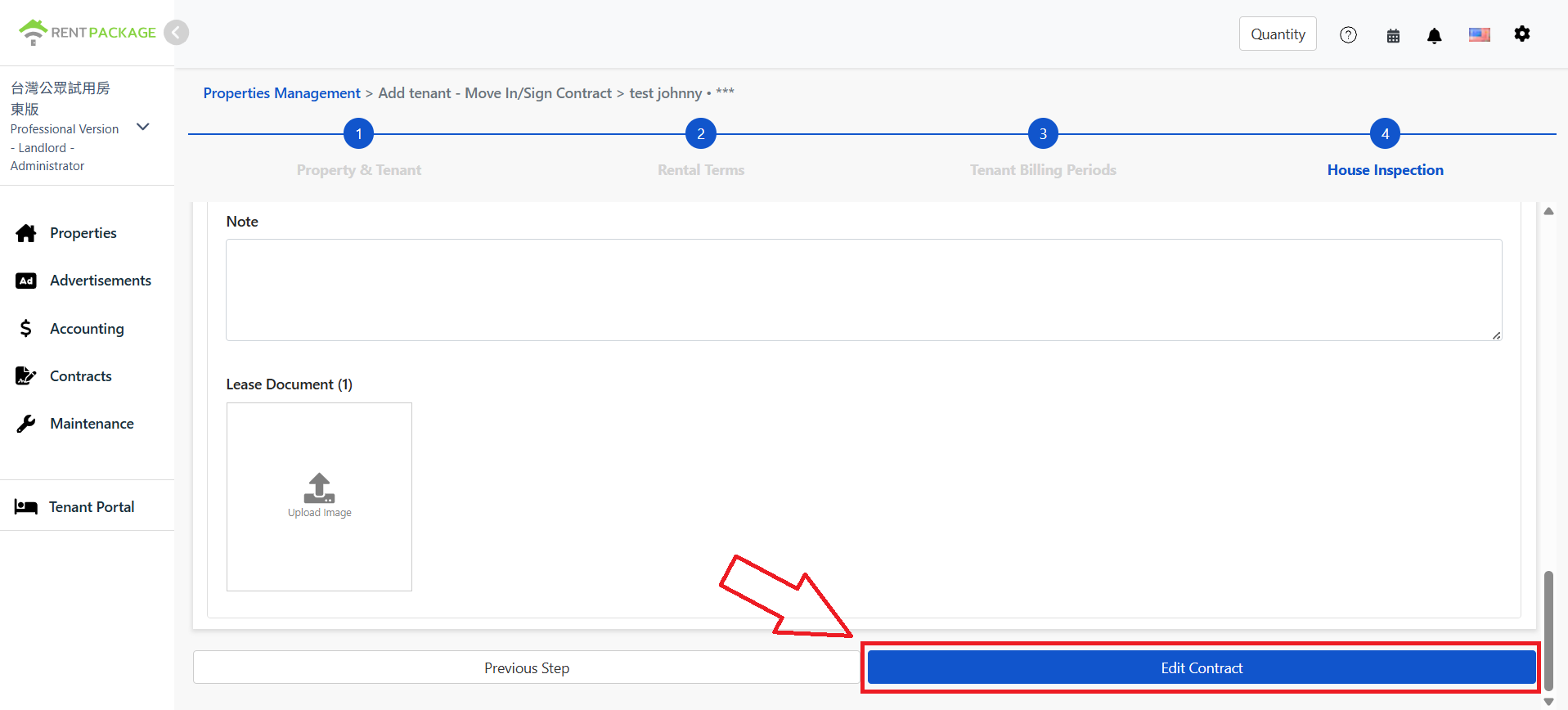
Blok unggah catatan dan dokumen kontrak, klik simpan untuk menyimpan perubahan kontrak

Setelah melengkapi pengaturan data asuransi dan data pemeriksaan properti, klik tombol ubah kontrak di bagian bawah halaman untuk menyimpan pengaturan. Setelah tersimpan, sistem akan menyimpan data asuransi sewa terkait untuk memudahkan pencarian, manajemen, dan pelacakan.

Bagaimana cara melihat, mengubah, menambah, dan menghapus asuransi sewa setelah penandatanganan?

Langkah 1: Temukan fungsi asuransi sewa di kontrak
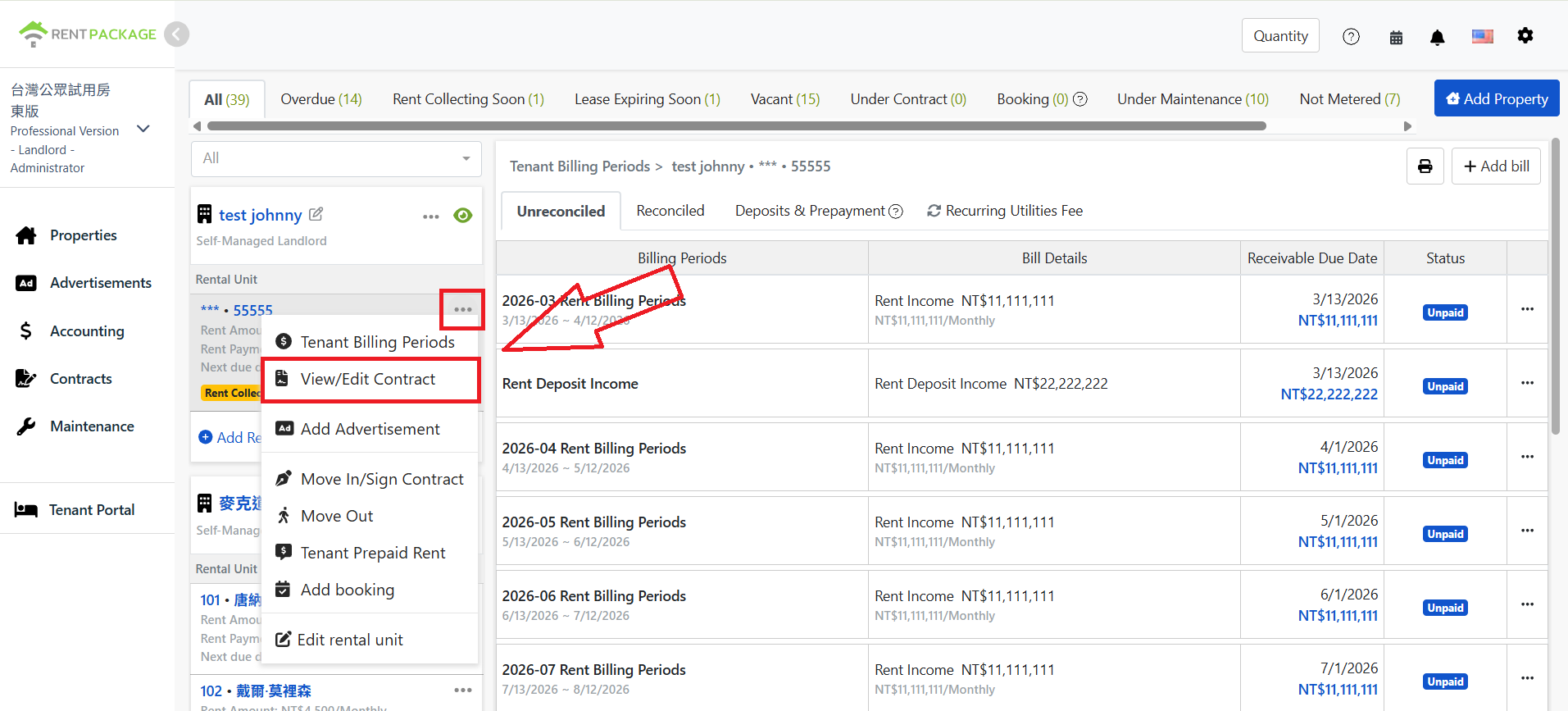
Akses lihat/ubah kontrak di menu lebih pada daftar properti

Masuk ke halaman pengelolaan properti, temukan kamar yang ingin dilihat di daftar properti/kamar di sisi kiri, klik menu lebih (ikon tiga titik), lalu pilih lihat/ubah kontrak di menu yang terbuka.

Langkah 2: Konfirmasi status data asuransi saat ini

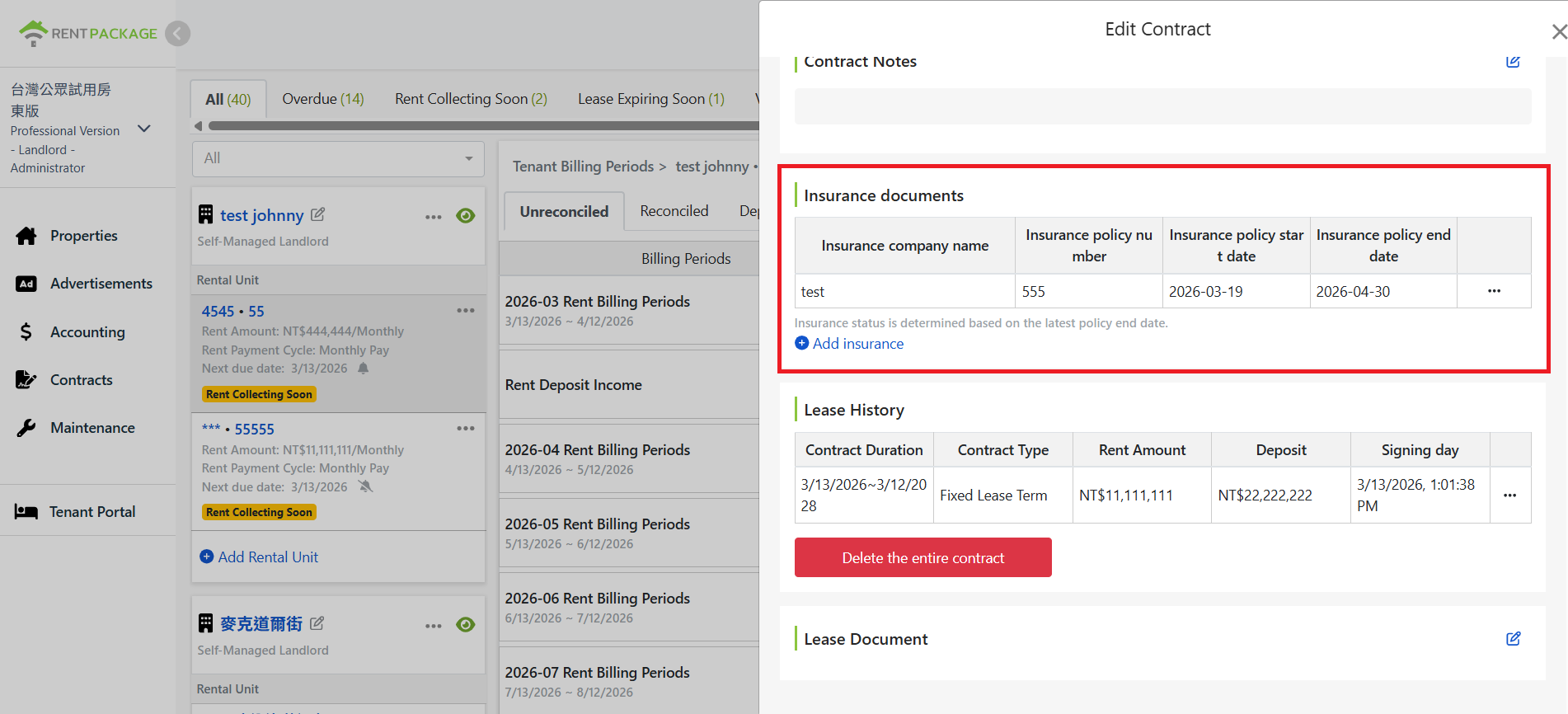
Setelah masuk ke halaman lihat/ubah kontrak, gulir ke bawah ke bagian dokumen asuransi. Bergantung pada apakah sudah ada data asuransi, akan ada cara operasional yang berbeda.

Perhatian: Satu kontrak dapat memiliki beberapa polis. Jika ada beberapa polis, sistem akan menggunakan tanggal akhir polis terbaru untuk menentukan status asuransi. Saat memperpanjang, cukup tambahkan polis baru, status akan diperbarui otomatis. Data lama tidak perlu dihapus, riwayat polis disimpan lengkap.
Situasi 1: Sudah ada data asuransi
Blok dokumen asuransi di halaman ubah kontrak, menampilkan data asuransi yang ada

Bagian dokumen asuransi menampilkan data asuransi yang ada. Dalam situasi ini, pengguna dapat melihat, mengubah (langkah 3), menghapus (langkah 4), dan menambah (langkah 5) data asuransi.

Situasi 2: Belum ada data asuransi

Bagian dokumen asuransi belum menampilkan data apa pun, artinya polis belum dibuat. Dalam situasi ini, pengguna hanya dapat menambah data asuransi (langkah 5).

Langkah 3: Lihat/Ubah Asuransi Sewa

Fitur ini hanya berlaku jika sudah ada data asuransi
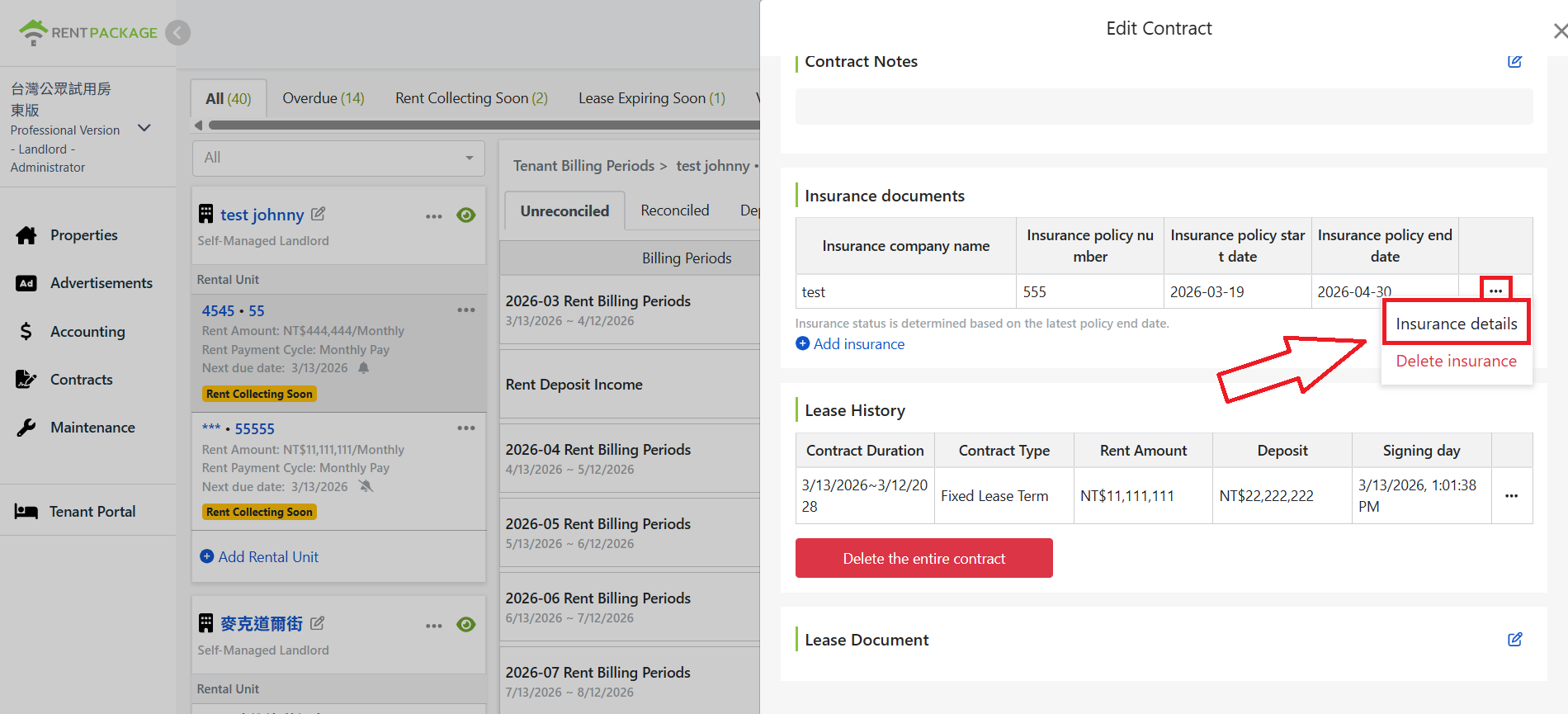
Klik menu fungsi di sebelah kanan data asuransi untuk konten asuransi

Di bagian dokumen asuransi, cari data asuransi yang ingin dilihat atau diubah, klik menu fungsi di sisi kanan data (ikon tiga titik), lalu klik opsi isi asuransi. Sistem akan membuka jendela detail asuransi.
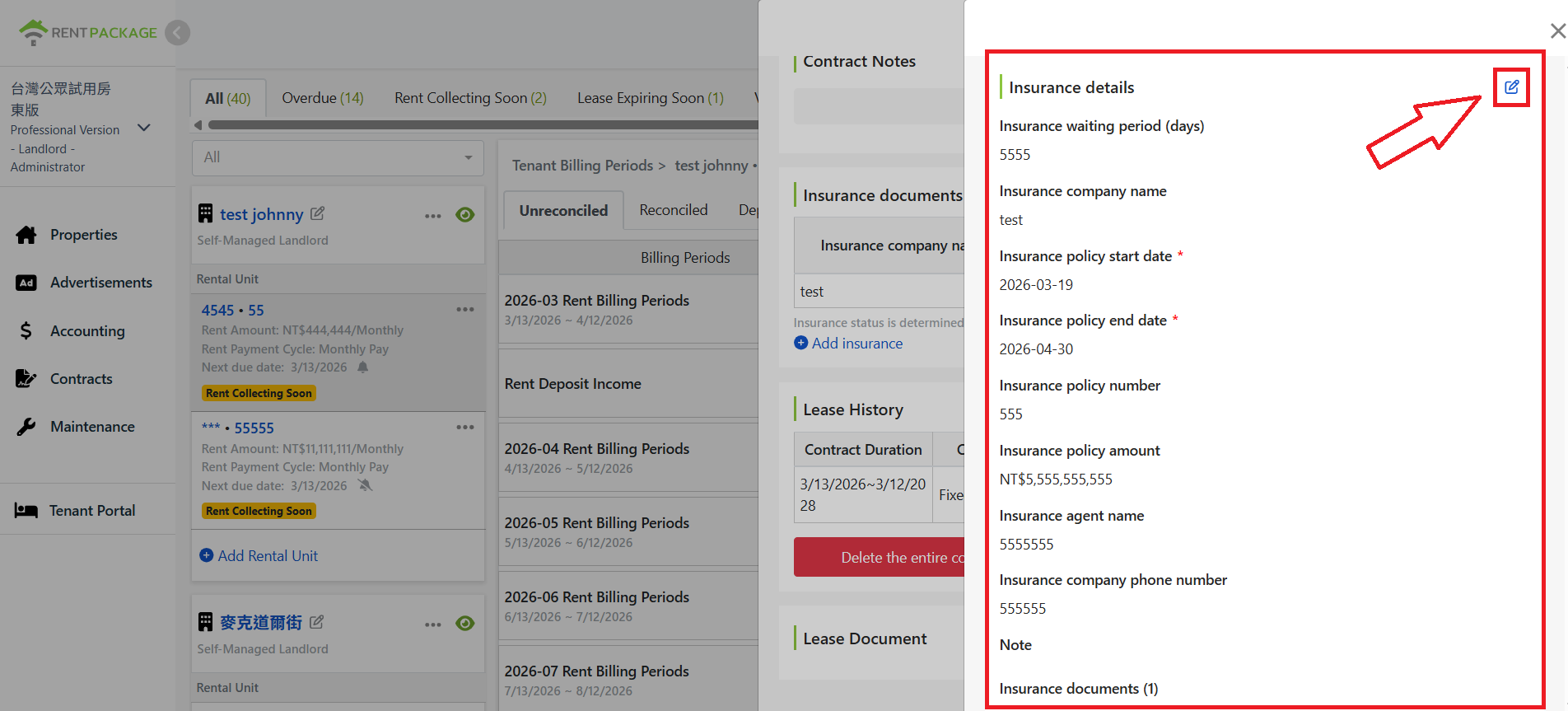
Jendela detail asuransi dan ikon edit di kanan atas

Di layar ini, pengguna dapat melihat semua informasi asuransi yang telah dibuat. Jika perlu mengedit data asuransi yang ada, klik ikon edit di kanan atas layar.
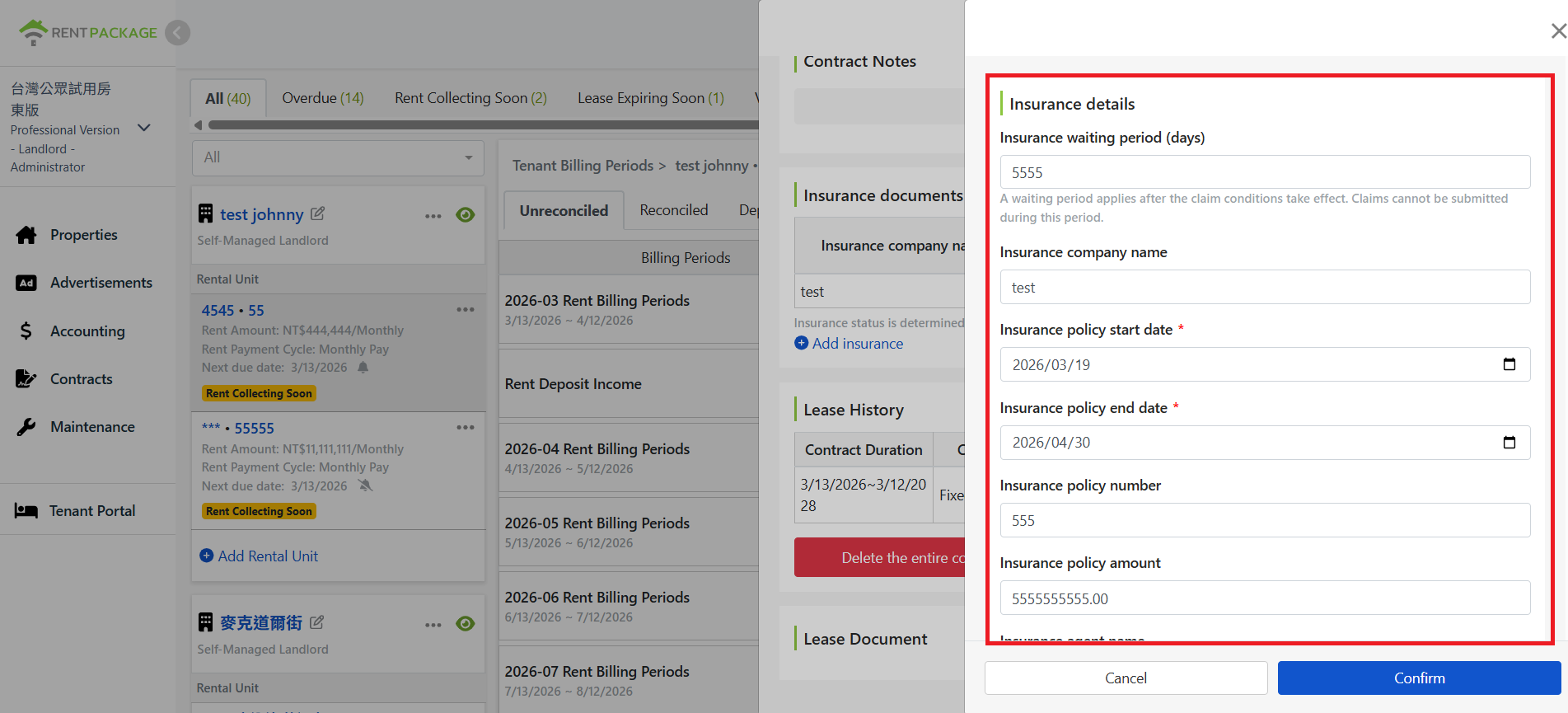
Semua data asuransi dapat diubah dalam mode edit

Setelah diklik, sistem akan beralih ke mode edit, pengguna dapat mengubah semua isi data asuransi.
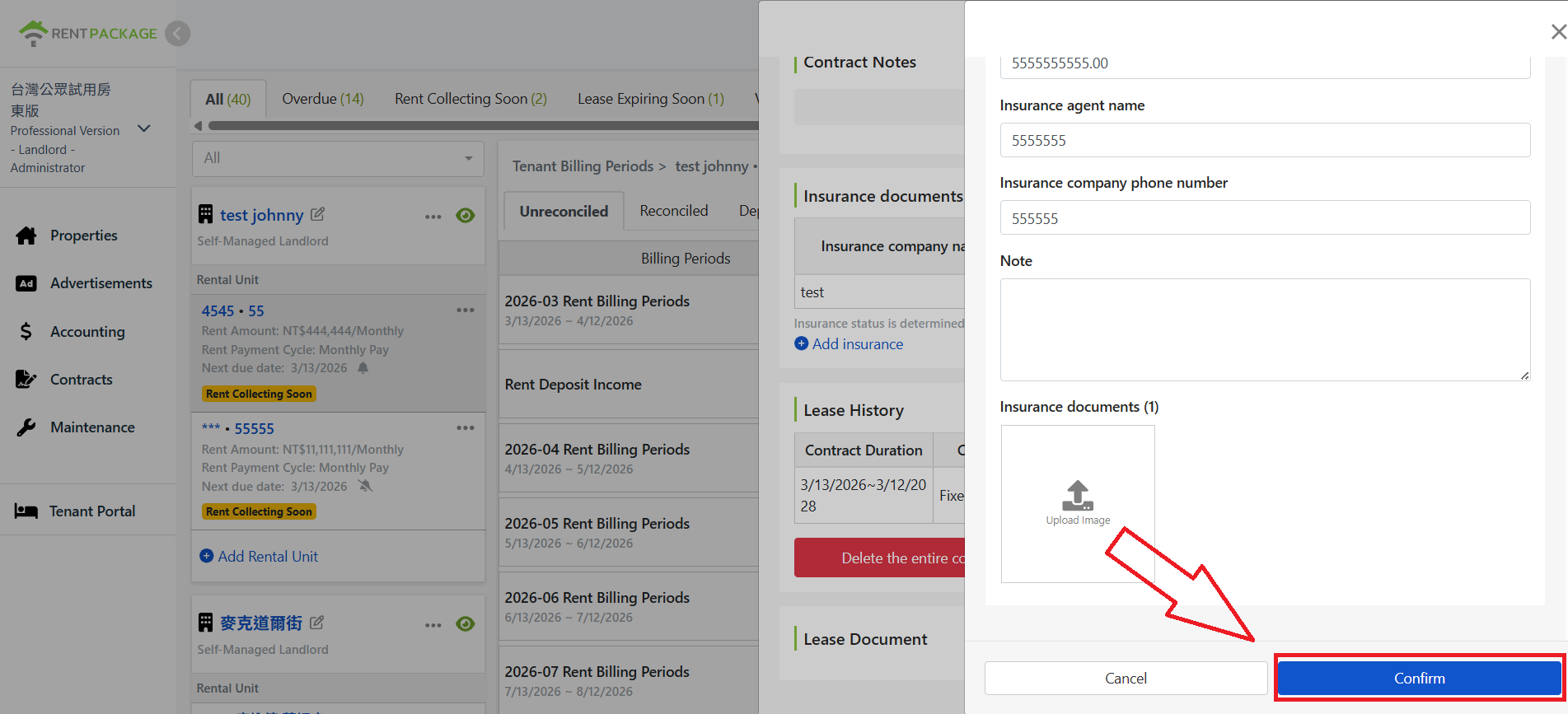
Klik konfirmasi simpan setelah selesai mengubah

Setelah menyelesaikan perubahan, gulir ke bawah ke bagian bawah jendela, klik konfirmasi untuk menyimpan; klik batal untuk membatalkan perubahan.

Langkah 4: Hapus Asuransi Sewa

Fitur ini hanya berlaku jika sudah ada data asuransi
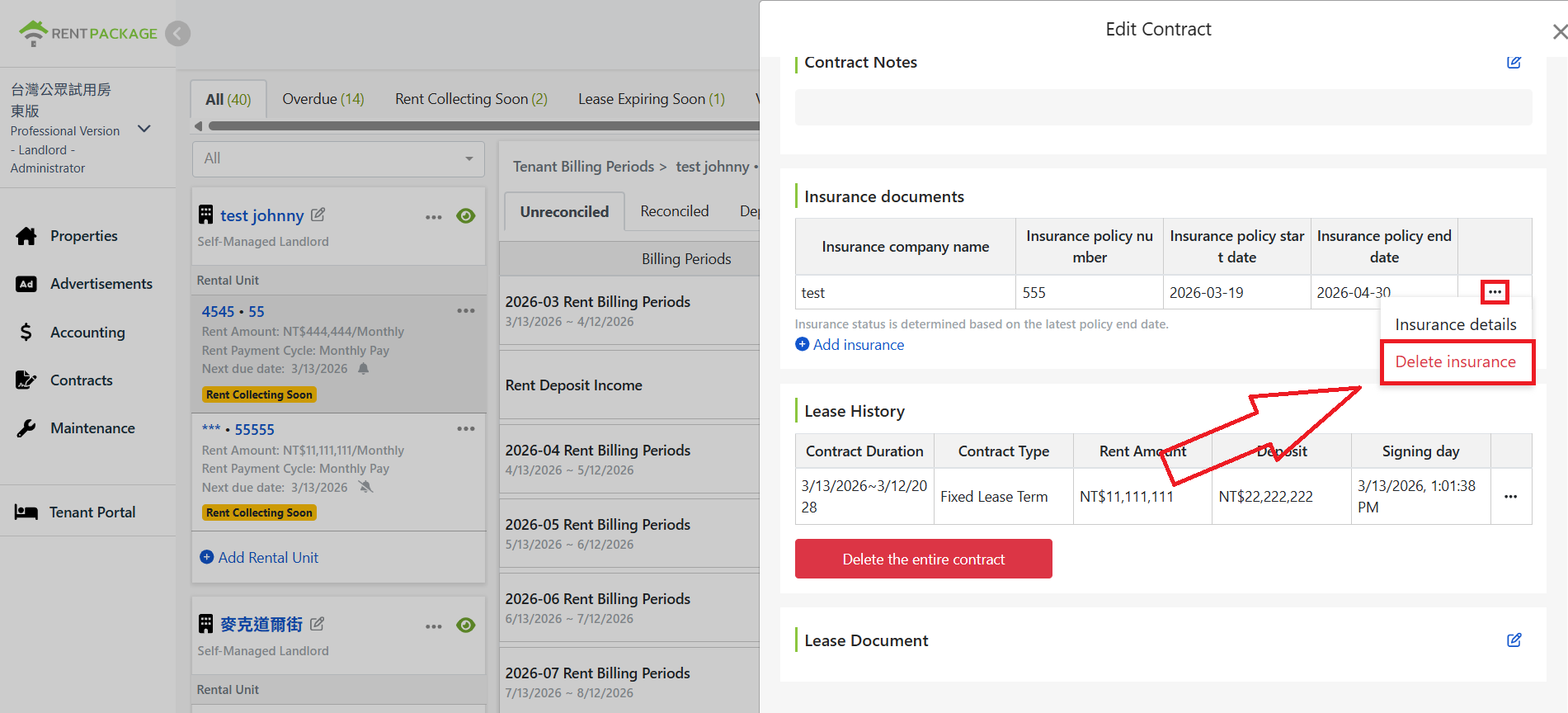
Klik hapus asuransi pada menu fungsi di sebelah kanan data asuransi

Saat informasi asuransi tersebut tidak lagi diperlukan, temukan data asuransi yang ingin dihapus di bagian dokumen asuransi, klik menu tindakan di sisi kanan data tersebut (ikon tiga titik), lalu klik opsi hapus asuransi.
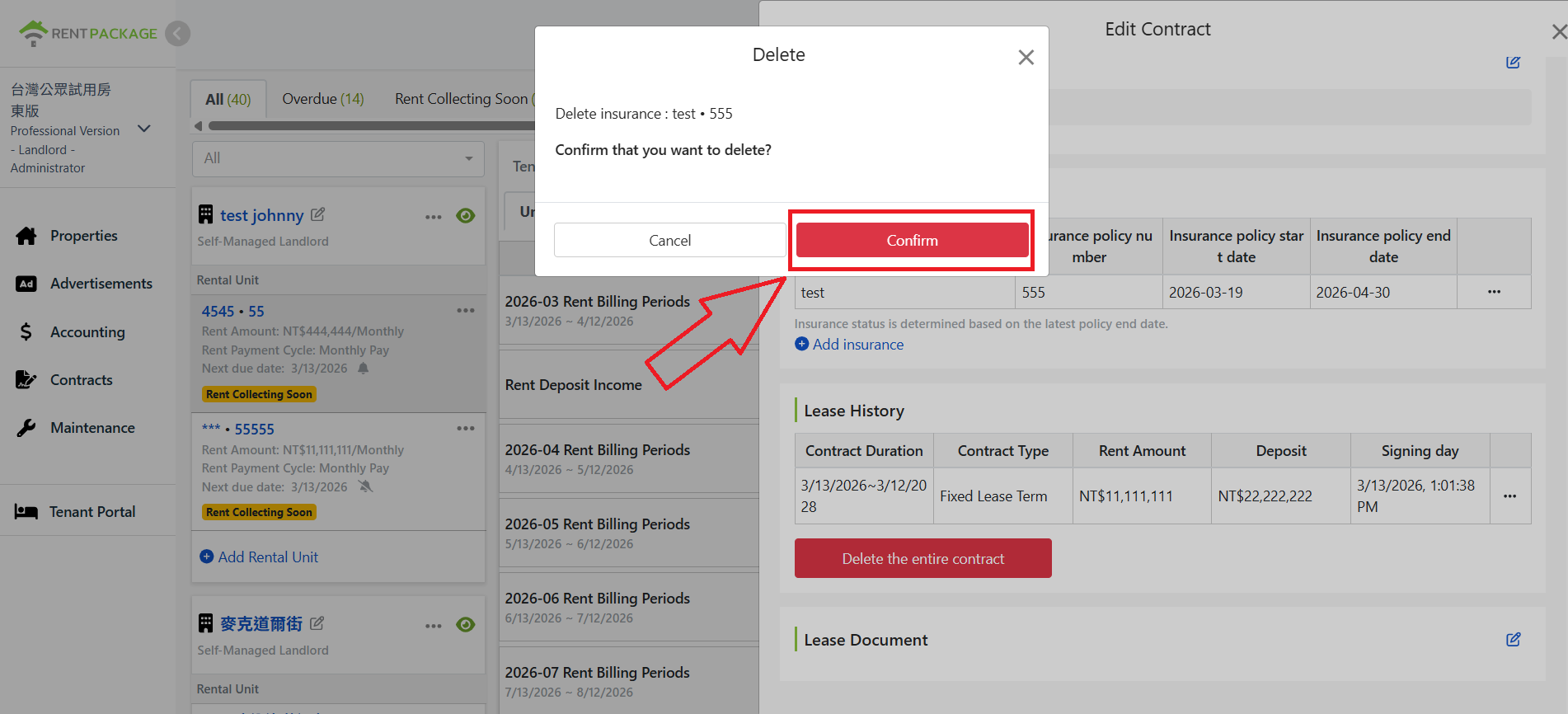
Jendela konfirmasi penghapusan, klik konfirmasi untuk menyelesaikan penghapusan

Sistem akan menampilkan jendela konfirmasi penghapusan, menunjukkan nama data asuransi yang ingin dihapus untuk konfirmasi ulang, klik konfirmasi untuk menyelesaikan penghapusan.

Langkah 5: Tambah Asuransi Sewa
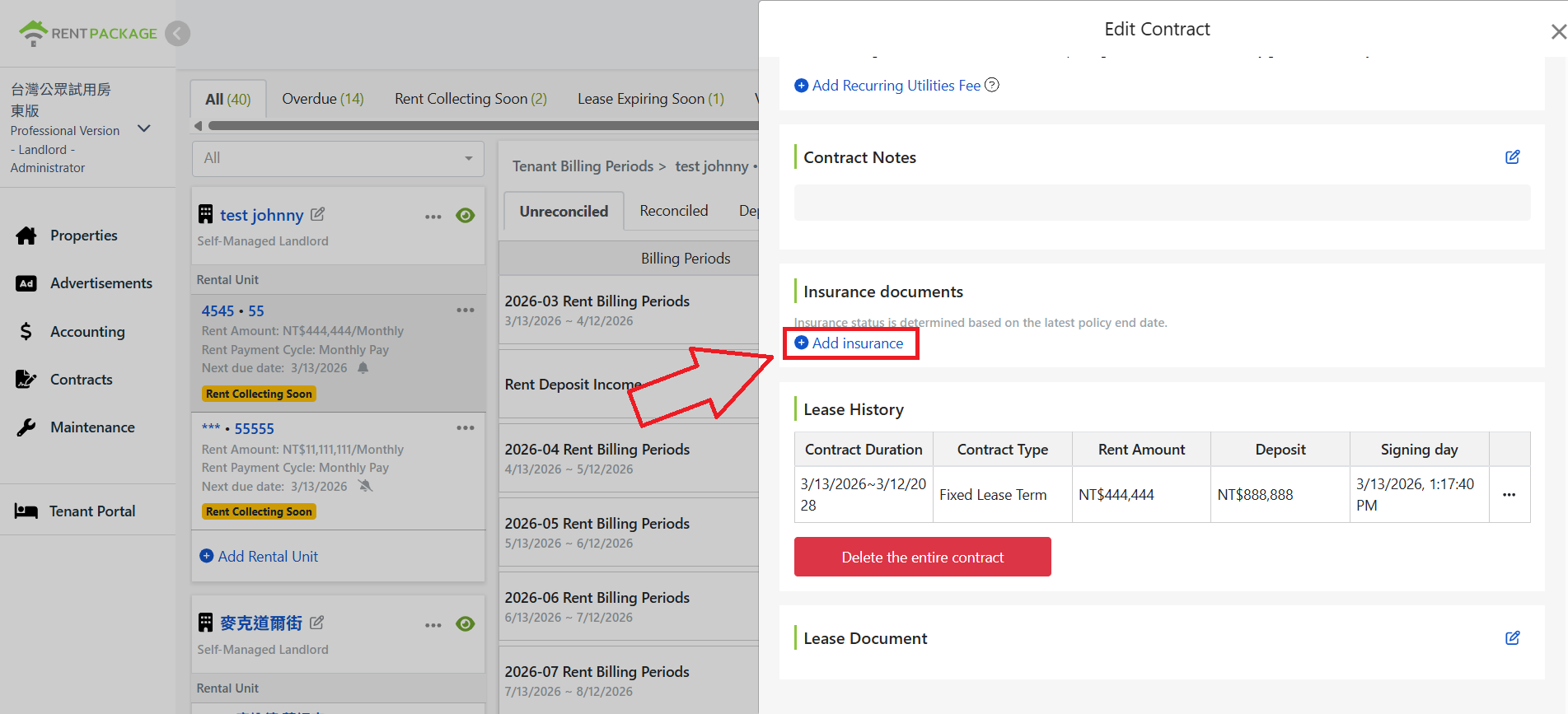
Tombol tambah asuransi di blok dokumen asuransi

Saat perjanjian belum memiliki data asuransi, atau jika Anda perlu menambahkan data asuransi tambahan selain yang ada, Anda dapat menambahkan data asuransi sewa baru dengan mengklik tombol + tambah asuransi di bagian dokumen asuransi.
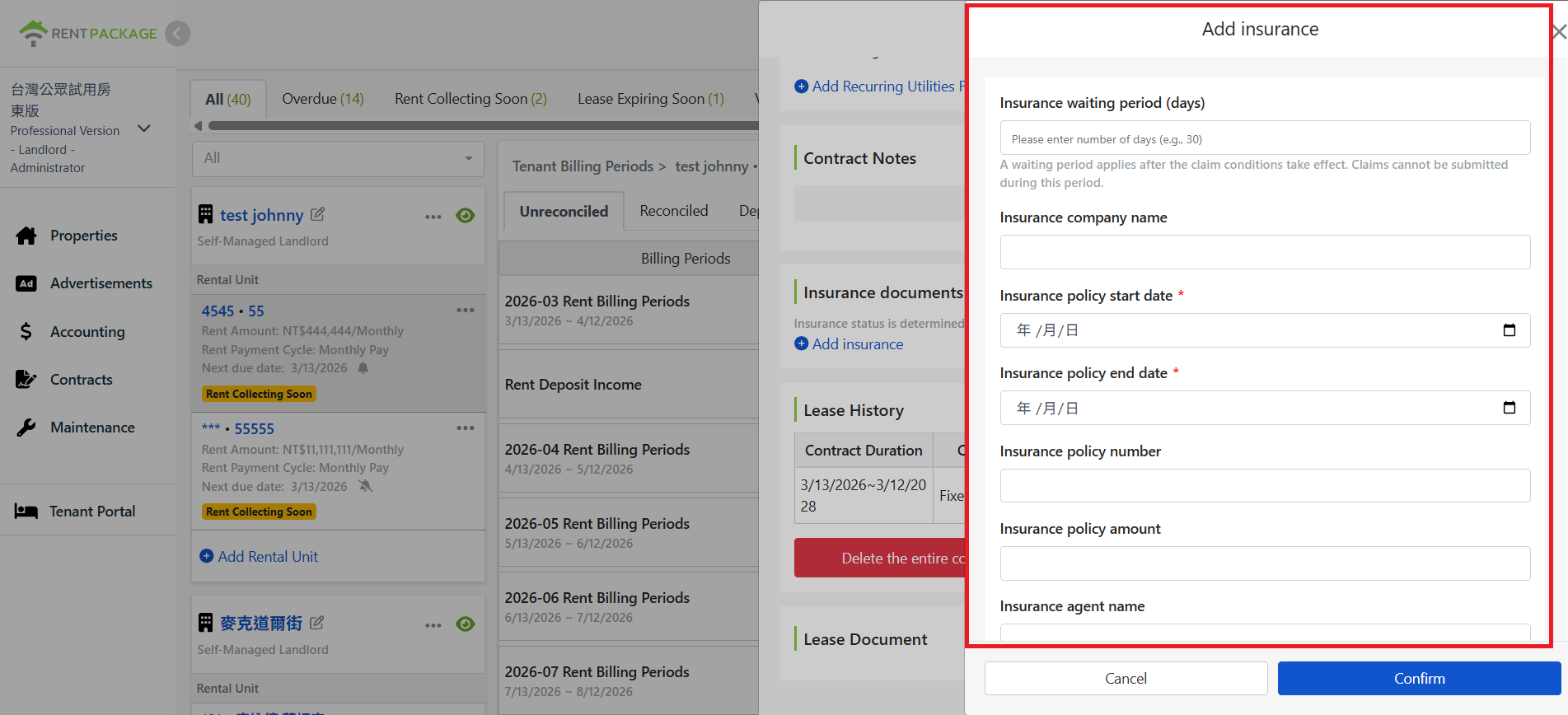
Jendela tambah asuransi dan pengisian kolom

Setelah diklik, sistem akan membuka jendela tambah asuransi, yang memungkinkan pengguna untuk mengisi konten terkait asuransi.
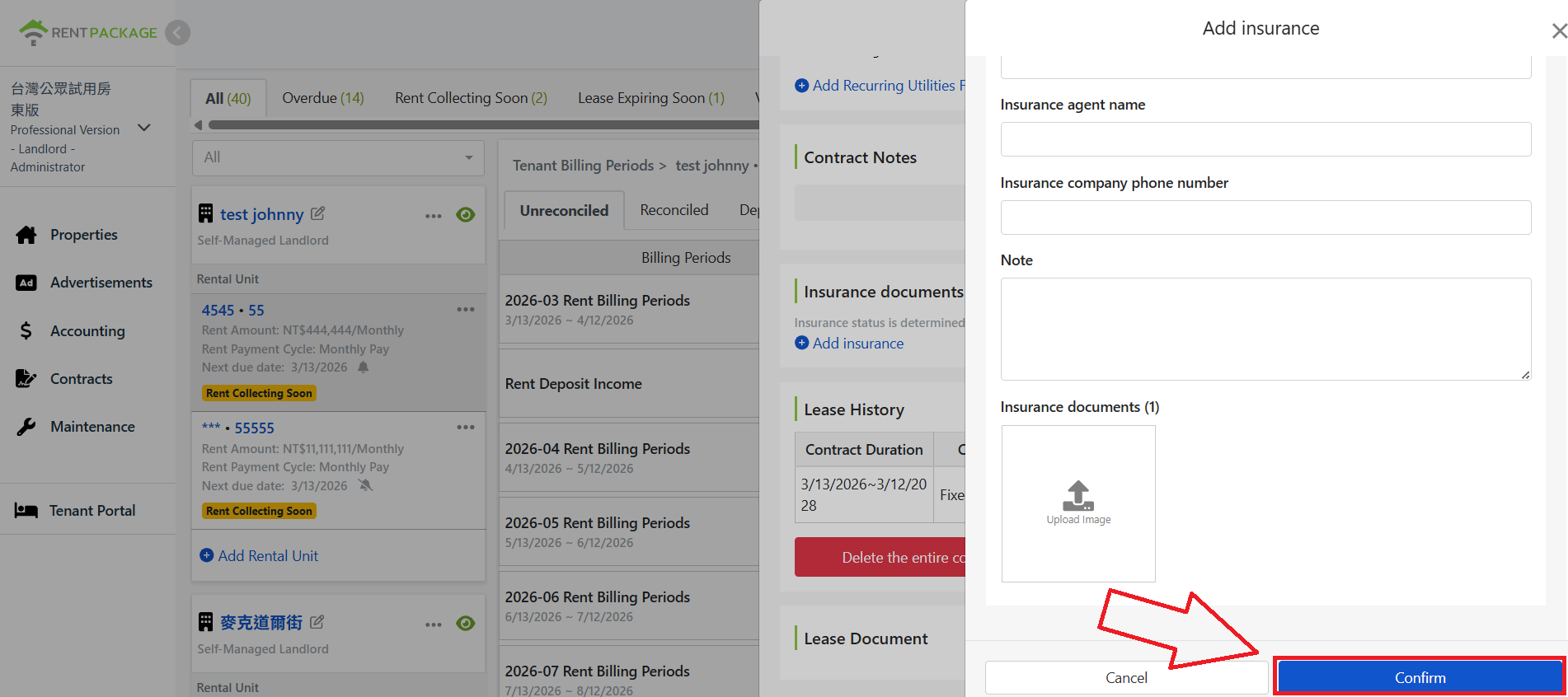
Klik konfirmasi setelah pengisian untuk membuat data asuransi

Setelah mengisi data, gulir ke bawah ke bagian bawah jendela, klik konfirmasi untuk membuat data asuransi sewa tersebut.

Ringkasan Fitur Asuransi Sewa

  • Data polis langsung terhubung dengan perjanjian: masa tunggu, tanggal mulai dan akhir polis, jumlah pertanggungan, kontak pengelola, dan lampiran polis disatukan dalam satu tampilan, tidak perlu mencari dokumen fisik atau email.
  • Satu perjanjian dapat membuat banyak polis; status asuransi ditentukan otomatis oleh tanggal akhir polis terbaru. Untuk perpanjangan, cukup tambahkan polis baru, status diperbarui otomatis.
  • Dapat dikelola sekaligus saat penandatanganan; setelah penandatanganan dapat diakses, dimodifikasi, ditambah, atau dihapus kapan saja tanpa meninggalkan halaman perjanjian.
  • PDF dan gambar polis dapat disimpan sebagai lampiran dalam perjanjian; dapat langsung mengakses dokumen asli saat mengajukan klaim atau saat pemilik menanyakan.
✅ Tambahkan data asuransi sewa ke dalam proses penandatanganan sekarang untuk memastikan keamanan pengumpulan sewa!