
 Bantuan
RentPackage: Tambah properti yang dikelola sendiri – tempel semua unit kamar rumah sewa Anda sekaligus, lalu buat kontrak dan tagih sewa
Daftar isi artikel
Mengapa memasukkan rumah sewa Anda sendiri ke RentPackage
Jika kamar, sewa, dan penyewa dicatat di Excel atau buku catatan, setiap bulan Anda harus menghitung sendiri siapa harus membayar berapa, mencatat siapa yang sudah membayar, dan menagih siapa yang belum; kalau kamarnya banyak, mudah sekali ada yang terlewat.
- Semua unit kamar dibuat sekaligus
Satu baris satu unit dan satu harga sewa: salin dan tempel dari Excel, belasan kamar langsung jadi sekaligus. - Penyewa yang sudah tinggal ikut dimasukkan
Tempel penyewa, periode sewa, dan deposit di layar yang sama; sistem otomatis membuat setiap periode tagihan mulai periode ini, tagihan lama tidak perlu dicatat ulang. - Selesai dibuat, langsung bisa kontrak dan tagih sewa
Setelah properti dibuat, langsung tambah kontrak: periode tagihan dibuat otomatis, pemberitahuan pembayaran sewa terkirim otomatis. Tidak perlu lagi menghitung, mengingat, dan menagih sendiri.
Sebelum mulai: pilih [Pemilik yang Mengelola Sendiri]
Klik [Tambah Properti Baru] di kanan atas. Jika rumah itu milik Anda dan Anda sendiri yang membuat kontrak dengan penyewa serta menagih sewa, pilih [Pemilik yang Mengelola Sendiri], lalu klik [Tambah Properti Baru].

Jika Anda mengelola rumah milik orang lain, menyewa lalu menyewakan kembali, atau hanya membantu mencari penyewa, baca:
Tidak mau mengisi satu per satu? Biarkan asisten AI yang membuatnya
Jika data kamar dan penyewa sudah ada, tempelkan saja ke asisten AI. Klik [Bantuan] di kanan bawah, pilih [Tambahkan properti], lalu tempelkan alamat, kamar, dan sewa; untuk kamar yang sudah berpenghuni, sertakan juga penyewa, periode sewa, dan deposit. Asisten AI akan menampilkan dulu apa yang akan dibuat agar Anda bisa memeriksanya. Klik [Konfirmasi dan buat], maka properti, unit kamar, dan kontrak penyewa dibuat sekaligus, dan setiap periode tagihan untuk kamar yang ada penyewanya juga dibuat otomatis.
Langkah-langkah
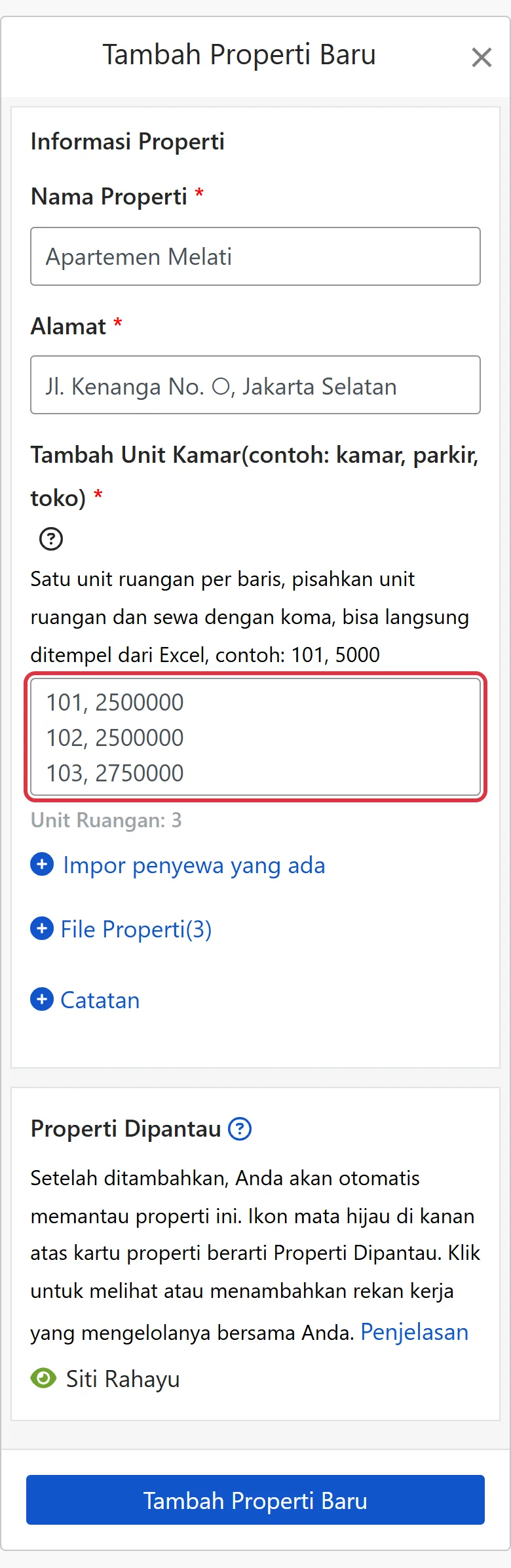
Langkah 1: Isi properti dan unit kamar
- Nama Properti: Nama yang mudah Anda kenali, misalnya nama gedung atau nama jalan.
- Alamat: Alamat sebenarnya dari properti, nanti otomatis dimasukkan ke kontrak.
- Tambah Unit Kamar: Satu baris satu unit; pisahkan nama unit kamar dan sewa dengan koma, misalnya: 101, 5000. Kamar, tempat parkir, atau toko bisa menjadi satu unit. Anda bisa menempel banyak baris sekaligus dari Excel; jika ada salah ketik, sistem menunjukkan baris keberapa.
Langkah 2 (opsional): Impor penyewa yang ada
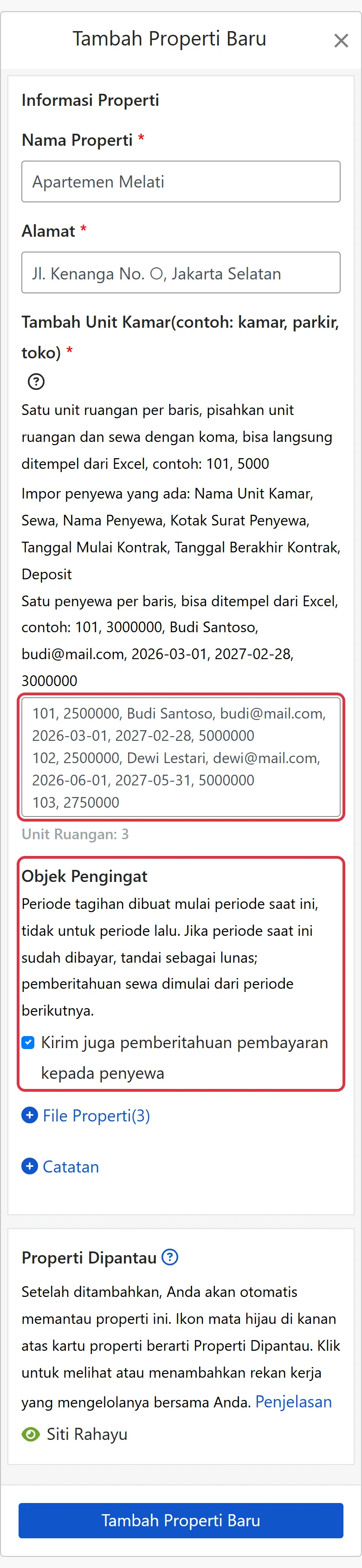
Jika kamar sudah dihuni dan kontrak sewa sudah ditandatangani, klik [Impor penyewa yang ada] di bawah kotak isian, lalu lanjutkan data penyewa di baris yang sama: Nama Unit Kamar, Sewa, Nama Penyewa, Kotak Surat Penyewa, Tanggal Mulai Kontrak, Tanggal Berakhir Kontrak, Deposit, dipisahkan koma, misalnya: 101, 3000000, Budi Santoso, [email protected], 2026-03-01, 2027-02-28, 3000000.
Sistem membuat periode tagihan mulai periode ini, periode yang sudah lewat tidak dibuat; jika periode ini sudah dibayar, setelah dibuat cukup tandai sebagai diterima. Apakah pemberitahuan pembayaran dikirim ke penyewa, centang di [Objek Pengingat]; pemberitahuan pembayaran sewa dikirim mulai periode berikutnya.
Langkah 3: Kolom lainnya, lalu klik [Tambah Properti Baru]
- File Properti: Klik [+ File Properti] untuk membuka, lalu unggah dokumen PDF (maksimal 3), misalnya sertifikat rumah atau kontrak kertas yang sudah ditandatangani. Fitur ini hanya tersedia di versi Lanjutan.
- Catatan: Klik [+ Catatan] untuk membuka, lalu tulis keterangan tambahan (maksimal 1500 karakter).
- Properti Dipantau: Setelah ditambahkan, Anda otomatis memantau properti ini. di kanan atas kartu properti adalah tanda properti dipantau; klik untuk melihat atau menambahkan rekan kerja yang ikut mengelola.
Setelah semuanya benar, klik [Tambah Properti Baru] di bagian paling bawah.
Apa yang terlihat setelah selesai?
Jika Anda tidak mengimpor penyewa, Anda kembali ke halaman properti dan sistem menampilkan “Properti dan unit ruangan sudah dibuat! Langkah terakhir: Tambah Kontrak”. Klik [Mulai Tambah Kontrak], pilih kamar, lalu isi penyewa, periode sewa, dan sewa.
Jika Anda mengimpor penyewa yang ada, kontrak penyewa sudah dibuat dan periode tagihan sudah dibuat, jadi Anda bisa langsung melihatnya saat kembali ke halaman properti. Kamar yang gagal diimpor tercantum di pesan kesalahan; Anda bisa melengkapinya dari kartu properti melalui [Fitur Lainnya] (⋯) > [Properti] > [Impor penyewa yang ada].
Untuk menambah kontrak nanti, klik [...] di sebelah kanan unit kamar, lalu pilih [Tambah Kontrak]. Setelah kontrak selesai, sistem otomatis membuat periode tagihan, merapikan hal yang perlu ditangani, dan mengirim pemberitahuan sesuai pengaturan.
Pertanyaan Umum
Apakah rumah sendiri dan rumah yang saya kelola untuk orang lain perlu dua akun?
Tidak. Satu akun bisa sekaligus memiliki properti kelola sendiri, pengelolaan, sewa ulang, dan hanya agen sewa; setiap kali menambah properti, pilih sesuai kondisi rumah tersebut.
Penyewa sudah tinggal beberapa bulan. Apakah tagihan sebelumnya harus dicatat?
Tidak. Saat mengimpor penyewa yang ada, sistem membuat periode tagihan mulai periode ini, periode yang sudah lewat tidak dibuat. Jika periode ini sudah dibayar, setelah dibuat cukup tandai sebagai diterima.
Bagaimana cara mengubah nama, alamat, atau menambah kamar setelah dibuat?
Di halaman properti, klik nama properti, atau klik [Fitur Lainnya] (⋯) > [Properti] di kartu properti, lalu pilih [Ubah Unit Properti] atau [Tambah Unit Kamar].
Ringkasan
Dengan cara sekarang, bulan depan Anda tetap harus membuka Excel, menghitung sewa satu per satu, mencatat siapa yang sudah membayar, dan menagih siapa yang belum. Setelah rumah dimasukkan ke RentPackage dan kontrak ditambahkan, periode tagihan dibuat otomatis, pemberitahuan pembayaran sewa terkirim otomatis, dan cukup buka halaman properti untuk tahu kamar mana yang belum dibayar.
Pilih satu rumah dulu, buat properti dan kamarnya, lalu coba.
Coba RentPackage gratisArtikel terkait
- RentPackage Tambah Kontrak: atur masa sewa, deposit, dan biaya utilitas sekaligus, periode tagihan dibuat otomatis:Setelah properti dibuat, tambahkan kontrak penyewa dan periode tagihan dibuat otomatis.
- Periode tagihan penyewa:Setelah periode tagihan dibuat: cara menandai sebagai diterima, mengubah, dan mengirim pemberitahuan pembayaran.
- Asisten AI Pach:Tempelkan data ke asisten AI, properti, kamar, dan penyewa dibuat sekaligus.