
איך להגדיר את לוגו החברה כך שיופיע בהתראות האימייל וב-PDF החוזים
קישורים מהירים במאמר זה
היתרונות בהגדרת לוגו החברה
כאשר דייר מקבל אימייל הודעת שכירות או PDF חוזה, יופיע הלוגו והחותמת של חברתכם ולא של RentPackage. כך שמהתחלה עד הסוף יופיע המותג שלכם, המראה המקצועי וההוליסטי של החברה.
צריך להעלות קובץ אחד בלבד, ולאחר מכן כל הודעה או חוזה שנשלחים יכילו אוטומטית את הלוגו שלכם, אין צורך להוסיף ידנית.
שימוש בשלושה סוגי קבצים גרפיים
המערכת מספקת שלוש הגדרות קבצים, ניתן להעלות לפי הצורך או לקבוע שלושת הסוגים.
- סמל מסחרי (Trademark): הלוגו של החברה. יופיע על גבי PDF החוזים והודעות הדוא"ל, זיהוי המותג הנפוץ ביותר של הדיירים.
- באנר: תמונה אופקית, מתאימה להצגת שם חברה עם לוגו בעיצוב רחב.
- חותמת: קובץ תמונה לחותמת החברה. יוחל על תבניות חוזה, והחותמת תתווסף אוטומטית בקובץ PDF חתום, כמו בהדפסה פיזית.
איך להעלות לוגו?
לחץ על סמל הגלגל שיניים בפינה הימנית העליונה והתקדם בהתאם:הגדרות → פרטי הארגון
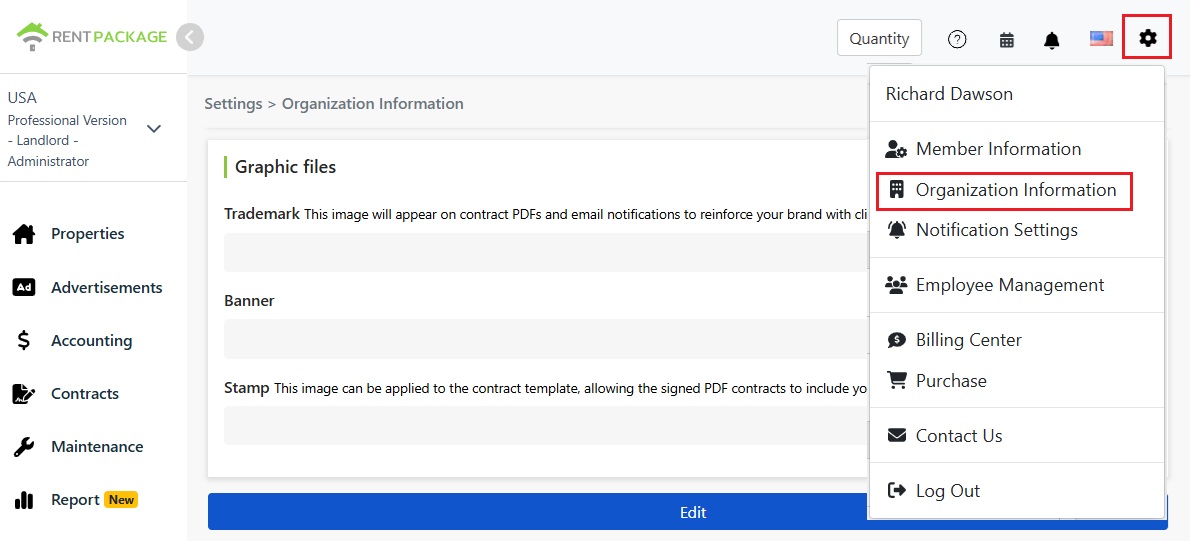
לחץ על כפתור העריכה באזור קובצי התמונות כדי להעלות תמונה. בחר את קובץ התמונה מהמחשב שלך.
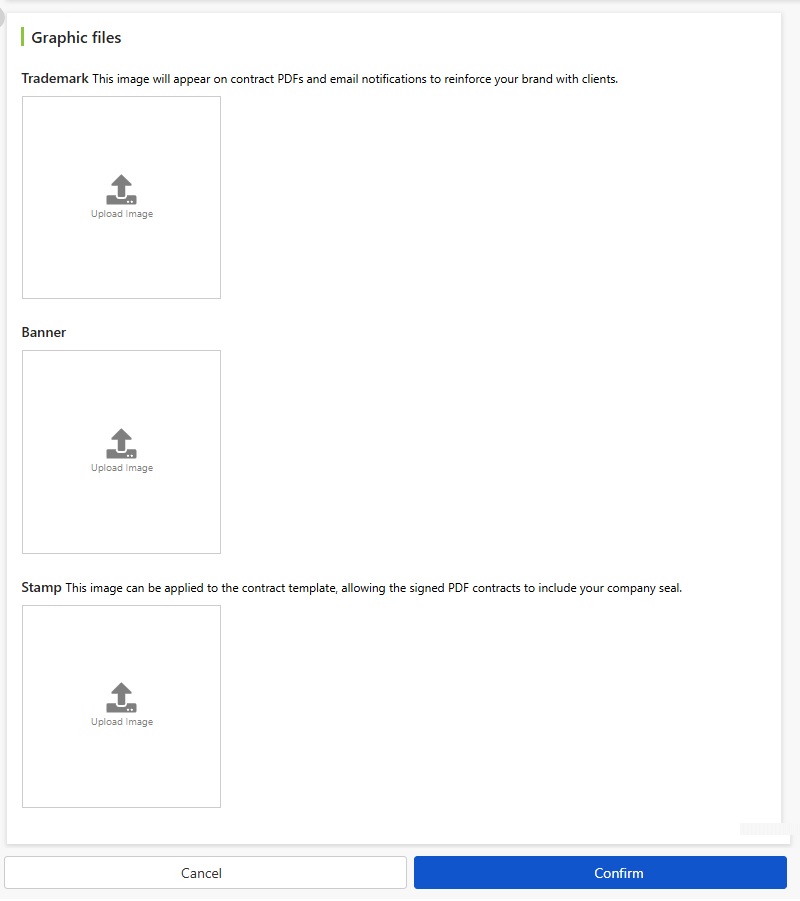
לאחר ההעלאה, לחץ על אישור לשמירת ההגדרות. השינויים יחולו מיידית על מיילים וקבצי PDF בחוזים.
איפה יופיע הלוגו?
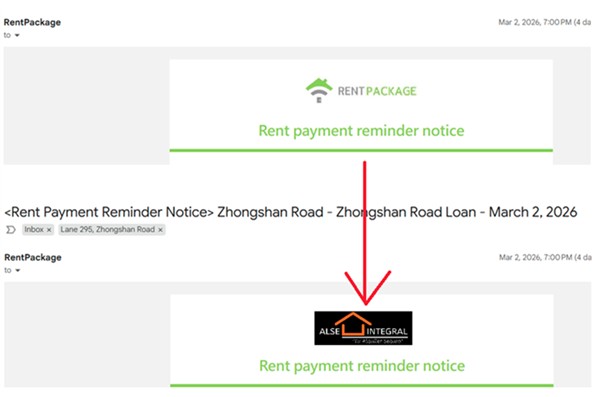
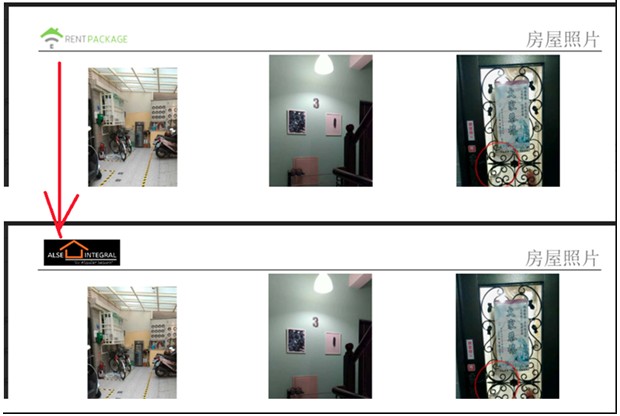
לאחר ההגדרות, המותג שלך יופיע במקומות שהדיירים פוגשים בהם. להלן תמונות השוואה, למעלה לפני ההגדרות (לוגו RentPackage), למטה לאחר ההגדרות (הלוגו של החברה שלך):
- הודעות אימייל: האימיילים שנשלחים לדיירים מהמערכת (כמו התראות תשלום, התראות חוזה) יישאו את סמל המותג שלך.
- PDF החוזה: קובץ ה-PDF של החוזה שנוצר בעת החתימה יציג את סמל המותג שלך.
- חותמת חוזה: לאחר שהקובץ יושם בתבנית החוזה, החוזה החתום ב-PDF יכלול את החותמת של חברתך.
אם בעתיד תעדכן את לוגו החברה, פשוט חזור למסך זה וטעון מחדש, וכל המסמכים שנוצרים לאחר מכן ישתמשו בלוגו החדש.