
 תמיכה
חלוקת עמלות ב-RentPackage: אחרי עסקת השכרה של חברת תיווך, העמלה, המס ובונוסי העובדים מחושבים במקום אחד

תוכן העניינים
אחרי שדירה מושכרת, המתווך גובה בדרך כלל דמי תיווך גם מבעל הדירה וגם מהדייר. את הסכום הזה צריך לחלק לסוכן גיוס הנכסים שמצא את הנכס ולעובד המכירות שעשה את הסיורים וסגר את העסקה, ומה שנשאר הוא הכנסת החברה.
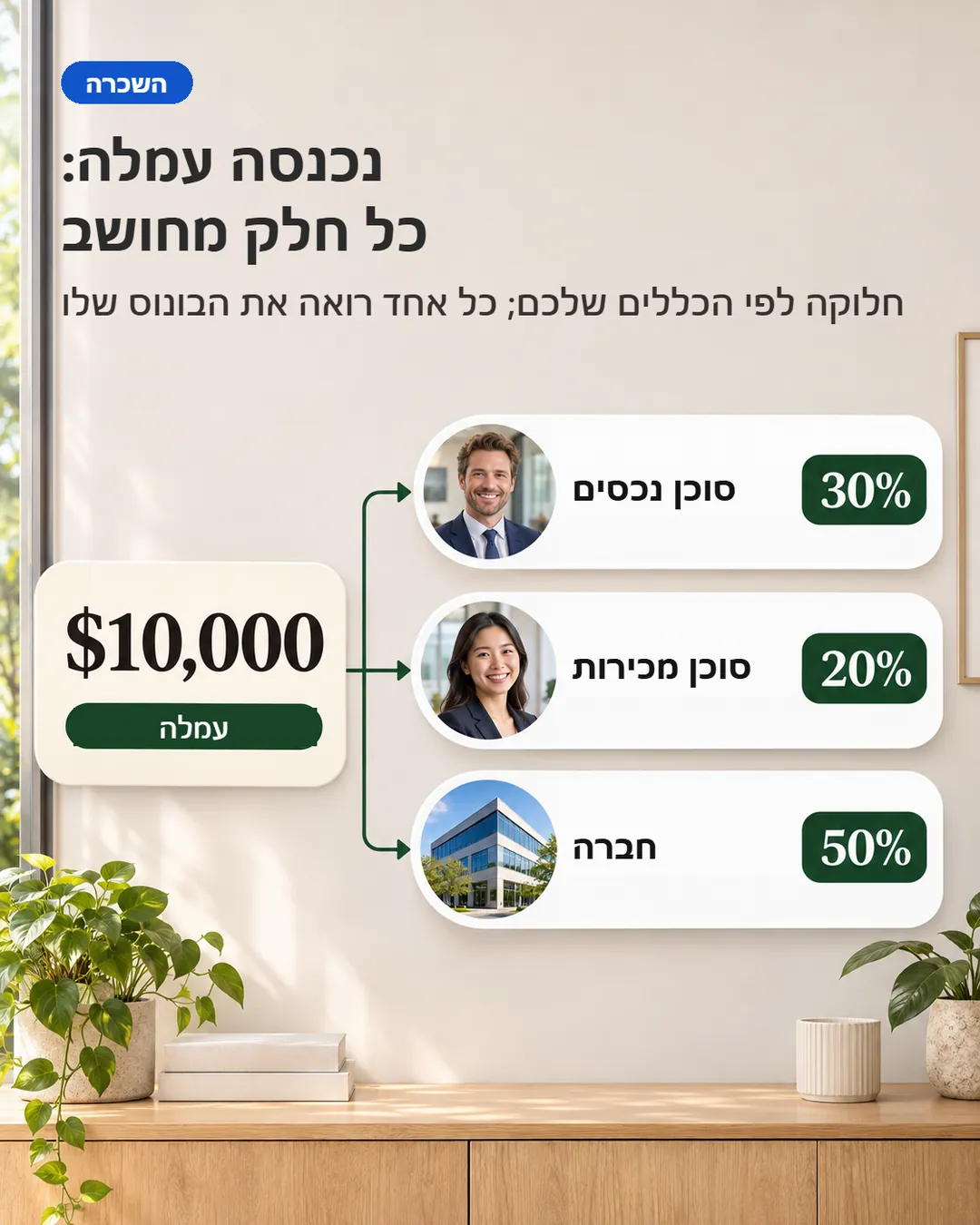
למה להשתמש בחלוקת עמלות
חברות תיווך רבות עובדות כך אחרי עסקה: מחשבות ב-Excel כמה משלמים בעל הדירה והדייר, מוסיפות מס, ואז מחשבות כמה מקבלים סוכן הגיוס ועובד המכירות. בסוף החודש המספרים לא תמיד מתאימים, וכשעובד שואל “כמה הבונוס שלי על העסקה ההיא?” צריך לחפש בקבצים.
- העמלה הופכת אוטומטית לסכום לגבייה
אחרי הגדרת העמלה, המערכת מוסיפה אוטומטית תקופות חיוב לגבייה מבעל הדירה ומהדייר. אפשר לשלוח מיד הודעות תשלום וקבלות, ולסמן כ-התקבל כשהכסף מגיע. - מילוי סכום בלחיצה, המס מחושב אוטומטית
לחצו “1 חודש” או “0.5 חודשים” והעמלה תמולא לפי שכר הדירה. במס מספיק להזין סכום או אחוז, והשני מחושב אוטומטית. - הבונוסים לא יכולים לעבור את העמלה
לכל עובד מזינים אחוז או סכום, והשני מחושב אוטומטית. סך החלוקה לא יכול לעבור את סך העמלה לפני מס, והיתרה נרשמת אוטומטית כהכנסות החברה מעמלות. - גם הבונוסים נרשמים כחשבונות
בונוסי העובדים הופכים אוטומטית להוצאה לתשלום של החברה, ואפשר לסמן אותם כשולמו ברגע שמשלמים את הבונוס. - העובדים רואים את הבונוס שלהם בעצמם
כל עובד יכול לבדוק את הבונוסים שלו בחשבונאות, ואין צורך לענות לכל אחד בנפרד.
לא רוצים ללחוץ בעצמכם? תנו לשירות לקוחות AI להכין את זה
לחצו על [תמיכה] בפינה הימנית התחתונה כדי לפתוח את שירות לקוחות AI, ואמרו ישירות: „עמלת בעל הדירה של חוזה 301 היא 12000”. שירות לקוחות AI יפתח את [הוסף עמלה] וימלא את הסכום; אתם בודקים ולוחצים [שמור]. כדי לחלק אותה בין העובדים, אחרי השמירה לחצו על [הגדר בונוס עמלה]. שירות לקוחות AI לא משנה נתונים בעצמו: שום דבר לא נשמר במערכת לפני שבדקתם ואישרתם בעצמכם.
שלב 1: הגדרת עמלה
- פתחו את חלון העמלה ולחצו [הוסף עמלה]:
- נכסים בהשכרה וניהול: עברו אל [חוזה], לחצו [תכונות נוספות] בחוזה > [הגדרת עמלה]
- מודעות השכרה בלבד: עברו אל [פרסום] > [מודעות חברה], לחצו [תכונות נוספות] במודעה > [הגדר בונוס עמלה]
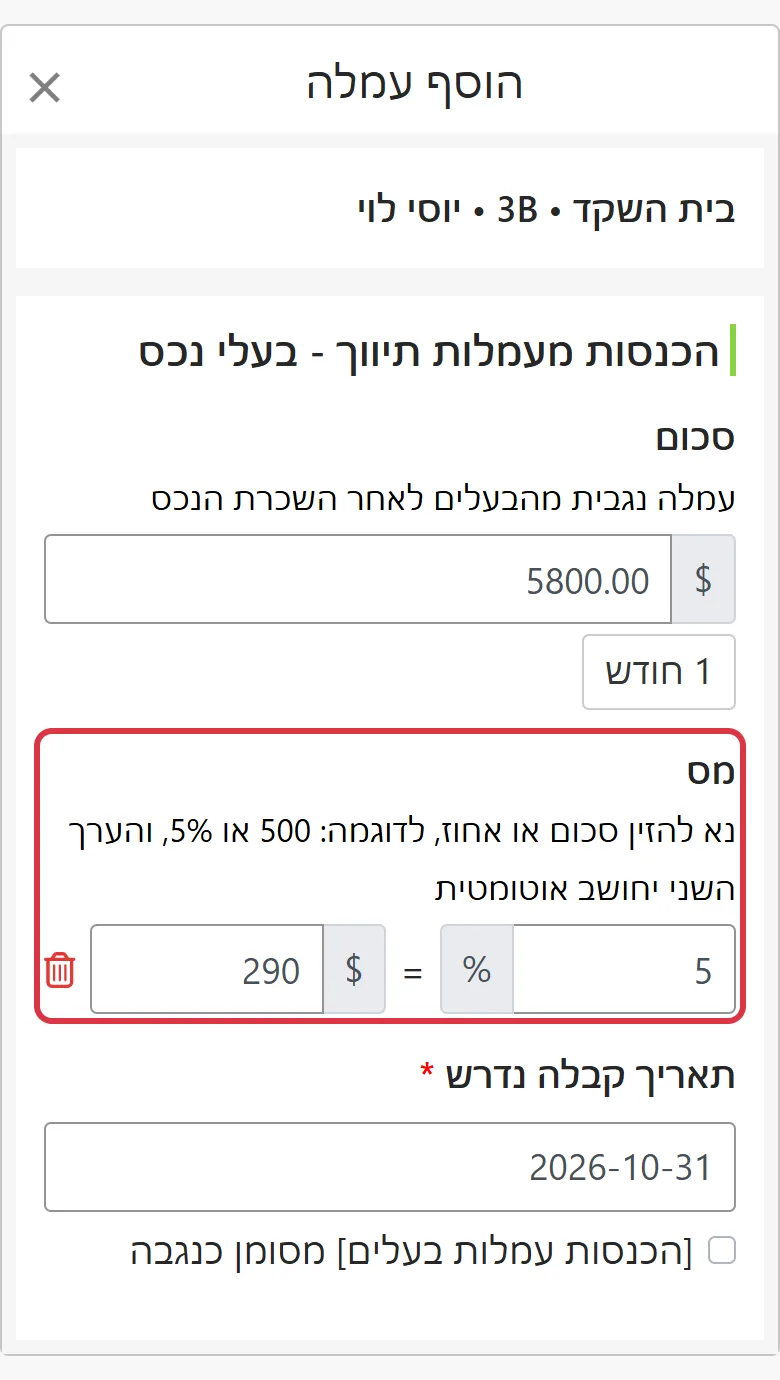
- הזינו סכום ב-[הכנסות מעמלות תיווך - בעלי נכס] וב-[הכנסות מעמלות תיווך - דיירים], או לחצו “1 חודש” / “0.5 חודשים” למילוי ישיר.
- כשגובים מס, לחצו “⊕ מס” והזינו סכום או אחוז, והשני יחושב אוטומטית.
- בחרו את תאריך הגבייה. אם הכסף כבר התקבל, אפשר לסמן „סמן כ-התקבל”.
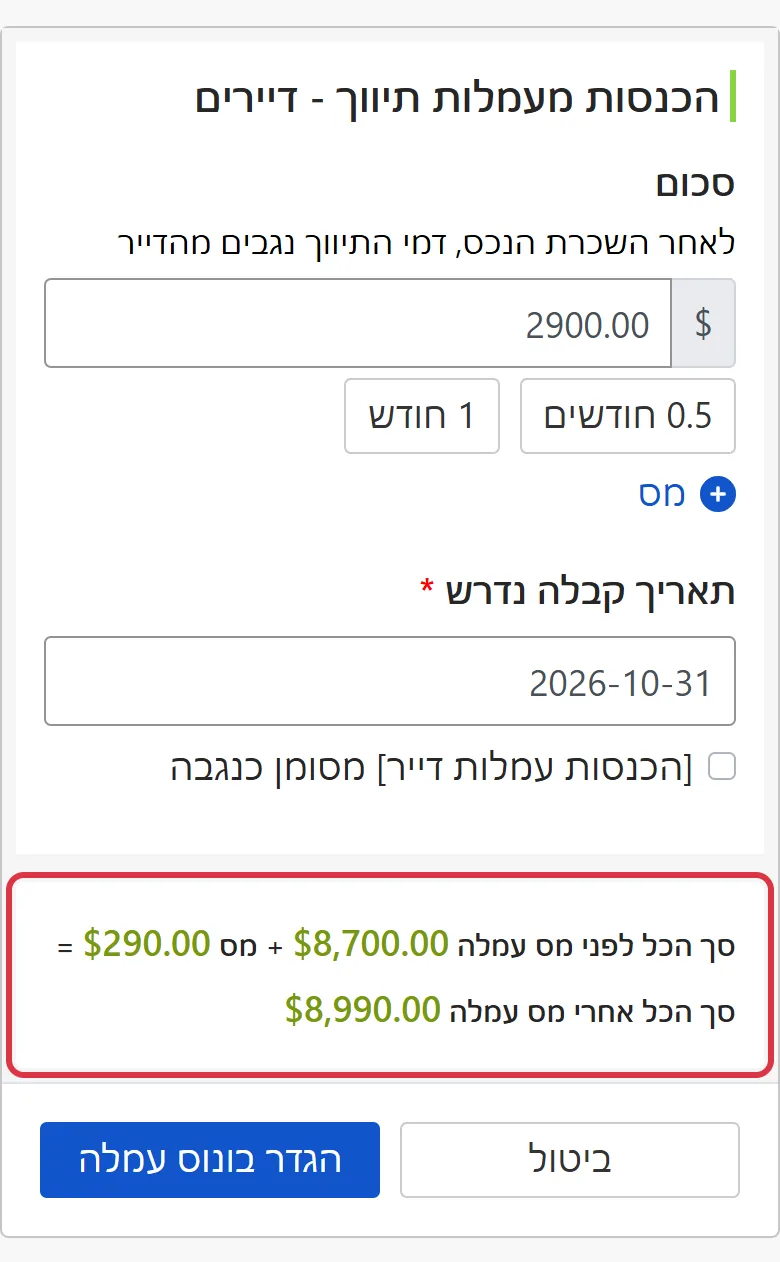
בתחתית החלון מחושב: סך הכל לפני מס עמלה + מס = סך הכל אחרי מס עמלה.
שלב 2: הגדרת בונוס עמלה
- לחצו [הבא] כדי לעבור אל [הגדר בונוס עמלה]. כדי לשנות מאוחר יותר, אפשר להיכנס דרך [תכונות נוספות] של העמלה > [הגדר בונוס עמלה].
- בחרו [סוכן גיוס נכסים] ו-[עובדי מכירות].
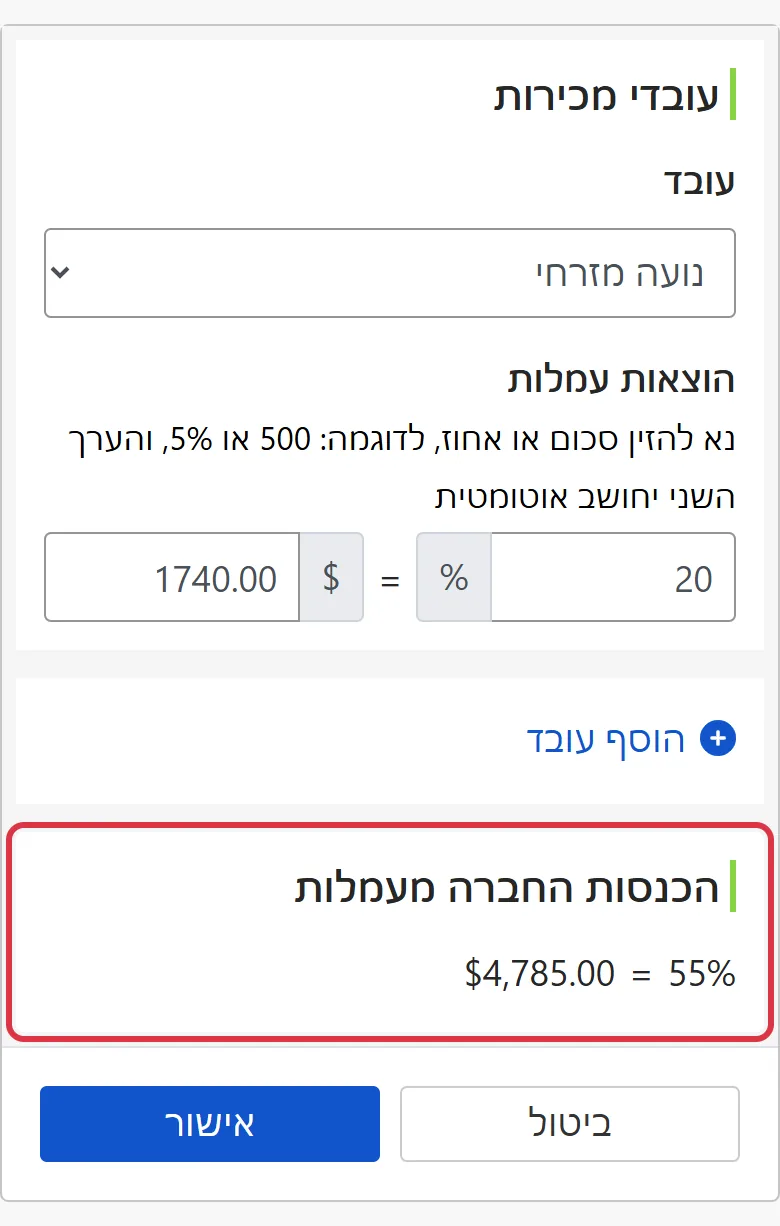
- ב-[הוצאות עמלות] הזינו את החלק של כל אחד, באחוזים או בסכום, והשני יחושב אוטומטית.
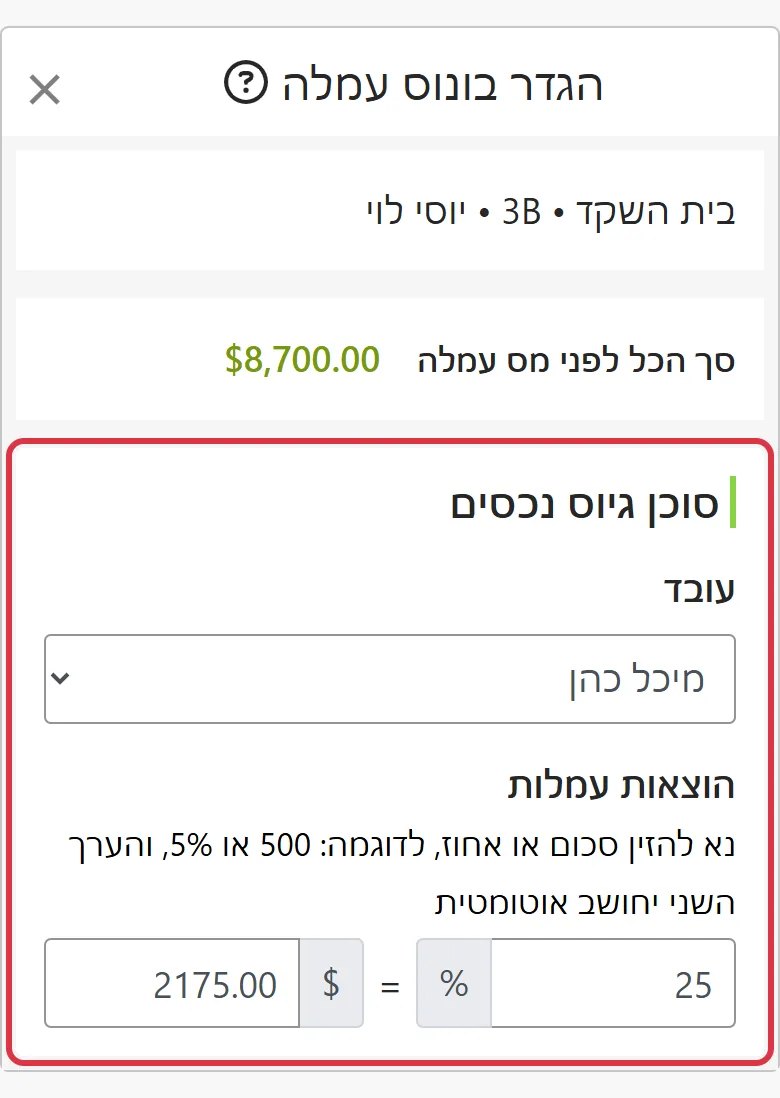
- אם עובדים נוספים מתחלקים, לחצו “⊕ הוסף עובד”, עד 4 עובדים.
- [הכנסות החברה מעמלות] מחושבות אוטומטית: סך העמלה לפני מס פחות החלק של העובדים. אם הבונוס כבר שולם, אפשר לסמן “סמן [הוצאה על בונוס עמלות] כשולם”.
שלב 3: צפייה בחשבונות העמלה והבונוס
- הכנסות מעמלות:ב-[חשבונאות] > [חשבונאות חברת תיווך] אפשר לראות כל הכנסה מעמלת תיווך.
- בונוסים לעובדים:ב-[חשבונאות] > [חשבונאות חברת תיווך] > [בונוס עמלה] אפשר לראות את הבונוסים. עובדים עם ההרשאה [צפה בכל העמלות והבונוסים] רואים את של כולם, ושאר העובדים רואים רק את שלהם.
שאלות נפוצות
האם חובה למלא מס?
לא. אם לא צריך לגבות מס, פשוט לא לוחצים “⊕ מס”, והמס יהיה 0.
לכמה אנשים לכל היותר אפשר לחלק את הבונוס?
עד 4: סוכן גיוס הנכסים, עובד המכירות, ועוד 2 עובדים שמוסיפים.
לסיכום
אם ממשיכים לעבוד ב-Excel כמו היום, בעסקה של החודש הבא שוב צריך לחשב מחדש עמלה, מס ובונוסים, ובסוף החודש שוב להתאים חשבונות. אחרי ההגדרה ב-RentPackage, בכל עסקה ממלאים רק את העמלה ואת החלק של כל אחד, והסכומים לגבייה, הוצאות הבונוס והכנסות החברה נרשמים אוטומטית.
בחרו דירה אחת שהושכרה החודש, והגדירו לה עמלה כדי לנסות.
נסו את RentPackage בחינםמאמרים קשורים
- ניהול עובדים ב-RentPackage: עבודת צוות למתווכים ולמנהלי נכסים לפי נכס ותפקיד:הוסיפו קודם עובדים, כדי שתוכלו לבחור אותם בהגדרת בונוס העמלה.
- RentPackage דוח רווח והפסד: הכנסות והוצאות שכירות לכל נכס ובעלים, עם חישוב אוטומטי של הרווחים:הכנסות מעמלות והוצאות בונוס נכללות אוטומטית בדוח רווח והפסד של החברה.
- RentPackage תקופת החיוב של הדייר: התאמת תקבולים, תשלום חלקי, קריאות מונים ופיקדונות – כל גביית שכר הדירה היומיומית בעמוד אחד:מה זה תאריך גבייה ואיך עובד סימון כ-התקבל.