
 תמיכה
RentPackage הוספת נכס בהשכרה וניהול: יצירת הנכס, הבעלים, יתרת פתיחה וחתימה מקוונת בתהליך אחד

במאמר זה
למה כדאי להקים את הנכסים המנוהלים ב-RentPackage
כשמנהלים נכסים ב-Excel ובחוזי נייר, פרטי בעלי הנכסים, תקופות הסוכנות וההסכמות על דמי הניהול מפוזרים בקבצים שונים; במעבר ממערכת ישנה צריך להזין שוב תנועות קודמות אחת אחת; וכדי לחתום עם בעל נכס צריך להדפיס את החוזה ולקבוע פגישה.
- בעל הנכס, תקופת הסוכנות ודמי הניהול תחת נכס אחד
בחרו את בעל הנכס, תקופת הסוכנות ואופן חישוב דמי הניהול כבר ביצירת הנכס; כשדייר יחתום בהמשך, תקופות החיוב של דמי הניהול ייווצרו אוטומטית לפי ההגדרות האלה. - בלי להזין מחדש חשבונות ישנים
במעבר מ-Excel או ממערכת אחרת, הזינו את תאריך הפתיחה ואת יתרת חשבון הנאמנות של הבעלים, והמערכת תחשב מהסכום הזה והלאה. - חתימה עם הבעלים בלי להיפגש
הנתונים שכבר הזנתם נכנסים אוטומטית לחוזה הניהול. שלחו אותו לבעלים ב-Email או בקישור לחתימה מקוונת, ואחרי שכולם חתמו המערכת מפיקה אוטומטית PDF של החוזה.
לפני התחלה: בחרו תפקיד בהתאם למצב הנכס.
לחצו על [הוסף נכס] בפינה הימנית העליונה. המערכת תבקש קודם לבחור אחת מארבע אפשרויות לפי המצב בפועל של הנכס:
- בעל נכס בניהול עצמי: הבית בבעלותך, אתה חותם על חוזה עם הדייר ומנהל את השכירות באופן עצמאי.
- השכרה וניהול (שירות ניהול מלא): חברת ניהול מסייעת לבעל הדירה לנהל את הנכס: פרסום להשכרה, גביית שכר דירה, תחזוקה והעברת כספים לבעלים. החוזה עם הדייר נחתם בשם בעל הדירה, והחברה גובה ממנו דמי ניהול או עמלה. הנכס עדיין בבעלות בעל הדירה.
- משכיר בשכירות משנה (שוכר ומשכיר הלאה): חברת הניהול שוכרת את הנכס מבעל הדירה ואז משכירה אותו לדיירים, ובכך פועלת גם כדייר וגם כמשכיר.
- השכרה בלבד: סיוע לבעלים רק במציאת דיירים וחתימת חוזה שכירות. השירות מסתיים לאחר חתימת החוזה. אינו כולל גביית שכר דירה, תיקונים או ניהול. נגבית עמלת תיווך בלבד.

לאחר בחירת [השכרה וניהול], לחצו על [הוסף נכס] כדי להתחיל במילוי. הדגמה זו מציגה את התהליך המלא: יצירת נכס וחדרים, בחירת בעל נכס, יתרת פתיחה והגדרות דמי ניהול, העלאת נתונים ועד לחתימה מקוונת עם הבעלים.
לא רוצים להזין הכול שלב אחר שלב? תנו לעוזר ה-AI Pach לבנות את זה
אם כבר יש לכם את פרטי הבעלים, הנכס והשוכרים, אפשר פשוט להדביק אותם לעוזר ה-AI Pach. לחצו על [תמיכה] בפינה הימנית התחתונה, בחרו [הוסף נכס], והדביקו את הכתובת, היחידות, הבעלים, תקופת הניהול, דמי הניהול, השוכרים ושכר הדירה. Pach יציג קודם את מה שייווצר כדי שתבדקו. לחצו על [אישור ויצירה] והוא ייצור יחד את הנכס, יחידות ההשכרה, הבעלים, חוזה הבעלים וחוזי השכירות, וכל חשבונות השכירות של יחידות מושכרות ייווצרו אוטומטית. כדי לערוך או למחוק לאחר מכן, עברו לדף הנכס.
שלבי פעולה
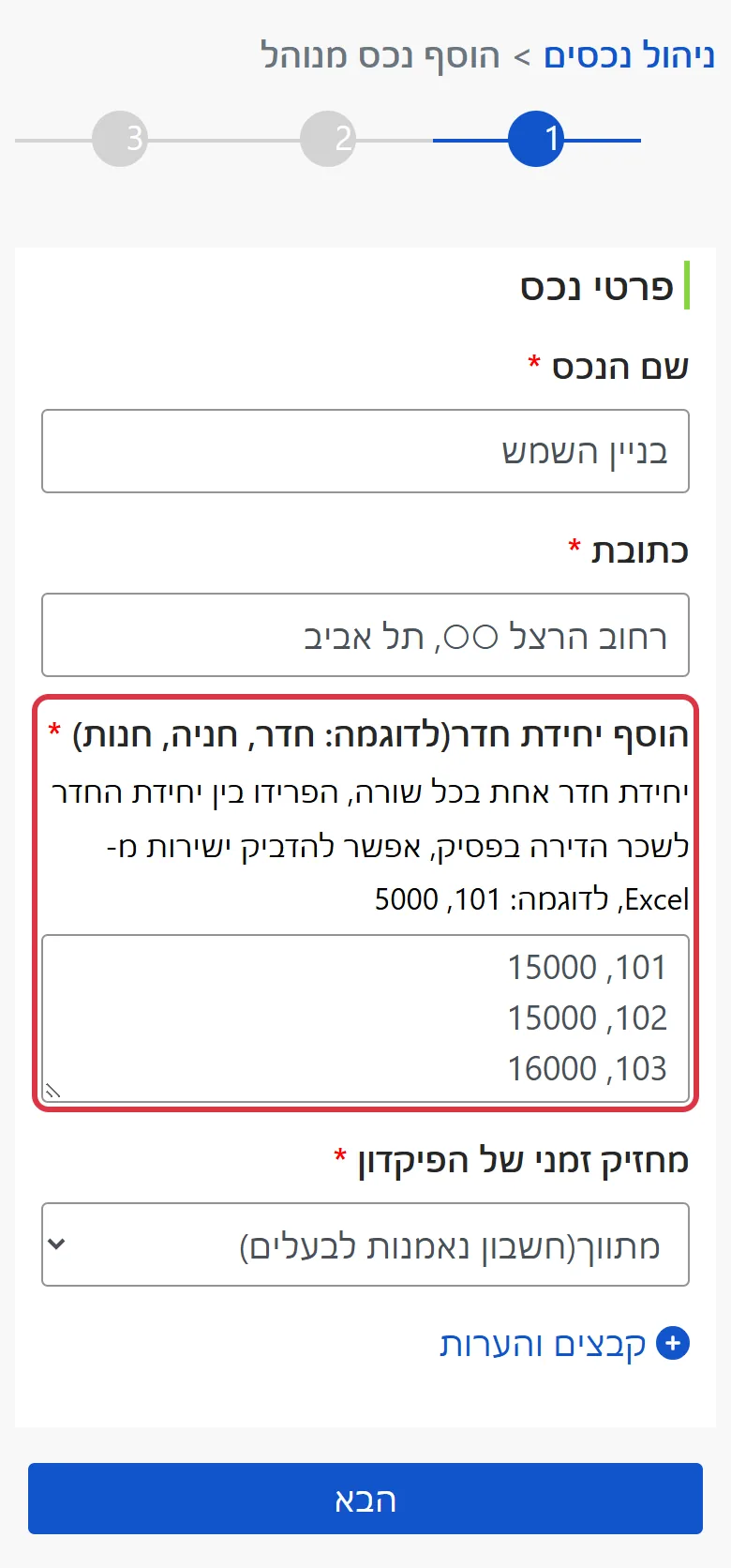
שלב 1: הזנת נכס ויחידות חדרים
הזן את פרטי הבסיס של הנכס:
- כתובת הנכס: הכתובת המדויקת של הנכס, תתווסף אוטומטית לחוזה.
- שם הנכס: שם לזיהוי, לדוגמה שם הבניין או הרחוב.
- שם יחידת חדר ודמי שכירות: שורה לכל יחידה: חדר, חניה או חנות יכולים להיות יחידה. הפרידו בין השם לשכר הדירה בפסיק, לדוגמה: 101, 5000. אפשר להדביק כמה שורות מ-Excel בבת אחת.
- מחזיק זמני של הפיקדון: מי מחזיק בפיקדון: הסוכנות (חשבון הנאמנות של הבעלים), הבעלים או חשבון צד שלישי. הבחירה תסומן מראש כשתוסיפו חוזה שוכר, ואפשר לשנות אותה.
שלב 2: תנאי שכירות (בעל הנכס ותקופת סוכנות)
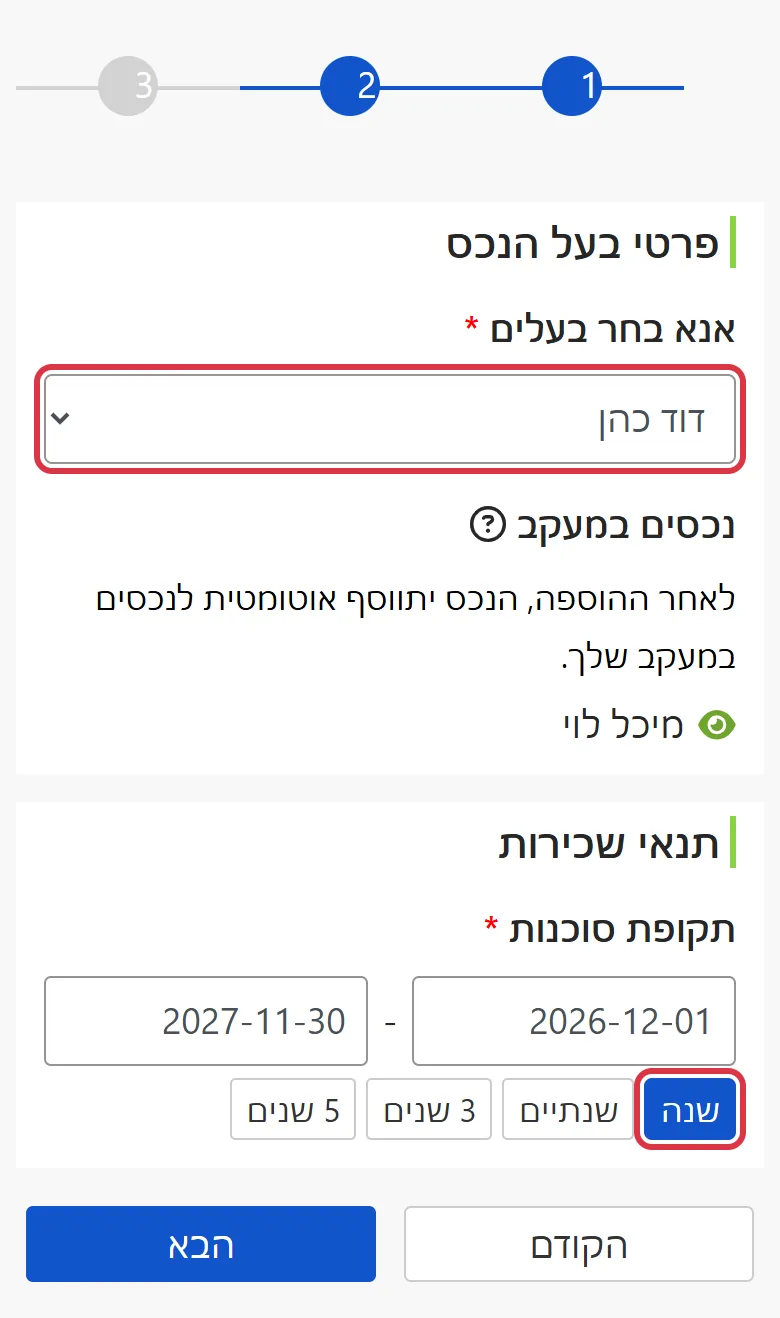
- בחר בעל נכס: בחר בעל נכס לנכס זה מהתפריט הנפתח. אם בעל הנכס אינו ברשימה, ניתן להוסיף אותו ולציין חשבון להעברת כספים (ניתן לערוך מאוחר יותר בפרטי בעל הנכס).
- נכסים במעקב: כברירת מחדל, מי שיוצר את הנכס עוקב אחריו, כלומר יש לו הרשאת ניהול לנכס. ניתן לשנות את החברים העוקבים בהמשך. הסמל בפינה העליונה של כרטיס הנכס מציין מעקב. לחצו עליו כדי לראות או להוסיף עמיתים שמנהלים אותו יחד איתכם.
- תקופת סוכנות: תקופת הניהול שסוכמה עם בעל הנכס. בחרו תאריך התחלה וסיום, או לחצו על 1, 2, 3 או 5 שנים למילוי מהיר; אם אין תקופה קבועה, בחרו [חוזה שכירות ללא קביעת תאריך סיום].
שלב 3: הגדרות חשבונאיות (יתרת פתיחה ודמי ניהול)
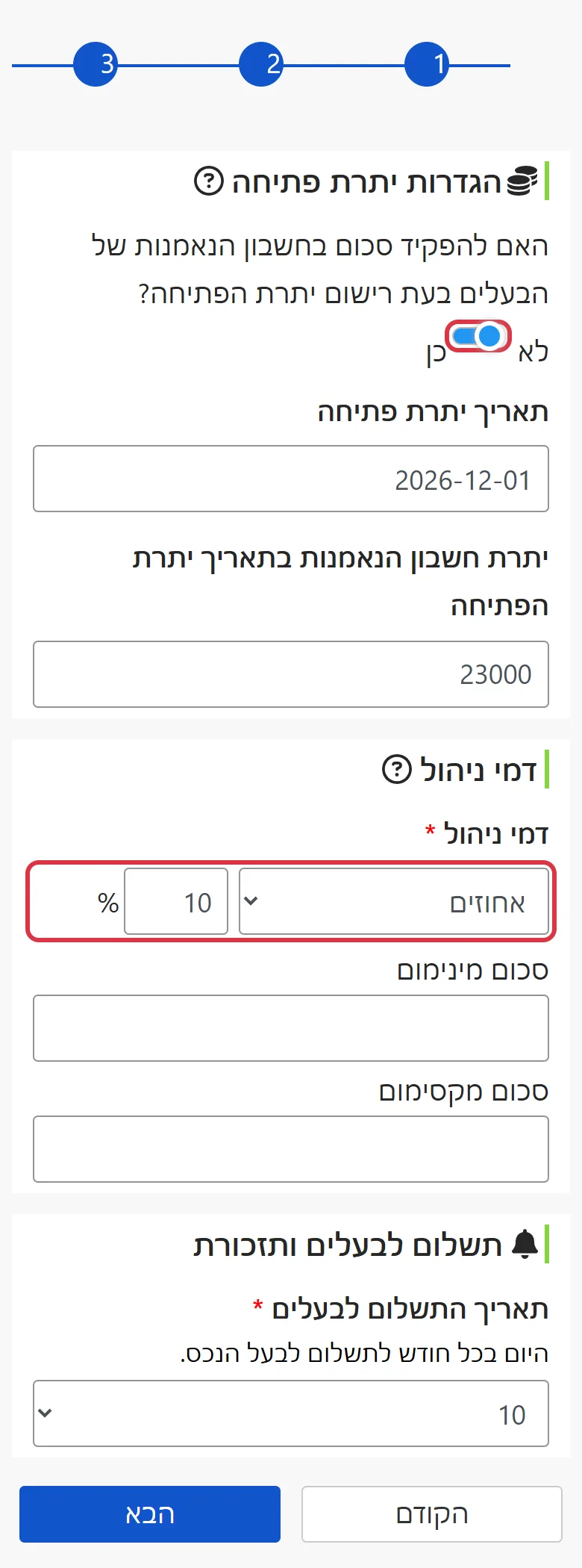
הגדרות יתרת פתיחה
אם אתם עוברים מ-Excel או ממערכת אחרת, ייתכן שבחשבון הנאמנות של בעל הנכס כבר יש כסף שעדיין לא הועבר אליו. הפעילו את [הגדרות יתרת פתיחה] ומלאו את [תאריך יתרת פתיחה] ואת [יתרת חשבון הנאמנות בתאריך יתרת הפתיחה]: המערכת תתחיל מהסכום הנכון, בלי שתצטרכו לחזור ולהזין כל תנועה קודמת.
לדוגמה: אם באקסל נשארה יתרה של 23,000 שטרם הועברה לבעלים, הזן כאן 23,000, וכל התשלומים לבעלים במערכת יתחילו מיתרה זו. אם מתחילים ניהול חדש ללא יתרה קודמת, השאר את המתג כבוי.
דמי ניהול
בחרו אופן חיוב בהתאם להסכם עם הבעלים, יש שלוש אפשרויות:
- חיוב קבוע: גובה סכום קבוע כל תקופה.
- אחוזים: גביית אחוז משכר הדירה, למשל 10% משכר הדירה.
- אחוז + תשלום קבוע: שילוב של אחוז ותשלום קבוע, הזינו גם אחוז וגם סכום קבוע.
תאריך התשלום לבעלים
היום בחודש שבו הכסף מועבר לבעלים; המערכת מזכירה לעובד האחראי לפני היום הזה.
קבצים והערות
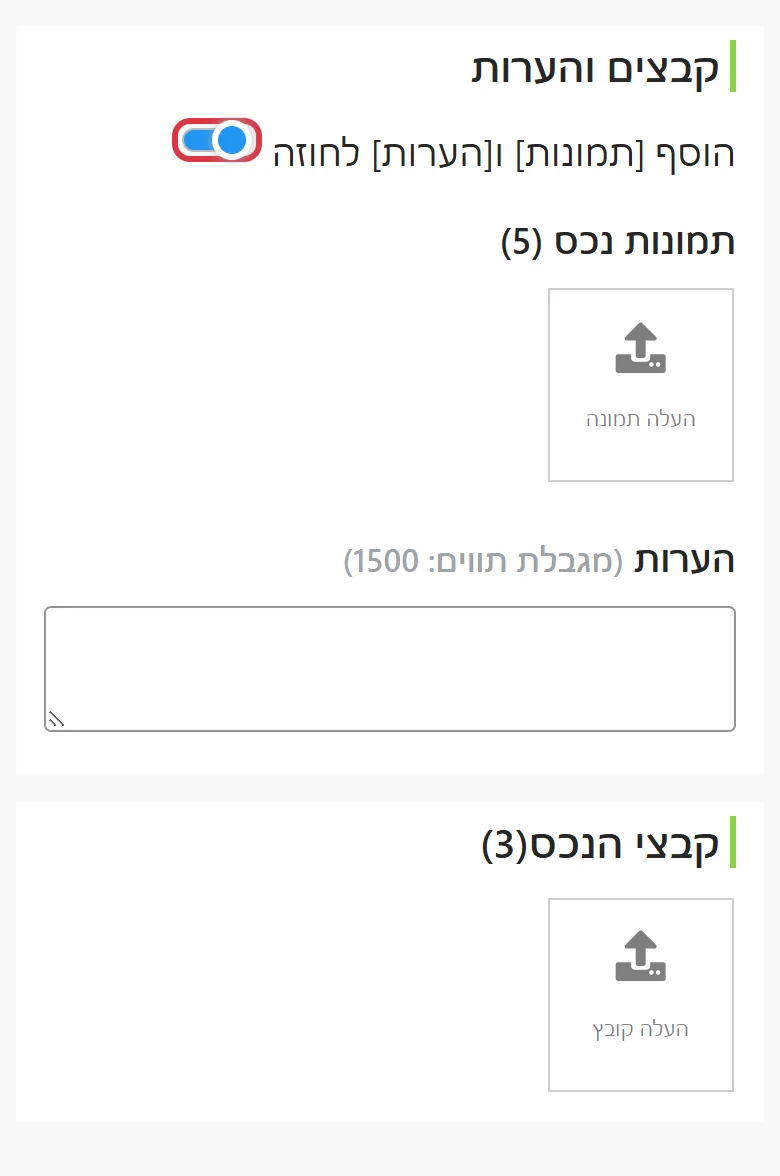
בתחתית שלב 1 לוחצים על [+ קבצים והערות] כדי לפתוח. אפשר להעלות:
- תמונות נכס: העלו תמונות של הנכס (עד 5). הפעילו את [הוסף [תמונות] ו[הערות] לחוזה] והתמונות יצורפו ישירות לחוזה הניהול כתיעוד של מצב הנכס.
- הערות: הסבר נוסף (מקסימום 1500 תווים), ניתן לצרף גם לחוזה.
- קבצי הנכס: העלו מסמכים קשורים (עד 3), למשל חוזה נייר שנחתם בעבר עם בעל הנכס, כדי שהכול יישמר יחד תחת הנכס. העלאת קובצי PDF היא תכונה של הגרסה המתקדמת.
חתימה על חוזה מקוון עם הבעלים
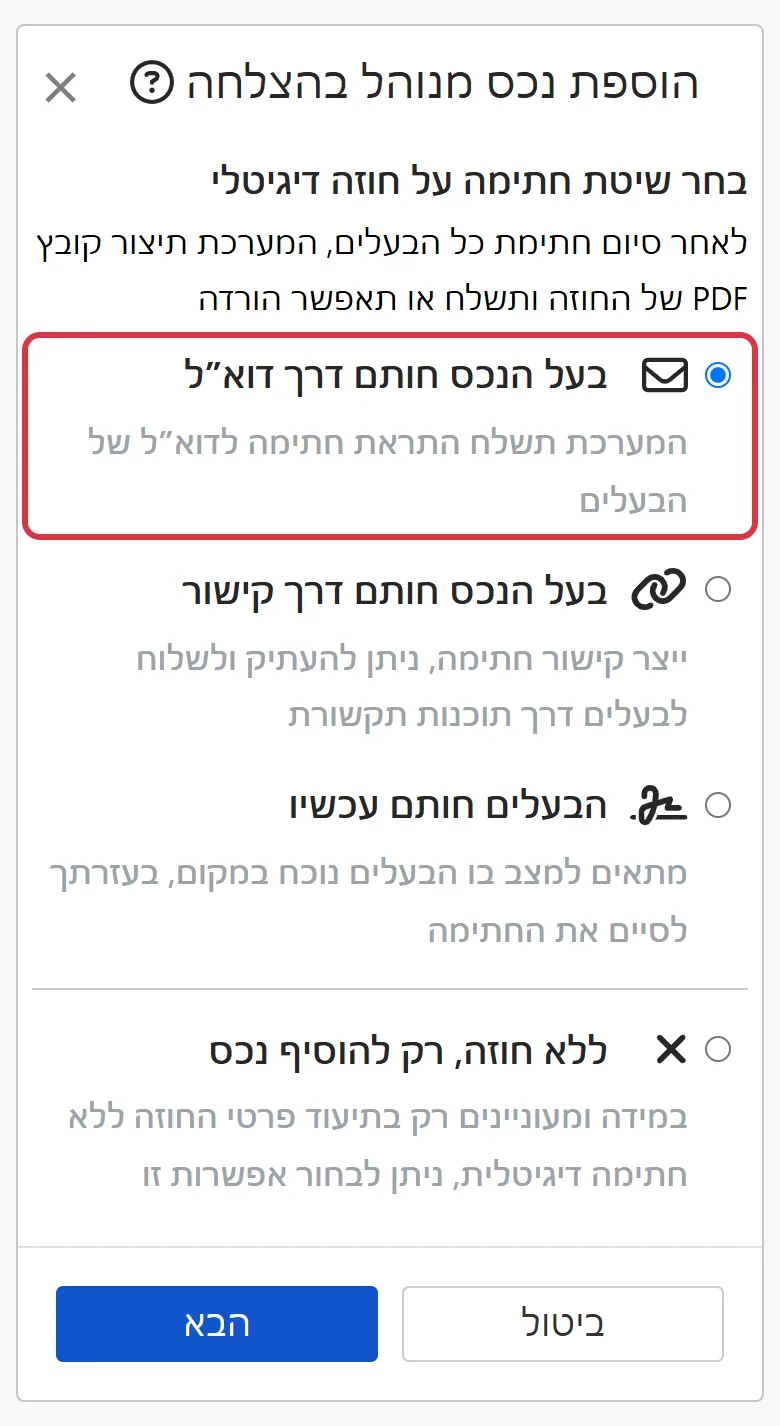
לאחר לחיצה על 'הבא', בחר את שיטת החתימה על החוזה האלקטרוני. אחרי שכל הצדדים חתמו, המערכת תיצור אוטומטית PDF של החוזה ותשלח אותו או תאפשר להורידו. ארבע אפשרויות:
- בעל הנכס חותם דרך דוא״ל: המערכת שולחת הודעת חתימה לאימייל של הבעלים. לאחר פתיחתה, הבעלים יכולים לחתום אונליין.
- בעל הנכס חותם דרך קישור: המערכת מייצרת קישור חתימה שניתן להעתיק ולשלוח לבעלים ב-LINE או בכל אפליקציית מסרים אחרת.
- הבעלים חותם עכשיו: מיועד לשימוש כאשר הבעלים נוכח, מסייע לבעלים לחתום ישירות במכשיר שלך.
- ללא חוזה, רק להוסיף נכס: בחר באפשרות זו כשצריך לרשום פרטי חוזה בלבד, ללא חתימה אלקטרונית. ניתן להעלות כקובץ מצורף חוזה נייר חתום מהשלב הקודם.
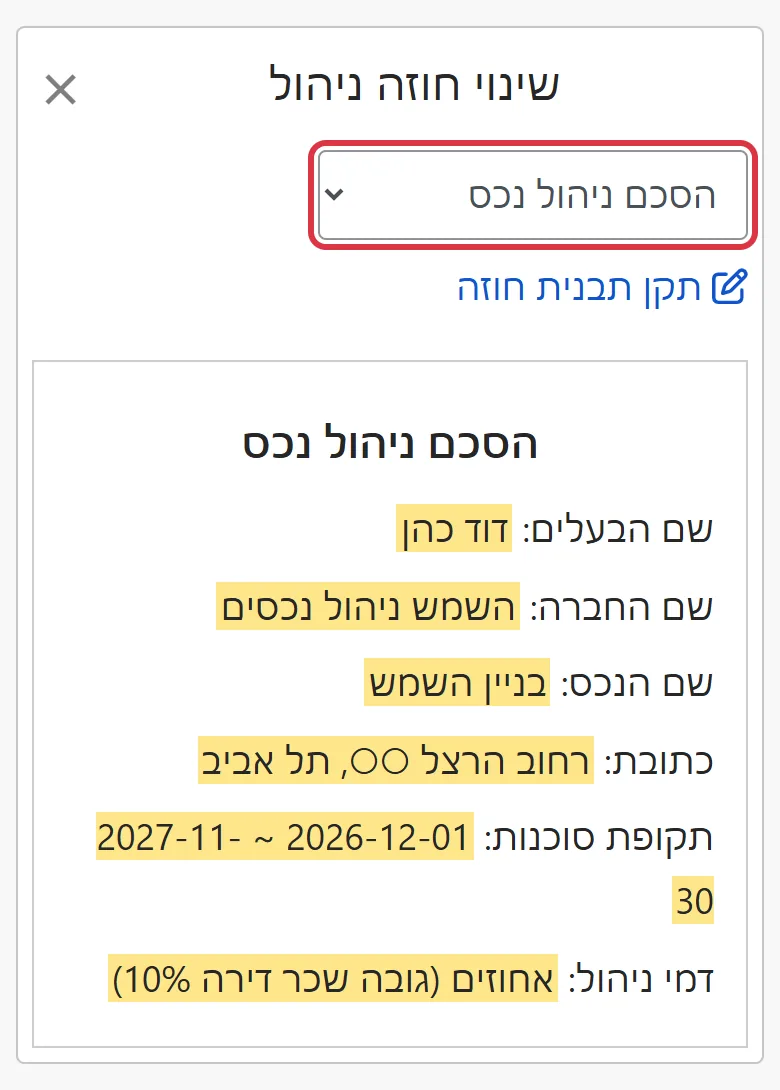
בחר תבנית חוזה
בחר תבנית חוזה ניהול מהתפריט הנפתח, או לחץ לערוך תבנית למען התאמת התנאים.
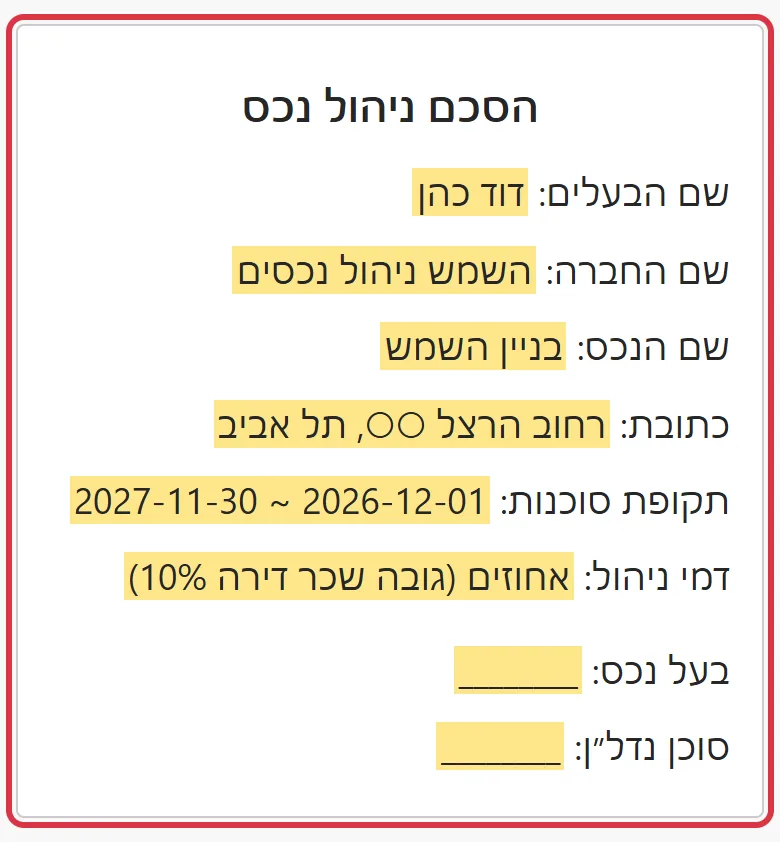
לאחר בחירת תבנית, הפרטים שמילאתם בשלבים הקודמים נכנסים אוטומטית לשדות המתאימים בחוזה: שם בעל הנכס, כתובת, שם הנכס, תאריכים, שדות החתימה של שני הצדדים וחותמת החברה (את תמונת החותמת מעלים ב-[הגדרות] > [פרטי ארגון]). אין צורך להקליד שוב.
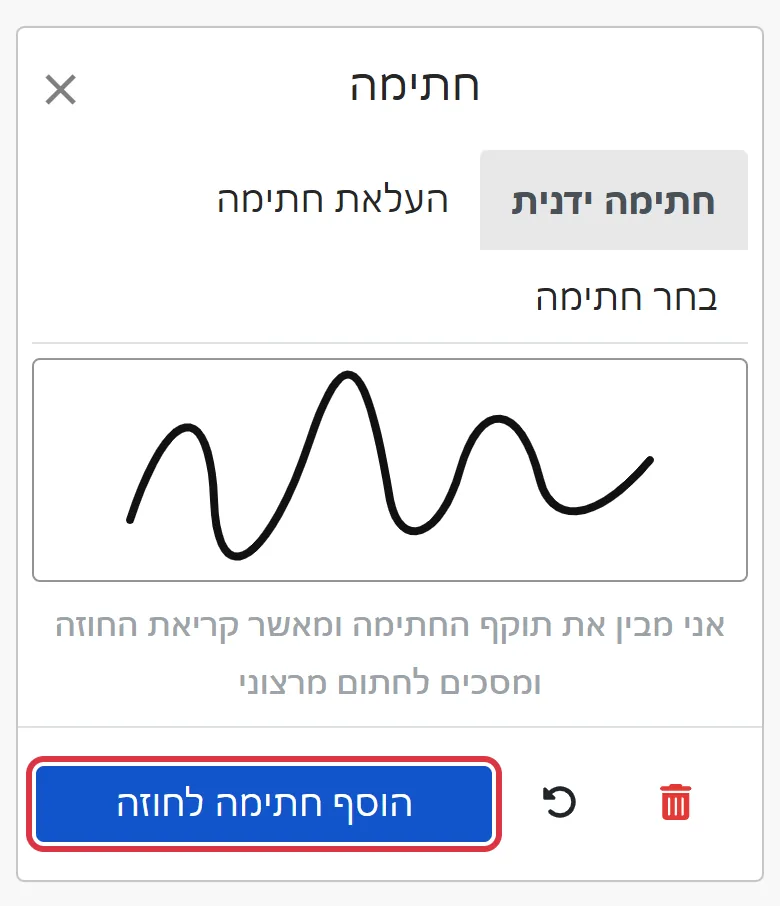
חתימה
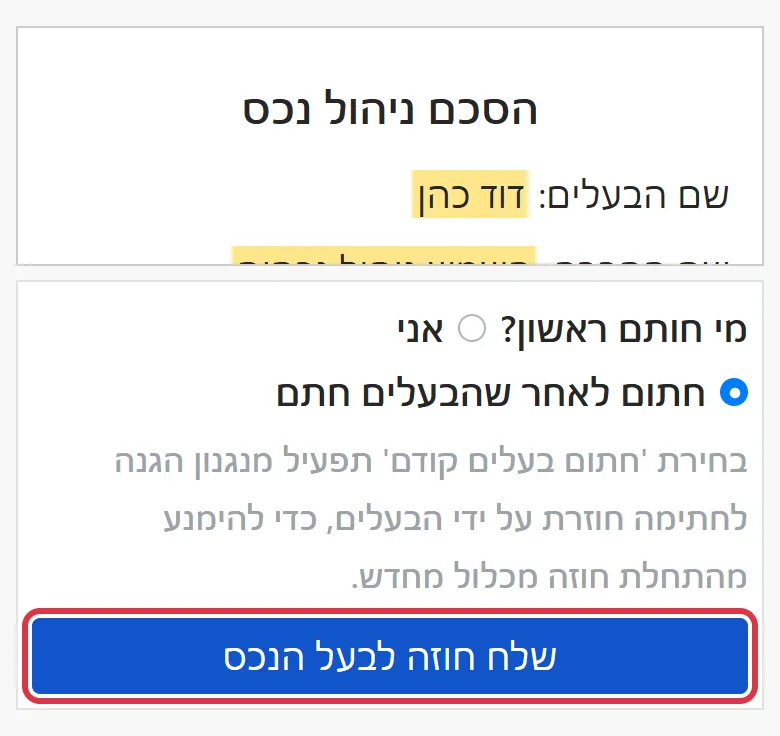
כשתורכם לחתום, ניתן לצייר ביד, להעלות קובץ חתימה, או לבחור חתימה שמורה. לפני החתימה, יש לאשר שקראתם את החוזה ושאתם חותמים מרצונכם, ולאחר מכן לחצו להוספת החתימה לחוזה.
לאחר שבדקת בתצוגה המקדימה שהחוזה תקין, לחץ לשליחת החוזה לבעל הנכס. לאחר שבעל הנכס חותם, המערכת מפיקה אוטומטית קובץ PDF מלא של החוזה לשני הצדדים.
מה תראו בסיום?
בחזרה בדף הנכסים, הנכס החדש מופיע ברשימה משמאל. הכרטיס מציג את שם בעל הנכס, כל יחידה ושכר הדירה שלה, והסטטוס הוא [לא הושכר].
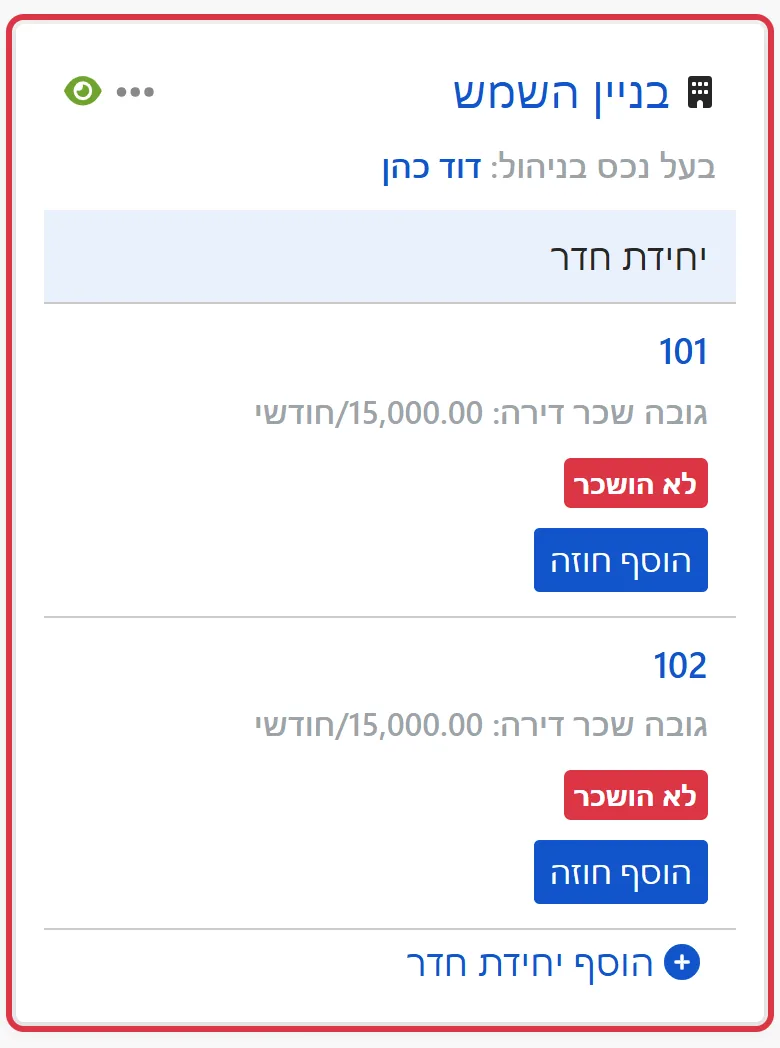
יש שתי אפשרויות כעת: לחץ על הוסף חוזה ביחידת החדר כדי להתחיל לארגן כניסת דייר, או לחץ על הוסף יחידת חדר כדי להוסיף יחידות שטרם נוצרו במערכת.
צפייה/עריכת חוזה בעל הנכס
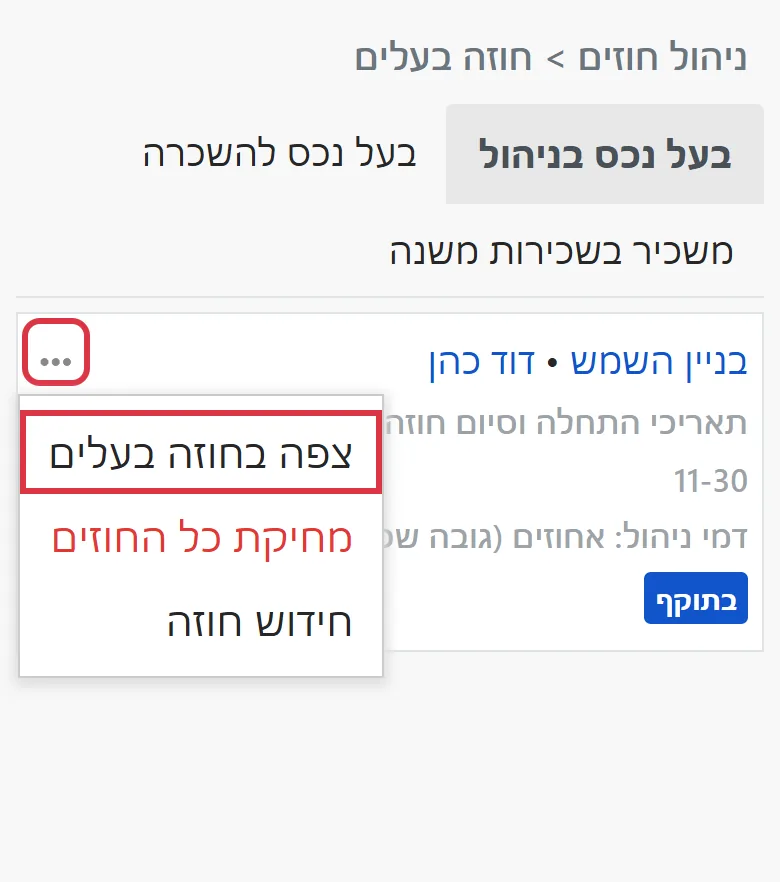
חוזה בעל הנכס שנחתם ביצירת נכס ניתן לצפייה ועריכה בכל עת: לחץ על תפריט החוזים בצד שמאל, בחר בחוזה בעל הנכס, בלשונית בעלי הנכסים מצא את החוזה, לחץ על תפריט נוסף בצד ימין ובחר 'צפייה בחוזה בעל הנכס'.
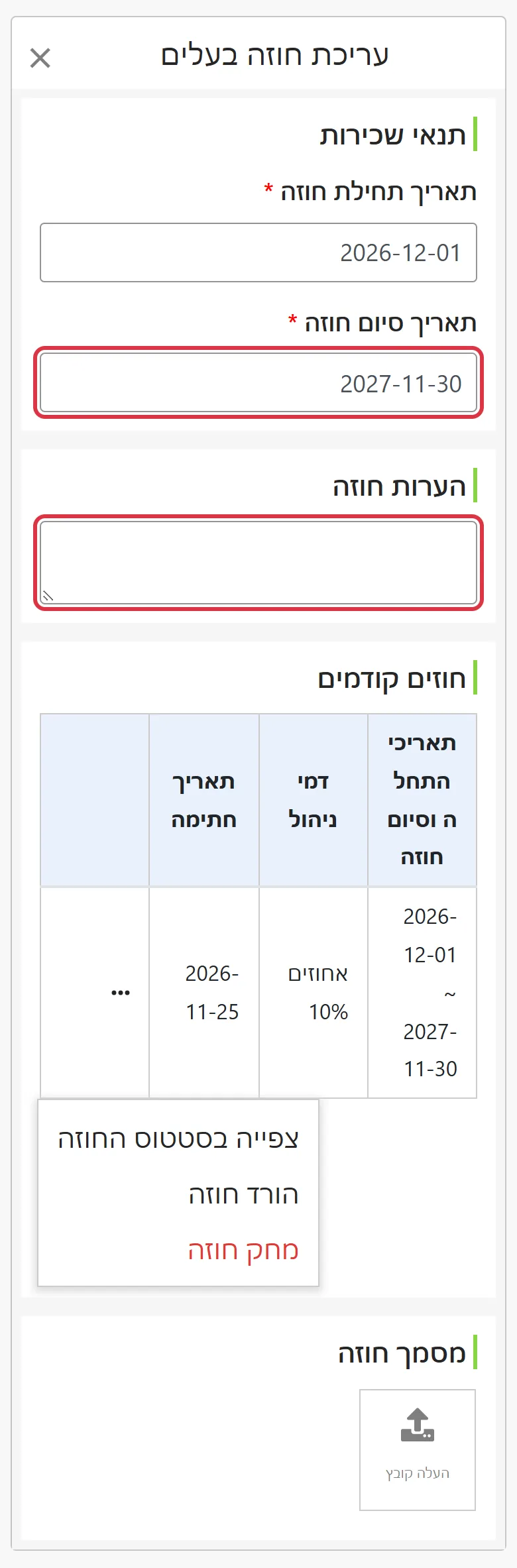
לאחר פתיחה, ניתן לערוך ישירות תאריכי הסכם, לרשום הערות חוזה. היסטוריית השכירות מפרטת את תקופת ההסכם, דמי הניהול ותאריך החתימה. כל רשומה בצד ימין מאפשרת לראות את מצב החוזה, לפתוח מסמך חוזה או למחוק את הרשומה. באזור מסמכי החוזה ניתן להעלות קבצים רלוונטיים ולשמרם.
ערוך נכס: שם, כתובת, דמי ניהול ומגבלות
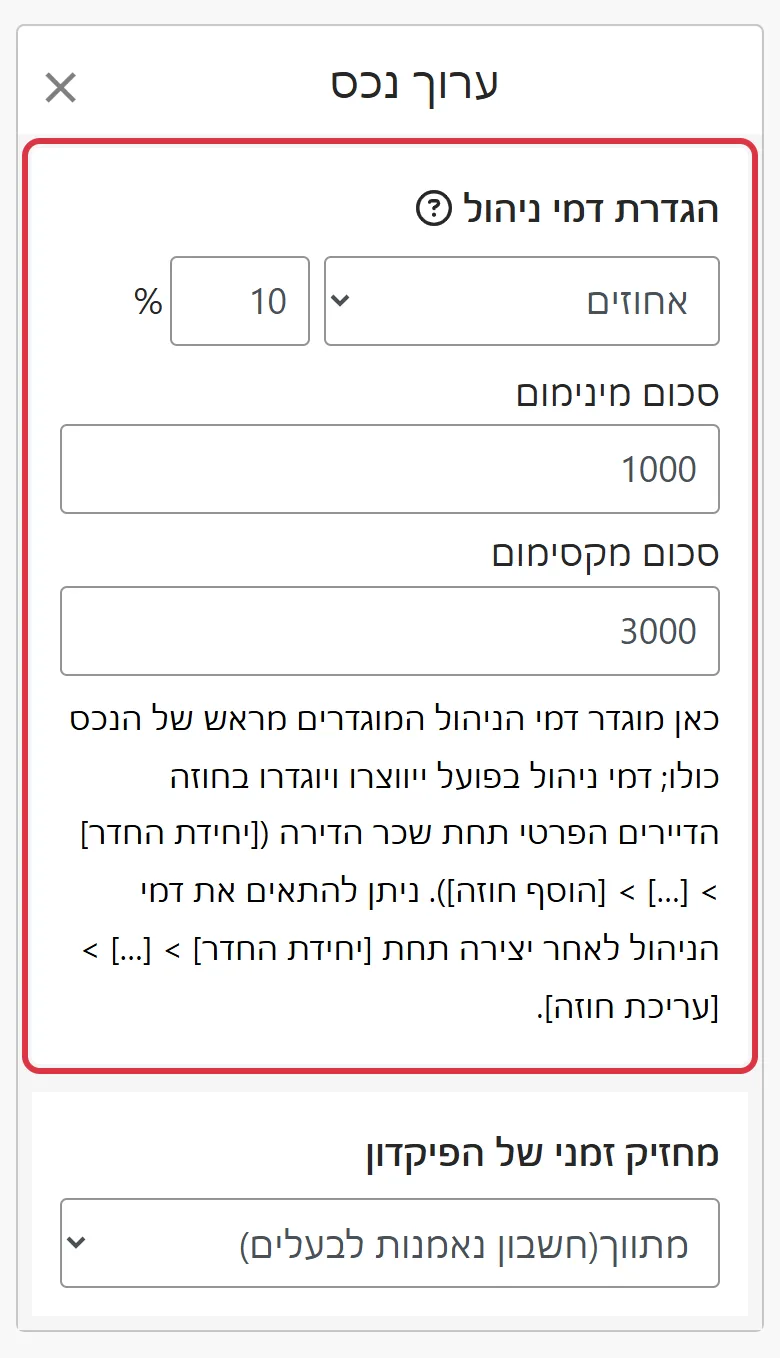
כדי לשנות נכס שכבר נוצר, לחץ על שם הנכס בדף הנכסים, או בכרטיס הנכס לחץ על [תכונות נוספות] (⋯) > [נכס] > [ערוך נכס] כדי לפתוח את החלון [ערוך נכס]. שם ניתן לשנות את השם, הכתובת, ההערות, דמי הניהול, מחזיק זמני של הפיקדון, תמונות נכס וקבצי הנכס. באזור [הגדרת דמי ניהול]: ניתן לשנות את שיטת החיוב (חיוב קבוע, אחוזים, אחוז + סכום קבוע), לשנות את האחוז או הסכום, ולהגדיר סכום מינימום וסכום מקסימום לכל תקופה. לדוגמה, גביית 10% משכר הדירה אך לפחות 400 ולא יותר מ-20,000 – הזן את הסכומים בשדות המינימום והמקסימום.
שאלות נפוצות
יש לי נכס פרטי וגם נכס שאני מנהל עבור אחרים. האם עלי לפתוח שני חשבונות?
לא צריך. חשבון אחד יכול להחזיק בו־זמנית נכסים בארבעה תפקידים, ובכל הוספת נכס פשוט בוחרים את התפקיד לפי מצב הנכס. לנכס שלך בחר בעל נכס בניהול עצמי, לנכס בניהול בחר השכרה וניהול, לנכס ששכרת ואתה משכיר הלאה בחר משכיר בשכירות משנה, ולנכס שאתה רק עוזר למצוא לו שוכרים בחר השכרה בלבד, והכול מנוהל באותו חשבון.
מה זה יתרת פתיחה? האם חובה למלא?
יתרת פתיחה נועדה למי שעובר מ-Excel או ממערכת אחרת: אם בחשבון הנאמנות של בעל הנכס יש יתרה שטרם הועברה לו, מלא את תאריך יתרת הפתיחה ואת הסכום, והמערכת תתחיל לחשב מהיתרה הנכונה. אם מדובר בניהול חדש לגמרי ללא יתרה קודמת, השאר את המתג כבוי; זה לא שדה חובה.
האם צריך ליצור את כל יחידות החדר בבת אחת?
לא. ניתן לבנות חלק קודם ולהשלים בהמשך. לאחר יצירת הנכס, תוכל בכל עת ללחוץ על כרטיס הנכס כדי להוסיף יחידות חדרים, חניה או חנויות כיחידות עצמאיות.
האם חובה לחתום על חוזה עם בעל הנכס אונליין?
לא. האפשרות האחרונה באופן החתימה, [ללא חוזה, רק להוסיף נכס], מתאימה כשכבר יש חוזה נייר חתום, והיא לא משפיעה בכלל על פונקציות הניהול; בגרסה המתקדמת אפשר להעלות את קובץ ה-PDF של חוזה הנייר לקובצי הנכס.
מה ההבדל בבחירת סדר החתימה?
כשבעל הנכס חותם ראשון יש לכם ביטחון נוסף: אם אחרי חתימתו צריך לתקן את החוזה, אפשר להחזיר אותו לחתימה מחדש בלי ליצור אותו מההתחלה. אם אתם בטוחים שהתנאים לא ישתנו, מהיר יותר לבחור [אני] ולחתום ראשונים.
לסיכום
אם תמשיכו כמו היום, בפעם הבאה שתקבלו נכס לניהול תרשמו שוב את פרטי בעל הנכס וההסכמות על דמי הניהול בקבצים נפרדים, תדפיסו את החוזה ותיפגשו עם בעל הנכס לחתימה. כשהנכס כבר נוצר ב-RentPackage, בעל הנכס, תקופת הסוכנות, דמי הניהול והחוזה נמצאים תחת נכס אחד, ותקופות החיוב של דמי הניהול נוצרות אוטומטית כשדייר חותם.
בחרו דירה אחת שאתם מנהלים עכשיו, צרו את הנכס, בחרו את הבעלים ונסו.
נסו את RentPackage בחינםמאמרים קשורים
- RentPackage הוסף חוזה: תקופת השכירות, הפיקדון וחשבונות המים והחשמל בהגדרה אחת, ותקופות החיוב נוצרות אוטומטית:אחרי שהנכס נוצר, לחצו על ׳הוסף חוזה׳ ביחידה כדי להכניס דייר.
- תשלום לבעלים ב-RentPackage: חברת הניהול מנכה את דמי הניהול ומעבירה את היתרה לבעלי הנכס, והפיקדון נשמר בנפרד בלי לערבב חשבונות:יתרת חשבון הנאמנות שהזנתם בעת רישום יתרת הפתיחה היא סכום ההתחלה לתשלום לבעלים בהמשך.
- ניהול עובדים ב-RentPackage: עבודת צוות למתווכים ולמנהלי נכסים לפי נכס ותפקיד:בעת הוספת עובדים אפשר לקבוע על אילו נכסים אחראי כל עובד.