
 תמיכה
המסך הראשי של RentPackage: בעלי דירות וחברות לניהול נכסים מכירים את 7 האזורים בחמש דקות ויודעים איפה גובים שכר דירה, מחדשים חוזים ומוצאים דיירים

תוכן העניינים
למה כדאי להכיר קודם את המסך הראשי
כשמתחילים להשתמש במערכת לניהול השכרה, הדבר שהכי מעכב הוא שיש הרבה פונקציות, אבל לא ברור על מה ללחוץ קודם בכל יום. כדי לדרוש תשלום צריך לדפדף בפנקס ולחפש מי עוד לא שילם, את החוזים שעומדים לפוג צריך לזכור בעל פה, ואת היחידות הפנויות צריך לספור אחת אחת.
- רואים מיד עם הכניסה באילו יחידות צריך לטפל היום
שורת המצב העליונה סופרת בזמן אמת את היחידות לפי מצב: “באיחור”, “שכר דירה עומד להיגבות”, “חוזה עומד לפוג”, “לא הושכר”, “טרם בוצעה קריאת מונה”, “תוקף ביטוח” ועוד. לחצו על לשונית והרשימה בצד שמאל תציג רק את היחידות האלה, בלי לחפש בפנקס או ב-Excel. - מצב כל יחידה ברור בלי לפתוח אותה
כרטיס היחידה מציג ישירות את שכר הדירה, תדירות התשלום ותגיות מצב כמו ימי איחור ו“טרם בוצעה קריאת מונה”; כרטיס הנכס מציג התקבל / לגבייה, ולחיצה אחת פותחת את “חשבונות נכסים”. - מצאתם את היחידה? מטפלים בה באותו עמוד
אחרי לחיצה על יחידה, אזור העבודה המרכזי טוען ישירות את “תקופת חיוב דייר”: “סמן כ-התקבל”, “הוסף חשבונית” וצפייה ב“פיקדון ותשלומים מראש” נעשים כולם כאן, בלי לעבור בין תפריטים. - כמה חברות וכמה תפקידים, חשבון אחד
אם אתם מפעילים כמה סניפים, עוברים ביניהם מאזור החשבון בפינה השמאלית העליונה, והנכסים והחשבונות של כל חברה נשמרים בנפרד; אם אתם בעצמכם גם דיירים או בעלי נכס, עוברים דרך “אזור הדייר” או “אזור בעלי הנכסים” בתחתית התפריט השמאלי.
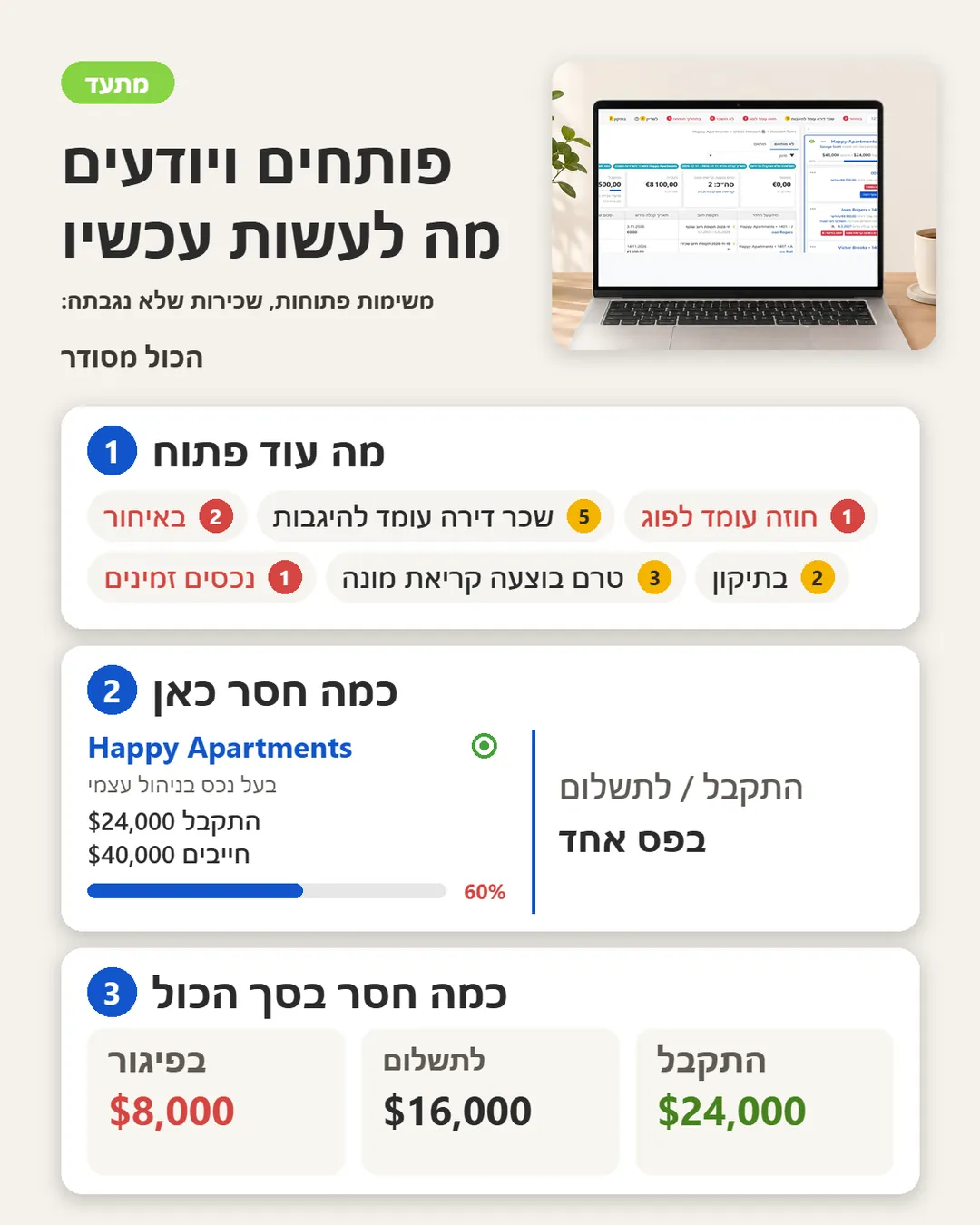
שבעת האזורים במסך הראשי
המסך הראשי שמופיע אחרי הכניסה מורכב משבעה אזורים, הממוספרים בתמונה שלמטה: 1 שורת המצב העליונה, 2 רשימת הנכסים והיחידות בצד שמאל, 3 אזור העבודה במרכז, 4 תפריט הפונקציות בצד שמאל, 5 סרגל הכלים בפינה הימנית העליונה, 6 החלפת החשבון והסניף בפינה השמאלית העליונה, ו-7 “אזור הדייר” ו“אזור בעלי הנכסים” בתחתית התפריט השמאלי. זכרו כלל אחד ולא תלכו לאיבוד: שורת המצב אומרת מה צריך לעשות היום, הרשימה בצד שמאל עוזרת למצוא באיזו יחידה מדובר, ואזור העבודה הוא המקום שבו מבצעים את הפעולות בפועל.
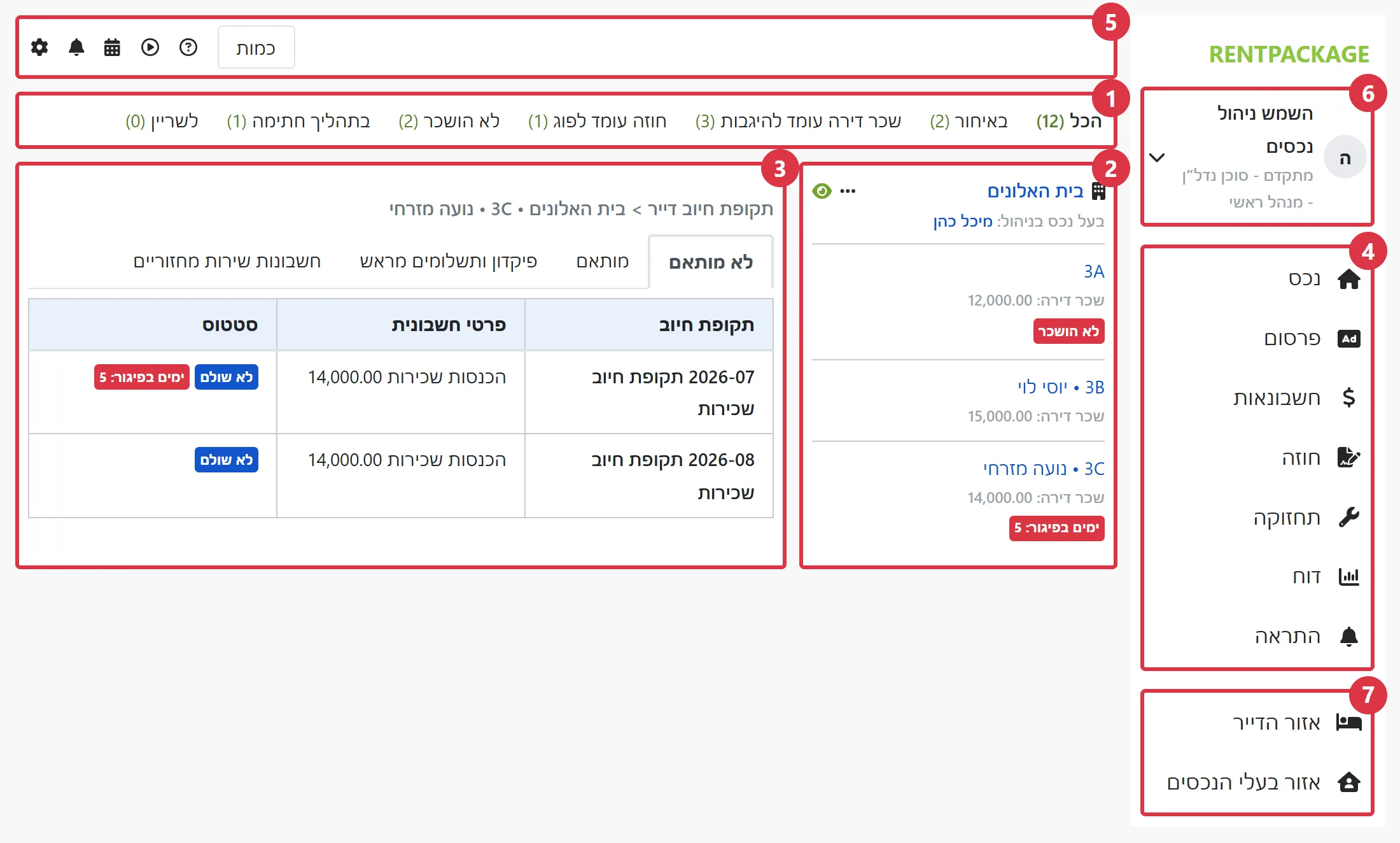
1. שורת המצב העליונה: מה לעשות היום, המספרים מיידעים אותך
שורת הלשוניות בראש המסך היא לוח המשימות של המערכת כולה: “הכל”, “באיחור”, “שכר דירה עומד להיגבות”, “חוזה עומד לפוג”, “לא הושכר”, “בתהליך חתימה”, “לשריין”, “בתיקון”, “טרם בוצעה קריאת מונה”, “ממתין לתשלום לבעלים” (השכרה וניהול), “תוקף ביטוח”; המספר על כל לשונית מתעדכן בזמן אמת. הלשוניות האלה הן גם מסננים: לחצו על לשונית ורשימת הנכסים בצד שמאל תציג רק את היחידות במצב הזה; הלשונית “בתיקון” פותחת את רשימת קריאות השירות.
בכל יום אחרי הכניסה הסתכלו קודם על שורת המספרים הזו: כמה תשלומים באיחור צריך לגבות, אילו חוזים עומדים לפוג וצריך לדבר על חידוש, כמה חדרים ריקים צריך להשכיר. לא צריך לחפש בעצמכם, המערכת כבר חישבה הכל.
2. רשימת הנכסים והחדרים במסגרת השמאלית: הסטטוס של כל חדר גלוי
לרשימה בצד שמאל יש שתי רמות: למעלה כרטיסי הנכסים (עם שם הנכס ובעל הנכס), ומתחתם היחידות. כל יחידה מציגה ישירות את שכר הדירה, תדירות התשלום, מועד הגבייה הבא ותגיות מצב (“לא הושכר”, “בתהליך חתימה”, ימי איחור, “טרם בוצעה קריאת מונה”), כך שאפשר להבין אותה בלי לפתוח; ביחידות שלא הושכרו מופיע גם כפתור “הוסף חוזה”, כדי להתחיל מיד בהכנת הכניסה לדירה. כרטיס הנכס מציג התקבל / לגבייה ו“שיעור גבייה”, ולחיצה אחת פותחת את “חשבונות נכסים”.
לחיצה על כל חדר תטען את המידע עליו באזור העבודה מימין, זהו מסלול פעולות נפוץ במערכת. לתפריט הנפתח העליון יש אפשרויות סינון נוספות.
3. אזור המרכזי: המקום שבו מתבצעות כל הפעולות
האזור הגדול ביותר במרכז הוא אזור העבודה, והתוכן שלו משתנה לפי מה שבחרתם: לחיצה על יחידה טוענת את “תקופת חיוב דייר” (עם לשוניות כמו “לא מותאם”, “מותאם”, “פיקדון ותשלומים מראש”, “חשבונות שירות מחזוריים”; אחרי קבלת התשלום, גם “סמן כ-התקבל” נעשה כאן), כניסה ל“תחזוקה” מציגה את קריאות השירות, וכניסה ל“דוח” מציגה את הדוחות. לכל פונקציה יש מאמר הדרכה מפורט משלה; כאן מספיק לזכור דבר אחד: מוצאים ברשימה בצד שמאל, פועלים באזור העבודה.
4. תפריט הפונקציות בצד שמאל: הגישה למודולים השונים
העמודה השמאלית היא הכניסה למודולים, מלמעלה למטה: “נכס” (המקום המרכזי של הניהול היומיומי), “פרסום” (פרסום מודעות השכרה), “חשבונאות”, “חוזה” (“חוזה דייר”, “חוזה בעלים” ו“תבנית חוזה”), “תחזוקה” (“ניהול תיקונים” ו“יומן”), “דוח” (“דו״חות כספיים”, “דוח מס” ו“רשומת יומן ידנית”), “התראה” (“כלל התראה מותאם אישית” ו“יומן התראות”). לחצו על מודול ואזור העבודה יעבור לפונקציה הזו. על “אזור הדייר” ו“אזור בעלי הנכסים” בתחתית התפריט, ראו סעיף 7.
5. סרגל כלים למעלה מימין: הגדרות וכלי עזר
בפינה הימנית העליונה, משמאל לימין: “כמות” (כמה רכשתם וכמה ניצלתם), סימן השאלה (פותח מאמרי שאלות נפוצות), כפתור ההפעלה (“סרטון הדרכה”), פעמון ההתראות (תזכורות על אירועי מערכת), החלפת שפה, ובקצה הימני גלגל השיניים (“הגדרות”). גלגל השיניים הוא הכניסה לכל ההגדרות: “פרטי מנוי”, “פרטי ארגון” (כאן מעלים את הלוגו ואת החותמת של החברה), “הגדרות התראות”, “ניהול עובדים”, “מרכז החיוב” ו“רכישה”.
6. החלפת חשבון וסניף: כמה מוצרים או סניפים, החלפה בלחיצה
אם רכשתם כמה מוצרים או מנהלים כמה סניפים, לחצו על אזור החשבון בפינה השמאלית העליונה (מוצגים בו החברה, הגרסה והתפקיד הנוכחיים) כדי לפתוח את רשימת החשבונות ולעבור לסניף אחר. הנכסים, הנהלת החשבונות והחברים של כל סניף נפרדים; אחרי ההחלפה כל המסך מציג את נתוני הסניף הזה, בלי ערבוב.
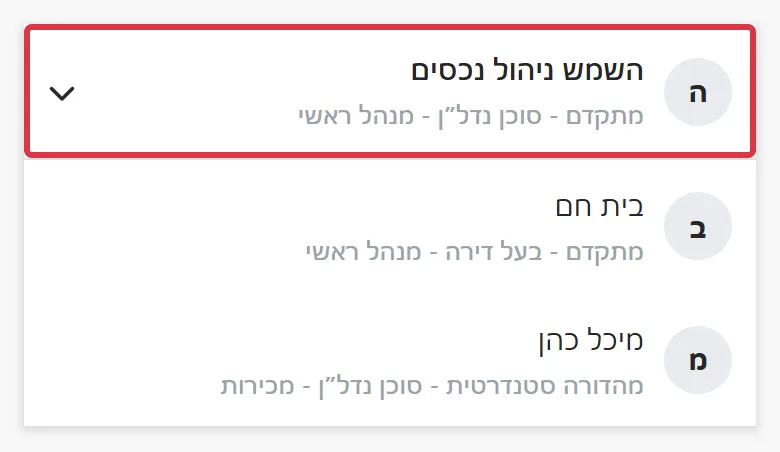
7. אזור הדייר / אזור בעלי הנכסים: מעבר לתפקיד של דייר או של בעל נכס
בתחתית התפריט השמאלי נמצאים “אזור הדייר” ו“אזור בעלי הנכסים”. אם מלבד תפקיד המנהל אתם גם דיירים (חתמתם על חוזה לשכירת דירה) או בעלי נכס (מסרתם נכס לניהול), המערכת תציג את האזור המתאים; לחצו עליו כדי לעבור לעמודים של אותו תפקיד ולראות את החשבונות והחוזים שלכם, בלי להתנתק ובלי חשבון נוסף.
כדי לחזור לממשק הניהול, לחצו על אזור החשבון בפינה השמאלית העליונה ובחרו שוב את החברה שלכם.
לקשר את שבעת האזורים: מסלול טיפוסי
נעבור על כל המסלול עם המשימה היומית הנפוצה ביותר, גביית חובות: אחרי הכניסה שורת המצב מראה שיש תשלומים באיחור; לחצו על הלשונית “באיחור” והרשימה בצד שמאל מסננת מיד את היחידות שיש בהן תשלומים באיחור; לחצו על אחת מהן ואזור העבודה טוען את “תקופת חיוב דייר” של היחידה, שבה החשבונות שבאיחור מסומנים באדום עם מספר ימי האיחור; אחרי שווידאתם שהתשלום התקבל, בחרו “סמן כ-התקבל” על החשבון, והמספר בלשונית “באיחור” יורד. כשמבינים את המסלול הזה, כל שאר הפונקציות פועלות באותו היגיון: שורת המצב מגלה את הבעיה, הרשימה בצד שמאל מאתרת איפה היא, ואזור העבודה פותר אותה.
שאלות נפוצות
יש לי מספר סניפים, האם הנתונים מתערבבים?
לא. כל סניף הוא חשבון עצמאי, עם נכסים, חשבונות, חברים והרשאות נפרדים, ומעבר מתבצע דרך אזור החשבון למעלה משמאל. עם המעבר, מוצגים רק נתוני אותו סניף.
מה המספרים בבר התצוגה למעלה? מה קורה כאשר לוחצים?
המספרים הם ספירה בזמן אמת של כל סטטוס. לדוגמה, “באיחור 2” פירושו שכרגע יש 2 חדרים עם חשבונות באיחור. לחיצה על לשונית מפעילה סינון, והרשימה במסגרת השמאלית מציגה רק חדרים בסטטוס הזה; לחצו על “הכל” כדי לחזור לרשימה המלאה.
למה המסך שלי לא בדיוק כמו בצילום המסך?
פריטי התפריט משתנים מעט לפי הגרסה שרכשתם והתפקיד שבחרתם ביצירת הנכס; למשל, בעל נכס בניהול עצמי לא ישתמש ב“אזור בעלי הנכסים”. המיקום של כל אזור והיגיון העבודה זהים, והמסלול שבמאמר הזה מתאים לכל הגרסאות.
לסיכום
בלי להכיר את המסך הראשי, בחודש הבא תדפדפו שוב בפנקס כדי למצוא מי באיחור, תזכרו בעל פה אילו חוזים עומדים לפוג, ובכל פעולה תסתובבו בתפריטים כדי למצוא את הפונקציה. אחרי שתכירו את 7 האזורים האלה, מספיק מבט אחד ביום על שורת המצב: המערכת כבר ספרה את היחידות שבאיחור, את החוזים שעומדים לפוג ואת היחידות שלא הושכרו, ולחיצה אחת מביאה אתכם ליחידה כדי לסיים הכל באותו עמוד. אם אינכם יודעים איך לבצע משהו, לחצו על [תמיכה] בפינה הימנית התחתונה ושאלו את שירות הלקוחות מבוסס ה-AI.
היכנסו למערכת, לחצו פעם אחת על הלשונית “באיחור” בשורת המצב העליונה, ואז לחצו על אחת היחידות ובדקו את “תקופת חיוב דייר” שלה.
נסו את RentPackage בחינםמאמרים קשורים
- RentPackage הוספת נכס בהשכרה וניהול: יצירת הנכס, הבעלים, יתרת פתיחה וחתימה מקוונת בתהליך אחד:אם במסך הראשי עדיין אין נכסים, התחילו מהמאמר הזה והוסיפו את הנכס הראשון שלכם.
- RentPackage תקופת החיוב של הדייר: התאמת תקבולים, תשלום חלקי, קריאות מונים ופיקדונות – כל גביית שכר הדירה היומיומית בעמוד אחד:איך עובדים עם “תקופת חיוב דייר” שנפתחת אחרי לחיצה על יחידה: סימון כהתקבל, תשלום חלקי וקריאת מונה.
- RentPackage סקירה כללית של נכסים: בעלי דירות ומנהלי נכסים רואים בעמוד אחד את מצב ההשכרה, שכר הדירה והפיקדונות של כל הבניין:מצב ההשכרה, שכר הדירה והפיקדונות של בניין שלם בעמוד אחד, בסקירת הנכסים.