
操作介面環境介紹:五分鐘看懂主畫面,知道每件事去哪裡做
本篇快速連結
主畫面的七個區域
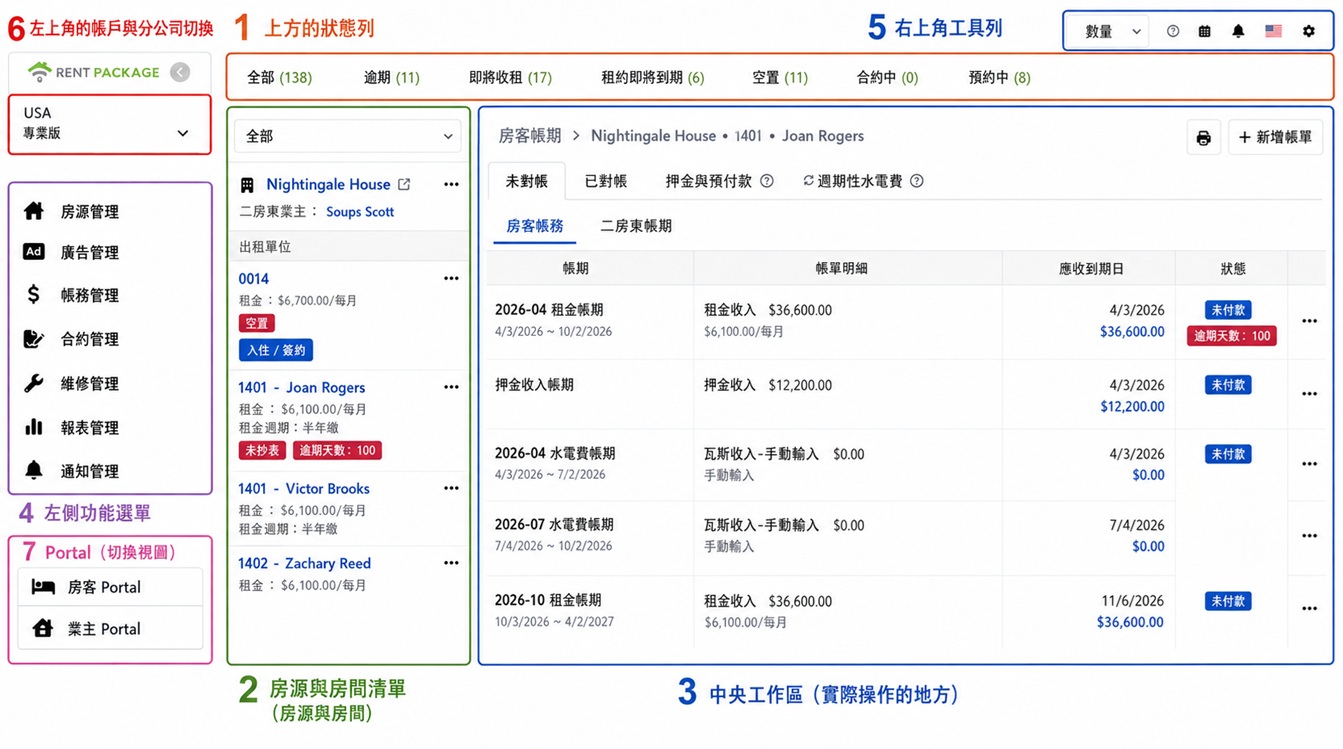
登入後看到的主畫面由六個區域組成,對應下圖的編號:1 上方的狀態列、2 左框的房源與房間清單、3 中央的工作區、4 左側的功能選單、5 右上角的工具列、6 左上角的帳戶與分公司切換。記住一個原則就不會迷路:狀態列告訴您今天該做什麼,左框讓您找到是哪一間,工作區是實際動手的地方。
1. 上方狀態列:今天該做什麼,數字直接告訴您
畫面最上方的一排頁籤是整個系統的待辦儀表板:全部、逾期、即將收租、租約即將到期、空置、簽約中、預定、維修中、未抄表,每個頁籤上的數字是即時統計。這排頁籤同時也是篩選器:點擊任何一個,左框的房源清單就只顯示符合該狀態的房間。
每天登入先掃一眼這排數字:逾期有幾筆該催收、哪些租約快到期該談續約、幾間空房該招租,不必自己翻找,系統已經算好了。
2. 左框房源與房間清單:一眼掌握每間房的狀態
左框是兩層結構:外層是房源物件卡片(標示物件名稱與業主),底下掛著各房間單位。每個房間直接顯示租金、繳費週期、下次收租日與狀態標籤(空置、簽約中、逾期天數、未抄表),不必點進去就能判讀;空置的房間還會直接顯示搬入/簽約按鈕,當場就能開始安排入住。
點擊任何一個房間,右邊的工作區就會載入這間房的資料,這是整個系統最常用的動線。上方的下拉選單可以進一步篩選清單範圍。
3. 中央工作區:所有實際操作都在這裡發生
中央最大的區域是工作區,內容跟著您點選的對象變化:點房間會載入房客帳期(未對帳、已對帳、押金與預收款、週期性費用等頁籤,收款核銷都在這裡做)、進維修功能會顯示維修單、進報表功能會顯示報表。每個功能的詳細操作都有各自的教學文章,這裡只要記得一件事:找到對象在左框,動手操作在工作區。
4. 左側功能選單:各模組的入口
左側直欄是功能模組的入口:房源管理(日常管理的主場)、廣告管理(招租刊登)、帳務管理(報表與手動分錄)、合約管理(房客約、業主約與合約範本)、維修管理、報表管理、通知管理,以及提供給房客與業主自助查詢的房客入口與業主入口。點擊模組,工作區就切換到該功能。
5. 右上角工具列:設定與輔助功能
右上角由左到右是:購買數量、說明(開啟教學文件)、行事曆、通知鈴鐺(系統事件提醒)、語言切換,以及最右邊的齒輪。齒輪是所有設定的入口:會員資訊、組織資訊(公司LOGO與印章在這裡上傳)、通知設定、員工管理、帳單中心與購買。
6. 帳戶與分公司切換:多個產品或分公司,一鍵切換
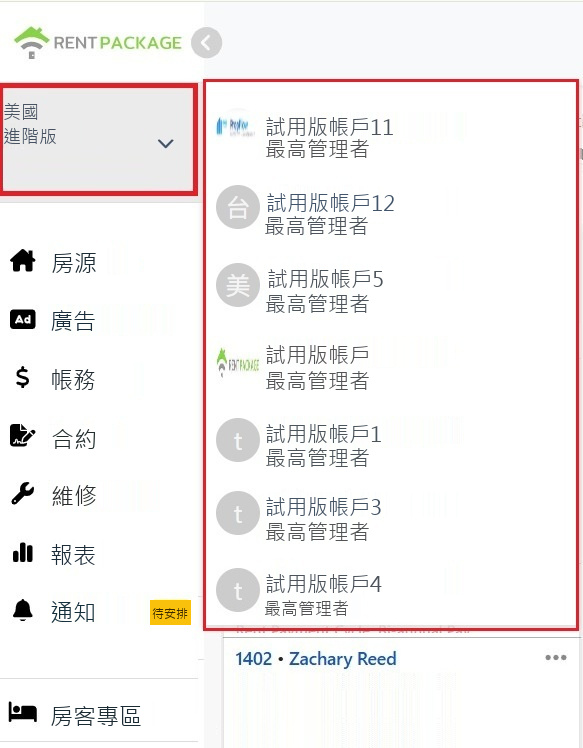
如果您購買了多個產品或經營多家分公司,點擊左上角的帳戶區塊(顯示目前所在的公司、版本與角色),即可展開帳戶清單,一鍵切換到其他分公司。每個分公司的房源、帳務與成員各自獨立,切換後整個畫面就是該分公司的資料,不會互相混淆。
7. 切換房客/業主入口
左側選單最下方提供房客入口與業主入口。若您除了管理者身份外,同時也是房客(承租房屋)或業主(委託管理房源),點選對應入口即可直接切換到該身份的頁面,查看自己的帳單、合約與通知,不需登出或使用另一組帳號。
切換後從同一位置即可返回管理介面。
把七個區域串起來:一條典型的動線
以每天最常見的催收為例,完整走一遍:登入後看到狀態列顯示逾期有帳款,點擊逾期頁籤,左框清單立刻過濾出有逾期帳款的房間;點擊其中一間,工作區載入這間房的房客帳期,逾期的帳單標著紅色的逾期天數;確認收到款項後在帳單上核銷,狀態列的逾期數字隨之減少。看懂這條動線,其他功能都是同樣的邏輯:狀態列發現問題,左框定位對象,工作區解決問題。
常見問題
我有多家分公司,資料會混在一起嗎?
不會。每個分公司是獨立的帳戶,房源、帳務、成員與權限各自分開,透過左上角的帳戶區塊切換。切換後看到的就只有該分公司的資料。
上方狀態列的數字是什麼?點了會怎樣?
數字是各狀態的即時統計,例如逾期111代表目前有111筆逾期帳款相關的房間。點擊頁籤等於套用篩選,左框清單只顯示該狀態的房間,再點全部即可恢復。
為什麼我的畫面跟截圖不完全一樣?
選單項目會依您購買的版本與建立物件時選擇的角色而略有不同,例如純自管房東不會用到業主入口。各區域的位置與操作邏輯是一致的,本篇的動線在所有版本都適用。